
Como fazer backup dos arquivos no Windows 11 com segurança
Entenda como fazer backup dos arquivos no Windows 11 usando OneDrive, disco externo e recursos do sistema. Veja o que salvar, como organizar cópias confiáveis, configurar rotinas automáticas e testar a restauração de documentos, fotos e outros dados importantes.
Saber como fazer backup dos arquivos no Windows 11 é uma medida simples que evita perdas difíceis de recuperar. Falhas no disco, atualizações mal-sucedidas, roubo do computador, exclusões acidentais e programas maliciosos podem comprometer documentos, fotografias, planilhas, vídeos e outros dados que não estão disponíveis em outro lugar.
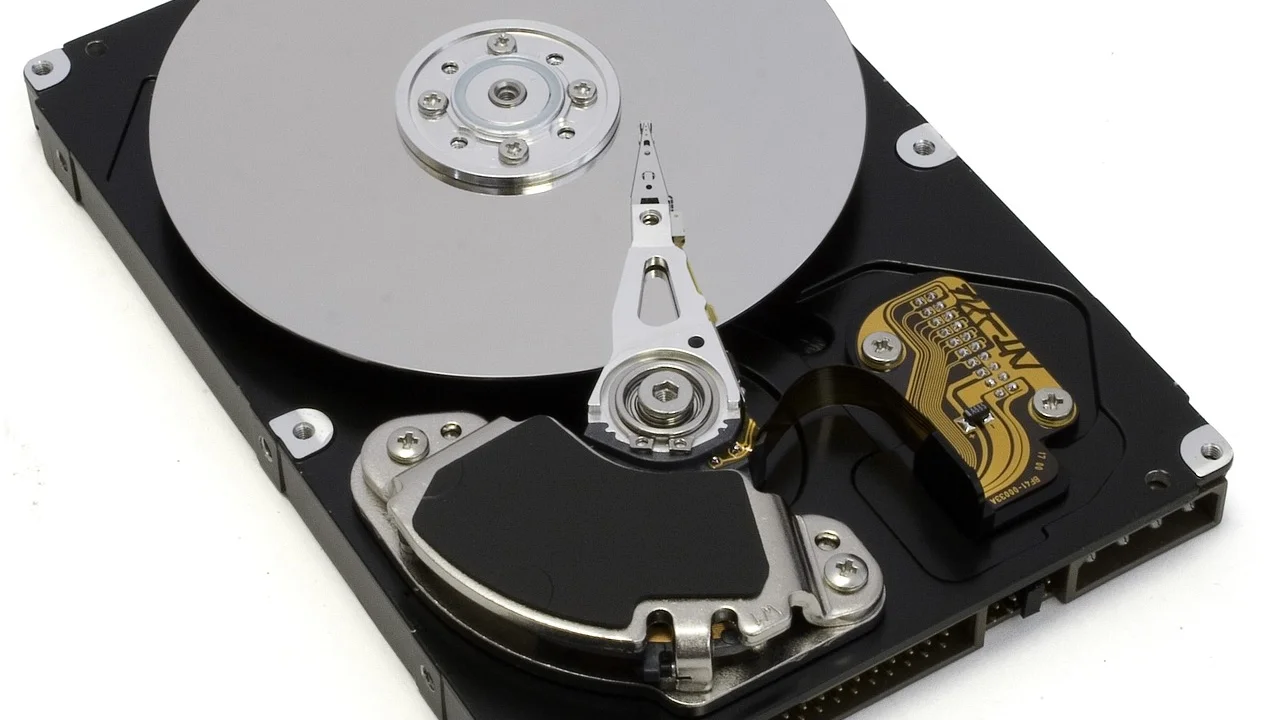
Um backup é uma cópia separada dos arquivos originais, armazenada de modo que possa ser usada para restaurá-los quando necessário. Copiar arquivos para outra pasta no mesmo disco não é suficiente: se a unidade apresentar defeito, as duas versões poderão desaparecer juntas. A proteção real exige pelo menos outro local de armazenamento.
O Windows 11 oferece recursos próprios para sincronização na nuvem e histórico de versões, mas a melhor estratégia costuma combinar mais de uma opção. Neste guia, você verá como preparar os dados, escolher o destino, configurar cópias e verificar se a restauração funciona de verdade.
O que deve entrar no backup
Antes de escolher uma ferramenta, identifique o que seria mais prejudicial perder. Para a maioria das pessoas, isso inclui documentos de trabalho ou estudo, fotos pessoais, vídeos, planilhas, arquivos PDF, projetos criativos e pastas usadas por programas específicos. Arquivos armazenados na Área de Trabalho também merecem atenção, pois é comum deixá-los ali e esquecer que fazem parte dos dados importantes.
Os programas instalados normalmente não precisam ser copiados da mesma forma que os arquivos pessoais. Em geral, eles podem ser reinstalados posteriormente. Já configurações, bancos de dados locais, favoritos do navegador, modelos personalizados e arquivos de licença podem exigir cuidados adicionais. Verifique onde cada aplicativo guarda seus dados antes de depender de uma cópia genérica.
Pastas mais comuns para proteger
No Explorador de Arquivos, as bibliotecas do usuário concentram boa parte do conteúdo relevante. Mesmo assim, não presuma que tudo está nelas. Alguns aplicativos salvam informações em pastas próprias ou em locais sincronizados. Faça uma revisão periódica, especialmente após começar um novo projeto ou instalar um programa de trabalho.
- Documentos: textos, contratos, planilhas, apresentações e PDFs.
- Imagens e Vídeos: registros pessoais, materiais profissionais e edições.
- Área de Trabalho: arquivos temporariamente mantidos à vista, mas muitas vezes importantes.
- Música e Downloads: apenas itens que não possam ser baixados ou obtidos novamente.
- Pastas de projetos: códigos, arquivos de design, bancos de dados e materiais de clientes.
- Dados de aplicativos: exportações, catálogos, perfis e configurações que não sejam sincronizados.
Evite desperdiçar espaço com arquivos facilmente recuperáveis, como instaladores de programas, cópias duplicadas e vídeos já disponíveis em serviços de streaming. A prioridade deve ser o conteúdo único. Essa seleção reduz o tempo necessário para a cópia e torna a recuperação mais rápida em uma situação urgente.
Entenda as opções de backup no Windows 11
Há três caminhos principais: sincronização em nuvem, cópia para uma unidade externa e imagem completa do sistema. Cada um resolve um problema diferente. A nuvem favorece acesso e sincronização; o disco externo oferece controle local e grande capacidade; a imagem do sistema é útil para restaurar uma instalação inteira, embora exija mais espaço e planejamento.
O recurso mais prático para documentos cotidianos é o OneDrive, integrado à conta Microsoft. Ele pode sincronizar pastas selecionadas e manter versões recentes de arquivos em determinadas condições. Já o Histórico de Arquivos trabalha com uma unidade externa ou local de rede, guardando cópias de versões de arquivos pessoais. Uma estratégia madura não trata essas alternativas como rivais, mas como camadas de proteção.
| Opção | Melhor uso | Vantagem principal | Atenção necessária |
|---|---|---|---|
| OneDrive | Documentos e fotos usados no dia a dia | Sincronização automática e acesso em outros dispositivos | Espaço disponível e conflitos de sincronização |
| Disco externo | Grande volume de arquivos e cópia local | Capacidade, rapidez e controle físico | Manter o disco em local seguro e verificar falhas |
| Histórico de Arquivos | Versões de arquivos pessoais | Recuperação de versões anteriores | Exige unidade conectada periodicamente |
| Imagem do sistema | Recuperar Windows, programas e configurações | Restauração abrangente do computador | Demanda espaço e não substitui cópias de documentos |
Para compreender a ideia por trás da cópia de segurança, vale consultar o verbete Cópia de segurança, que descreve o backup como uma reprodução de dados destinada à recuperação em caso de perda. O princípio central é simples: a cópia precisa estar disponível quando o original não estiver.
Prepare os arquivos antes de copiar
Uma boa organização melhora muito a qualidade do backup. Comece eliminando arquivos que você reconhece como temporários e agrupando materiais de um mesmo assunto em pastas claras. Nomes consistentes ajudam a localizar conteúdos depois de meses ou anos: prefira combinações como “Projeto cliente - documentos” ou “Fotos família - viagem”, sem depender de nomes vagos como “novo” ou “final final”.
Também é importante verificar o tamanho total dos dados. No Explorador de Arquivos, selecione as pastas principais, clique com o botão direito e abra as propriedades para ter uma estimativa. Assim, será possível escolher uma unidade externa com margem suficiente ou conferir se o plano de nuvem comporta os arquivos necessários.
Regra de cópias em locais diferentes
Uma referência prática é manter mais de uma cópia dos itens essenciais, em mídias ou locais distintos. Por exemplo, os arquivos ficam no computador, uma cópia é enviada para a nuvem e outra é gravada em um disco externo. Dessa forma, um acidente físico, uma falha na conta ou um problema no próprio computador terá menos chance de atingir todas as versões ao mesmo tempo.
“A informação é uma fonte de aprendizagem. Mas, se não for organizada, processada e acessível às pessoas certas em um formato para tomada de decisão, ela é um fardo, não um benefício.”
William Pollard
A organização, portanto, não é apenas estética. Ela define se um backup será fácil de restaurar ou se se transformará em uma coleção confusa de arquivos duplicados. Reserve alguns minutos para revisar o conteúdo antes da primeira cópia completa.
Como configurar o backup com OneDrive
O OneDrive pode proteger arquivos armazenados nas pastas configuradas para sincronização. Quando a conta Microsoft está conectada ao Windows 11, o aplicativo geralmente já está disponível. O serviço é particularmente adequado para documentos em uso frequente, porque mantém os arquivos acessíveis também pela conta em outros dispositivos autorizados.
É importante diferenciar sincronização de backup absoluto. Se um arquivo for apagado e essa alteração for sincronizada, a exclusão poderá alcançar a nuvem. Por isso, verifique a lixeira e os recursos de histórico de versões quando precisar recuperar algo. Para dados insubstituíveis, mantenha ainda uma cópia offline em uma unidade externa.
Passo a passo para proteger pastas conhecidas
- Abra o OneDrive pelo ícone de nuvem na área de notificação, perto do relógio.
- Clique no ícone de engrenagem e entre em Configurações.
- Localize a área relacionada a sincronização e backup de pastas.
- Escolha gerenciar o backup das pastas e selecione Área de Trabalho, Documentos e Imagens, conforme sua necessidade.
- Confirme a configuração e aguarde a conclusão da sincronização inicial.
- Abra a pasta OneDrive no Explorador de Arquivos e confira se os arquivos esperados aparecem com os indicadores de sincronização.
Durante a primeira carga, mantenha o computador ligado e conectado a uma rede estável. Grandes coleções de fotos e vídeos podem levar bastante tempo para ser enviadas. Não interprete ícones de nuvem, marca de verificação ou setas como detalhes decorativos: eles informam se o arquivo está apenas online, disponível localmente ou aguardando sincronização.
Controle também o espaço contratado e o espaço livre. Se a conta ficar sem capacidade, novos itens podem deixar de ser enviados. A documentação de suporte da Microsoft explica a configuração e o funcionamento do recurso de backup de pastas com o OneDrive. Consulte-a caso os menus apresentados no seu computador tenham nomes diferentes.
Como usar um disco externo e o Histórico de Arquivos
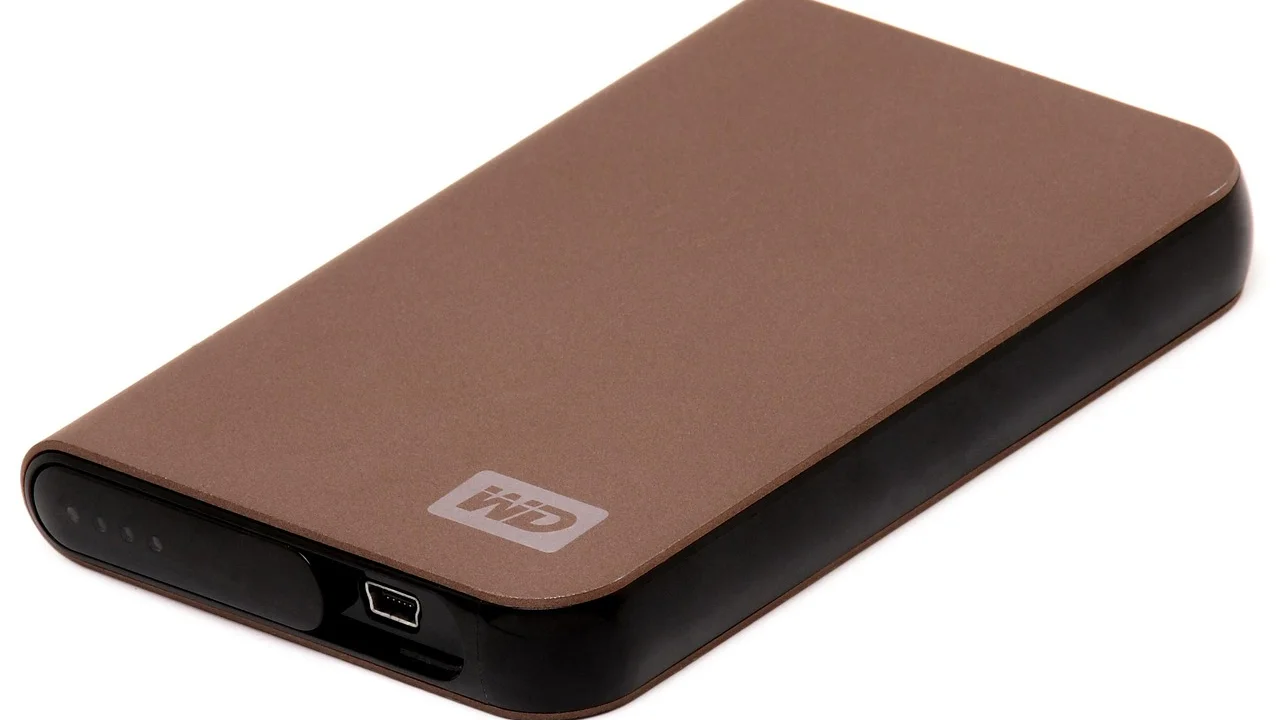
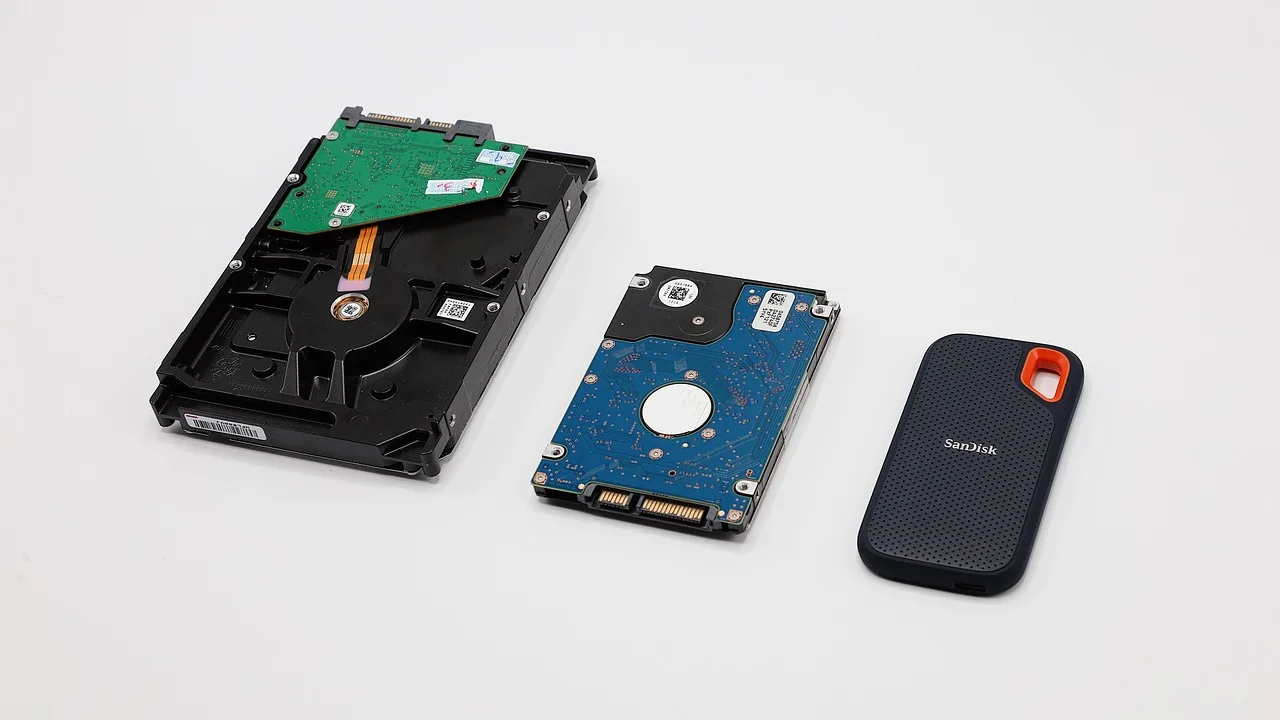
Um HD externo ou SSD externo é uma solução valiosa porque mantém uma cópia física sob seu controle. Para backups grandes, escolha uma unidade com espaço superior ao volume atual de arquivos, considerando o crescimento futuro e a retenção de versões. Conecte o dispositivo diretamente ao computador quando possível e use cabos em boas condições para evitar interrupções durante transferências extensas.
O Histórico de Arquivos foi pensado para guardar versões de bibliotecas e outros diretórios selecionados. Isso é útil quando você precisa recuperar um documento antes de uma alteração indesejada, e não apenas a versão mais recente. A disponibilidade de telas e opções pode variar conforme a edição e as atualizações do Windows, mas o recurso é acessado pelo Painel de Controle.
Configurando uma rotina local
Conecte a unidade externa, pesquise por “Painel de Controle” no menu Iniciar e abra a opção Histórico de Arquivos. Se o sistema reconhecer o dispositivo, selecione-o como unidade de destino e ative o recurso. Nas configurações avançadas, é possível definir a frequência de salvamento e por quanto tempo versões antigas serão mantidas.
Não deixe o disco externo permanentemente conectado se a preocupação inclui programas maliciosos, especialmente ransomware. Uma ameaça que tenha acesso às unidades montadas pode tentar criptografar também os arquivos de backup. Após concluir a cópia, ejete o dispositivo corretamente e guarde-o em local protegido contra quedas, calor excessivo, umidade e acesso não autorizado.
Como criar uma cópia manual confiável
Mesmo sem configurar automações, é possível fazer um backup útil copiando pastas selecionadas para uma unidade externa. Esse método é indicado para quem quer começar imediatamente ou precisa guardar um conjunto específico de arquivos, como um projeto concluído. A limitação é depender da disciplina de repetir o processo conforme os dados mudam.
Crie uma pasta raiz no disco, por exemplo, “Backup do computador”, e dentro dela separe categorias como Documentos, Fotos e Projetos. Evite usar apenas a data como nome da pasta se houver muitas cópias; combine data e descrição para tornar a navegação mais intuitiva. Depois de copiar, compare a quantidade de arquivos e abra amostras aleatórias diretamente no disco externo.
Checklist após cada cópia
- Confirme que a transferência terminou sem mensagens de erro.
- Verifique se o tamanho da pasta copiada é compatível com o original.
- Abra documentos, fotos e vídeos diretamente pelo destino do backup.
- Confira se arquivos ocultos ou extensões importantes foram incluídos quando necessário.
- Ejete a unidade pelo Windows antes de desconectá-la.
- Anote a data da cópia, especialmente em discos usados para armazenamento de longo prazo.
Uma cópia que nunca foi aberta não é necessariamente uma cópia utilizável. Arquivos podem estar corrompidos, incompletos ou ter sido gravados em uma pasta diferente da imaginada. O teste breve reduz a surpresa no momento em que a recuperação for realmente necessária.
Restauração e verificação: a parte que não pode ser esquecida
Backup só cumpre sua finalidade quando os arquivos podem ser restaurados. Por isso, faça testes em intervalos regulares. Escolha um documento sem grande impacto, renomeie-o temporariamente ou salve uma cópia em outra pasta e tente recuperá-lo a partir do OneDrive, do Histórico de Arquivos ou do disco externo. O objetivo é aprender o procedimento antes de uma emergência.
No Histórico de Arquivos, procure a opção para restaurar arquivos pessoais e navegue pelas versões disponíveis. No OneDrive, confira a lixeira e o histórico de versões de arquivos compatíveis. Em uma cópia manual, basta localizar o arquivo no disco externo e copiá-lo para uma pasta de teste no computador. Evite substituir o original sem antes confirmar que a versão recuperada é a desejada.
Erros comuns que prejudicam a recuperação
O erro mais frequente é acreditar que sincronização e backup são exatamente a mesma coisa. A sincronização replica alterações, inclusive algumas exclusões e alterações indevidas. Outro problema é manter todas as cópias no mesmo computador ou no mesmo disco físico. Uma falha de hardware, furto ou dano elétrico pode eliminar tudo de uma vez.
Também prejudica a estratégia deixar de acompanhar alertas de espaço insuficiente, desconectar a unidade durante a gravação ou ignorar mensagens de erro. Crie um lembrete para revisar a rotina. Para dados pessoais comuns, uma conferência mensal pode ser suficiente; para trabalhos que mudam diariamente, a frequência deve acompanhar o ritmo de produção.
Perguntas frequentes
O Windows 11 faz backup automaticamente?
O Windows 11 pode sincronizar pastas com o OneDrive quando o recurso está configurado, mas isso depende das escolhas do usuário, do espaço disponível e da conexão. Para uma proteção mais completa, configure também uma cópia em disco externo ou outra solução independente.
Qual é o melhor dispositivo para backup?
Depende do volume de arquivos e da rotina. Um SSD externo costuma ser rápido e resistente a impactos, enquanto um HD externo geralmente oferece mais capacidade por um custo menor. Para itens essenciais, o mais importante é ter uma cópia adicional fora do computador e verificar sua integridade.
Posso usar pendrive para fazer backup?
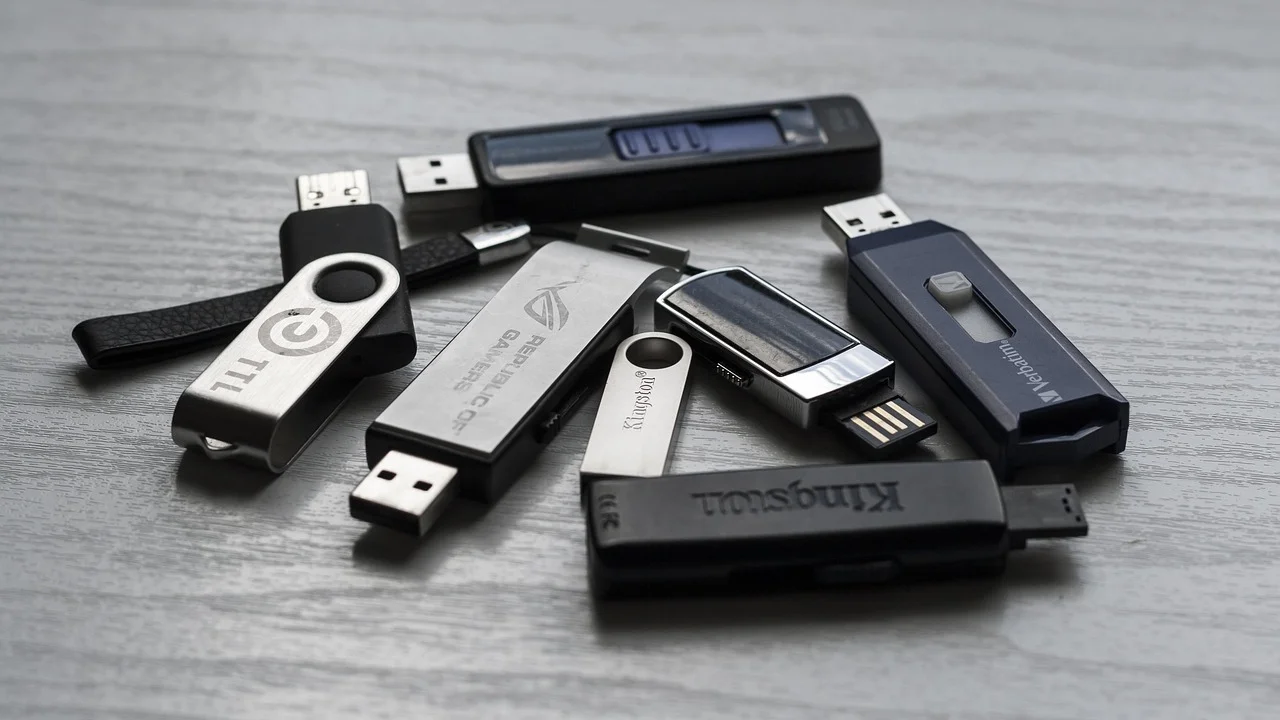
É possível para poucos arquivos, mas pendrives comuns não são a melhor escolha para cópias grandes e recorrentes. Eles podem ter capacidade limitada e são fáceis de perder. Use-os apenas como complemento, preferencialmente para documentos específicos, e mantenha outra cópia em local mais confiável.
Com que frequência devo atualizar o backup?
A frequência deve seguir a importância e a velocidade de mudança dos arquivos. Documentos de trabalho diário pedem sincronização ou cópias frequentes. Fotos e arquivos pessoais menos alterados podem ser revisados semanal ou mensalmente. Sempre faça uma cópia adicional antes de formatar o computador, trocar de disco ou realizar mudanças importantes.
Conclusão
Proteger arquivos no Windows 11 não exige uma solução complicada, mas exige constância. Comece identificando os dados únicos, organize as pastas e escolha pelo menos dois destinos diferentes quando os arquivos forem realmente importantes. O OneDrive oferece conveniência para o cotidiano, enquanto uma unidade externa cria uma camada independente de proteção.
Depois da configuração inicial, transforme o backup em hábito. Observe se a sincronização está concluída, mantenha espaço disponível, desconecte a mídia local após o uso e teste a restauração de tempos em tempos. Essa combinação de planejamento, cópias separadas e verificação reduz de forma significativa o risco de uma perda definitiva.
Referências
- Microsoft Support — Fazer backup de suas pastas Documentos, Imagens e Área de Trabalho com o OneDrive.
- Microsoft Support — Histórico de Arquivos no Windows.
- Centro de Segurança Cibernética do Governo do Reino Unido — Backing up your data.
- Wikipédia — Cópia de segurança.
Escrito por
Editor-chefe e redator
Editor-chefe do O Valor da Educação, escreve tutoriais e guias de tecnologia com foco em clareza, pesquisa cuidadosa e aplicação prática no dia a dia.