
Como desfragmentar o disco no Windows 11 com segurança
Saiba como desfragmentar o disco no Windows 11 pelo recurso nativo do sistema, identificar se a unidade é HDD ou SSD e entender quando otimizar o armazenamento. O guia traz cuidados, passo a passo, soluções para erros e boas práticas de desempenho.
Saber como desfragmentar o disco no Windows 11 pode ajudar a organizar os dados de um computador que utiliza disco rígido mecânico, o conhecido HDD. Com o uso diário, arquivos são criados, modificados, apagados e gravados novamente em partes diferentes da unidade. Esse comportamento pode deixar arquivos fragmentados e, em determinadas situações, aumentar o tempo necessário para acessá-los.
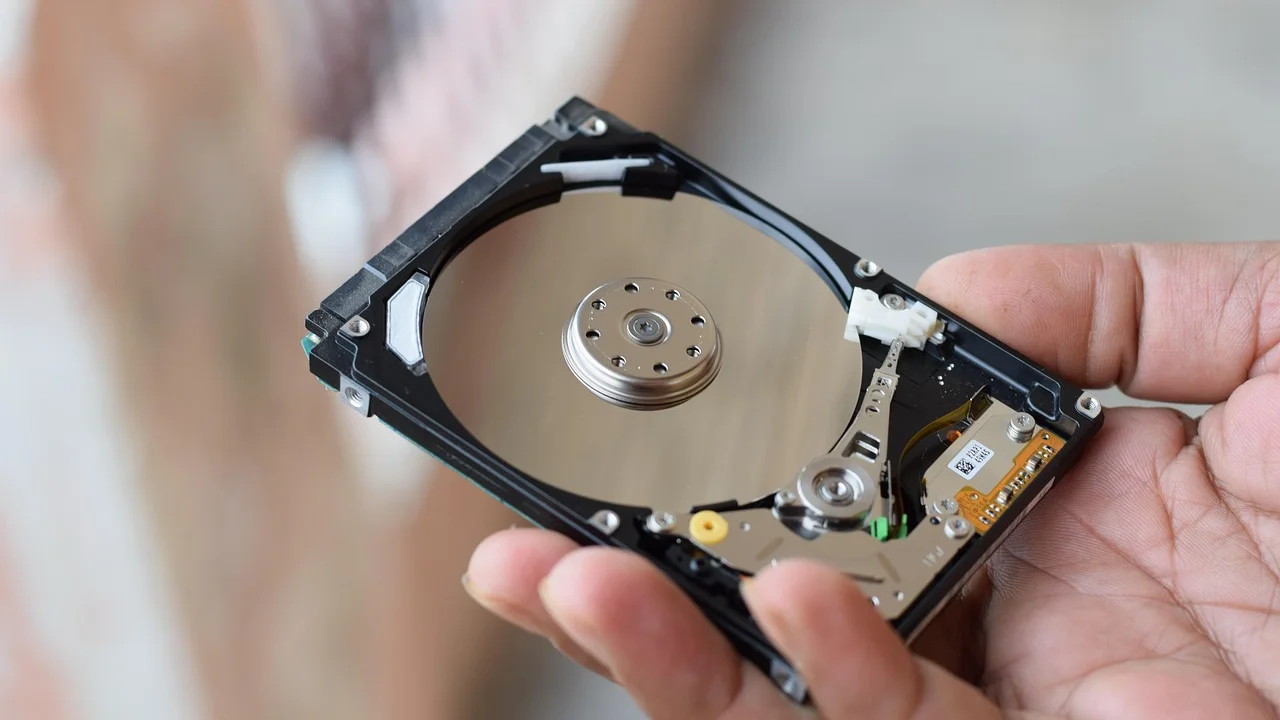
O próprio Windows 11 inclui uma ferramenta para analisar e otimizar unidades, dispensando programas de terceiros na maioria dos casos. Ela identifica o tipo de armazenamento instalado e aplica o procedimento apropriado: desfragmentação em HDDs e otimização adequada em SSDs. Entender essa diferença é essencial para não usar recursos desnecessários nem adotar práticas inadequadas.
Neste guia, você verá quando a desfragmentação faz sentido, como executar o processo pelo sistema, o que fazer em SSDs, quais cuidados tomar e como resolver dificuldades comuns. Também encontrará orientações para manter o armazenamento organizado sem depender de promessas de aplicativos milagrosos.
O que é fragmentação de disco
Em um HDD, os dados são gravados em pratos magnéticos e acessados por um componente mecânico. Quando existe espaço livre contínuo, um arquivo pode ser salvo em uma sequência de setores próximos. Porém, à medida que o disco é usado, os espaços disponíveis se tornam dispersos. Um arquivo novo ou alterado pode então ser dividido em várias partes, armazenadas em locais separados da unidade.
Esse fenômeno é chamado de fragmentação de arquivos. Para ler um arquivo fragmentado, o mecanismo do HDD pode precisar se deslocar entre diferentes regiões físicas do disco. Em cargas repetidas de leitura, como abertura de muitos documentos, bibliotecas de mídia ou arquivos de programas, isso pode contribuir para uma resposta mais lenta do sistema.
O que a desfragmentação faz
A desfragmentação reorganiza os blocos de determinados arquivos para que fiquem mais próximos uns dos outros, sempre que isso for possível. A ferramenta também pode consolidar espaços livres, facilitando futuras gravações. Não se trata de uma correção para todos os problemas de lentidão: ela atua especificamente na disposição dos dados em discos mecânicos.
O processo não apaga documentos, fotos ou programas quando executado pela ferramenta integrada do Windows. Ainda assim, como qualquer atividade de manutenção que manipula muitos dados, deve ser feita com o computador ligado à energia, sem interrupções forçadas e, de preferência, depois de um backup recente dos arquivos importantes.
Por que SSDs são diferentes
Uma unidade SSD não possui peças móveis. Ela acessa dados eletronicamente, com tempos de busca muito menores que os de um HDD. Por isso, a localização física dos fragmentos praticamente não gera o mesmo impacto de desempenho. Desfragmentar um SSD de modo tradicional apenas provoca gravações adicionais e não traz o ganho esperado em um disco mecânico.
O Windows 11 reconhece essa diferença. Na tela de otimização, o sistema costuma indicar o tipo de mídia e usa rotinas próprias para cada unidade. Em SSDs, a manutenção normal envolve recursos como o comando TRIM, que ajuda a unidade a administrar blocos de armazenamento disponíveis. Para uma explicação geral sobre esse tipo de dispositivo, vale consultar o verbete sobre unidade de estado sólido.
Quando vale a pena desfragmentar um HDD
A desfragmentação é mais indicada para computadores com HDD que apresentam uso prolongado, grande movimentação de arquivos ou pouco espaço livre. Ela pode ser útil, por exemplo, em máquinas que armazenam muitos vídeos, projetos de edição, arquivos compactados, jogos antigos ou coleções grandes de documentos que são atualizados com frequência.
No entanto, não é necessário executar o procedimento todos os dias nem toda semana sem motivo. O Windows já agenda a otimização periódica em muitas instalações. Antes de tomar qualquer ação, o melhor caminho é analisar a unidade na ferramenta nativa e observar o que ela informa. Isso evita uma manutenção excessiva e mantém o processo sob controle.
Sinais que merecem verificação
Uma abertura mais lenta de arquivos em um HDD pode indicar fragmentação, mas também pode ter outras causas: pouco espaço disponível, programas em segundo plano, falhas físicas, malware, memória RAM limitada ou atualizações pendentes. Portanto, considere a desfragmentação como parte de uma checagem mais ampla, e não como resposta automática a qualquer travamento.
- O computador possui um HDD, e não somente SSD.
- Arquivos grandes são criados, editados ou apagados com frequência.
- A unidade tem pouco espaço livre ou está próxima da capacidade total.
- Documentos e programas demoram mais para abrir, sem outra causa evidente.
- A ferramenta do Windows informa que a unidade precisa de otimização.
Se houver ruídos incomuns no HDD, travamentos intensos, mensagens de erro de leitura ou arquivos que desaparecem, priorize a cópia dos dados e o diagnóstico da unidade. Desfragmentar não repara danos físicos nem setores defeituosos. Nesses casos, insistir na movimentação de dados pode ser inadequado para um disco que já apresenta falhas.
Como desfragmentar o disco no Windows 11 passo a passo
O procedimento é realizado pelo utilitário Desfragmentar e Otimizar Unidades, disponível no próprio sistema. Antes de iniciar, salve o trabalho aberto, conecte um notebook ao carregador e feche aplicativos que possam estar usando intensamente o disco, como editores de vídeo, jogos ou ferramentas de sincronização em nuvem.
Não é preciso baixar um desfragmentador externo para essa tarefa. Além de a ferramenta nativa ser suficiente para o uso doméstico comum, ela trabalha integrada ao Windows e identifica o tipo de unidade. Siga as etapas abaixo para analisar e, se necessário, otimizar o armazenamento.
- Abra o menu Iniciar e pesquise por Desfragmentar e Otimizar Unidades.
- Selecione o resultado correspondente para abrir a janela de gerenciamento.
- Na lista, localize a unidade que deseja verificar, normalmente identificada pela letra C:.
- Observe a coluna de tipo de mídia para confirmar se é uma unidade de disco rígido ou uma unidade de estado sólido.
- Selecione o HDD e clique em Analisar, se essa opção estiver disponível.
- Após a análise, clique em Otimizar caso o sistema recomende ou caso queira executar a manutenção.
- Aguarde a conclusão, mantendo o computador ligado e evitando reinicializações forçadas.
O tempo pode variar muito conforme o tamanho da unidade, o espaço livre, o volume de arquivos e o nível de fragmentação. Em discos grandes e bastante ocupados, o processo pode levar mais tempo. É possível usar o computador para tarefas leves, mas o ideal é não iniciar atividades que gravem muitos dados enquanto a otimização estiver em andamento.
Como interpretar a tela do utilitário
A ferramenta exibe as unidades detectadas, o tipo de mídia, a data ou o horário da última execução e o status atual. Em um HDD, o status pode indicar a necessidade de otimização. Já em SSDs, o botão continua disponível porque o Windows executa a rotina apropriada para esse tipo de mídia; isso não significa que ele esteja fazendo uma desfragmentação mecânica convencional.
Se a unidade C: for um SSD, não tente transformá-la em um HDD por meio de programas externos. Use o recurso nativo e mantenha a otimização agendada conforme a configuração padrão, salvo orientação técnica específica. A documentação da Microsoft sobre desfragmentar ou otimizar unidades no Windows detalha o funcionamento desse recurso.
HDD e SSD: qual manutenção aplicar
Embora ambos armazenem arquivos, HDDs e SSDs funcionam de formas diferentes e exigem expectativas diferentes de manutenção. Em um HDD, a organização física dos blocos pode afetar o deslocamento da cabeça de leitura. Em um SSD, a velocidade de acesso não depende de peças que se movem até uma posição específica.
A tabela a seguir ajuda a distinguir o comportamento esperado e a ação mais apropriada no Windows 11. Ela serve como orientação geral; o status mostrado pelo próprio sistema deve ser considerado na hora de agir.
| Tipo de unidade | Como armazena dados | Impacto da fragmentação | Conduta recomendada |
|---|---|---|---|
| HDD | Pratos magnéticos e componentes mecânicos | Pode reduzir a agilidade na leitura de arquivos | Analisar e otimizar periodicamente pelo Windows |
| SSD SATA | Memória flash, sem partes móveis | Geralmente irrelevante para o acesso aos dados | Manter a otimização nativa e espaço livre adequado |
| SSD NVMe | Memória flash conectada por interface de alta velocidade | Geralmente irrelevante para o acesso aos dados | Usar a rotina nativa; evitar ferramentas agressivas |
| Unidade externa USB | Pode ser HDD ou SSD | Depende da tecnologia interna | Identificar o tipo antes de realizar manutenção |
Em qualquer tipo de unidade, reservar espaço livre é uma prática útil. Um disco quase cheio dificulta atualizações, arquivos temporários, paginação do sistema e a própria organização dos dados. Como regra prática, não deixe o armazenamento chegar continuamente ao limite. Apague arquivos desnecessários, mova itens volumosos para outro local e revise a pasta de downloads com regularidade.
“A prevenção é melhor do que a cura.”
Desidério Erasmo
No contexto do armazenamento, essa ideia reforça a importância de manutenção preventiva: backup, espaço disponível, atualizações e atenção aos sinais de falha costumam ser mais úteis do que tentar recuperar o desempenho apenas depois que o computador se torna lento.
Como configurar a otimização agendada
O Windows 11 pode otimizar unidades automaticamente em intervalos regulares. Essa configuração reduz a necessidade de lembrar da tarefa manualmente e permite que o sistema aplique a rotina adequada conforme o tipo de mídia detectado. Para a maioria das pessoas, manter esse agendamento ativo é a opção mais equilibrada.
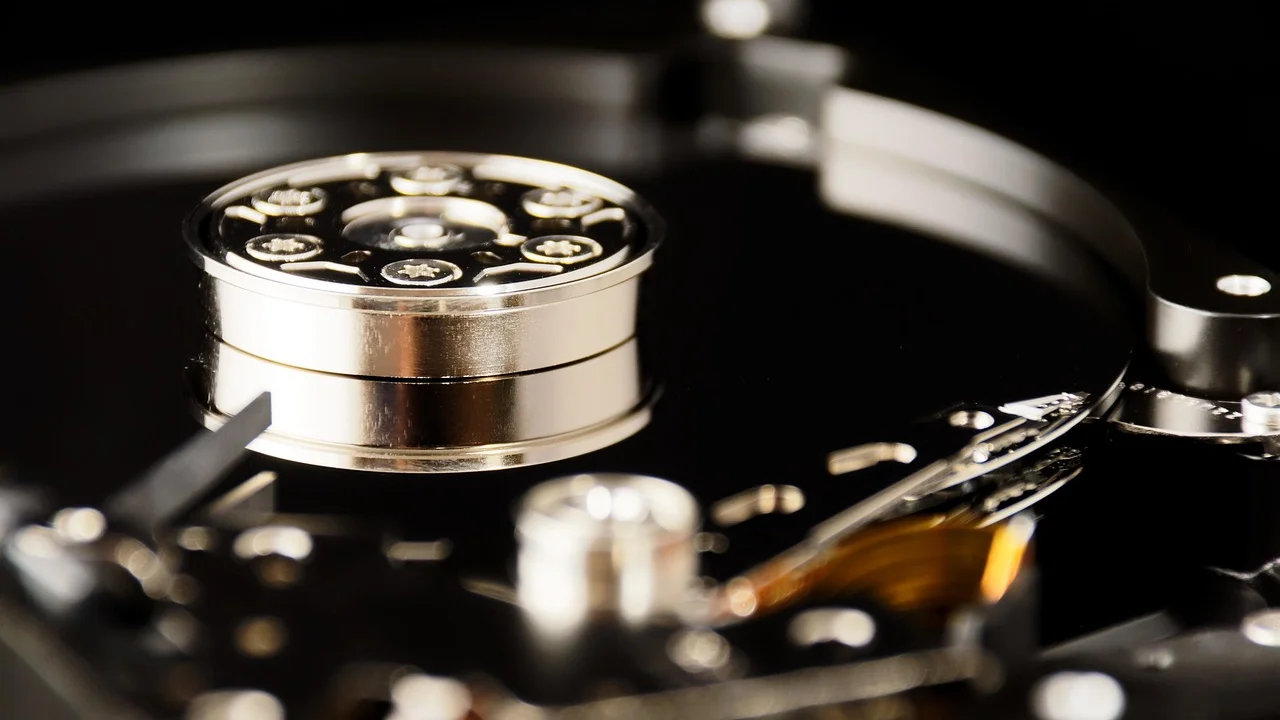
Na janela de Desfragmentar e Otimizar Unidades, procure a área de Otimização agendada. Ela informa se o recurso está ativado e quando foi executado pela última vez. Ao acessar a opção de alterar configurações, é possível ligar ou desligar a execução automática, definir uma frequência e escolher as unidades incluídas.
Frequência e cuidados práticos
Uma frequência semanal costuma ser suficiente para o gerenciamento automático do sistema em cenários comuns, mas não é necessário ajustar esse parâmetro obsessivamente. O Windows toma decisões com base no tipo de unidade e no estado de manutenção. Alterações frequentes nas configurações raramente trazem benefícios perceptíveis.
Em notebooks, vale garantir que as tarefas de manutenção possam ocorrer quando o aparelho estiver ligado à tomada. Também é recomendável evitar desligamentos abruptos durante operações de armazenamento. Se há quedas de energia recorrentes em um computador de mesa, um nobreak adequado e backups atualizados são medidas mais relevantes para a integridade dos arquivos do que desfragmentar com maior frequência.
Outras ações para melhorar o desempenho
Quando o computador está lento, a fragmentação é apenas uma possibilidade, especialmente em máquinas com HDD. Há várias medidas seguras que podem ter efeito maior, dependendo da causa. A primeira é verificar quanto espaço está ocupado em Configurações, na área de armazenamento, e remover arquivos temporários, instaladores antigos e itens duplicados que não são mais necessários.
Outra ação importante é revisar os programas configurados para iniciar junto com o Windows. Muitos aplicativos de comunicação, sincronização, jogos e atualizadores adicionam processos à inicialização. Reduzir o que não é essencial pode diminuir o tempo de partida do sistema e liberar recursos para as tarefas que realmente importam.
Checklist de manutenção do sistema
- Instale atualizações do Windows e dos drivers fornecidos pelo fabricante.
- Verifique se há espaço livre suficiente na unidade do sistema.
- Revise aplicativos de inicialização no Gerenciador de Tarefas.
- Faça uma verificação de segurança com o Microsoft Defender atualizado.
- Use o Limpeza de Disco ou as opções de armazenamento para remover temporários.
- Faça backup de documentos, fotos e arquivos de trabalho em local separado.
- Considere migrar de HDD para SSD se a lentidão persistir e o hardware permitir.
A troca de um HDD por SSD costuma trazer uma melhora perceptível na inicialização do sistema e na abertura de programas, porque reduz fortemente o tempo de acesso aos dados. Essa mudança, porém, requer planejamento: compatibilidade física, clonagem ou reinstalação do Windows, cópia de arquivos e, em alguns casos, auxílio técnico. Não é uma consequência obrigatória da desfragmentação, mas pode ser uma alternativa quando o disco mecânico se torna o principal gargalo.
Problemas comuns durante a otimização
Às vezes, a ferramenta não permite otimizar uma unidade, mostra uma mensagem de erro ou não identifica corretamente o status. Antes de concluir que há defeito, reinicie o computador e tente novamente com privilégios de administrador. Fechar programas que usam muitos arquivos também pode ajudar a reduzir conflitos momentâneos.
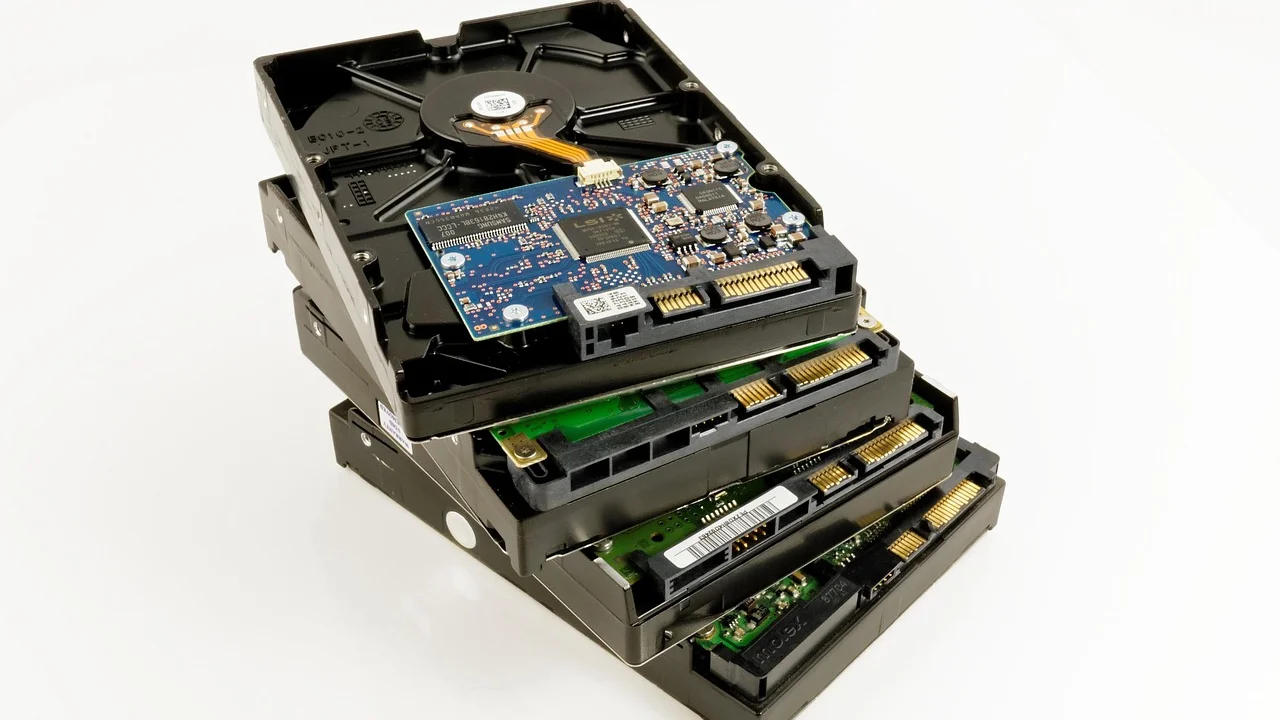
Se o Windows não reconhecer a unidade, se a letra do disco desaparecer ou se houver alertas frequentes de corrupção, faça backup imediatamente dos dados acessíveis. A manutenção de software não substitui uma avaliação da saúde física do armazenamento. HDDs podem se desgastar com o tempo, e unidades com comportamento instável merecem atenção prioritária.
Erros que devem ser evitados
Evite instalar utilitários que prometem acelerar o computador com um clique, limpar o registro de forma agressiva ou desfragmentar qualquer unidade sem distinguir HDD de SSD. Esses programas podem oferecer recursos redundantes, exibir recomendações exageradas ou alterar configurações que não precisam ser modificadas.
Também não desligue o equipamento no meio de uma otimização por impaciência. Embora sistemas modernos possuam mecanismos de proteção, interrupções bruscas durante operações de leitura e gravação não são uma boa prática. Caso precise parar por uma razão inevitável, permita que o Windows responda normalmente; não force o desligamento mantendo o botão de energia pressionado, exceto em uma situação de travamento total.
Perguntas frequentes
Posso desfragmentar um SSD no Windows 11?
Você pode usar o botão Otimizar da ferramenta nativa, pois o Windows identifica o SSD e executa a manutenção apropriada, como TRIM. O que não é recomendado é utilizar programas de terceiros para fazer uma desfragmentação tradicional e repetitiva em unidades flash.
Com que frequência devo desfragmentar um HDD?
Para a maioria dos usuários, deixar a otimização agendada do Windows ativa é suficiente. A necessidade real depende do uso, do espaço disponível e da análise mostrada pelo sistema. Não há motivo para iniciar manualmente o processo todos os dias.
Desfragmentar apaga meus arquivos?
A ferramenta integrada do Windows reorganiza dados e não foi criada para excluir arquivos pessoais. Mesmo assim, backups são indispensáveis, pois protegem contra falhas de hardware, quedas de energia, erros humanos e outros problemas que a desfragmentação não resolve.
A desfragmentação deixa o PC mais rápido?
Ela pode melhorar o acesso a arquivos em HDDs fragmentados, mas não resolve toda lentidão. Em SSDs, o ganho não se aplica da mesma forma. Verifique também memória RAM, espaço livre, programas na inicialização, atualizações, segurança e a condição geral do hardware.
Conclusão
Desfragmentar um HDD no Windows 11 é um procedimento simples quando realizado pelo recurso Desfragmentar e Otimizar Unidades. O ponto mais importante é identificar corretamente o tipo de armazenamento: discos mecânicos podem se beneficiar da reorganização de arquivos, enquanto SSDs devem receber apenas a rotina de otimização administrada pelo próprio sistema.
Manter a otimização agendada, preservar espaço livre, evitar softwares agressivos e fazer cópias de segurança são práticas mais consistentes do que executar desfragmentações repetidas sem necessidade. Se a lentidão continua depois dessas medidas ou surgem sinais de defeito no disco, a prioridade passa a ser proteger os dados e investigar a causa técnica do problema.
Referências
- Microsoft Support — Desfragmentar ou otimizar suas unidades no Windows.
- Microsoft Support — Liberar espaço em disco no Windows.
- Microsoft Learn — TRIM e otimização de unidades de estado sólido.
- Wikipedia — Unidade de estado sólido.
Escrito por
Editor-chefe e redator
Editor-chefe do O Valor da Educação, escreve tutoriais e guias de tecnologia com foco em clareza, pesquisa cuidadosa e aplicação prática no dia a dia.