
Como usar o DISM para reparar a imagem do Windows
O DISM é uma ferramenta nativa do Windows voltada à manutenção da imagem do sistema. Entenda quando utilizá-lo, quais comandos aplicar, como interpretar os resultados e o que fazer se o processo não conseguir concluir o reparo dos arquivos corrompidos.
Problemas como travamentos sem explicação, falhas ao instalar atualizações, mensagens sobre arquivos ausentes e recursos do sistema que deixam de funcionar podem estar relacionados a danos na imagem do Windows. Essa imagem reúne componentes que o próprio sistema usa para manter seus recursos, instalar atualizações e recuperar arquivos protegidos.
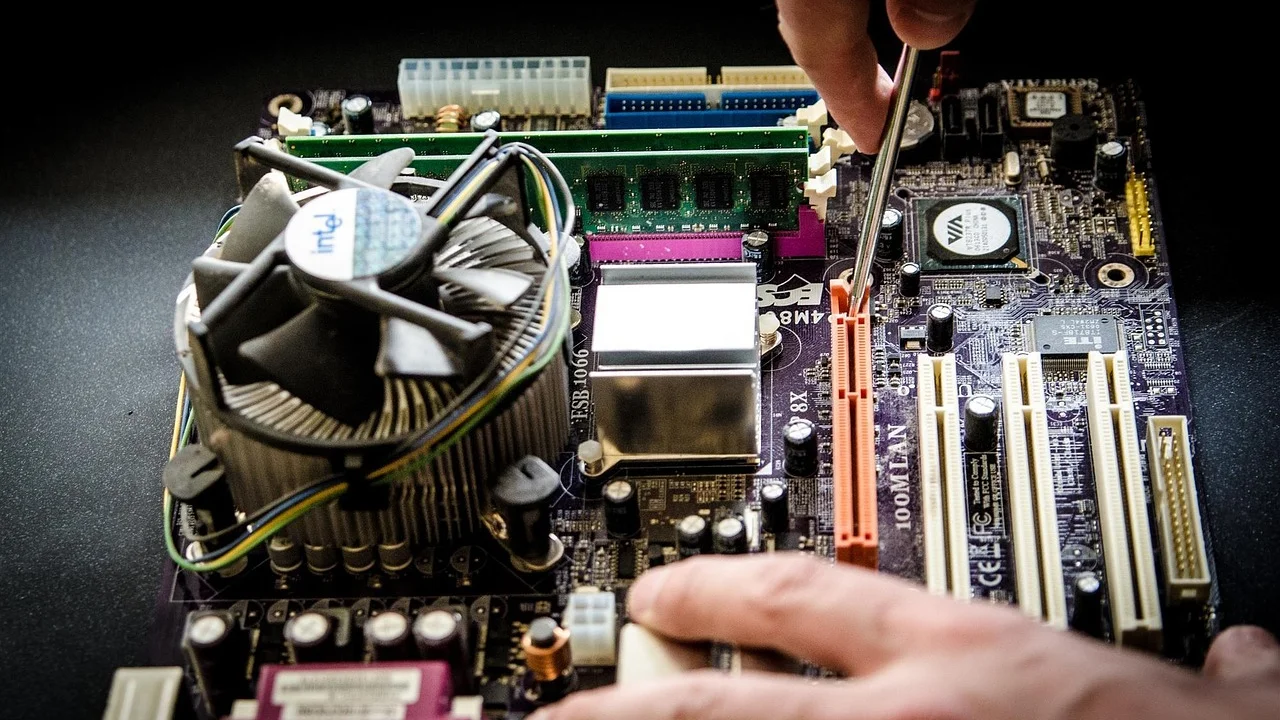
Nesse cenário, o DISM é uma das ferramentas mais úteis disponibilizadas pela Microsoft. Seu nome vem de Deployment Image Servicing and Management, ou Gerenciamento e Manutenção de Imagens de Implantação. Embora também seja empregado por administradores de TI em instalações corporativas, ele pode ser executado por usuários comuns para analisar e reparar o Windows que já está em uso.
Este guia explica como usar os comandos de forma segura, o que cada etapa verifica e quais alternativas considerar quando o reparo falhar. O procedimento exige atenção, conexão com a internet em boa parte dos casos e abertura do terminal com privilégios administrativos.
Entenda o que o DISM repara no Windows
O DISM trabalha principalmente sobre o repositório de componentes do Windows, conhecido internamente como Component Store. Ele contém arquivos e definições usados para compor recursos do sistema operacional. Quando esse repositório apresenta corrupção, outras ferramentas podem não encontrar uma fonte confiável para restaurar arquivos defeituosos.
Por isso, o DISM costuma ser usado antes do Verificador de Arquivos do Sistema, o SFC. Enquanto o SFC compara e substitui arquivos protegidos que estão em uso no Windows, o DISM verifica se a base da qual esses arquivos são recuperados permanece íntegra. Em termos simples: primeiro você corrige a fonte dos componentes com o DISM; depois, se necessário, usa o SFC para reparar arquivos individuais no sistema.
Quando vale a pena recorrer à ferramenta
Não é preciso executar o DISM como manutenção rotineira em um computador que funciona normalmente. Ele faz mais sentido quando há sinais concretos de corrupção do sistema, especialmente depois de desligamentos abruptos, erros de atualização, falhas de armazenamento ou intervenções malsucedidas em arquivos do Windows.
- O Windows Update apresenta erros repetidos ao baixar ou instalar componentes.
- O comando SFC informa que encontrou arquivos corrompidos, mas não conseguiu corrigir todos.
- Recursos nativos, como aplicativos do sistema ou serviços do Windows, falham sem causa aparente.
- Há mensagens de erro relacionadas a arquivos de sistema ausentes ou danificados.
- O computador passou por uma interrupção de energia ou desligamento forçado durante uma atualização.
Esses sintomas não comprovam, por si só, que a imagem esteja corrompida. Problemas de drivers, disco, memória, programas de terceiros e malware também podem gerar comportamentos semelhantes. Ainda assim, a verificação com DISM é uma etapa razoável porque é nativa, não exige instalação adicional e atua em uma camada importante do sistema.
Antes de executar os comandos de reparo
O procedimento é projetado para preservar seus documentos, fotos e aplicativos. Mesmo assim, todo reparo de sistema merece cuidados básicos. Se o computador ainda inicia normalmente, faça backup dos arquivos mais importantes em uma unidade externa ou serviço de nuvem antes de alterar componentes do Windows.
Também é recomendável conectar notebooks à tomada e evitar reinicializações ou desligamentos enquanto os comandos estiverem em andamento. O andamento pode permanecer parado em determinada porcentagem por vários minutos, o que nem sempre indica falha. Interromper o processo à força pode agravar uma situação que estava sendo corrigida.
Abra o terminal como administrador
Para que o DISM tenha permissão de examinar e reparar componentes protegidos, ele deve ser iniciado em um terminal elevado. No menu Iniciar, pesquise por Prompt de Comando, PowerShell ou Terminal. Clique com o botão direito no resultado e escolha a opção para executar como administrador. Confirme o aviso do Controle de Conta de Usuário, se aparecer.
Os comandos deste artigo podem ser usados no Prompt de Comando, no PowerShell ou no Terminal do Windows, desde que a janela esteja com privilégios administrativos. A interface pode variar entre versões do sistema, mas a sintaxe do DISM é a mesma para o objetivo abordado aqui.
Verifique a conexão e o espaço livre
O comando de reparo normalmente usa o Windows Update como fonte para obter componentes saudáveis. Assim, uma conexão estável é importante. Redes corporativas, conexões com proxy, VPN ou políticas de atualização restritivas podem impedir esse acesso. Nesses casos, será necessário usar uma mídia de instalação compatível como fonte alternativa.
Também mantenha espaço livre na unidade do sistema. O Windows pode precisar baixar arquivos temporários, preparar componentes e registrar operações. Não há uma quantidade única que sirva para todas as instalações, mas trabalhar com a unidade praticamente cheia torna atualizações e reparos menos confiáveis.
Comandos do DISM: diagnóstico e reparo passo a passo
O DISM oferece níveis diferentes de verificação. Eles não precisam ser executados todos em qualquer situação, mas seguir uma sequência ajuda a entender o estado da imagem antes de iniciar a correção mais extensa. Todos os comandos abaixo usam /Online, indicando que a operação será feita no Windows atualmente iniciado.
Digite um comando por vez e aguarde sua conclusão. Não inclua aspas. A ferramenta pode levar pouco ou muito tempo, dependendo do nível de dano, do desempenho do computador e da necessidade de buscar arquivos na internet.
Faça uma checagem rápida com DISM /Online /Cleanup-Image /CheckHealth. Esse comando consulta marcadores já registrados pelo sistema e informa se existe corrupção conhecida. Ele é rápido, mas não realiza uma varredura completa nem repara nada.
Execute uma análise aprofundada com DISM /Online /Cleanup-Image /ScanHealth. A verificação examina o repositório de componentes em busca de corrupção. Dependendo da máquina, a conclusão pode demorar. Ao final, leia a mensagem exibida antes de decidir pela próxima etapa.
Se houver corrupção ou se você precisar tentar corrigir problemas persistentes, rode DISM /Online /Cleanup-Image /RestoreHealth. Esse é o comando de reparo. Por padrão, ele tenta encontrar os arquivos necessários pelo Windows Update.
Quando o DISM terminar com êxito, execute sfc /scannow na mesma janela administrativa. Assim, o SFC verifica arquivos protegidos que estão ativos no Windows e usa a base já reparada para substituir o que ainda estiver incorreto.
Reinicie o computador depois dos comandos, mesmo que a ferramenta não solicite. Em seguida, teste a função que apresentava falha e procure atualizações novamente, caso esse tenha sido o problema inicial.
A documentação técnica da Microsoft descreve o DISM como uma ferramenta voltada à manutenção de imagens do Windows, inclusive a imagem em execução. Para consultar conceitos e opções gerais diretamente em uma fonte oficial, acesse a visão geral do DISM na Microsoft Learn.
Comparação entre os comandos mais usados
| Comando | Função principal | Repara arquivos? | Quando usar |
|---|---|---|---|
| DISM /Online /Cleanup-Image /CheckHealth | Consulta corrupção já identificada | Não | Triagem rápida |
| DISM /Online /Cleanup-Image /ScanHealth | Examina a imagem com mais profundidade | Não | Confirmar suspeita de corrupção |
| DISM /Online /Cleanup-Image /RestoreHealth | Busca e restaura componentes danificados | Sim | Após detectar problema ou diante de falhas persistentes |
| sfc /scannow | Verifica arquivos protegidos em uso | Sim | Depois do DISM ou como verificação complementar |
Se o resultado indicar que nenhum dano foi detectado, não há motivo para rodar o comando de reparo apenas por precaução. Em vez disso, investigue outras causas para o comportamento do computador, como atualizações pendentes, espaço insuficiente, erros na unidade de armazenamento ou programas instalados recentemente.
Como interpretar as mensagens ao final do processo
O texto apresentado pelo DISM ao final é mais importante do que a porcentagem exibida durante a execução. Mensagens como “A operação foi concluída com êxito” indicam que o comando terminou sem erro. No caso do RestoreHealth, uma confirmação de restauração bem-sucedida sugere que a imagem foi corrigida, mas ainda é recomendável rodar o SFC depois.
Quando o ScanHealth informa que o repositório de componentes pode ser reparado, isso significa que a ferramenta encontrou inconsistências para as quais há possibilidade de correção. O próximo passo é o RestoreHealth. Caso a imagem seja reportada como saudável, os componentes examinados não apresentam corrupção detectável por aquela ferramenta.
Por que a barra pode parecer travada
É comum o DISM avançar em velocidades irregulares. Certas fases exigem validação de pacotes, acesso ao armazenamento e comunicação com os serviços de atualização. Por isso, uma porcentagem pode ficar visível por bastante tempo antes de mudar. Enquanto houver atividade de disco, rede ou processamento e a janela não exibir uma mensagem de erro, o melhor é aguardar.
Evite concluir que houve congelamento apenas porque não houve atualização visual recente. Fechar a janela, desligar o computador ou encerrar o processo pelo Gerenciador de Tarefas durante uma manutenção de componentes pode deixar operações pendentes e dificultar o diagnóstico posterior.
Use uma fonte local quando o Windows Update não funcionar
O RestoreHealth depende do Windows Update por padrão. Se esse serviço estiver indisponível, bloqueado ou incapaz de fornecer os arquivos necessários, o DISM poderá terminar com uma mensagem de que não encontrou os arquivos de origem. Nesse caso, uma alternativa é informar manualmente uma fonte de reparo obtida de uma mídia oficial de instalação do Windows.
A fonte deve corresponder à instalação em aspectos importantes, como edição, idioma, arquitetura e nível de atualização. Usar uma imagem incompatível pode impedir o reparo ou introduzir inconsistências. A opção mais segura é obter a mídia pela página oficial de download do sistema e confirmar que ela corresponde à edição instalada no computador.
Identifique os índices disponíveis na imagem
Depois de montar uma imagem ISO ou conectar uma mídia de instalação, localize a pasta sources. Nela, normalmente existe um arquivo chamado install.wim ou install.esd. Para listar as edições presentes, substitua X pela letra atribuída à unidade e execute um dos comandos abaixo, conforme o arquivo existente:
DISM /Get-WimInfo /WimFile:X:\sources\install.wim
DISM /Get-WimInfo /WimFile:X:\sources\install.esd
O resultado mostrará os índices e os nomes das edições, como Home, Pro ou outras variantes. Anote o índice que corresponde ao Windows instalado. Para identificar a edição atual, abra Configurações, entre em Sistema e procure as informações de ativação ou especificações do dispositivo.
Execute o RestoreHealth com uma origem definida
Com a letra da unidade e o índice corretos, a estrutura do comando é semelhante a esta para um arquivo WIM: DISM /Online /Cleanup-Image /RestoreHealth /Source:wim:X:\sources\install.wim:ÍNDICE /LimitAccess. Troque X e ÍNDICE pelos valores reais. Para um arquivo ESD, use /Source:esd: no lugar de /Source:wim:.
O parâmetro /LimitAccess impede que o DISM tente complementar a busca pelo Windows Update, forçando o uso da fonte indicada. Esse recurso é útil em redes sem acesso aos serviços de atualização, mas só deve ser usado quando você tiver certeza de que a imagem local é apropriada.
“O software é uma ótima combinação entre arte e engenharia.”
Bill Gates
Na prática, ferramentas de reparo mostram esse equilíbrio: elas automatizam procedimentos complexos, mas dependem de escolhas corretas do usuário, como usar uma fonte compatível e respeitar o tempo de processamento necessário.
Erros comuns e medidas de solução
Nem toda falha do DISM significa que a instalação do Windows precisa ser refeita. Muitos erros decorrem de problemas temporários de rede, serviços de atualização interrompidos ou fontes inadequadas. Antes de tomar medidas mais drásticas, observe a mensagem completa exibida no terminal e verifique se o comando foi digitado exatamente como planejado.
O código de erro pode orientar a pesquisa, mas evite baixar arquivos de correção em sites desconhecidos ou executar scripts aleatórios encontrados em fóruns. O DISM é uma ferramenta oficial; o caminho mais seguro é resolver a causa usando recursos nativos, mídia oficial e documentação reconhecida.
- Arquivos de origem não encontrados: verifique a internet ou forneça uma imagem de instalação compatível com /Source.
- Acesso negado: confirme que o Terminal, Prompt de Comando ou PowerShell foi aberto como administrador.
- Falha de conexão: teste a rede, desative temporariamente VPNs apenas se isso for permitido e confira se data e hora do sistema estão corretas.
- Serviços de atualização com problema: reinicie o computador e tente novamente antes de modificar configurações avançadas.
- Erros persistentes de disco: faça backup e avalie a unidade, pois corrupção recorrente pode ter origem no armazenamento.
Quando considerar outras formas de recuperação
Se o DISM e o SFC não resolverem o problema, o próximo passo depende da gravidade. A Restauração do Sistema pode ser útil quando existe um ponto criado antes do início das falhas. Reparos por instalação no próprio Windows, usando mídia oficial, também podem restaurar componentes sem necessariamente apagar documentos e aplicativos, desde que a opção correta seja escolhida.
Se o computador não inicia, apresenta tela azul frequente ou há suspeita de defeito físico, pode ser necessário recorrer ao Ambiente de Recuperação do Windows ou buscar suporte técnico qualificado. Antes de qualquer redefinição ou reinstalação, priorize a cópia dos dados pessoais. A ferramenta de linha de comando é parte do conjunto de manutenção do sistema; para contexto geral sobre o sistema operacional, consulte o verbete Microsoft Windows na Wikipédia em português.
Boas práticas após reparar a imagem
Concluir o RestoreHealth não encerra necessariamente a manutenção. Reinicie o computador, execute o SFC e instale atualizações pendentes. Em seguida, verifique se o sintoma original desapareceu. Se uma atualização específica continuou falhando, tente novamente apenas depois de confirmar que o sistema foi reiniciado e possui conexão estável.
Também vale observar se a corrupção retorna. Quando o mesmo tipo de falha reaparece, o problema pode estar além dos arquivos do Windows. Unidades com erros, falta de energia durante o uso, softwares que alteram componentes do sistema e desligamentos forçados frequentes merecem atenção.
Hábitos que reduzem riscos de corrupção
Não existe garantia absoluta contra arquivos danificados, mas algumas práticas reduzem as chances de enfrentar esse tipo de situação. Atualizações precisam de tempo e energia estável para terminar; por isso, adiar desligamentos durante esse processo costuma evitar problemas. Da mesma forma, manter cópias de segurança reduz a pressão caso seja preciso adotar uma recuperação mais ampla.
- Mantenha o Windows atualizado por canais oficiais.
- Evite desligar ou reiniciar à força durante instalações e atualizações.
- Preserve espaço livre na unidade do sistema.
- Use proteção contra surtos ou uma fonte de energia confiável quando possível.
- Faça backup periódico de dados pessoais em local separado do computador.
- Instale programas e drivers apenas de fontes confiáveis.
O objetivo não é executar comandos de manutenção constantemente, e sim ter um método claro para agir quando o sistema indicar corrupção. Usado no momento adequado, o DISM ajuda a recuperar a integridade dos componentes sem a necessidade imediata de reinstalar todo o Windows.
Perguntas frequentes
O DISM apaga meus arquivos pessoais?
Não. Os comandos apresentados para uma instalação em execução atuam nos componentes do Windows e não foram feitos para excluir documentos, fotos ou aplicativos pessoais. Ainda assim, manter backup atualizado é recomendável antes de qualquer procedimento de reparo do sistema.
Posso usar apenas o comando RestoreHealth?
Sim. O RestoreHealth faz a verificação necessária para tentar corrigir a imagem, por isso os comandos CheckHealth e ScanHealth são opcionais. Contudo, executá-los antes pode ajudar a entender se há corrupção detectada e a separar diagnóstico de reparo.
Quanto tempo o DISM leva para terminar?
Não há um tempo fixo. A duração varia conforme o desempenho do computador, o estado dos arquivos, o armazenamento, a conexão com a internet e a necessidade de baixar componentes pelo Windows Update. Aguarde a mensagem final antes de concluir que ocorreu um travamento.
Devo executar o SFC antes ou depois do DISM?
Quando há suspeita de danos mais amplos ou o SFC não consegue corrigir arquivos, a ordem mais indicada é executar o DISM primeiro e o SFC depois. Assim, o Verificador de Arquivos do Sistema terá uma base de componentes reparada para restaurar os arquivos protegidos.
Conclusão
O DISM é um recurso importante para corrigir a imagem do Windows quando arquivos e componentes essenciais apresentam corrupção. A sequência mais prática envolve abrir um terminal como administrador, verificar a condição da imagem, usar o RestoreHealth quando necessário e finalizar com o comando sfc /scannow.
Se o reparo padrão não encontrar os arquivos necessários, uma mídia oficial compatível pode servir como fonte local. Ao agir com calma, não interromper o processo e evitar soluções de origem duvidosa, você aumenta as chances de recuperar o sistema sem medidas mais invasivas. Caso os erros persistam ou o computador apresente sinais de falha física, faça backup e procure avaliação técnica especializada.
Referências
- Microsoft Learn — O que é o DISM?
- Microsoft Learn — Reparar uma imagem do Windows.
- Microsoft Support — Usar a ferramenta Verificador de Arquivos do Sistema para reparar arquivos de sistema ausentes ou corrompidos.
- Microsoft Support — Opções de recuperação no Windows.
Escrito por
Editor-chefe e redator
Editor-chefe do O Valor da Educação, escreve tutoriais e guias de tecnologia com foco em clareza, pesquisa cuidadosa e aplicação prática no dia a dia.