
Como testar a câmera antes de uma reunião online
Saber como testar a câmera antes de uma reunião evita atrasos, falhas de imagem e constrangimentos. Veja como conferir permissões, aplicativo, enquadramento, iluminação, conexão e configurações do computador ou celular antes de entrar na chamada.
Uma reunião por vídeo começa antes do horário marcado. A qualidade da conversa depende não apenas da conexão com a internet, mas também de uma câmera reconhecida pelo dispositivo, permissões liberadas, boa iluminação e um enquadramento que permita às outras pessoas vê-lo com clareza. Uma verificação breve reduz o risco de entrar na chamada sem imagem, com a lente apontada para o lugar errado ou usando o equipamento incorreto.
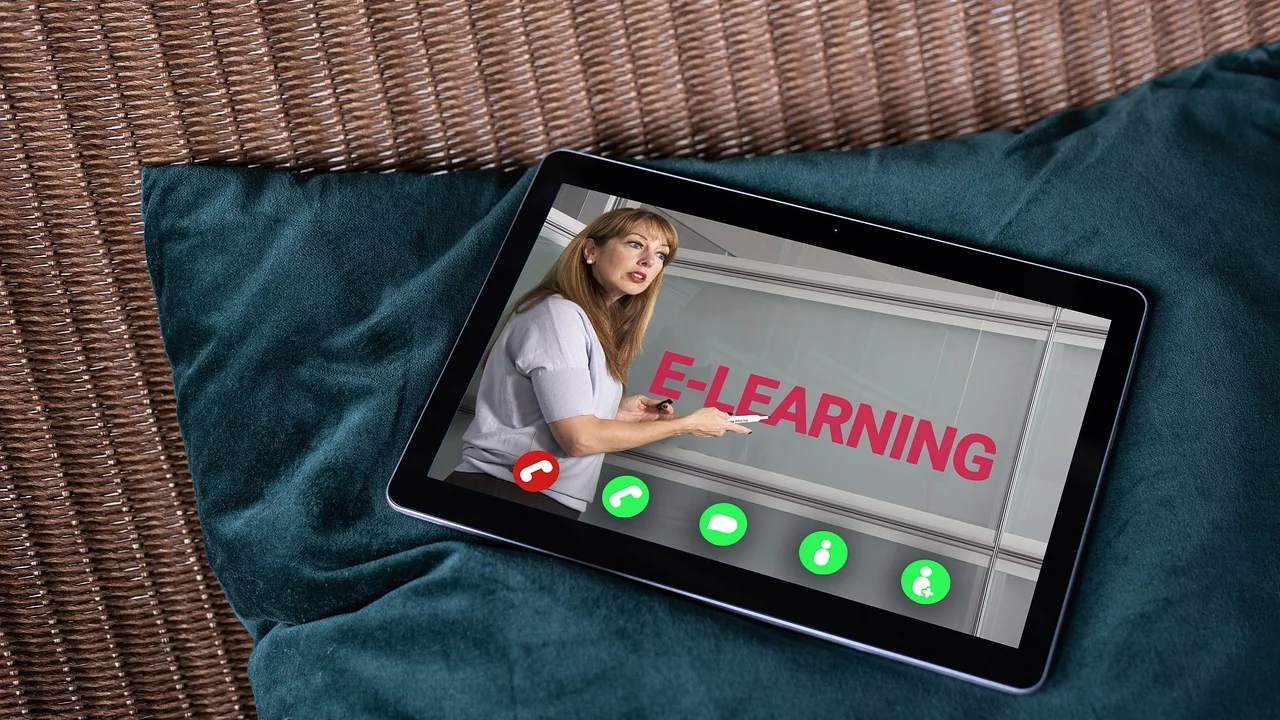
Entender como testar a câmera antes de uma reunião é útil tanto para chamadas de trabalho quanto para aulas, entrevistas, atendimentos remotos e conversas em família. O processo muda um pouco entre computadores e celulares, mas os princípios são os mesmos: confirmar se o aplicativo pode usar a câmera, escolher o dispositivo certo e analisar a prévia da imagem em condições parecidas com as da reunião.
O ideal é não deixar esse teste para os últimos segundos. Faça uma checagem mais completa quando for usar uma plataforma nova ou um equipamento diferente. Depois, nas reuniões rotineiras, uma conferência rápida da prévia de vídeo costuma ser suficiente.
Por que conferir a câmera com antecedência
A câmera pode parecer um item simples, mas ela depende de várias etapas para funcionar. Em um notebook, por exemplo, a webcam precisa estar habilitada pelo sistema operacional, não pode estar sendo usada por outro programa e deve ter autorização para ser acessada pelo navegador ou aplicativo de videoconferência. Em um celular, também entram em cena as permissões do app, a lente selecionada e recursos de privacidade do aparelho.
Ao testar antes, você ganha tempo para identificar se a falha é de hardware, configuração ou plataforma. Uma tela preta pode indicar uma tampa física fechada, uma tecla de privacidade ativada, uma permissão bloqueada ou outro aplicativo usando a webcam. Já uma imagem escura ou granulada geralmente está ligada à iluminação, e não a um defeito no equipamento.
Problemas que a verificação evita
Uma checagem prévia ajuda a prevenir situações comuns, como entrar com a câmera desligada sem perceber, aparecer de cabeça para baixo, usar uma câmera virtual indevida ou transmitir a lente traseira do celular. Também permite ajustar detalhes de apresentação, como altura da tela, fundo visível e distância em relação ao rosto.
- Imagem preta, congelada ou muito escura.
- Webcam externa desconectada ou selecionada incorretamente.
- Permissão de câmera negada ao aplicativo ou navegador.
- Lente coberta por obturador físico, adesivo ou sujeira.
- Enquadramento ruim, contraluz e fundo com distrações.
- Conflito com outro programa que já está usando o vídeo.
Vale lembrar que ligar a câmera na prévia não significa que ela ficará obrigatoriamente ligada durante toda a conversa. O teste serve para assegurar que você tem controle sobre o recurso e poderá ativá-lo quando necessário.
Verificações físicas antes de abrir a plataforma
Comece pelo básico. Se usa notebook, localize a webcam, normalmente posicionada na borda superior da tela. Veja se há uma tampa deslizante de privacidade e se ela está aberta. Alguns modelos contam com tecla física ou atalho no teclado para desativar a câmera; procure um ícone de webcam riscada nas teclas de função e, se necessário, combine-o com a tecla Fn.

Em uma webcam USB, confirme se o cabo está bem encaixado. Caso o computador não a reconheça, conecte-a diretamente a outra porta USB, evitando adaptadores ou hubs apenas para o teste inicial. Observe se há luz indicadora no acessório: em muitos modelos, ela acende quando a câmera está em uso, mas o comportamento varia conforme o fabricante.
Limpeza e posição fazem diferença
Use um pano macio, seco e limpo para remover marcas da lente. Evite líquidos ou produtos abrasivos, pois podem danificar o revestimento da câmera. Em celulares, impressões digitais na lente costumam deixar a imagem embaçada, especialmente sob luz artificial.
Posicione a câmera aproximadamente na altura dos olhos. Se o notebook estiver muito baixo, apoie-o em uma base firme ou em livros estáveis, mantendo a ventilação livre. Não é preciso buscar uma imagem de estúdio: o objetivo é que seu rosto apareça com nitidez e em uma posição confortável. Evite sustentar o celular na mão durante reuniões longas, pois os movimentos prejudicam a visualização.
Como testar a câmera antes de uma reunião no computador
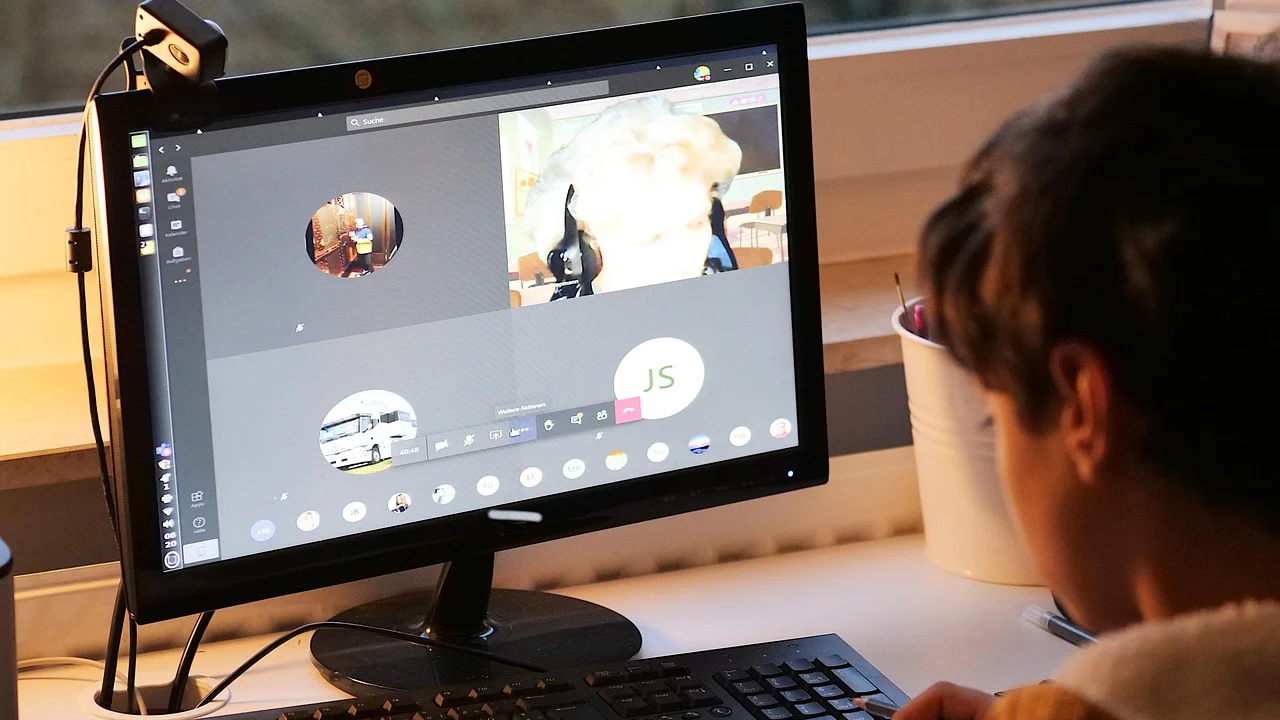
Há duas formas práticas de testar: usar o aplicativo de câmera do sistema e verificar a prévia no próprio serviço de reunião. A primeira confirma se o sistema reconhece a webcam. A segunda mostra como ela funcionará na plataforma específica, inclusive com filtros, plano de fundo e seleção de dispositivos.
No Windows, procure pelo aplicativo Câmera no menu Iniciar. Se a imagem aparecer, a webcam está acessível ao sistema. No macOS, aplicativos como Photo Booth podem ajudar a validar a captura de vídeo. Caso a câmera funcione nesses programas, mas não na reunião, o problema tende a estar nas permissões ou nas configurações da plataforma, e não no hardware.
Roteiro de teste na plataforma de chamada
- Abra o aplicativo ou o link da reunião alguns minutos antes do compromisso.
- Na tela de entrada, localize a janela de prévia de vídeo.
- Ative a câmera e confirme se a imagem exibida corresponde à webcam desejada.
- Abra as configurações de vídeo e escolha o dispositivo correto se houver mais de uma opção.
- Observe luz, foco, enquadramento e a presença de objetos indesejados no fundo.
- Desative filtros, desfoque ou fundo virtual caso deixem a imagem instável.
- Feche programas que possam estar usando a câmera e refaça a prévia.
Plataformas diferentes usam nomes parecidos para essa área: “Configurações”, “Dispositivos”, “Vídeo” ou um ícone de engrenagem ao lado do botão de câmera. Não dependa apenas de um ícone aceso. A confirmação mais confiável é visualizar sua própria imagem na prévia.
Se a chamada ocorrer no navegador, use uma versão atualizada e conceda a permissão quando ela for solicitada. Uma escolha feita anteriormente pode estar salva como bloqueio. Nessa situação, clique no ícone de cadeado próximo ao endereço do site e revise a autorização de câmera. A documentação sobre permissões de câmera e microfone no Chrome explica como ajustar esse tipo de acesso no navegador.
Permissões, privacidade e seleção de dispositivos
O sistema operacional controla quais aplicativos podem acessar recursos sensíveis, entre eles câmera e microfone. Se a imagem não aparece em apenas um programa, verifique se ele está autorizado. No Windows, as opções ficam nas configurações de privacidade e segurança; no macOS, em Privacidade e Segurança. Em celulares, o ajuste está nas permissões de cada aplicativo.
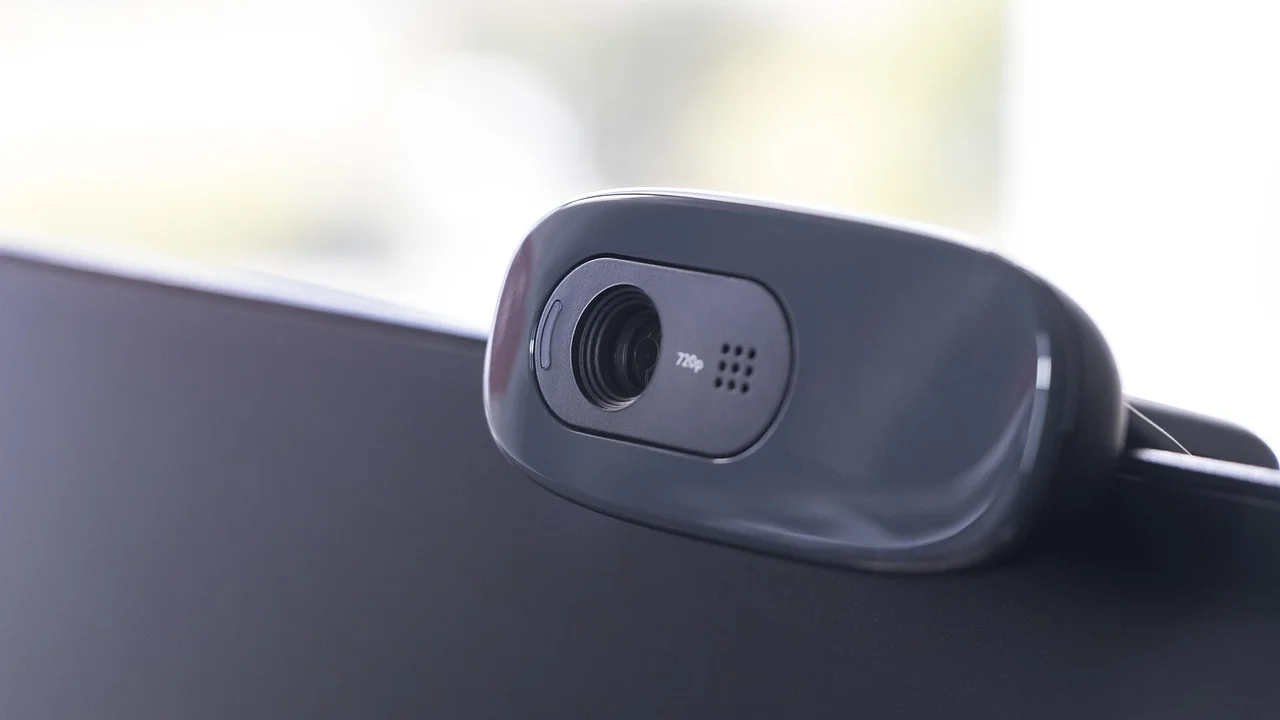
Não libere a câmera para aplicativos desconhecidos ou sem necessidade. A melhor prática é autorizar apenas ferramentas confiáveis e revisar periodicamente essa lista. Quando não estiver usando a webcam, mantenha a tampa física fechada, se houver uma. Isso complementa, mas não substitui, as configurações de software.
Quando existem várias câmeras disponíveis
Computadores podem mostrar opções como webcam integrada, câmera USB, câmera de um smartphone conectado e câmera virtual criada por programas de gravação ou transmissão. Escolher a opção errada é uma causa frequente de imagem preta ou de vídeo inesperado. Procure o nome da marca ou o termo “integrada” para identificar cada item.
| Situação observada | Causa provável | O que fazer |
|---|---|---|
| Tela preta na prévia | Tampa fechada, permissão negada ou app em conflito | Abra a tampa, revise permissões e feche outros aplicativos |
| Imagem da câmera errada | Mais de um dispositivo disponível | Selecione manualmente a webcam desejada nas configurações |
| Vídeo escuro ou com ruído | Iluminação insuficiente | Posicione uma fonte de luz à frente do rosto |
| Câmera some durante a reunião | Cabo solto, economia de energia ou falha do app | Reconecte a webcam e reinicie o aplicativo |
| Mensagem de câmera em uso | Outro programa mantém acesso à webcam | Feche navegador, mensageiros e gravadores de vídeo |
Se você trabalha em equipamento corporativo, algumas permissões podem ser definidas pela equipe de tecnologia da organização. Nesse caso, não tente burlar políticas de segurança: registre a mensagem de erro, informe o modelo do dispositivo e procure o suporte responsável com antecedência.
“A privacidade é poder escolher o que queremos revelar sobre nós mesmos.”
Eric Hughes, “A Cypherpunk's Manifesto”
O princípio se aplica à videoconferência: teste a câmera, mas mantenha sob seu controle quando e para quem ela será ativada. Confira também se a plataforma mostra uma prévia antes de entrar e se o botão de vídeo permite desligar a transmissão rapidamente.
Iluminação, enquadramento e fundo para uma imagem clara
Uma câmera simples pode entregar uma imagem adequada quando o ambiente está bem iluminado. A fonte principal de luz deve ficar à frente de você, não atrás. Uma janela dianteira costuma ajudar durante o dia; à noite, uma luminária suave direcionada para o rosto ou para a parede próxima pode reduzir sombras fortes.
Evite sentar de costas para uma janela muito clara. Esse cenário gera contraluz: o fundo fica bem exposto, enquanto seu rosto aparece escuro. Se não puder mudar de lugar, feche parcialmente a cortina, acenda uma luz frontal ou ajuste a posição da mesa. Teste na prévia porque a percepção a olho nu nem sempre corresponde ao que a câmera registra.
Composição funcional, sem complicação
Deixe o rosto centralizado, com uma pequena margem acima da cabeça e parte dos ombros visível. A distância ideal permite que as pessoas vejam suas expressões sem que seu rosto ocupe toda a tela. Olhe para a lente ao falar em momentos importantes; olhar apenas para a própria imagem pode dar a sensação de que você está olhando para baixo.
Prefira um fundo organizado e discreto. Uma parede neutra, uma estante arrumada ou um espaço de trabalho sem informações sensíveis são boas alternativas. Antes de usar desfoque ou fundo virtual, faça o teste com movimentos de cabeça e mãos. Em equipamentos mais modestos, esses efeitos podem recortar mal o contorno ou prejudicar a fluidez do vídeo.
Como testar a câmera no celular
No celular, abra primeiro o aplicativo nativo de câmera. Alterne entre a lente frontal e a traseira, confirme que a imagem está nítida e limpe a lente se necessário. Em seguida, abra o aplicativo de reunião e veja se ele está usando a lente frontal, que normalmente é a mais apropriada para chamadas.
Os sistemas móveis podem pedir autorização ao instalar ou abrir o aplicativo pela primeira vez. Se a permissão foi negada, a plataforma não conseguirá exibir vídeo até que você a habilite nas configurações do aparelho. Também observe se o modo de economia de bateria está restringindo processos em segundo plano, especialmente em chamadas mais longas.
Cuidados práticos durante a chamada móvel
Use uma rede Wi-Fi estável quando possível. Caso dependa de dados móveis, verifique a qualidade do sinal e considere que a transmissão de vídeo consome mais dados que mensagens de texto. Mantenha o aparelho carregado ou conectado a uma fonte segura de energia, pois vídeo, tela ligada e rede ativa aceleram o consumo de bateria.
Coloque o telefone em um suporte estável e, se possível, na orientação horizontal quando a reunião envolver apresentações ou várias pessoas no mesmo ambiente. Desative notificações invasivas e feche aplicativos pesados. A documentação de controle de acesso à câmera no iPhone é um exemplo de orientação oficial sobre permissões em dispositivos móveis; em qualquer sistema, o princípio é conferir quais apps têm acesso ao recurso.
O que fazer quando a câmera não funciona
Se a câmera não aparece, siga uma ordem de diagnóstico em vez de mudar muitas configurações ao mesmo tempo. Primeiro, feche e abra novamente a plataforma. Depois, verifique se a webcam funciona em outro aplicativo confiável. Isso separa problemas da reunião de problemas do sistema ou do equipamento.
Em computadores, reiniciar costuma resolver conflitos temporários entre aplicativos. Se usar webcam externa, desconecte e reconecte o cabo após fechar a plataforma. Atualizações pendentes do sistema operacional ou do aplicativo também podem corrigir incompatibilidades, mas não faça uma atualização grande minutos antes de um compromisso importante; prefira isso com tempo para testar novamente.
Sequência de solução de problemas
- Confirme que a lente não está coberta e que a webcam está conectada.
- Verifique a prévia de vídeo e selecione a câmera correta.
- Feche programas de vídeo, navegadores com várias abas e gravadores de tela.
- Revise a permissão de câmera no sistema e no navegador.
- Teste no aplicativo nativo de câmera ou em outra plataforma confiável.
- Reinicie o dispositivo se a mensagem indicar que a câmera está em uso.
- Use outro dispositivo como alternativa se a reunião for urgente.
Se o problema persistir apenas em uma plataforma, consulte a central de ajuda dela ou entre na reunião por outro navegador, quando permitido. Se nenhuma aplicação reconhece a webcam, pode haver questão de driver, configuração do sistema ou defeito físico. Para equipamento corporativo, acione o suporte de TI; para um dispositivo pessoal fora de garantia, uma assistência técnica qualificada pode avaliar o hardware.
Checklist final para entrar tranquilo na reunião
Nos minutos anteriores ao encontro, reserve uma checagem curta. A ideia não é buscar perfeição visual, e sim garantir comunicação clara e evitar surpresas. Verifique se seu nome de exibição está correto, se a câmera selecionada é a esperada e se a imagem não revela documentos, telas ou objetos que deveriam permanecer privados.
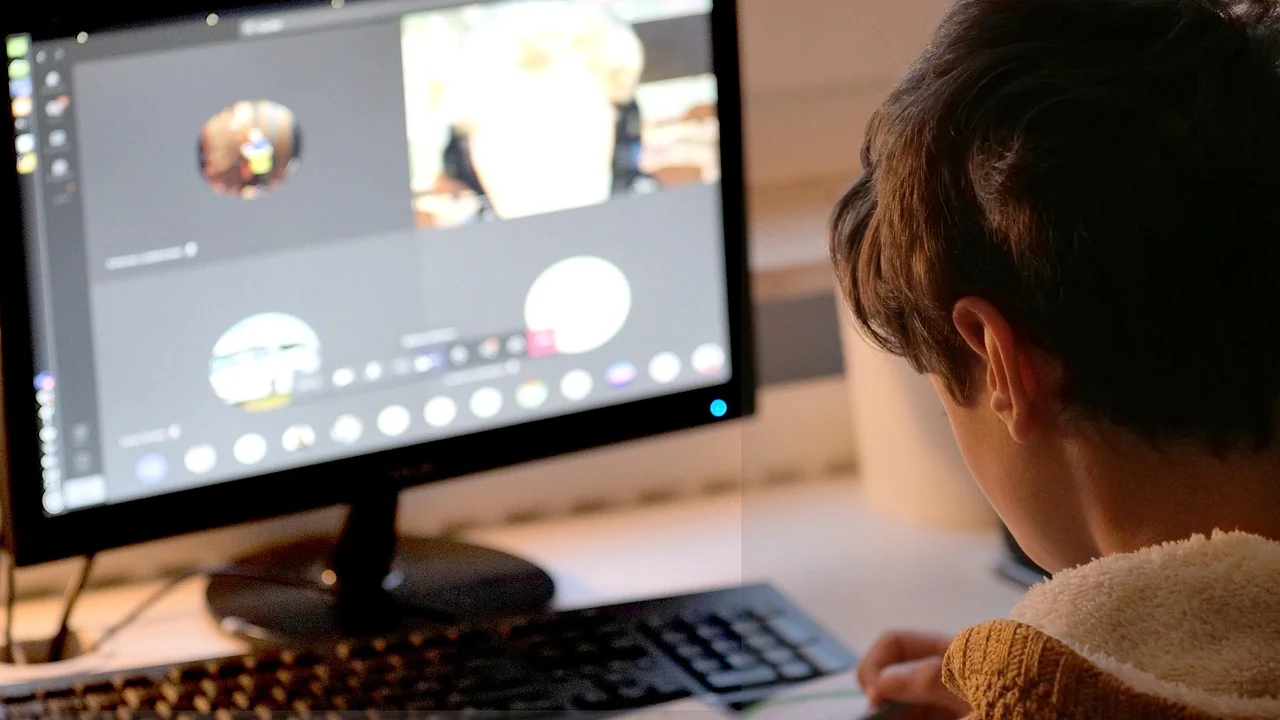
Se houver apresentação de tela, lembre-se de que câmera e compartilhamento são controles diferentes. Feche arquivos pessoais, silencie notificações e abra apenas o material necessário. Caso esteja em local compartilhado, avise as pessoas próximas e use fones de ouvido quando isso ajudar a reduzir ruídos e preservar a privacidade da conversa.
Uma rotina simples torna o processo rápido: conecte o equipamento, abra a plataforma, confira a prévia, ajuste a luz e entre. Depois de algumas repetições, você saberá quais configurações funcionam melhor no seu espaço e poderá resolver imprevistos com mais calma.
Perguntas frequentes
Como saber se a webcam está funcionando antes da reunião?
Abra o aplicativo de câmera do computador ou a prévia de vídeo da plataforma de reunião. Se sua imagem aparecer e responder aos seus movimentos, a webcam está funcionando. Depois, confirme se a mesma câmera está selecionada no aplicativo que será usado na chamada.
Por que minha câmera funciona em um aplicativo, mas não na reunião?
Isso geralmente indica falta de permissão, seleção de dispositivo incorreta ou bloqueio no navegador ou aplicativo de reunião. Feche outros programas que usam vídeo, revise as permissões e escolha a webcam certa nas configurações de vídeo da plataforma.
É possível testar a câmera sem entrar em uma reunião?
Sim. A maioria das plataformas oferece uma prévia na tela de entrada ou nas configurações. Você também pode usar o aplicativo nativo de câmera do computador ou celular para confirmar que o sistema reconhece o dispositivo antes de abrir a chamada.
O que melhora mais a imagem de uma webcam?
A iluminação frontal costuma ter maior impacto. Coloque uma fonte de luz suave diante de você, limpe a lente e mantenha a câmera na altura dos olhos. Esses ajustes normalmente trazem resultado mais perceptível do que filtros ou fundos virtuais.
Conclusão
Testar a câmera antes de uma reunião é uma medida simples que reduz falhas técnicas e melhora a comunicação. Comece pela verificação física, confirme as permissões, escolha o dispositivo correto e use a prévia da plataforma para avaliar luz, enquadramento e fundo. Se houver problema, siga uma sequência de diagnóstico sem alterar tudo de uma vez.
Com alguns minutos de antecedência e uma rotina de conferência, você entra na chamada sabendo que sua imagem está sob controle. Essa preparação também favorece a privacidade, pois permite identificar o que será exibido e ajustar o ambiente antes de compartilhar sua presença em vídeo.
Referências
- Google Chrome — Ajuda do Chrome: usar câmera e microfone.
- Apple — Guia do Usuário do iPhone: controlar o acesso a informações em apps.
- Microsoft Support — Solucionar problemas de câmera no Windows.
- Zoom Support — Testar áudio e vídeo antes de entrar em uma reunião.
Escrito por
Editor-chefe e redator
Editor-chefe do O Valor da Educação, escreve tutoriais e guias de tecnologia com foco em clareza, pesquisa cuidadosa e aplicação prática no dia a dia.