
Como enviar fotos em alta qualidade no WhatsApp
Enviar imagens pelo mensageiro pode reduzir detalhes e nitidez. Entenda como enviar fotos em alta qualidade no WhatsApp, quando usar a opção HD, como mandar arquivos como documento e quais cuidados ajudam a preservar a imagem original.
Compartilhar uma fotografia pelo WhatsApp é prático, mas nem sempre o resultado recebido mantém a mesma nitidez, definição e riqueza de detalhes do arquivo que está no celular. Isso acontece porque aplicativos de mensagens normalmente aplicam algum nível de compressão às mídias, buscando equilibrar qualidade, velocidade de envio e consumo de dados.
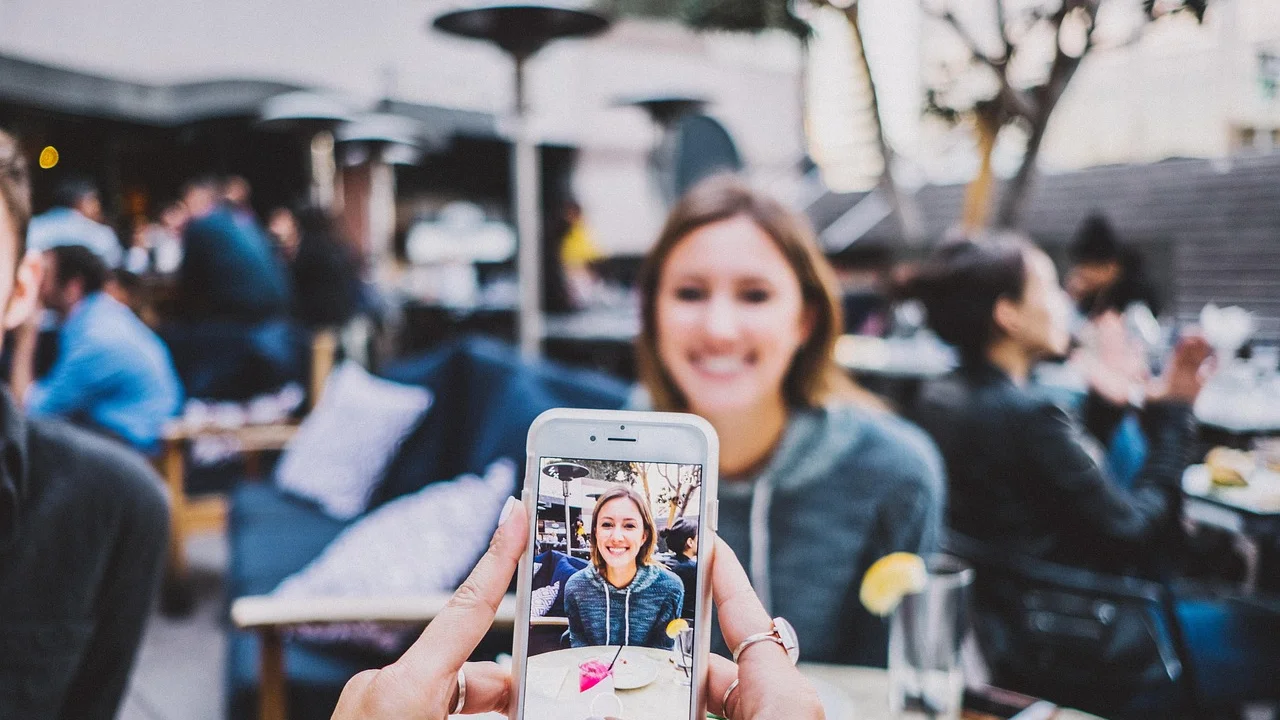
Para quem envia registros de trabalho, produtos, documentos fotografados, viagens ou momentos importantes, entender as opções disponíveis faz diferença. O aplicativo oferece um modo de envio em alta definição, identificado como HD, e também permite compartilhar imagens como documentos. Cada alternativa atende a uma necessidade distinta e envolve vantagens e limitações.
Neste guia, você vai entender como enviar fotos em alta qualidade no WhatsApp, escolher o melhor método para cada situação e evitar problemas que reduzem a qualidade antes mesmo de a imagem chegar ao destinatário.
Por que as fotos podem perder qualidade no WhatsApp
Uma foto feita pela câmera do celular costuma ter resolução alta e um arquivo relativamente pesado, especialmente quando reúne muitos detalhes, áreas escuras, texturas ou foi registrada em boas condições de luz. Para tornar a comunicação mais rápida, o WhatsApp pode processar a mídia enviada na conversa. Esse processo reduz o tamanho do arquivo e, consequentemente, pode alterar elementos perceptíveis da imagem.
A compressão costuma aparecer com mais clareza em textos pequenos dentro de fotografias, contornos finos, folhas de árvores, cabelos, grades, tecidos e transições suaves de cor. Em uma visualização rápida na tela do celular, a diferença pode ser discreta. Ao ampliar a foto, editar a imagem ou visualizá-la em uma tela maior, porém, a perda de detalhes pode se tornar evidente.
Qualidade, resolução e tamanho do arquivo não são sinônimos
Resolução indica a quantidade de pixels de uma imagem, geralmente expressa pela largura e altura, como 4.000 por 3.000 pixels. Quanto maior essa dimensão, maior tende a ser a capacidade de exibir detalhes. Já o tamanho do arquivo, medido em KB ou MB, depende também do formato, da compressão aplicada e da complexidade visual da fotografia.
Uma imagem pode manter a mesma resolução e ainda assim apresentar perda de qualidade após uma nova compressão. Isso ocorre porque formatos como JPEG descartam parte das informações visuais para produzir arquivos menores. Por isso, enviar uma foto em HD é útil para preservar mais detalhes do que o envio padrão, mas não significa necessariamente transferência idêntica ao arquivo original.
O que pode piorar o resultado antes do compartilhamento
O mensageiro não é o único fator envolvido. Capturas de tela, reenvios sucessivos, edições salvas repetidamente e fotos retiradas de redes sociais já podem ter sido comprimidos antes de chegar à galeria. Ao encaminhar esse material novamente, há uma nova etapa de processamento possível.
Também vale observar as configurações da própria câmera. Fotos capturadas com pouca luz, movimento excessivo ou lente suja podem parecer pouco nítidas independentemente do modo de envio. A melhor estratégia é começar com um arquivo bem feito e escolher o canal adequado para compartilhá-lo.
Como usar a opção HD no envio de imagens
O recurso HD foi criado para quem deseja compartilhar uma imagem com qualidade superior à opção padrão, sem transformar o processo em algo complexo. Ele aparece no fluxo normal de anexar fotos e vídeos a uma conversa. Como a interface pode mudar entre versões e sistemas operacionais, os nomes exatos dos botões podem variar levemente.

Antes de enviar, confirme se o WhatsApp está atualizado pela loja oficial de aplicativos do seu aparelho. Versões antigas podem não exibir todos os recursos, e uma conexão estável ajuda a evitar falhas ou pausas durante o upload de arquivos maiores.
- Abra a conversa individual ou em grupo para a qual deseja mandar a foto.
- Toque no ícone de anexo ou de câmera e selecione a imagem na galeria.
- Na tela de prévia, procure o botão ou indicador HD, geralmente na área superior.
- Toque nessa opção e escolha a qualidade em alta definição quando o aplicativo oferecer a seleção.
- Revise a imagem, adicione uma legenda se quiser e toque no botão de envio.
O destinatário poderá identificar que se trata de uma mídia em alta definição pelo indicador correspondente exibido na conversa. Ainda assim, o resultado não deve ser confundido com uma garantia de arquivo original: a opção HD prioriza mais qualidade dentro das regras e dos formatos aceitos pelo aplicativo.
Quando a opção HD é a melhor escolha
Esse modo é indicado para fotos que precisam ser vistas com boa definição, mas não exigem tratamento profissional ou arquivamento sem alterações. É uma solução conveniente para compartilhar imagens de imóveis, cardápios, peças artesanais, referências visuais, paisagens, fotos de família e registros de produtos.
Ela também funciona bem quando a agilidade é relevante. Ao contrário do envio como documento, a foto em HD continua aparecendo como imagem na conversa, com prévia visível e abertura simples para o destinatário. Isso melhora a experiência em conversas cotidianas e em grupos nos quais a visualização rápida é importante.
Como enviar a foto como documento para preservar o arquivo
Quando a prioridade é manter o arquivo com o mínimo de interferência do mensageiro, o caminho mais adequado é enviá-lo como documento. Nesse caso, a imagem não é tratada como uma mídia comum da conversa; ela é compartilhada como arquivo. Em geral, isso ajuda a preservar o conteúdo do arquivo selecionado, incluindo sua resolução e seus metadados, quando presentes.
Essa alternativa é especialmente útil para fotógrafos, designers, equipes de comunicação, profissionais que precisam analisar detalhes técnicos e pessoas que desejam guardar uma cópia recebida para uso posterior. O destinatário precisará baixar ou abrir o documento para visualizá-lo, o que torna a experiência um pouco menos imediata, mas oferece maior controle sobre o material.
- Abra a conversa desejada no WhatsApp.
- Toque no ícone de anexo, normalmente representado por um clipe de papel.
- Escolha a opção Documento, em vez de selecionar Galeria ou Câmera.
- Localize o arquivo de imagem no gerenciador de arquivos do celular.
- Selecione a foto, confira o nome e o tamanho do arquivo e confirme o envio.
No Android, os arquivos podem estar em pastas como DCIM, Pictures, Download ou em diretórios de aplicativos de edição. No iPhone, a disponibilidade depende de onde a imagem foi salva: usar o app Arquivos pode facilitar a organização e a seleção de imagens para esse tipo de compartilhamento.
Limites e cuidados ao enviar documentos
O WhatsApp estabelece limites de tamanho para documentos, e esses limites podem mudar conforme atualizações do serviço. Antes de enviar um arquivo muito grande, confira seu peso no gerenciador de arquivos e avalie se a conexão disponível comporta o upload. Fotos em formatos profissionais, coleções de imagens ou arquivos com resolução muito elevada podem demandar mais tempo e espaço no aparelho de quem recebe.
Outro cuidado é o nome do arquivo. Em contextos profissionais, use nomes claros, como “produto-frontal.jpg” ou “evento-equipe-01.jpg”, em vez de sequências automáticas difíceis de reconhecer. Isso facilita a organização de quem baixa o material e reduz o risco de confusão entre versões.
HD ou documento: qual opção escolher
Não existe uma única escolha correta para todas as situações. A decisão depende de como a pessoa receberá a imagem, do nível de fidelidade necessário e da facilidade de visualização esperada. Para conversas rápidas, a opção HD costuma entregar bom equilíbrio. Para preservar o arquivo destinado a edição, impressão ou armazenamento, o documento tende a ser mais apropriado.
A tabela abaixo resume os critérios práticos para escolher. Ela ajuda a evitar o erro comum de usar um método mais trabalhoso quando a imagem só será vista no celular, ou um método simplificado quando o destinatário precisa do arquivo para uma finalidade técnica.
| Necessidade | Melhor método | Vantagem principal | Atenção necessária |
|---|---|---|---|
| Foto para visualizar na conversa | Imagem em HD | Boa definição com prévia na conversa | Não equivale necessariamente ao original |
| Imagem para edição ou impressão | Documento | Maior preservação do arquivo enviado | É preciso baixar para visualizar |
| Foto de produto para aprovação rápida | Imagem em HD | Praticidade para comparar detalhes visuais | Verifique iluminação e foco antes de enviar |
| Arquivo de trabalho ou portfólio | Documento | Organização e fidelidade ao arquivo selecionado | Observe o tamanho e o nome do arquivo |
| Várias imagens de uma viagem | Imagem em HD | Compartilhamento mais agradável no chat | Considere enviar em partes se houver muitas fotos |
Se houver dúvida, pergunte ao destinatário como ele pretende usar a foto. Uma pessoa que precisa apenas aprovar uma composição pode preferir a praticidade do HD. Já alguém que vai diagramar um material, fazer recorte ou armazenar o arquivo pode solicitar o envio como documento.
Configurações que influenciam o envio e o download
Além da escolha feita no momento do envio, o WhatsApp oferece configurações relacionadas à qualidade de upload e ao download automático de mídias. Ajustá-las pode evitar que fotos importantes sejam transmitidas em uma qualidade inferior à esperada ou que o aparelho consuma dados móveis sem necessidade.
Procure as configurações de armazenamento e dados no aplicativo. Dependendo da versão, você pode encontrar uma preferência de qualidade para upload de mídia. Se houver a alternativa de alta qualidade, ela pode ser útil para quem compartilha imagens com frequência. Ainda assim, para fotos pontuais e importantes, confirme a seleção HD diretamente na tela de prévia, pois isso reduz a chance de enviar no modo padrão por distração.
Uso de dados móveis e Wi-Fi
Arquivos de melhor qualidade podem consumir mais dados e exigir mais tempo de envio, principalmente em redes móveis instáveis. Sempre que possível, use uma conexão Wi-Fi confiável para enviar muitas imagens ou documentos pesados. Isso é ainda mais relevante em grupos, pois cada participante poderá baixar a mídia conforme suas próprias configurações.
Quem recebe também deve observar o download automático. Caso as fotos não apareçam ou demorem a carregar, pode ser uma limitação da conexão, uma configuração de economia de dados ou falta de espaço no armazenamento. O envio pode ter sido concluído corretamente, mas a mídia só ficará disponível após o download no aparelho de destino.
Armazenamento e cópias de segurança
Enviar uma imagem pelo WhatsApp não deve ser a única forma de guardá-la. Conversas podem ser apagadas, aparelhos podem ser trocados e backups dependem de configurações específicas. Mantenha os arquivos originais em local organizado, como armazenamento interno com cópia em computador, serviço de nuvem ou disco externo.
Essa recomendação vale sobretudo para fotos pessoais insubstituíveis e materiais profissionais. O compartilhamento é um meio de entrega, não uma estratégia completa de preservação. Para entender conceitos básicos relacionados a esse processo, consulte o verbete da Wikipédia sobre compressão de dados, que explica por que reduzir arquivos pode afetar as informações armazenadas.
Boas práticas para manter a nitidez das imagens
A qualidade percebida começa antes de tocar no botão de compartilhar. Pequenos cuidados na captura e na preparação da foto costumam trazer um ganho mais relevante do que qualquer ajuste posterior no mensageiro. Uma imagem bem iluminada e corretamente focada responde melhor a processos de compressão do que uma foto escura ou tremida.
Também é importante evitar uma cadeia longa de encaminhamentos. Sempre que possível, envie o arquivo a partir da fonte original, e não de uma cópia recebida em outra conversa. Cada conversão, exportação ou captura de tela pode acrescentar perda visual e dificultar a recuperação da qualidade inicial.
- Limpe a lente da câmera antes de fotografar, pois marcas e poeira diminuem a nitidez.
- Use boa iluminação e mantenha o celular firme para reduzir ruído e tremidos.
- Evite capturas de tela quando tiver acesso à imagem original.
- Não reenvie diversas vezes uma foto que já foi recebida comprimida.
- Faça edições no arquivo original e exporte apenas uma versão final.
- Verifique se o texto de uma imagem está legível antes de compartilhar.
- Use o envio como documento quando a fidelidade do arquivo for indispensável.
“O que não se mede, não se gerencia.”
Peter Drucker
A ideia se aplica à rotina de compartilhamento: em vez de supor que toda imagem chegou perfeita, vale conferir o resultado. Abra a foto enviada em outro dispositivo quando ela for importante, amplie detalhes críticos e, em atividades profissionais, combine previamente o formato, a resolução e a finalidade do arquivo.
Privacidade ao compartilhar fotos em conversas
Fotos podem conter informações que não aparecem de imediato. Dependendo do aparelho e do formato, o arquivo original pode incluir metadados, como data, modelo de câmera e, em alguns casos, localização geográfica. Quando a imagem é enviada como documento, a preservação do arquivo pode incluir esse tipo de informação.

Antes de compartilhar fotos fora de um grupo de confiança, revise o enquadramento e os dados do arquivo. Evite expor documentos, telas de computador, placas de veículos, endereços, rostos de terceiros ou informações comerciais confidenciais. Para orientações gerais sobre proteção de dados pessoais no Brasil, é possível consultar a Autoridade Nacional de Proteção de Dados.
Como reduzir a exposição de informações
Se a foto tiver sido tirada em um local sensível, considere remover os dados de localização antes de enviá-la. Muitos celulares oferecem essa possibilidade nas informações da imagem ou nas opções de compartilhamento. Outra alternativa é criar uma cópia destinada ao envio, preservando o original em local seguro.
Em grupos, redobre a atenção. Uma foto enviada para várias pessoas pode ser encaminhada, baixada e armazenada por participantes que você não controla. Escolher qualidade alta não deve significar abrir mão de critério sobre quem precisa receber o material e qual versão é apropriada para cada público.
Perguntas frequentes
Enviar foto em HD no WhatsApp mantém a qualidade original?
Não necessariamente. O modo HD preserva mais detalhes do que o envio padrão e é adequado para a maioria dos usos cotidianos, mas pode haver processamento do arquivo. Se você precisa manter o arquivo selecionado com maior fidelidade, envie a imagem como documento.
Por que o botão HD não aparece para mim?
Primeiro, atualize o WhatsApp pela loja oficial de aplicativos. Depois, selecione uma foto pelo fluxo de anexo e verifique a tela de prévia. A disponibilidade e a posição do recurso podem variar conforme a versão do aplicativo, o sistema operacional e atualizações graduais.
Posso enviar várias fotos em alta qualidade de uma vez?
Sim, em geral é possível selecionar várias imagens e definir a qualidade em alta definição antes do envio. No entanto, lotes grandes consomem mais dados, podem levar mais tempo e ocupam espaço no aparelho de quem recebe. Para materiais essenciais, considere enviar em grupos menores ou como documentos.
A foto enviada como documento aparece na galeria do destinatário?
Ela normalmente é recebida como arquivo na conversa e precisa ser aberta ou baixada pelo destinatário. O comportamento posterior pode variar entre Android e iPhone, além das configurações de salvamento e do aplicativo usado para abrir o arquivo.
Conclusão
Enviar fotos com boa definição pelo WhatsApp exige principalmente escolher o método compatível com o objetivo. A opção HD é prática para imagens que precisam ficar bonitas e legíveis diretamente na conversa. Já o envio como documento é mais indicado quando a prioridade é preservar o arquivo para edição, impressão, arquivamento ou avaliação detalhada.
Além do recurso escolhido, a qualidade depende do arquivo de origem, da iluminação da foto, da ausência de reenvios sucessivos e de uma conexão adequada. Ao combinar esses cuidados com atenção à privacidade e à organização dos arquivos, você reduz perdas desnecessárias e torna o compartilhamento muito mais confiável.
Referências
- WhatsApp — Central de Ajuda: envio de fotos, vídeos e arquivos.
- Autoridade Nacional de Proteção de Dados — Portal institucional e orientações sobre proteção de dados pessoais.
- Apple — Manual do Usuário do iPhone: compartilhar fotos e vídeos.
- Google — Ajuda do Android: gerenciar arquivos e armazenamento no dispositivo.
Escrito por
Editor-chefe e redator
Editor-chefe do O Valor da Educação, escreve tutoriais e guias de tecnologia com foco em clareza, pesquisa cuidadosa e aplicação prática no dia a dia.