
Como melhorar a qualidade da câmera em reuniões
Uma imagem ruim em videochamadas pode atrapalhar a comunicação, mesmo com uma boa webcam. Entenda como melhorar a qualidade da câmera em reuniões ajustando iluminação, enquadramento, configurações do aplicativo, internet e hábitos simples antes de entrar na chamada.
Uma câmera com imagem escura, granulada, borrada ou travada prejudica a presença profissional em uma reunião remota. Embora seja comum atribuir todo problema à webcam, a qualidade percebida depende de vários elementos ao mesmo tempo: iluminação, posição da câmera, limpeza da lente, capacidade do computador, conexão de internet e ajustes do aplicativo de videoconferência.
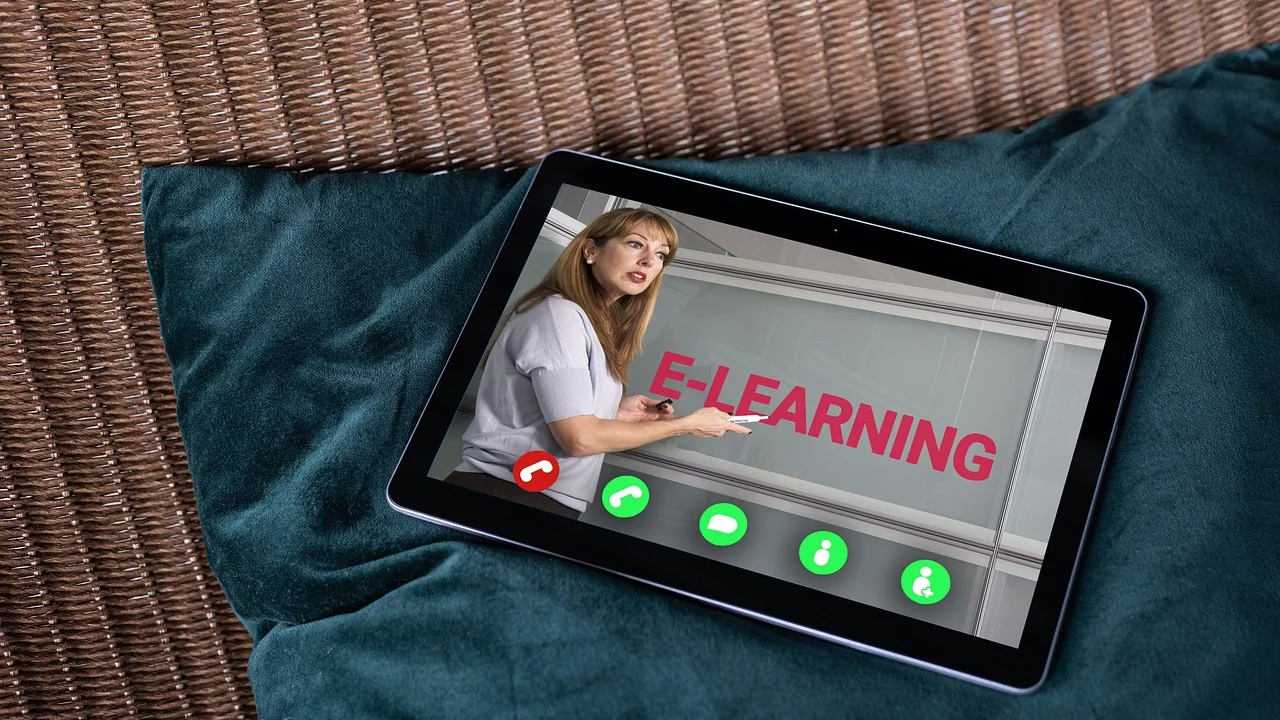
Saber como melhorar a qualidade da câmera em reuniões não exige, necessariamente, trocar de equipamento. Em muitos casos, ajustes simples no ambiente e na configuração corrigem grande parte dos defeitos. Uma webcam básica, bem iluminada e corretamente posicionada, costuma transmitir uma imagem mais agradável do que uma câmera avançada usada em um local escuro.
Este guia explica o que influencia a imagem em chamadas de vídeo, mostra uma rotina prática de preparação e indica quando faz sentido investir em acessórios ou em uma nova câmera. As recomendações valem para notebook, webcam USB, celular usado como câmera e os principais aplicativos de reunião.
Entenda o que define a qualidade da imagem
A resolução é importante, mas não é o único fator que determina se uma imagem parece boa. Uma câmera pode oferecer Full HD e ainda produzir vídeo ruim se houver pouca luz, lente suja, foco incorreto ou transmissão instável. Por outro lado, uma resolução menor pode parecer bastante nítida quando o ambiente está bem preparado.
Em uma videochamada, há duas etapas: a captura feita pela câmera e a transmissão feita pelo aplicativo. Primeiro, o sensor transforma a luz em imagem. Depois, o serviço comprime esse vídeo para enviá-lo pela internet. Portanto, um resultado insatisfatório pode ter origem no ambiente, no dispositivo ou na rede.
Luz, sensor e ruído digital
As câmeras precisam de luz para formar uma imagem detalhada. Quando há pouca iluminação, elas tentam compensar elevando a sensibilidade do sensor. Isso tende a criar ruído digital, aqueles pontinhos e manchas que deixam o vídeo granulado. Também pode reduzir a fluidez, pois a câmera usa um tempo maior para capturar cada quadro.
Por esse motivo, melhorar a luz costuma ser a medida mais eficiente. Não se trata de iluminar o rosto de forma exagerada, mas de criar uma fonte suave e frontal, suficiente para que a câmera não precise compensar artificialmente a exposição.
Resolução, taxa de quadros e compressão
A resolução indica a quantidade de detalhes disponível na imagem, como 720p ou 1080p. Já a taxa de quadros influencia a sensação de movimento: uma taxa maior tende a deixar gestos e expressões mais naturais. Contudo, ambos os parâmetros dependem da câmera, do computador, da plataforma de reunião e da conexão disponível.
Os aplicativos comprimem o vídeo para economizar dados e manter a chamada estável. Se a internet oscila, a plataforma pode diminuir automaticamente a resolução ou a fluidez. Assim, uma imagem que parece ótima na prévia da câmera pode chegar aos outros participantes com qualidade inferior.
Prepare a iluminação do ambiente
A luz deve ser tratada como prioridade. Posicione-se de frente para uma janela durante o dia, desde que a luz seja indireta ou suavizada por uma cortina clara. A janela atrás de você provoca contraluz: o fundo fica muito claro e o rosto, escuro. Nessa situação, a câmera mede a exposição pelo fundo e não consegue registrar bem os detalhes faciais.

À noite ou em locais sem janela, use uma luminária voltada para a parede, para o teto ou para um difusor, de modo que a luz retorne suavemente ao rosto. Uma fonte direta, forte e muito próxima pode criar sombras marcadas, reflexos em óculos e áreas estouradas na testa ou nas bochechas.
Posição recomendada das fontes de luz
A melhor referência é colocar a fonte principal diante de você e levemente acima da altura dos olhos. Se houver mais uma luminária, ela pode ficar em um dos lados, com menor intensidade, para suavizar sombras. Evite misturar luz muito amarelada com outra muito branca quando possível, pois isso pode causar cores pouco naturais.
Quem usa óculos deve observar os reflexos nas lentes. Em vez de apagar toda a luz frontal, experimente elevar a luminária, afastá-la um pouco ou deslocá-la para a lateral. Pequenas mudanças de ângulo geralmente resolvem o problema sem deixar o rosto escuro.
- Prefira a luz entrando de frente ou em um ângulo leve em relação ao rosto.
- Evite sentar com janelas, luminárias intensas ou monitores muito claros atrás de você.
- Use cortinas translúcidas para reduzir a luz solar direta e dura.
- Acenda uma luz frontal antes de aumentar artificialmente o brilho no aplicativo.
- Faça uma prévia da imagem no mesmo horário em que a reunião costuma ocorrer.
Acerte a posição da câmera e o enquadramento
A câmera deve ficar próxima à altura dos olhos. Quando a webcam está baixa, como ocorre em notebooks sobre a mesa, ela registra o rosto de baixo para cima e transmite uma impressão pouco confortável. Elevar o notebook com um suporte firme, uma base apropriada ou livros estáveis costuma melhorar bastante o enquadramento.
Deixe a câmera centralizada e olhe para a lente nos momentos em que estiver falando. Não é necessário manter esse contato o tempo todo, pois é natural consultar notas e observar outras pessoas na tela. Ainda assim, direcionar o olhar à lente em apresentações e respostas importantes cria uma sensação melhor de atenção para quem está do outro lado.
Distância e composição
Mantenha uma distância que mostre a cabeça, os ombros e uma pequena área do tronco. Ficar muito perto da lente pode distorcer o rosto, especialmente em câmeras de notebook com campo de visão amplo. Ficar longe demais reduz expressões faciais e torna a comunicação menos clara.
Reserve um pequeno espaço acima da cabeça e evite cortar o topo do cabelo ou o queixo. O fundo deve estar organizado, sem elementos que desviem a atenção. Uma parede simples, uma estante discreta ou um ambiente de trabalho arrumado normalmente funcionam bem. Se usar desfoque virtual, confira se ele recorta corretamente o cabelo, as mãos e os óculos.
| Situação observada | Causa provável | Ajuste recomendado |
|---|---|---|
| Rosto escuro e janela muito clara | Contraluz | Vire-se para a janela ou adicione luz frontal |
| Imagem granulada | Pouca luz e alta sensibilidade do sensor | Aumente a iluminação do ambiente |
| Vídeo borrado | Lente suja, foco ou movimento | Limpe a lente e permaneça a uma distância estável |
| Vídeo travando | Rede instável ou computador sobrecarregado | Use cabo de rede e feche tarefas desnecessárias |
| Rosto deformado | Câmera muito próxima e angular | Afaste-se e reposicione a câmera na altura dos olhos |
| Cores estranhas | Iluminação mista ou balanço de branco inadequado | Padronize as luzes e revise as opções do aplicativo |
Revise a webcam, a lente e as configurações
Antes de procurar soluções complexas, limpe a lente da câmera. Poeira, marcas de dedos e gordura podem reduzir a nitidez e criar um aspecto embaçado. Use um pano de microfibra limpo, seco e macio, sem aplicar força excessiva. Produtos abrasivos ou papel áspero podem danificar a superfície da lente.
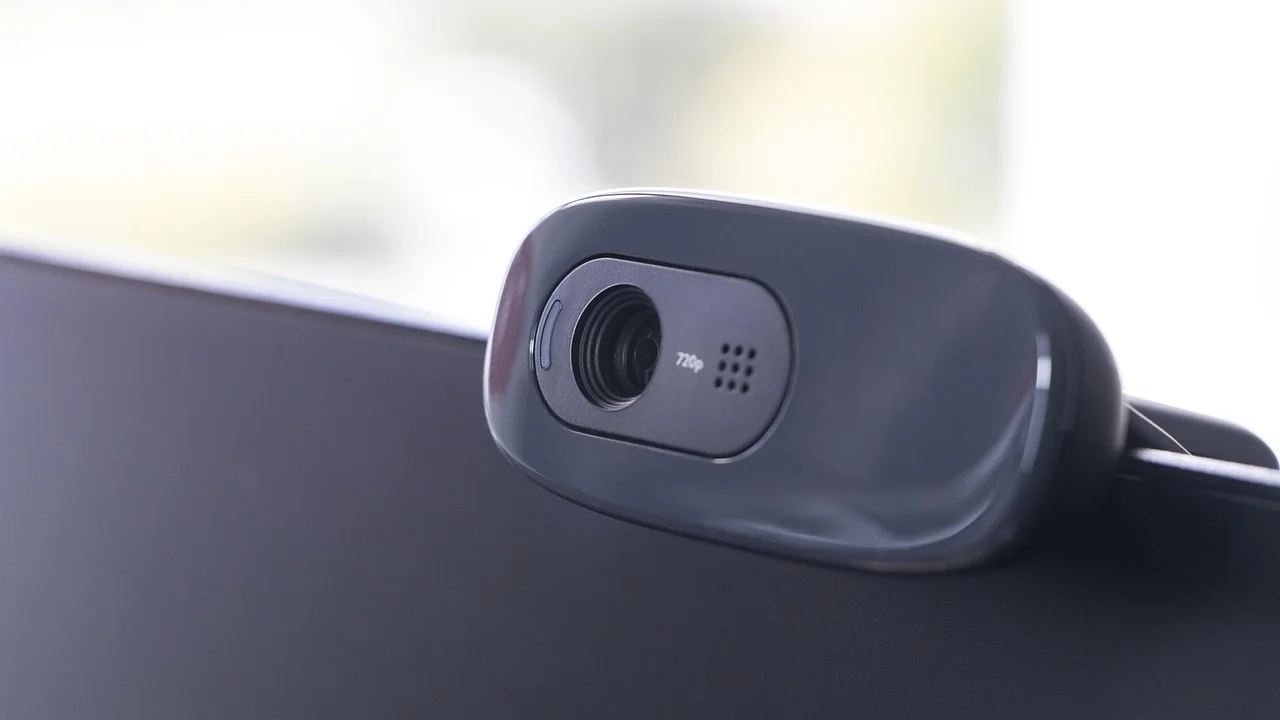
Depois, abra o aplicativo de câmera do sistema ou a prévia do serviço de reunião para verificar a imagem. Muitos programas permitem selecionar entre a webcam integrada, uma câmera USB, uma câmera virtual e, em alguns casos, o celular. Confirme que a fonte correta foi escolhida, principalmente se você conectou um acessório novo.
Configurações que merecem atenção
Procure controles de resolução, proporção de imagem, exposição, foco, compensação para pouca luz e correção de cor. Nem todas as webcams oferecem os mesmos recursos. Se houver controle de exposição manual, evite aumentá-lo sem necessidade: uma imagem excessivamente clara perde detalhes nas áreas iluminadas.
Também vale atualizar o sistema operacional, o aplicativo de reunião e, quando disponibilizado pelo fabricante, o driver da webcam. Atualizações podem corrigir falhas de compatibilidade e melhorar a estabilidade. Baixe softwares somente de fontes oficiais e evite programas desconhecidos que prometem “melhoria instantânea” da câmera.
“A perfeição é atingida, não quando não há mais nada a acrescentar, mas quando não há mais nada a retirar.”
Antoine de Saint-Exupéry
Essa ideia se aplica bem à preparação visual de uma reunião: um ambiente simples, com boa luz e enquadramento limpo, costuma ser mais eficiente do que excesso de filtros, objetos no fundo ou efeitos que consomem recursos do computador.
Otimize o computador e a conexão de internet
Uma câmera de boa qualidade não resolve sozinha os problemas de transmissão. Aplicativos de reunião competem por processamento com navegador, planilhas, editores, programas de sincronização e outras janelas abertas. Quando o computador está sobrecarregado, o vídeo pode perder quadros, atrasar ou ficar com aparência instável.
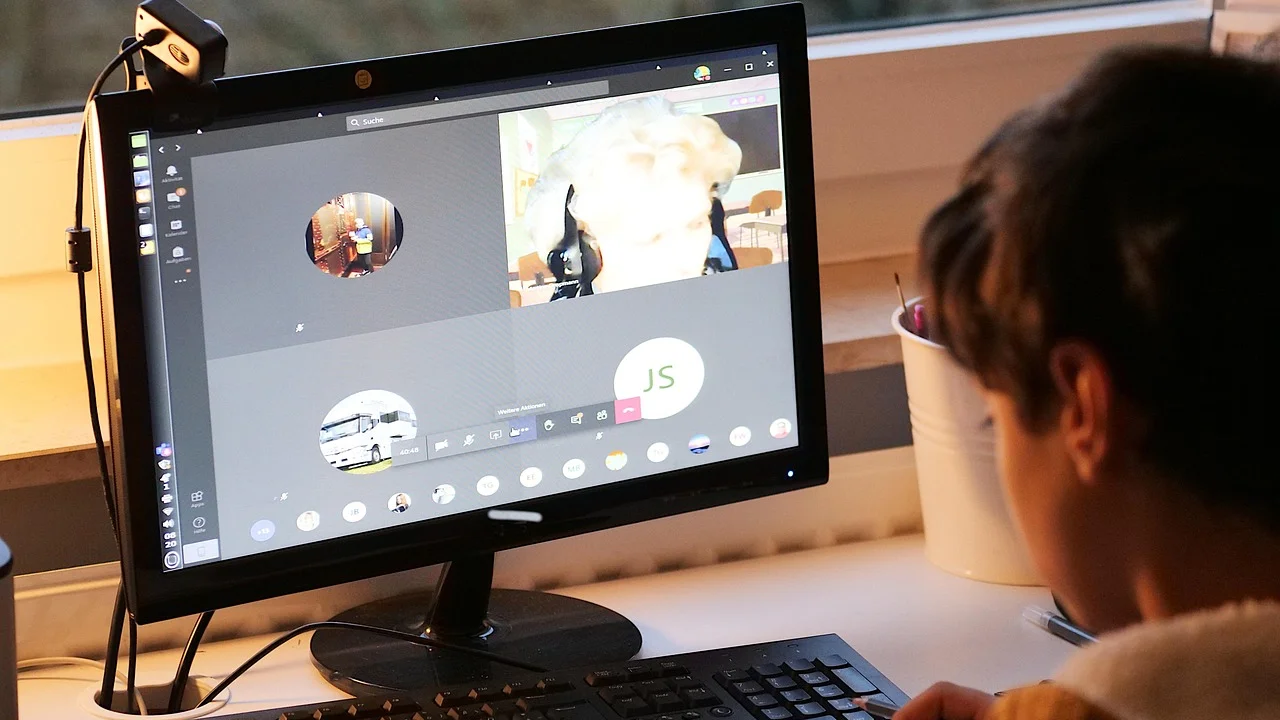
Antes de entrar em uma chamada importante, feche programas que não serão usados, especialmente aqueles que consomem muita memória, processamento ou internet. Reiniciar o computador pode ajudar quando ele está ligado há muitos dias ou apresenta lentidão incomum. Se usar fundo virtual, filtros de aparência ou efeitos de iluminação, teste se o equipamento consegue processá-los sem prejudicar o vídeo.
Priorize uma rede estável
O cabo de rede Ethernet costuma ser mais estável que o Wi-Fi, sobretudo em ambientes com muitos dispositivos conectados. Se o cabo não for viável, fique próximo ao roteador e evite barreiras físicas importantes entre o equipamento e o sinal. Durante a reunião, suspenda downloads grandes, jogos online, backups em nuvem e transmissões de vídeo na mesma rede quando possível.
Há ainda uma diferença entre a imagem local e a recebida pelos participantes. Pergunte a uma pessoa de confiança como seu vídeo está chegando, porque a prévia do aplicativo não revela sempre os efeitos da compressão ou da perda de dados. Informações gerais sobre o funcionamento da videoconferência ajudam a entender por que áudio, vídeo e rede precisam operar em conjunto.
- Reinicie o computador e, se houver instabilidade frequente, o roteador.
- Conecte-se por cabo de rede ou aproxime-se do roteador Wi-Fi.
- Feche abas, programas e sincronizações que não serão necessários.
- Abra a plataforma de reunião e selecione a câmera correta nas configurações.
- Faça uma chamada de teste para avaliar luz, som, enquadramento e fluidez.
- Desative filtros e fundo virtual caso o vídeo fique lento ou recortado.
Escolha acessórios e equipamentos com critério
Se os ajustes básicos não forem suficientes, uma webcam externa pode ser uma boa alternativa. Ela permite posicionamento mais flexível e, dependendo do modelo, pode ter sensor, lente e microfones melhores que os da câmera integrada ao notebook. Ainda assim, compare especificações com cuidado e priorize a necessidade real, em vez de comprar apenas pela resolução anunciada.
Para reuniões comuns, uma webcam confiável com resolução adequada, foco estável e bom desempenho em ambientes iluminados costuma atender bem. Recursos como obturador físico de privacidade, encaixe firme no monitor e compatibilidade com seu sistema operacional também podem ser mais úteis que números elevados de resolução.
Quando usar o celular como câmera
Celulares atuais frequentemente possuem câmeras capazes de produzir uma imagem melhor que a webcam integrada de notebooks. Há aplicativos e recursos de integração que permitem usar o telefone como câmera para o computador, normalmente por cabo ou pela mesma rede sem fio. Para obter um resultado consistente, mantenha o aparelho em um suporte, conectado à energia e com notificações silenciadas.
O uso do celular pode aquecê-lo e consumir bateria, principalmente em reuniões longas. Além disso, uma conexão sem fio instável pode introduzir atrasos. Faça um teste antecipado e escolha a câmera frontal ou traseira conforme o enquadramento, a praticidade e a qualidade observada.
Luz dedicada: quando ela ajuda
Uma pequena luz de mesa com intensidade regulável pode ser mais útil do que trocar de webcam. Luzes circulares e painéis de LED funcionam, desde que sejam usadas com moderação e posicionadas para não criar reflexos fortes. Prefira modelos com ajuste de brilho e, se possível, de temperatura de cor.
Não use luzes muito potentes próximas ao rosto por longos períodos, pois elas podem causar desconforto visual. O objetivo é compensar a falta de luz do ambiente e preservar detalhes naturais, não transformar a imagem em uma cena de estúdio.
Evite erros comuns durante a videochamada
Um dos erros mais frequentes é confiar apenas no ajuste automático da câmera em um ambiente escuro. A automação é útil, mas tem limites físicos: sem luz suficiente, a câmera inevitavelmente perde detalhes. Outro problema recorrente é usar a tela do notebook como única iluminação; ela muda conforme o conteúdo exibido e cria variações desagradáveis no rosto.
Filtros de beleza, correções automáticas agressivas e fundos virtuais podem aparentar melhora em uma prévia rápida, mas também podem borrar contornos, apagar detalhes e falhar quando você se movimenta. Use esses recursos com parcimônia, sobretudo em situações profissionais nas quais clareza e naturalidade são mais importantes.
- Não deixe a lente obstruída por capas, películas mal posicionadas ou adesivos de privacidade.
- Não dependa exclusivamente da luz da tela para iluminar o rosto.
- Não coloque a câmera abaixo do queixo ou excessivamente perto do rosto.
- Não mantenha downloads e sincronizações pesadas ativos durante a chamada.
- Não altere muitas configurações poucos minutos antes de uma reunião importante.
Também é importante pensar em privacidade. Cubra a webcam quando ela não estiver em uso com um obturador próprio ou solução que não danifique o equipamento. Mantenha o sistema atualizado e revise quais aplicativos têm permissão para acessar a câmera. A orientação geral da Autoridade Nacional de Proteção de Dados reforça a importância de cuidados responsáveis com dados pessoais e ferramentas digitais.
Perguntas frequentes
Por que minha câmera fica granulada nas reuniões?
Na maioria dos casos, a granulação aparece por falta de luz. A câmera aumenta a sensibilidade do sensor para compensar o ambiente escuro, o que cria ruído digital. Posicione uma luz suave à frente do rosto, evite contraluz e limpe a lente antes de concluir que a webcam está com defeito.
Uma webcam Full HD garante imagem melhor?
Não necessariamente. A resolução Full HD ajuda a registrar mais detalhes, mas a qualidade final também depende do sensor, da lente, da iluminação, do aplicativo e da internet. Uma webcam em ambiente mal iluminado pode entregar resultado pior que uma câmera mais simples usada com luz frontal adequada.
O fundo virtual diminui a qualidade da câmera?
Pode diminuir. O fundo virtual exige processamento para separar você do ambiente, e computadores menos potentes podem apresentar recortes falhos, atraso ou queda de fluidez. Se notar lentidão, use um fundo real organizado, reduza os efeitos ou desative o recurso durante a reunião.
Como saber se o problema é a câmera ou a internet?
Observe a prévia local da câmera e faça um teste com outra pessoa. Se a imagem já estiver escura, granulada ou desfocada na prévia, a causa tende a ser luz, lente ou câmera. Se a prévia estiver boa, mas os participantes relatarem travamentos e baixa definição, investigue a conexão e o desempenho do computador.
Conclusão
Melhorar a imagem em reuniões online depende mais de preparação do que de equipamentos caros. Comece pela iluminação frontal e suave, eleve a câmera até a altura dos olhos, limpe a lente e organize um fundo discreto. Em seguida, confira as configurações do aplicativo e reduza a carga sobre o computador e a rede.
Se persistirem limitações após esses cuidados, avalie uma webcam externa, uma luz regulável ou o uso do celular como câmera. Faça testes antes de compromissos relevantes e mantenha uma rotina simples de verificação. Com ajustes consistentes, a comunicação por vídeo se torna mais nítida, estável e confortável para todos os participantes.
Referências
- Microsoft — Suporte para câmera e vídeo no Windows.
- Google Meet — Central de ajuda sobre solução de problemas de vídeo.
- Zoom — Central de suporte sobre teste de vídeo e configurações de câmera.
- Autoridade Nacional de Proteção de Dados — Portal institucional.
Escrito por
Editor-chefe e redator
Editor-chefe do O Valor da Educação, escreve tutoriais e guias de tecnologia com foco em clareza, pesquisa cuidadosa e aplicação prática no dia a dia.