
Como colocar plano de fundo em videochamada
Saber como colocar plano de fundo em videochamada ajuda a preservar a privacidade e deixar reuniões mais organizadas. Veja como configurar desfoque, imagens e fundos virtuais no Zoom, Google Meet e Microsoft Teams, além de dicas para obter um resultado natural.
Videochamadas fazem parte da rotina de trabalho, estudo, atendimento e conversas pessoais. Nem sempre, porém, o ambiente ao redor está organizado ou é adequado para aparecer na câmera. Usar um recurso de desfoque ou uma imagem virtual pode reduzir distrações, proteger a privacidade e transmitir uma apresentação mais cuidadosa.

Entender como colocar plano de fundo em videochamada é simples, mas o caminho muda conforme o aplicativo, o celular ou computador utilizado e a capacidade do aparelho. Algumas plataformas permitem trocar o cenário antes de entrar na reunião; outras oferecem a opção somente durante a chamada. Há também diferenças entre desfocar o ambiente, aplicar uma cor sólida e usar uma foto personalizada.
Este guia explica os principais recursos disponíveis, mostra procedimentos práticos em plataformas populares e reúne cuidados para que o fundo virtual fique convincente, sem prejudicar a qualidade de áudio, vídeo ou conexão.
O que é plano de fundo virtual e quando vale a pena usar
O plano de fundo virtual é um efeito que substitui ou altera digitalmente o que aparece atrás da pessoa na câmera. Para isso, o aplicativo identifica o rosto e o contorno do corpo, tentando separar o participante do ambiente físico. Em vez de mostrar o quarto, a sala ou o escritório, a plataforma pode exibir uma imagem, uma cor, um vídeo ou um efeito de desfoque.
Esse recurso é útil sobretudo em situações nas quais o local tenha circulação de pessoas, objetos pessoais expostos, ruído visual ou pouca organização. Em reuniões profissionais, o desfoque leve costuma ser uma alternativa discreta: ele mantém a noção de ambiente real, mas tira atenção dos detalhes. Já uma imagem neutra pode ser adequada em apresentações, aulas ou eventos em que se deseja uma aparência padronizada.
Desfoque, imagem e tela verde não são a mesma coisa
O desfoque preserva o cenário, mas reduz sua nitidez. É a opção que normalmente exige menos ajustes e tende a apresentar resultado mais natural. Uma imagem virtual substitui totalmente o ambiente por uma foto ou ilustração, como uma parede clara, escritório genérico ou paisagem. Dependendo da plataforma, também pode haver fundos em vídeo ou efeitos animados.
A tela verde, por sua vez, é um tecido ou painel de cor uniforme colocado atrás da pessoa. Ela ajuda o aplicativo a identificar com mais precisão o que deve ser trocado, reduzindo falhas nas bordas do cabelo, das mãos e das roupas. Não é obrigatória na maioria dos aplicativos atuais, mas melhora bastante o resultado, especialmente em computadores menos potentes ou ambientes com iluminação irregular.
Situações em que o efeito deve ser usado com moderação
Em entrevistas, conversas delicadas, reuniões longas ou apresentações formais, fundos muito chamativos podem desviar a atenção da mensagem. Imagens com textos, logotipos excessivos, paisagens muito detalhadas ou animações podem cansar quem assiste. Nesses casos, dê preferência ao desfoque, a uma cor lisa ou a uma imagem clara e pouco contrastada.
Também vale verificar regras internas de escolas e empresas. Algumas organizações exigem que a câmera mostre o ambiente real em determinadas atividades, enquanto outras disponibilizam imagens padronizadas para uso pelos participantes. O fundo virtual melhora a privacidade, mas não substitui cuidados com informações sensíveis que possam ser exibidas no compartilhamento de tela.
O que verificar antes de mudar o fundo
Antes de aplicar qualquer efeito, confira se o aplicativo está atualizado e se a câmera funciona corretamente. Recursos visuais são processados pelo próprio dispositivo ou por serviços da plataforma e podem consumir mais memória, processamento e bateria. Se o computador estiver lento, o celular aquecer ou a conexão oscilar, um fundo simples ou o desfoque pode funcionar melhor do que uma imagem em alta resolução.
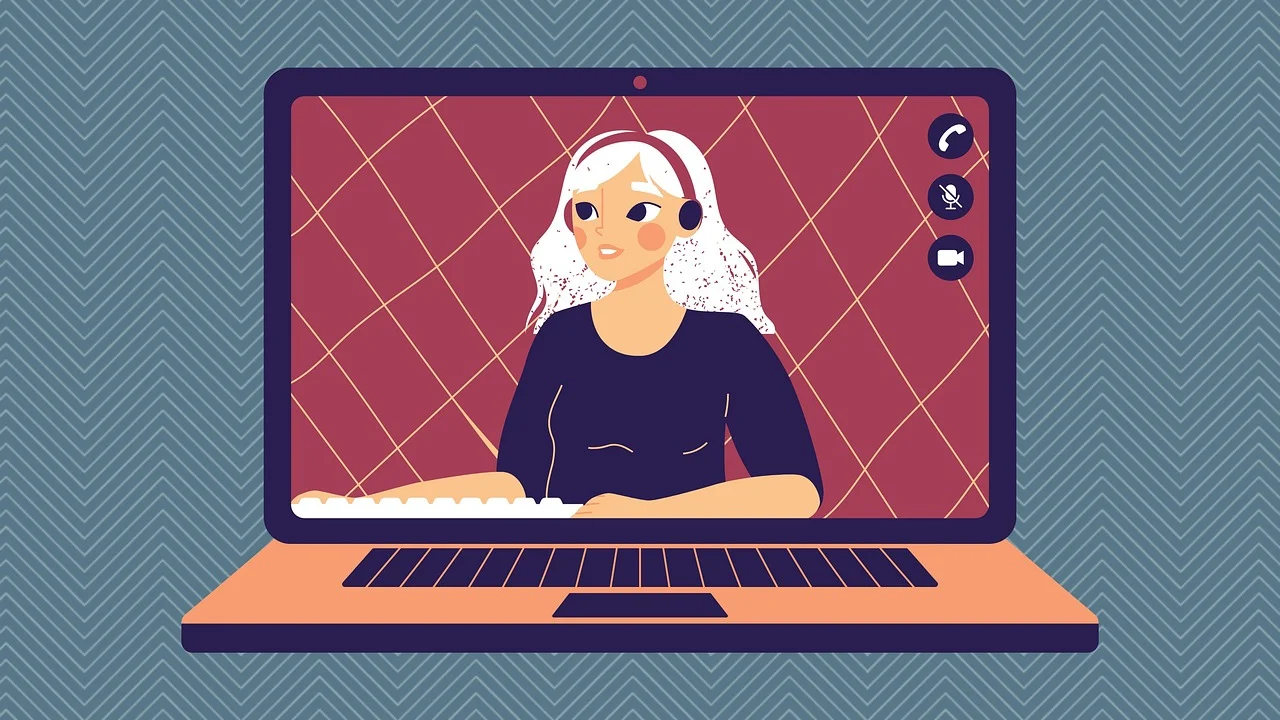
A qualidade da iluminação é outro fator decisivo. Fique de frente para uma fonte de luz suave, como uma janela durante o dia ou uma luminária posicionada diante de você. Evite ter uma janela muito forte às costas, pois a câmera pode escurecer seu rosto e dificultar a separação entre você e o cenário. Uma parede de cor relativamente uniforme também favorece o recorte.
| Opção | Melhor uso | Vantagem principal | Atenção necessária |
|---|---|---|---|
| Desfoque | Reuniões diárias e conversas rápidas | Discreto e fácil de aplicar | O ambiente ainda pode ser parcialmente reconhecido |
| Imagem virtual | Aulas, apresentações e privacidade maior | Oculta quase todo o cenário | Pode falhar em cabelos, mãos e roupas parecidas com o fundo |
| Cor sólida | Uso profissional e visual limpo | Menos distrações na tela | Exige contraste suficiente com a roupa |
| Tela verde | Uso frequente e gravações | Recorte mais preciso | Precisa de iluminação uniforme e espaço físico |
Faça um teste de enquadramento
Posicione a câmera na altura dos olhos, deixando um pequeno espaço acima da cabeça e evitando enquadrar apenas o rosto muito de perto. Mantenha uma distância razoável da parede ou do painel atrás de você: isso ajuda a câmera a perceber profundidade e reduz imperfeições no recorte digital. Se possível, abra a prévia do vídeo antes da reunião para ajustar tudo com calma.
Observe as roupas. Peças verdes podem desaparecer ou sofrer distorções quando há tela verde; roupas com estampas muito pequenas, listras apertadas ou brilho intenso também podem confundir a câmera. Prefira cores que contrastem com o fundo escolhido e evite acessórios que reflitam luz diretamente na lente.
Como colocar plano de fundo no Zoom
O Zoom oferece fundos virtuais, desfoque e, em algumas condições, vídeos como plano de fundo. No computador, o recurso pode ser ajustado antes de entrar em uma reunião ou enquanto ela está acontecendo. Em dispositivos móveis, as opções podem aparecer com nomes ligeiramente diferentes, mas a lógica é semelhante.
Para obter a melhor experiência, use a versão mais recente do aplicativo e confira se o computador atende aos requisitos de sistema do Zoom. Quando o equipamento não for compatível com determinado efeito, a opção pode não aparecer ou pode funcionar com qualidade limitada. Isso não significa necessariamente que a câmera esteja com defeito.
Configuração no computador
- Abra o Zoom e entre na sua conta, caso seja necessário.
- Na tela inicial, clique na pequena seta ao lado do ícone de câmera.
- Escolha a opção relacionada a plano de fundo ou efeitos visuais.
- Selecione Desfoque para suavizar o ambiente ou escolha uma imagem disponível.
- Para incluir uma foto própria, use o botão de adicionar e selecione um arquivo salvo no computador.
- Feche as configurações e confira a prévia da câmera antes de entrar na reunião.
Durante uma chamada, clique na seta próxima ao controle de vídeo e acesse os efeitos de plano de fundo. A alteração costuma ser aplicada imediatamente. Se houver falhas no recorte, experimente melhorar a luz, afastar-se da parede ou escolher uma imagem com menos detalhes. Outra medida útil é fechar programas pesados que estejam abertos em segundo plano.
Configuração no celular
No aplicativo móvel, entre ou inicie uma reunião e toque em Mais, normalmente identificado por três pontos. Procure por “Plano de fundo e efeitos”, “Plano de fundo virtual” ou nome semelhante, conforme a versão do sistema e do aplicativo. Escolha o desfoque ou uma imagem e retorne à chamada.
Em celulares, o processamento pode demandar mais da bateria. Se o aparelho esquentar, a imagem travar ou a chamada perder qualidade, reduza os efeitos visuais e priorize uma conexão Wi-Fi estável. O desfoque costuma ser a opção mais leve, embora isso varie conforme o modelo do dispositivo.
Como ajustar o fundo no Google Meet
O Google Meet disponibiliza efeitos visuais que incluem desfoque leve, desfoque intenso, fundos fornecidos pela plataforma e, em alguns casos, imagens personalizadas. O acesso pode ser feito na tela de preparação, antes de participar da reunião, ou durante a chamada. A disponibilidade exata varia de acordo com o dispositivo, o navegador e as configurações da conta.
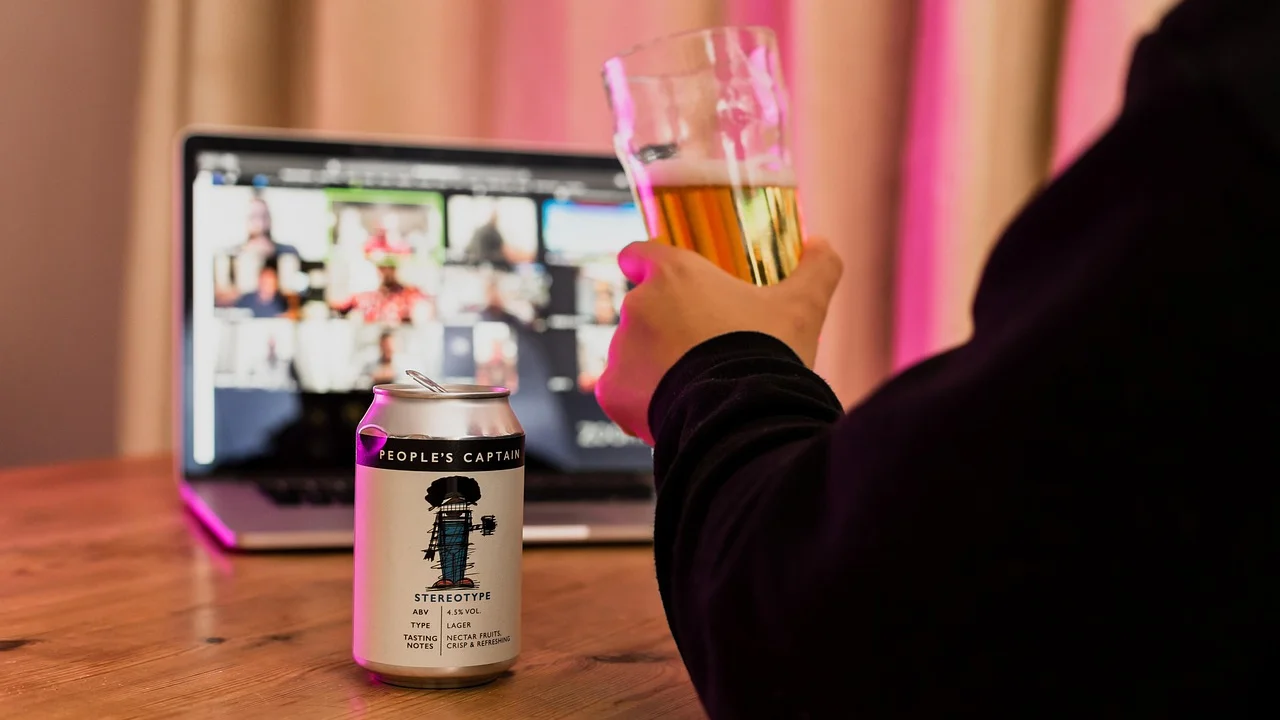
Em computadores, o Chrome costuma oferecer a integração mais direta com os recursos do Meet. Ainda assim, manter o navegador atualizado é importante para correções de segurança, desempenho da câmera e compatibilidade com efeitos gráficos. Para compreender o serviço de forma ampla, vale consultar o site oficial do Google Meet, que reúne informações sobre seus recursos de colaboração.
Aplicando o efeito antes de entrar
- Abra o link da reunião no navegador ou no aplicativo.
- Na tela em que aparece sua prévia de câmera, localize o botão de efeitos visuais.
- Escolha entre desfoque, fundo ilustrado, cor ou imagem personalizada, quando disponível.
- Verifique se seu rosto e suas mãos aparecem sem cortes estranhos.
- Entre na reunião após confirmar a configuração.
Durante a conversa, procure o menu de mais opções ou o ícone de efeitos. A interface pode variar um pouco entre navegador, aplicativo para celular e versões do sistema operacional. O ponto essencial é que os ajustes de fundo ficam associados aos controles de vídeo, não às opções de microfone ou compartilhamento de tela.
Como reduzir consumo de recursos no Meet
Se a chamada estiver apresentando atraso, comece pelo fundo: troque uma imagem animada por desfoque ou desative o efeito temporariamente. Feche abas que reproduzem vídeo, sincronizações em nuvem muito intensas e programas de edição. Também é recomendável evitar o compartilhamento de tela em alta resolução ao mesmo tempo que efeitos visuais pesados, sobretudo em máquinas mais antigas.
Uma conexão cabeada pode trazer mais estabilidade em computadores de mesa, mas o Wi-Fi bem configurado também costuma atender videochamadas. Fique perto do roteador, evite downloads paralelos e, se houver mais pessoas usando a mesma rede, priorize atividades essenciais durante a reunião.
Como usar fundo virtual no Microsoft Teams
No Microsoft Teams, os planos de fundo geralmente aparecem como “efeitos e avatares” ou “efeitos de plano de fundo”. Há opções de desfoque e imagens prontas, e algumas contas permitem inserir imagens personalizadas. Em ambientes corporativos ou escolares, administradores podem restringir funções específicas por motivos de política interna.

Antes de uma reunião, o Teams normalmente mostra a prévia da câmera. Procure o controle de efeitos visuais e selecione a alternativa desejada. Durante a ligação, abra o menu de mais ações e localize “Efeitos e avatares” ou uma denominação parecida. Faça a escolha, revise a prévia e aplique.
Escolhendo uma imagem apropriada
Uma boa imagem para Teams deve ter proporção horizontal, iluminação coerente e área visualmente tranquila atrás da posição em que seu rosto aparecerá. Um cenário com uma grande janela branca, por exemplo, pode gerar contraste excessivo. Já uma parede clara, uma estante discreta ou um escritório sem textos chamativos tende a ser mais confortável para quem participa da reunião.
Evite imagens que pareçam falsas demais em relação à iluminação do seu rosto. Se você está em uma luz quente e fraca, um fundo de escritório muito claro e azulado pode criar um contraste estranho. Ajustar a luminária ou optar por desfoque pode resolver esse problema com menos esforço do que procurar a imagem perfeita.
“Simplicity is the ultimate sophistication.”
Leonardo da Vinci
A ideia de simplicidade se aplica bem ao uso de fundos digitais: o efeito deve apoiar a comunicação, não disputar atenção com ela. Em uma conversa com clientes, colegas ou professores, uma escolha neutra costuma ser mais eficiente do que um cenário visualmente elaborado.
Dicas para um fundo virtual mais natural
Mesmo com um aplicativo moderno, a qualidade final depende muito do ambiente. O algoritmo precisa diferenciar seu corpo do que está atrás; por isso, iluminação, contraste e estabilidade da câmera são tão importantes quanto a imagem escolhida. Pequenas mudanças físicas no local quase sempre melhoram mais o resultado do que trocar repetidamente de efeito.
Monte uma rotina simples antes de chamadas importantes: limpe a lente da câmera, teste o microfone, abra a prévia de vídeo e confira o fundo. Esse processo leva poucos minutos e evita descobertas desagradáveis quando a reunião já começou. Se houver gravação, faça um teste gravado curto para verificar bordas, sombras e qualidade de áudio.
- Use luz frontal suave para destacar rosto, cabelo e ombros.
- Fique a alguma distância da parede para facilitar a separação visual.
- Prefira fundos estáticos, claros e com poucos elementos.
- Evite roupas na mesma cor de uma tela verde ou de um painel muito uniforme.
- Desative filtros de embelezamento excessivos quando eles prejudicarem o recorte.
- Feche aplicativos pesados se a imagem começar a atrasar ou falhar.
- Tenha uma alternativa pronta: desfoque ou câmera desligada, se a conexão piorar.
Privacidade: o fundo ajuda, mas não elimina riscos
Um plano de fundo virtual pode ocultar boa parte do local, mas não é uma garantia absoluta de privacidade. Em movimentos rápidos, objetos próximos às bordas podem aparecer por instantes. Reflexos em espelhos, vidros, óculos ou superfícies brilhantes também podem revelar partes do ambiente. Antes de uma chamada relevante, retire documentos, telas secundárias e itens pessoais do campo de visão.
Além disso, imagens usadas como fundo podem conter arquivos privados ou informações visíveis, como nomes de clientes e dados internos. Use somente fotos que você tenha autorização para utilizar e evite incluir documentos, endereços, senhas, números de telefone ou informações confidenciais na composição. A segurança de uma reunião envolve câmera, microfone, compartilhamento de tela e permissões de acesso.
Problemas comuns e como resolver
O defeito mais frequente é quando partes do cabelo, das mãos ou da roupa somem e reaparecem sobre a imagem virtual. Isso costuma acontecer por luz fraca, contraste insuficiente, câmera de baixa qualidade ou fundo físico muito parecido com a cor da roupa. A solução mais eficaz é iluminar melhor o rosto e usar uma parede mais simples atrás de você.
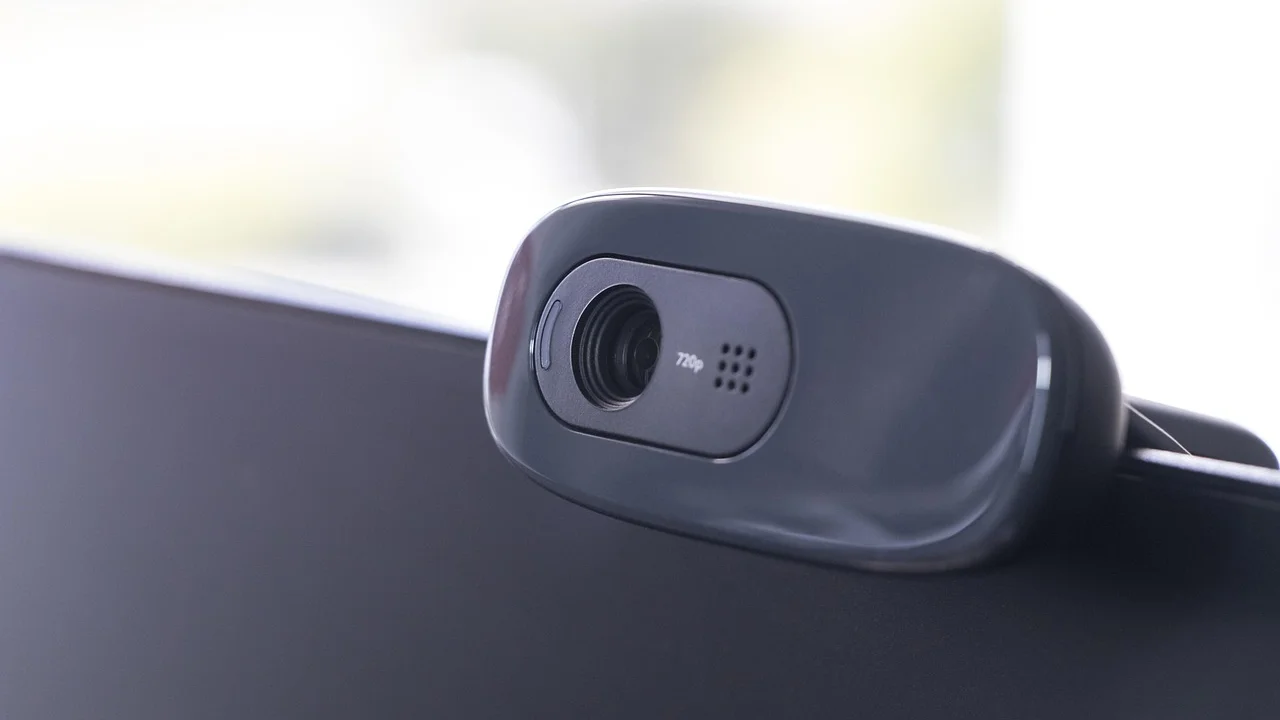
Outro problema é o fundo “vazar” nas bordas quando a pessoa se mexe. Reduza movimentos bruscos, fique mais centralizado no enquadramento e teste o modo de tela verde, se houver um painel uniforme disponível. Se o computador estiver sobrecarregado, desligue temporariamente o efeito e verifique se há atualizações do sistema, do aplicativo e do driver de vídeo.
Quando a opção de fundo não aparece
Primeiro, atualize o aplicativo ou navegador. Em seguida, confirme se está usando o programa oficial e não uma versão limitada em navegador ou dispositivo sem suporte. Alguns recursos dependem de requisitos mínimos de hardware, permissões da conta ou decisões do administrador de uma organização. Reiniciar o aplicativo e verificar as permissões de câmera também pode ajudar.
Não instale extensões desconhecidas ou programas que prometem liberar efeitos sem compatibilidade. Eles podem comprometer privacidade, desempenho e segurança. Para compreender princípios básicos de proteção de informações pessoais, consulte a página da Autoridade Nacional de Proteção de Dados sobre a LGPD. Em caso de uso corporativo, siga as orientações do setor de tecnologia responsável.
Imagem travando ou áudio piorando
O fundo virtual adiciona processamento à videochamada. Se a imagem estiver travando, teste desligar o efeito e observe se a estabilidade melhora. Diminua a resolução da câmera quando a plataforma oferecer essa opção, conecte o computador à tomada e feche aplicativos que usam vídeo, como jogos, editores e múltiplas transmissões no navegador.
O áudio ruim nem sempre está ligado ao plano de fundo, mas ambos podem ser sintomas de um dispositivo sobrecarregado ou de rede instável. Use fones de ouvido para reduzir eco, aproxime-se do roteador e prefira uma rede confiável. Em reuniões importantes, entre alguns minutos antes para testar câmera, fundo, microfone e conexão.
Perguntas frequentes
É possível colocar plano de fundo em qualquer videochamada?
Não. A disponibilidade depende do aplicativo, da versão instalada, do modelo do dispositivo e, em contas institucionais, das permissões definidas pelo administrador. Quando não houver suporte, organize o ambiente físico, use uma parede neutra ou posicione a câmera de modo a limitar o que aparece.
Qual é a melhor opção: desfoque ou imagem virtual?
O desfoque costuma ser a escolha mais natural para reuniões comuns, pois reduz distrações sem criar um cenário artificial. A imagem virtual é mais indicada quando você precisa ocultar completamente o ambiente. A melhor alternativa será aquela que apresentar menos falhas no seu dispositivo e combinar com o contexto da conversa.
Posso usar uma foto própria como fundo?
Em muitas versões de Zoom, Google Meet e Microsoft Teams, sim. Escolha uma imagem horizontal, sem textos relevantes atrás do local onde seu rosto ficará e com qualidade suficiente para não aparecer pixelada. Use apenas imagens próprias, licenciadas ou autorizadas, principalmente em encontros profissionais e públicos.
O fundo virtual funciona sem tela verde?
Funciona na maioria dos aparelhos compatíveis. No entanto, uma tela verde ou um painel liso e bem iluminado aumenta a precisão do recorte, especialmente em cabelos, mãos e contornos da roupa. Sem tela verde, uma parede simples, distância adequada e boa luz já podem produzir um resultado satisfatório.
Conclusão
Colocar um plano de fundo em videochamadas é um recurso prático para reduzir distrações e preservar a privacidade visual. Zoom, Google Meet e Microsoft Teams oferecem caminhos semelhantes: abrir a prévia de vídeo ou os controles durante a reunião, selecionar desfoque ou imagem e testar o resultado antes de falar com outras pessoas.
Para que o efeito funcione bem, priorize iluminação frontal, enquadramento estável, roupa com contraste e uma imagem discreta. Se o dispositivo apresentar lentidão, não insista em efeitos complexos: o desfoque, um cenário físico organizado ou até a câmera desligada em momentos apropriados são alternativas mais confiáveis. A tecnologia deve facilitar a conversa, mantendo o foco em quem está se comunicando.
Referências
- Google Workspace — Google Meet: recursos de videoconferência.
- Zoom Support — Virtual background.
- Microsoft Support — Alterar seu plano de fundo no Microsoft Teams.
- Autoridade Nacional de Proteção de Dados — Lei Geral de Proteção de Dados Pessoais.
Escrito por
Editor-chefe e redator
Editor-chefe do O Valor da Educação, escreve tutoriais e guias de tecnologia com foco em clareza, pesquisa cuidadosa e aplicação prática no dia a dia.