
Como usar o celular como webcam do PC com qualidade
Usar o celular como webcam do PC é uma alternativa prática para videochamadas, aulas e transmissões. Entenda quais aplicativos escolher, como conectar por USB ou Wi-Fi, ajustar a qualidade da imagem, posicionar o aparelho e solucionar os problemas mais frequentes.
Quando a webcam integrada do notebook entrega uma imagem fraca, a câmera do computador não funciona ou simplesmente não há uma câmera disponível, o smartphone pode se tornar uma solução bastante eficiente. Em muitos casos, a câmera traseira de um celular moderno oferece foco, alcance dinâmico e definição melhores do que webcams básicas usadas no dia a dia.
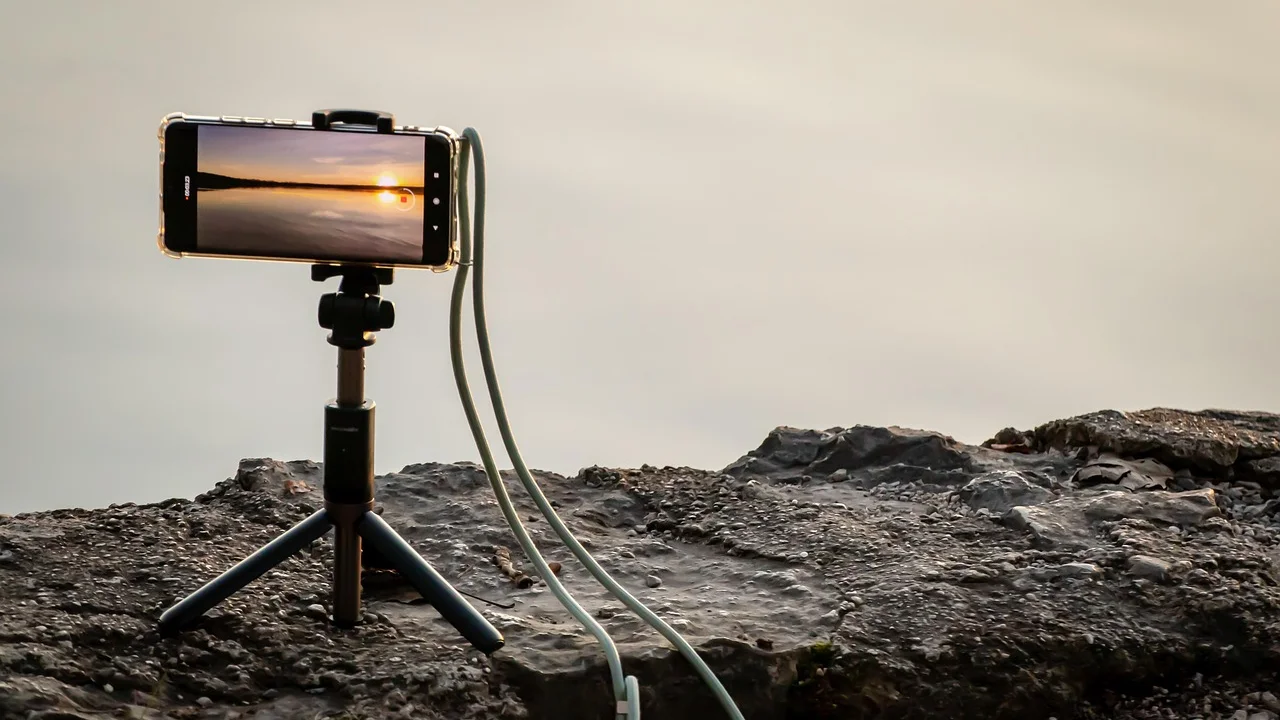
Transformar o aparelho em câmera para o computador não exige conhecimentos avançados, mas depende de alguns cuidados: escolher um aplicativo confiável, instalar o componente correto no PC, liberar permissões e organizar a conexão por cabo USB ou rede Wi-Fi. O processo funciona em diferentes contextos, como reuniões profissionais, aulas remotas, entrevistas, chamadas com familiares e produção de conteúdo.
Este guia explica o que é necessário, como fazer a configuração inicial, quais critérios ajudam a escolher a melhor conexão e o que ajustar para obter uma imagem estável. Também aborda limitações importantes, privacidade, uso do microfone e problemas comuns que podem impedir o celular de aparecer como câmera nos programas de videochamada.
Entenda como o celular vira uma webcam
O celular não é reconhecido automaticamente como webcam comum na maior parte dos computadores. Para que isso aconteça, um aplicativo instalado no smartphone capta o vídeo da câmera e envia esse sinal ao computador. No PC, um programa complementar, geralmente chamado de cliente ou driver virtual, recebe a imagem e cria uma câmera disponível em aplicativos como Zoom, Microsoft Teams, Google Meet, Discord, OBS Studio e outros programas compatíveis.
Há duas formas principais de transmitir esse vídeo: pela mesma rede Wi-Fi ou por um cabo USB. A conexão sem fio é mais conveniente, pois deixa o aparelho livre para ser posicionado em um tripé. Já o USB tende a oferecer maior estabilidade, menor atraso e menos interferência, sobretudo em reuniões importantes ou transmissões prolongadas.
Alguns sistemas também oferecem recursos nativos de continuidade entre dispositivos da mesma plataforma. Em outros casos, será preciso recorrer a soluções de terceiros. Independentemente do método, a lógica é parecida: abrir o aplicativo no celular, iniciar a transmissão, selecionar a câmera virtual criada no computador e fazer os ajustes de enquadramento e iluminação.
O que você precisa antes de começar
Antes da instalação, vale separar os itens e verificar a compatibilidade. Isso evita uma situação comum: o aplicativo funciona no celular, mas o computador não encontra a câmera porque falta o programa complementar ou porque a versão do sistema não atende aos requisitos.
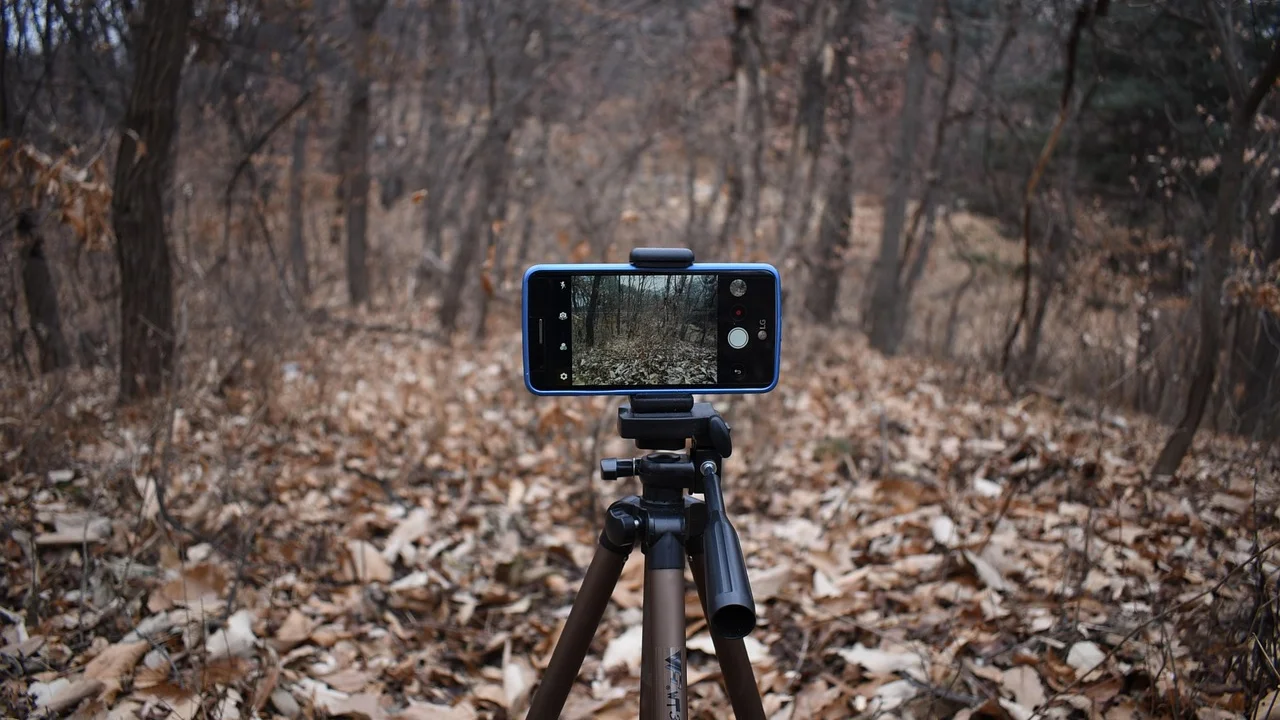
O item mais importante é um smartphone com câmera funcional e bateria em boas condições. A câmera traseira costuma ser a melhor opção por ter qualidade superior à frontal. Porém, caso você precise se enxergar durante a conversa e não tenha uma tela auxiliar, a câmera frontal pode facilitar o enquadramento, mesmo com alguma perda de qualidade.
- Celular Android ou iPhone com câmera e sistema atualizados dentro do possível.
- Computador com Windows, macOS ou Linux, conforme a compatibilidade do aplicativo escolhido.
- Aplicativo de webcam no celular e seu cliente, driver ou extensão correspondente no PC.
- Cabo USB de dados, se a opção for conexão física; cabos apenas de carregamento podem não servir.
- Rede Wi-Fi estável, se preferir conexão sem fio, com celular e computador conectados à mesma rede.
- Suporte, tripé ou base firme para manter o celular na altura dos olhos.
- Fonte de energia próxima, especialmente em uso por muitas horas.
Também confira o aplicativo em que a webcam será usada. Em geral, programas de videoconferência permitem escolher uma fonte de câmera em suas configurações. É útil fechar e abrir novamente esse programa após instalar um driver virtual, pois ele pode não reconhecer a nova câmera enquanto já estiver em execução.
Escolha entre USB e Wi-Fi
A decisão entre cabo e Wi-Fi influencia diretamente a estabilidade da imagem. Não existe uma única escolha ideal para todos: uma conversa casual pode funcionar muito bem por rede sem fio, enquanto uma apresentação profissional pode pedir a previsibilidade do USB.
Com Wi-Fi, computador e celular precisam estar na mesma rede local na maioria dos aplicativos. Redes públicas, redes corporativas com restrições e conexões de convidados podem bloquear a comunicação entre aparelhos. Já pelo cabo USB, é comum precisar autorizar a conexão no celular e, no Android, habilitar opções específicas exigidas pelo aplicativo.
| Critério | Conexão USB | Conexão Wi-Fi |
|---|---|---|
| Estabilidade | Geralmente maior e menos sujeita a interferências | Depende da qualidade e do tráfego da rede |
| Atraso na imagem | Costuma ser menor | Pode aumentar em redes congestionadas |
| Mobilidade | Limitada pelo comprimento do cabo | Maior liberdade para posicionar o celular |
| Bateria | Pode carregar o aparelho durante o uso, conforme a porta | Consome bateria mais rapidamente |
| Configuração | Pode exigir permissões e modo USB adequado | Exige ambos os dispositivos na mesma rede |
| Indicação | Reuniões longas, aulas e transmissões | Chamadas rápidas e uso com maior distância do PC |
Se houver os dois métodos disponíveis, teste o USB primeiro quando a chamada for importante. Além de reduzir o risco de quedas, o cabo ajuda a controlar o consumo de bateria. Se for usar Wi-Fi, aproxime-se do roteador e evite downloads, jogos on-line ou streaming intenso na mesma rede durante a videochamada.
Como configurar o celular como webcam passo a passo
Os nomes dos botões mudam de acordo com a ferramenta escolhida, mas a sequência de instalação é semelhante. Aplicativos conhecidos para essa finalidade costumam oferecer versões para Android e iPhone, além de programas para Windows e macOS. Leia com atenção quais recursos são gratuitos e quais dependem de assinatura antes de concluir a escolha.
Prefira instalar aplicativos pelas lojas oficiais e programas para computador pelos sites dos próprios desenvolvedores. Evite pacotes modificados, drivers obtidos em fontes desconhecidas ou programas que peçam permissões sem relação com a função de câmera. Como o celular transmitirá imagem e, possivelmente, áudio, a procedência da ferramenta é relevante para a privacidade.
- Escolha um aplicativo compatível com o sistema do celular e com o sistema operacional do computador.
- Instale o aplicativo no smartphone pela loja oficial e permita acesso à câmera. Libere o microfone somente se quiser utilizá-lo.
- Baixe e instale o cliente ou driver indicado pelo mesmo desenvolvedor no computador.
- Reinicie o computador se o instalador solicitar. Isso é comum quando há criação de câmera virtual.
- Conecte o celular ao PC via cabo USB ou coloque os dois dispositivos na mesma rede Wi-Fi.
- Abra o aplicativo no celular e selecione o modo de conexão desejado.
- Abra o programa no computador e escolha o celular listado como fonte de vídeo.
- Entre nas configurações da plataforma de reunião e selecione a nova câmera na área de vídeo.
- Faça um teste de imagem, ajuste o enquadramento e confirme se o aplicativo está usando o microfone correto.
Se a lista de câmeras não mostrar o celular, feche completamente o programa de reunião e abra-o de novo. Em alguns sistemas, uma câmera virtual recém-instalada só aparece após reiniciar o aplicativo ou o próprio computador. Verifique também se outro programa não está usando a câmera ao mesmo tempo, pois algumas ferramentas impedem o compartilhamento da fonte de vídeo.
Configuração nativa em ecossistemas compatíveis
Em determinadas combinações de dispositivos, há recursos próprios do sistema que permitem usar o telefone como câmera sem instalar um aplicativo de terceiros. Essas funções normalmente exigem que os equipamentos estejam associados à mesma conta, tenham conexões sem fio habilitadas e estejam próximos um do outro. As condições exatas variam conforme o fabricante e a versão do sistema.
Quando esse recurso estiver disponível, a câmera pode aparecer diretamente na lista de vídeo dos aplicativos compatíveis. Ainda assim, faça um teste antes de uma reunião. Recursos nativos costumam simplificar a configuração, mas podem ter limitações relacionadas ao modelo do aparelho, ao aplicativo de videoconferência e aos controles de qualidade disponíveis.
Como melhorar imagem, enquadramento e áudio
A câmera do celular ajuda, mas não resolve sozinha os problemas de uma videochamada. A diferença entre uma imagem improvisada e uma apresentação clara está principalmente na luz, na posição do aparelho e na escolha correta do áudio. Um bom enquadramento também torna a conversa mais confortável para quem assiste.
Posicione o celular aproximadamente na altura dos olhos. Quando a câmera fica muito abaixo do rosto, o ângulo tende a ser pouco favorável; quando fica muito acima, pode parecer distante. Um suporte simples, um tripé de mesa ou um apoio firme com livros pode resolver, desde que o aparelho não fique instável nem bloqueie suas entradas de ventilação.
Iluminação e foco
Fique de frente para uma fonte de luz suave, como uma janela ou luminária difusa. Evite sentar-se com uma janela forte atrás de você, pois a câmera pode escurecer seu rosto para compensar o fundo claro. Se a imagem parecer granulada, o problema pode ser pouca luz: aumentar a iluminação do ambiente costuma trazer mais resultado do que elevar a resolução no aplicativo.
Limpe a lente antes de iniciar. Marcas de dedo reduzem nitidez e podem criar reflexos. Também é útil bloquear foco e exposição, caso o aplicativo ofereça essa opção, especialmente se houver objetos ou pessoas passando atrás de você. Assim, a câmera terá menos chance de alterar a luminosidade ou procurar foco durante a fala.
Resolução, orientação e bateria
Use resolução compatível com sua internet e com a plataforma. Uma imagem em alta resolução não será necessariamente exibida nessa qualidade pelo serviço de reunião, que pode reduzir o vídeo conforme o plano, a conexão e o número de participantes. Para a maior parte das chamadas, uma configuração equilibrada e estável é preferível a uma resolução máxima com travamentos.
Na maioria das situações, o celular deve ficar na horizontal para acompanhar o formato de tela usado em computadores. A orientação vertical pode ser útil em conteúdos específicos para redes sociais, mas gera barras laterais ou cortes em muitas plataformas de reunião. Desative a rotação automática se o aplicativo alternar indevidamente a imagem e mantenha o aparelho conectado à energia em usos longos, observando se há aquecimento excessivo.
Use um microfone separado quando possível
Embora alguns aplicativos transmitam o áudio do celular, o microfone pode não ser a melhor escolha se o telefone estiver distante. Um fone de ouvido com microfone, um headset USB ou o microfone do próprio computador pode oferecer resultado mais consistente. O importante é selecionar apenas uma fonte de áudio principal para evitar eco.
“Design is not just what it looks like and feels like. Design is how it works.”
Steve Jobs
Essa ideia se aplica bem à montagem de uma webcam improvisada: o resultado não depende apenas de uma imagem bonita. A solução precisa funcionar com estabilidade, permitir que sua voz seja entendida e não criar distrações durante a conversa. Testar câmera, microfone e iluminação com antecedência faz parte da configuração.
Privacidade e segurança ao usar aplicativos de webcam
Uma câmera conectada ao computador merece os mesmos cuidados de qualquer outro recurso que capture imagens. Baixe ferramentas de fontes oficiais, mantenha o sistema e os aplicativos atualizados e revise as permissões concedidas. Um aplicativo de webcam precisa acessar a câmera, mas não deveria exigir contatos, localização ou arquivos pessoais para cumprir essa função básica, salvo quando houver uma justificativa clara e opcional.
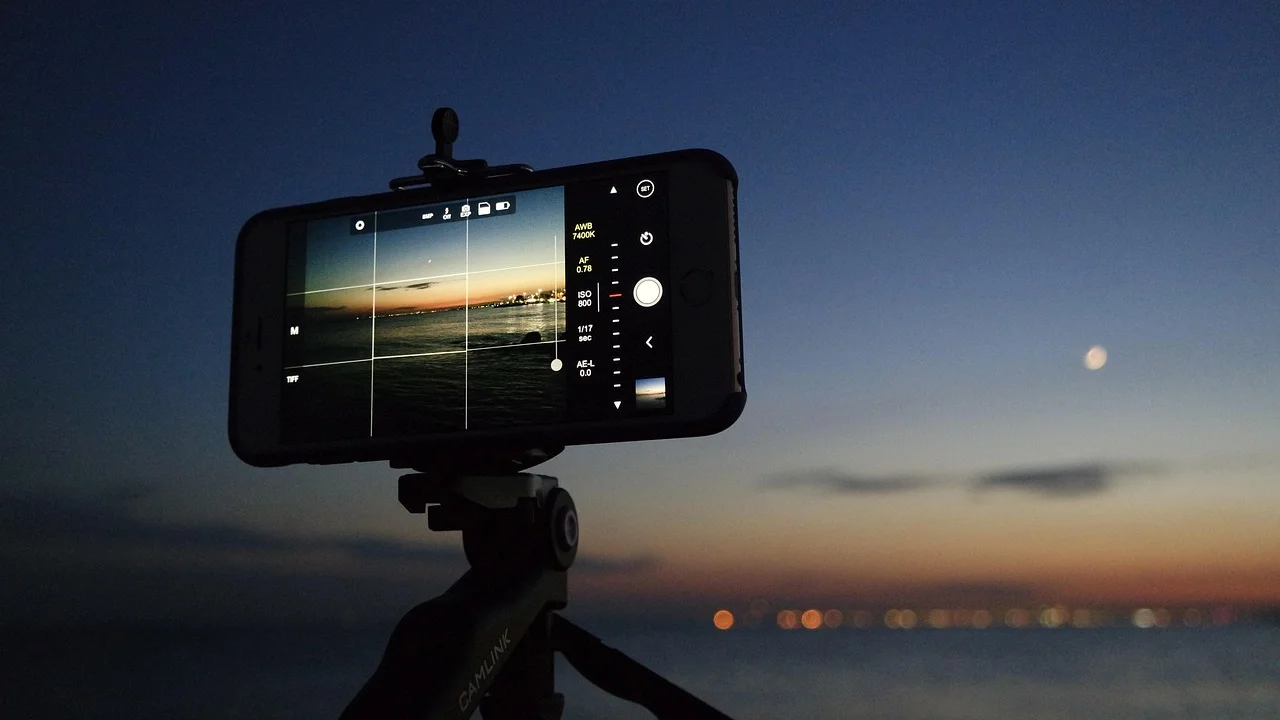
Ao terminar a chamada, encerre a transmissão no celular e feche o programa no computador. Essa medida evita que a câmera continue ativa por engano. Se o aplicativo mostrar algum indicador de conexão, confirme que ele foi desligado. Em ambientes compartilhados, também vale bloquear a tela do computador ao se afastar.
Programas de videoconferência oferecem controles próprios para câmera e microfone. Aprender a identificar os indicadores de ativação ajuda a evitar exposições involuntárias. Para orientações gerais sobre proteção de dados no contexto brasileiro, é possível consultar a Autoridade Nacional de Proteção de Dados, que reúne informações institucionais sobre o tema.
Por fim, não confunda aplicativos de câmera virtual com programas de acesso remoto. Eles podem coexistir em um computador, mas têm finalidades diferentes. Caso alguém peça para instalar um software desconhecido para “ajudar” na configuração, confirme a origem e não compartilhe senhas, códigos de verificação ou acesso à tela sem necessidade.
Problemas comuns e como resolver
O obstáculo mais frequente é o computador não reconhecer o celular como câmera. Normalmente, isso acontece porque o cliente de desktop não foi instalado, a instalação foi interrompida, o aplicativo de reunião foi aberto antes da criação do driver virtual ou o celular não está conectado à mesma rede Wi-Fi.
Comece pelo básico: atualize o aplicativo do celular e o programa do computador, desligue e ligue novamente a conexão, reinicie os dois dispositivos e confira se a fonte de vídeo correta foi selecionada. Se usar cabo, experimente outra porta USB e outro cabo de dados. Um cabo que carrega o telefone nem sempre transfere dados.
Imagem preta, travamentos ou atraso
Uma imagem preta pode indicar que outro aplicativo já está ocupando a câmera. Feche navegadores, gravadores, programas de transmissão e demais aplicativos que possam estar acessando a câmera virtual. No celular, confira se o app tem permissão para usar a câmera e se a lente não está sendo usada por outro recurso em segundo plano.
Quando há atraso ou travamento no Wi-Fi, reduza a resolução e a taxa de quadros dentro do aplicativo, aproxime-se do roteador e desconecte aparelhos que estejam consumindo muita banda. Se o problema continuar, troque para USB. Também ajuda evitar redes que isolam dispositivos, como algumas redes de hotéis, empresas ou convidados.
Celular aquece ou perde bateria rapidamente
Capturar e transmitir vídeo exige processamento, tela ligada e conexão de rede, por isso o aquecimento moderado é esperado. Retire capas muito espessas, deixe o aparelho em local ventilado e evite exposição ao sol. Se houver aquecimento intenso, interrompa o uso, deixe o telefone esfriar e reduza qualidade de vídeo ou duração das transmissões.
Manter o celular carregando pode ser necessário em reuniões longas, mas carregamento e transmissão simultâneos também produzem calor. Uma conexão USB de boa qualidade costuma ser mais prática porque une dados e energia, desde que o computador forneça carga suficiente. Não cubra o aparelho com tecidos ou objetos enquanto estiver em uso.
Alternativas e limites dessa solução
Usar o telefone como webcam é uma excelente alternativa temporária ou uma solução permanente para quem faz chamadas com frequência, mas não substitui todos os equipamentos em todos os cenários. Para transmissões profissionais longas, múltiplas câmeras ou gravações complexas, uma webcam dedicada, câmera com saída apropriada ou equipamento de captura pode oferecer controles mais avançados e maior conforto operacional.
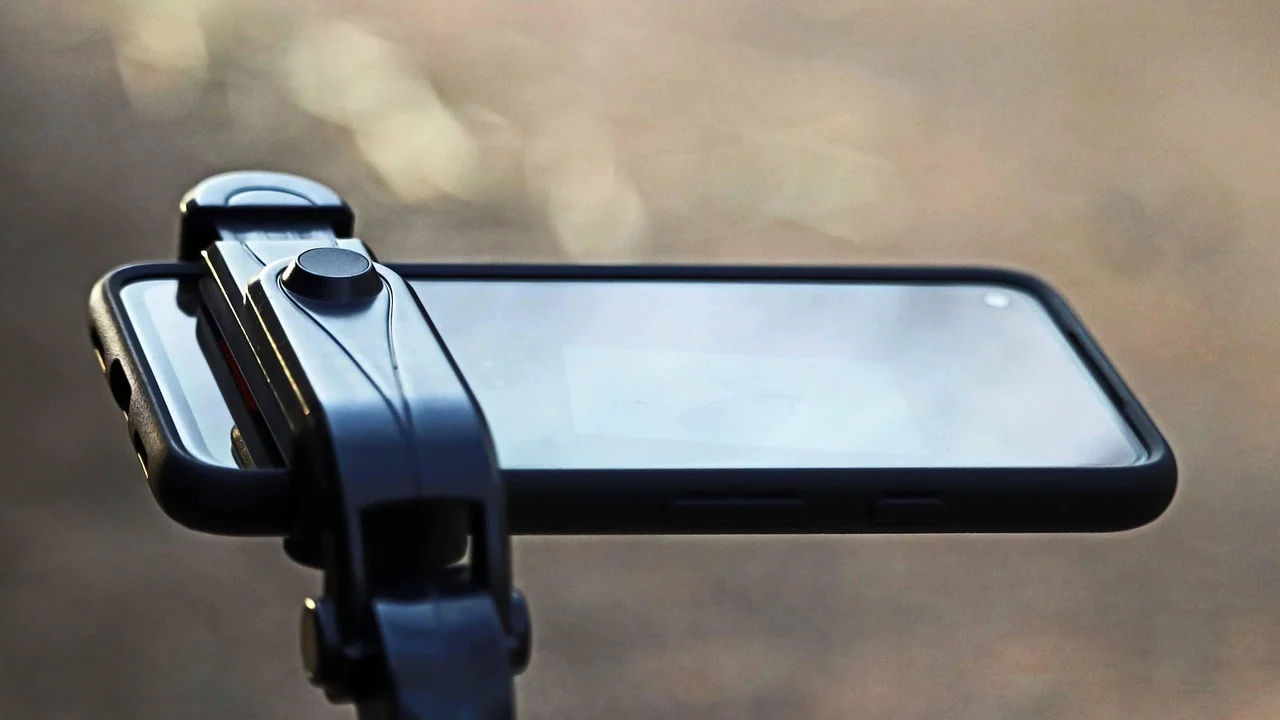
Por outro lado, a praticidade do celular é difícil de superar. Você pode aproveitar uma câmera já disponível, testar posições diferentes e melhorar bastante a percepção de qualidade sem comprar novos dispositivos. O conhecimento básico sobre formatos de vídeo também ajuda a entender por que uma imagem pode receber cortes ou barras pretas em certas plataformas; o verbete sobre proporção de aspecto explica como a relação entre largura e altura afeta a exibição.
Observe ainda que alguns aplicativos impõem marcas d’água, limite de resolução ou bloqueiam recursos na versão gratuita. Leia as condições antes de depender da ferramenta em uma apresentação importante. Se a qualidade for essencial, faça uma chamada de teste com outra pessoa e avalie a imagem recebida, não apenas a prévia mostrada na tela do seu computador.
Perguntas frequentes
Posso usar o celular como webcam sem instalar aplicativo?
Em algumas combinações de dispositivos e sistemas, existe um recurso nativo que reconhece o celular como câmera. Fora desses casos, normalmente será necessário instalar um aplicativo no telefone e um cliente ou driver no computador para criar a webcam virtual.
É melhor conectar o celular por USB ou Wi-Fi?
Para estabilidade, menor atraso e uso prolongado, o USB costuma ser a melhor alternativa. O Wi-Fi é mais prático para posicionar o aparelho longe do computador, desde que ambos estejam na mesma rede estável e com bom sinal.
O celular precisa ficar desbloqueado durante a chamada?
Na maioria dos aplicativos, sim, pois a transmissão é controlada pelo app em primeiro plano. Alguns recursos podem manter o vídeo ativo com a tela apagada, mas isso varia. Faça um teste antes e desative modos de economia de bateria que encerrem o aplicativo.
Posso usar o microfone do celular junto com a câmera?
É possível quando o aplicativo oferece transmissão de áudio, mas um headset ou microfone dedicado costuma ser mais indicado. Use somente uma fonte de áudio por vez e desative o microfone das outras fontes para prevenir eco e ruído.
Conclusão
Transformar o smartphone em webcam é uma maneira acessível de melhorar videochamadas, aulas e reuniões no computador. A configuração depende de um aplicativo ou recurso compatível, da instalação correta no PC e da escolha entre Wi-Fi e USB. Para compromissos relevantes, o cabo geralmente entrega uma experiência mais previsível.
O resultado final melhora muito com ações simples: limpar a lente, colocar o celular na altura dos olhos, iluminar o rosto pela frente, escolher um microfone adequado e testar tudo antes da chamada. Com atenção à privacidade e aos limites de bateria e aquecimento, o celular pode funcionar como uma câmera prática e competente no dia a dia.
Referências
- Apple — Usar o iPhone como webcam no Mac com a Câmera de Continuidade.
- Microsoft — Gerenciar permissões de câmera no Windows.
- Google — Ajuda do Google Meet: alterar configurações de câmera e microfone.
- Autoridade Nacional de Proteção de Dados — Portal institucional e conteúdos sobre proteção de dados.
Escrito por
Editor-chefe e redator
Editor-chefe do O Valor da Educação, escreve tutoriais e guias de tecnologia com foco em clareza, pesquisa cuidadosa e aplicação prática no dia a dia.