
Como mover aplicativos para o cartão SD no celular
Mover aplicativos para o cartão SD pode ajudar a liberar a memória interna do Android, mas o recurso depende do celular, do sistema e do próprio app. Entenda como verificar a compatibilidade, executar a transferência com segurança e lidar com as limitações mais comuns.
Quando a memória interna do celular começa a ficar cheia, fotos, vídeos, downloads e aplicativos disputam o mesmo espaço. Uma das soluções mais procuradas por quem usa Android é transferir apps para um cartão microSD. Em aparelhos compatíveis, isso pode reduzir a ocupação do armazenamento interno e dar mais fôlego para atualizações, arquivos temporários e novos conteúdos.

Entretanto, o procedimento não funciona da mesma forma em todos os celulares. Alguns fabricantes removem ou restringem a opção, muitos aplicativos não aceitam ser transferidos e parte dos dados continuará obrigatoriamente na memória interna. Além disso, um cartão lento ou de baixa qualidade pode prejudicar a abertura dos programas.
Este guia explica como identificar as possibilidades do seu aparelho, mover aplicativos pelo menu do Android, entender o recurso de armazenamento adotável e tomar decisões seguras antes de mudar dados importantes de lugar.
Entenda o que acontece ao mover um aplicativo
Um aplicativo instalado no Android não é apenas um ícone na tela inicial. Ele pode incluir o arquivo principal do app, bibliotecas, cache, dados de usuário, arquivos de mídia e componentes usados pelo sistema. Por razões de desempenho e segurança, o Android e os desenvolvedores podem determinar que alguns desses elementos permaneçam na memória interna, mesmo após uma transferência.
Por isso, a expressão mover aplicativo para o cartão SD nem sempre significa deslocar tudo. Dependendo da versão do sistema e do modelo, apenas uma parte do app será levada ao cartão. O espaço liberado pode ser relevante para jogos e programas maiores, mas não há uma regra fixa: vale conferir o armazenamento antes e depois da mudança.
Quais aplicativos costumam permitir a transferência
Aplicativos simples, jogos que ocupam bastante espaço e ferramentas não essenciais ao sistema podem oferecer a opção de mudança. Ainda assim, a decisão final é do desenvolvedor e da configuração do fabricante. Apps bancários, mensageiros, serviços de autenticação, launchers, widgets e programas pré-instalados frequentemente precisam ficar no armazenamento interno.
Também é comum que um app movido tenha limitações. Widgets podem deixar de funcionar, notificações podem apresentar atraso e o aplicativo pode desaparecer temporariamente se o cartão for removido ou apresentar falha. Portanto, não use o cartão como destino para programas indispensáveis ao seu dia a dia sem manter cópias de segurança e sem testar o funcionamento depois.
Por que o cartão influencia no desempenho
A memória interna dos celulares modernos costuma ser mais rápida e mais estável do que um cartão microSD comum. Ao instalar ou executar dados a partir de um cartão lento, telas podem abrir com demora, jogos podem carregar texturas mais devagar e atualizações podem levar mais tempo. Esse impacto varia conforme a qualidade do cartão e o tipo de aplicativo.
Prefira cartões de marcas confiáveis, adquiridos em lojas seguras e adequados ao uso em aplicativos. A classificação de velocidade ajuda a indicar a capacidade do produto para gravação e execução de dados, mas não elimina todas as diferenças de desempenho. Desconfie de cartões com capacidade muito alta e preço muito abaixo do praticado, pois produtos falsificados são um risco recorrente.
Antes de começar: verifique a compatibilidade
O primeiro requisito é simples: o aparelho precisa ter entrada para cartão microSD e o cartão deve estar reconhecido pelo sistema. Muitos celulares, especialmente modelos mais compactos ou recentes, não possuem bandeja para expansão de memória. Nesses casos, não há como fazer a transferência diretamente por cartão SD.
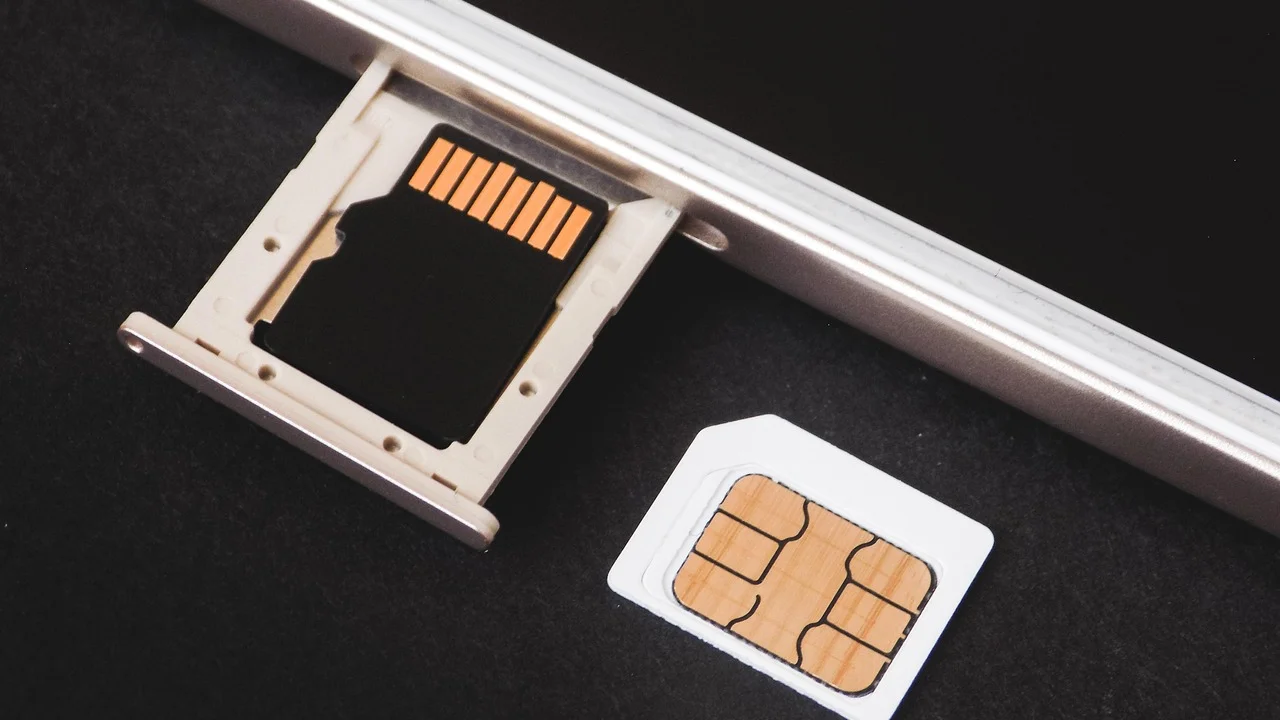
Mesmo com a bandeja disponível, a função pode não aparecer. Fabricantes adaptam o Android com interfaces próprias e podem esconder ou desativar recursos relacionados ao armazenamento externo. O próprio aplicativo também pode bloquear a migração. Assim, a ausência do botão não é necessariamente um defeito no celular.
| Situação encontrada | O que significa | Melhor ação |
|---|---|---|
| Há a opção “Alterar” ou “Mover” no app | O aplicativo aceita transferência parcial ou total | Faça a mudança pelo menu de configurações |
| O botão não aparece ou está desativado | O sistema, fabricante ou desenvolvedor bloqueou a operação | Mantenha o app na memória interna e libere espaço por outros meios |
| Cartão aparece como portátil | Ele serve principalmente para fotos, vídeos e arquivos | Verifique se o celular oferece formatação como armazenamento interno |
| Cartão aparece como armazenamento interno | Foi adotado pelo aparelho e pode receber dados e apps compatíveis | Não o remova sem desligar o celular e fazer o procedimento correto |
| Aplicativo fica lento após a mudança | O cartão pode ter velocidade insuficiente ou apresentar falhas | Retorne o app à memória interna ou substitua o cartão |
Faça uma cópia dos arquivos importantes antes de formatar ou alterar o modo de uso do cartão. Fotos, documentos e vídeos podem ser transferidos para um computador, serviço de nuvem ou outro dispositivo. Se o cartão já contém dados, não avance em opções de formatação sem confirmar que os arquivos foram preservados em outro local.
Como mover aplicativos para o cartão SD pelo Android
Os nomes dos menus variam entre Samsung, Motorola, Xiaomi, ASUS e outras fabricantes, mas a lógica costuma ser parecida. Em geral, é preciso abrir as configurações do aparelho, localizar a lista de aplicativos e verificar os detalhes de armazenamento do app desejado.
Antes de iniciar, mantenha o celular com carga suficiente e não remova o cartão durante o processo. A transferência pode levar de alguns segundos a vários minutos, conforme o tamanho do aplicativo, a quantidade de arquivos e a velocidade do microSD.
- Insira o cartão microSD corretamente e confira se ele aparece em Configurações ou Armazenamento.
- Abra Configurações e toque em Aplicativos, Apps ou opção equivalente.
- Escolha o aplicativo que deseja transferir.
- Entre em Armazenamento ou Armazenamento usado.
- Procure o botão Alterar, Mover ou a indicação do local de armazenamento.
- Selecione Cartão SD e confirme a operação.
- Aguarde o término e abra o aplicativo para verificar se ele continua funcionando normalmente.
Se houver uma opção para mover o aplicativo de volta à memória interna, ela geralmente ficará no mesmo menu. Esse retorno é recomendável caso ocorram travamentos, lentidão, falhas em notificações ou erros após uma atualização. Não interrompa a movimentação fechando o sistema à força ou retirando o cartão.
Quando o menu é diferente no seu celular
Em alguns aparelhos, o caminho pode aparecer como Configurações > Apps > Ver todos os apps > nome do aplicativo > Armazenamento e cache. Em outros, a alteração do local de instalação é mostrada em Configurações > Armazenamento. Use a busca interna das configurações e digite termos como “aplicativos”, “armazenamento” ou “cartão SD” para localizar a função.
Não instale ferramentas que prometem mover qualquer aplicativo com um toque. Esses programas não conseguem eliminar as restrições impostas pelo Android ou pelo desenvolvedor sem alterações avançadas no sistema. Além disso, podem pedir permissões excessivas, exibir publicidade invasiva ou induzir o usuário a apagar arquivos necessários.
Armazenamento portátil e armazenamento interno adotável
O Android pode tratar o microSD de duas maneiras. No modo armazenamento portátil, o cartão funciona como uma unidade separada, prática para guardar fotos, vídeos, músicas e documentos. É possível removê-lo e ler seus arquivos em outro aparelho compatível, desde que ele seja desmontado corretamente antes.
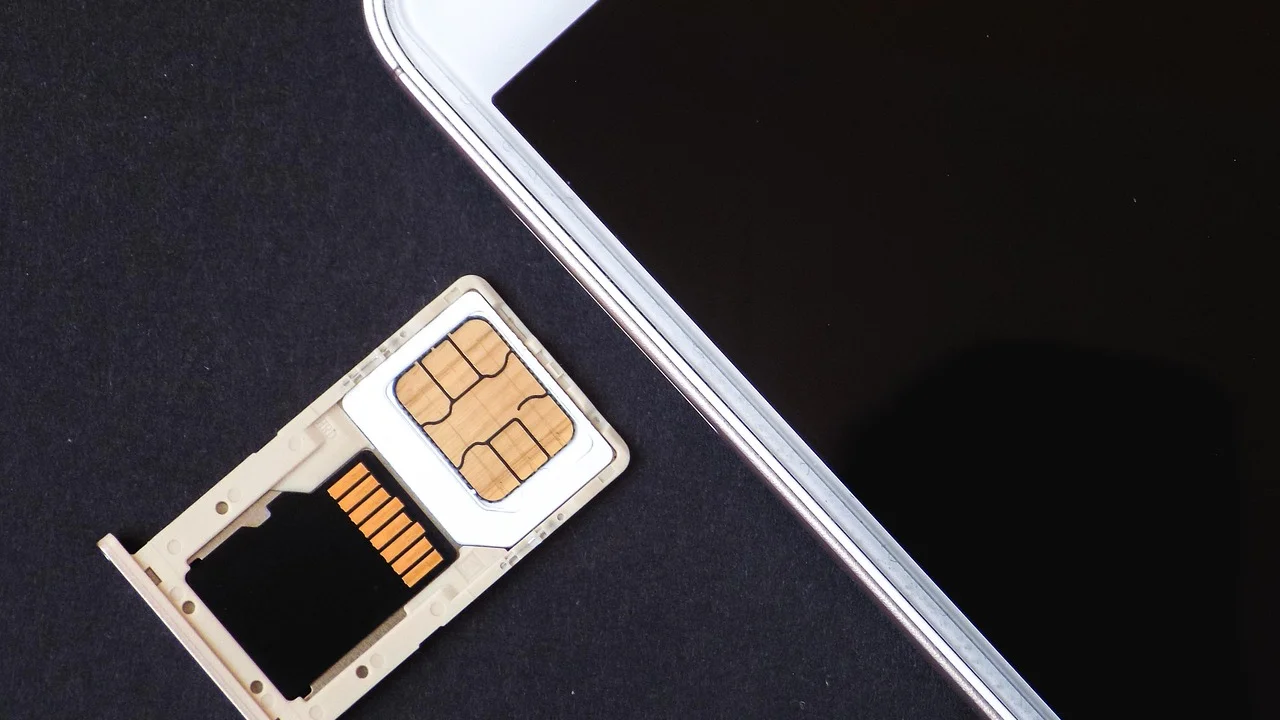
No modo conhecido como armazenamento adotável, quando oferecido pelo fabricante, o cartão é preparado para agir como uma extensão da memória interna. Ele é criptografado e vinculado ao celular que realizou a configuração. Isso permite que o sistema use o espaço adicional para aplicativos e dados compatíveis, mas o cartão deixa de ser facilmente intercambiável.
Essa diferença é importante porque um cartão configurado como interno não deve ser retirado para ser conectado a outro celular ou computador. Ao removê-lo, apps e dados associados podem deixar de funcionar. Se for necessário trocar o cartão, o ideal é seguir as opções de migração disponibilizadas pelo próprio Android ou fazer backup antes de reformatar.
“Faça backup dos dados antes de formatar o cartão SD como armazenamento interno, pois a formatação apaga todos os dados do cartão.”
Android Help, orientação sobre cartões SD
Nem todos os celulares exibem a escolha entre os dois modos. Quando houver a opção, leia atentamente os avisos mostrados na tela. Para compreender a função geral de um cartão de memória, consulte o verbete sobre cartão de memória. Em qualquer modalidade, a segurança dos arquivos depende de cuidados como backup, remoção correta e uso de mídia confiável.
Limitações que impedem a transferência de apps
Há motivos técnicos para o Android não permitir que todos os aplicativos sejam movidos. Componentes essenciais precisam iniciar cedo no processo de inicialização do aparelho, e aplicativos que lidam com credenciais, notificações críticas ou integrações profundas podem exigir a memória interna. Esses limites protegem a estabilidade do sistema e evitam falhas quando o cartão não está disponível.

Também é normal que atualizações devolvam parte de um aplicativo à memória interna ou aumentem o espaço ocupado por cache. Após atualizar um jogo ou uma rede social, revise a tela de armazenamento se estiver administrando o espaço de forma apertada. A transferência não substitui uma rotina de organização do aparelho.
- Apps do sistema: normalmente não podem ser movidos nem desinstalados.
- Widgets e launchers: podem falhar se forem executados a partir do cartão.
- Apps com dados sensíveis: podem bloquear a transferência por decisão do desenvolvedor.
- Aplicativos atualizados: podem precisar ser revistos após grandes atualizações.
- Cartões removidos ou corrompidos: fazem os aplicativos associados parar de abrir.
- Dispositivos sem suporte nativo: não exibem uma solução confiável sem mudanças avançadas.
Evite desbloquear o sistema, obter acesso root ou alterar arquivos internos apenas para forçar a migração de apps. Essas práticas podem invalidar garantias, reduzir a segurança, causar instabilidade e impedir atualizações normais. Para a maioria das pessoas, o ganho potencial de alguns gigabytes não compensa os riscos envolvidos.
Alternativas para liberar espaço sem mover aplicativos
Se o seu celular não permite transferir apps, ainda existem medidas eficazes para recuperar armazenamento. A primeira é identificar o que realmente ocupa espaço. Em Configurações > Armazenamento, o Android geralmente separa o consumo por categorias, como aplicativos, fotos, vídeos, documentos, downloads e arquivos temporários.
Comece pelos conteúdos que podem ser recuperados ou apagados sem afetar o funcionamento do aparelho. Vídeos duplicados, arquivos recebidos em mensageiros, gravações antigas e downloads esquecidos são candidatos frequentes. Revise tudo antes de excluir, especialmente pastas relacionadas a trabalho, estudos ou conversas importantes.
Medidas práticas de organização
Limpar o cache de um aplicativo pode resolver um consumo exagerado de arquivos temporários sem apagar sua conta ou suas conversas. A opção costuma ficar na tela de armazenamento de cada app. Já a ação “limpar dados” é mais drástica: ela pode encerrar sessões, restaurar configurações e apagar conteúdo local. Leia a descrição exibida pelo sistema antes de confirmar.
Outra alternativa é mover fotos, vídeos, músicas e documentos para o cartão no modo portátil. Esses arquivos costumam ocupar mais espaço do que muitos aplicativos e são mais adequados ao armazenamento externo. Em aplicativos de câmera, por exemplo, verifique se existe uma preferência para salvar novas fotos diretamente no microSD.
Também vale desinstalar programas que não são usados, remover downloads de serviços de streaming e revisar mídias baixadas automaticamente por mensageiros. O Google mantém orientações de gerenciamento no suporte oficial para liberar espaço no Android, com recomendações para apagar conteúdos que não são mais necessários.
Boas práticas para usar o cartão SD com segurança
O cartão microSD é útil, mas não deve ser a única cópia de arquivos relevantes. Ele pode sofrer desgaste, corrupção de dados, danos físicos e falsificações. Mantenha uma segunda cópia de documentos importantes em computador, armazenamento em nuvem ou outra mídia segura. Essa regra é especialmente importante para fotos pessoais e materiais profissionais.

Ao precisar retirar o cartão, use a opção Ejetar ou Desmontar nas configurações de armazenamento antes de abrir a bandeja. Esse cuidado permite que o Android encerre gravações pendentes e diminui o risco de arquivos corrompidos. Depois, desligar o aparelho pode ser uma camada adicional de cautela, principalmente em modelos mais antigos.
Sinais de que o cartão precisa de atenção
Mensagens frequentes de erro, arquivos que desaparecem, lentidão incomum, pedidos repetidos de formatação e aplicativos que deixam de abrir podem indicar problema na mídia. Faça backup do que ainda estiver acessível assim que possível. Formatar pode corrigir erros lógicos, mas apaga o conteúdo e não resolve defeitos físicos ou desgaste avançado.
Se o cartão estiver configurado como armazenamento interno, trate-o como parte do celular. Não o use alternadamente em vários dispositivos e não faça a remoção sem o processo de desmontagem. Caso precise vender, doar ou redefinir o aparelho, revise o armazenamento e apague seus dados de maneira apropriada.
Perguntas frequentes
Todo celular Android permite mover aplicativos para o cartão SD?
Não. O celular precisa ter suporte a cartão microSD, o sistema do fabricante deve disponibilizar a função e o aplicativo precisa aceitar a transferência. Em diversos modelos atuais, o recurso é limitado ou inexistente.
Posso mover aplicativos do sistema para o cartão?
Em geral, não. Aplicativos nativos e componentes necessários ao funcionamento do Android permanecem na memória interna. Forçar essa alteração por métodos não oficiais pode causar falhas e comprometer a segurança do aparelho.
Mover aplicativos libera toda a memória usada por eles?
Nem sempre. O Android pode manter arquivos, dados, cache e componentes do aplicativo no armazenamento interno. A quantidade de espaço liberada depende do app, do modelo do celular e do modo de configuração do cartão.
É seguro remover o cartão SD depois de transferir aplicativos?
Não enquanto os aplicativos estiverem associados a ele. Remover o cartão sem desmontá-lo pode impedir a abertura dos apps e corromper dados. Se precisar retirar a mídia, mova os aplicativos de volta ou siga o processo de migração oferecido pelo sistema.
Conclusão
Transferir aplicativos para o cartão SD pode ser uma boa forma de administrar o espaço em aparelhos Android compatíveis, desde que você entenda suas limitações. A função depende tanto do celular quanto do aplicativo, e a mudança pode ser parcial. Antes de começar, confira o modo de uso do cartão, faça backup e priorize uma mídia de boa procedência.
Quando a opção não estiver disponível, a melhor estratégia é combinar a limpeza de cache, a exclusão de downloads desnecessários e o armazenamento de fotos e vídeos no microSD ou em outro local seguro. Assim, você reduz a pressão sobre a memória interna sem depender de soluções arriscadas ou promessas de aplicativos milagrosos.
Referências
- Google Android Help — Gerenciar o armazenamento no Android.
- Google Android Help — Usar cartões SD em dispositivos Android.
- Android Developers — App install location.
- Wikipedia — Cartão de memória.
Escrito por
Editor-chefe e redator
Editor-chefe do O Valor da Educação, escreve tutoriais e guias de tecnologia com foco em clareza, pesquisa cuidadosa e aplicação prática no dia a dia.