
Como fazer gráfico no Excel simples passo a passo
Criar gráficos no Excel é uma forma prática de transformar tabelas em informações visuais. Veja como selecionar dados, inserir um gráfico simples, ajustar títulos, legendas, cores e rótulos, além de entender qual modelo combina melhor com cada comparação.
Um gráfico ajuda a visualizar dados que, em uma tabela, poderiam exigir mais tempo para serem interpretados. No Excel, é possível criar representações simples de vendas, despesas, notas, quantidades, metas e muitas outras informações com poucos cliques. O mais importante é organizar bem a base de dados antes de escolher o modelo visual.
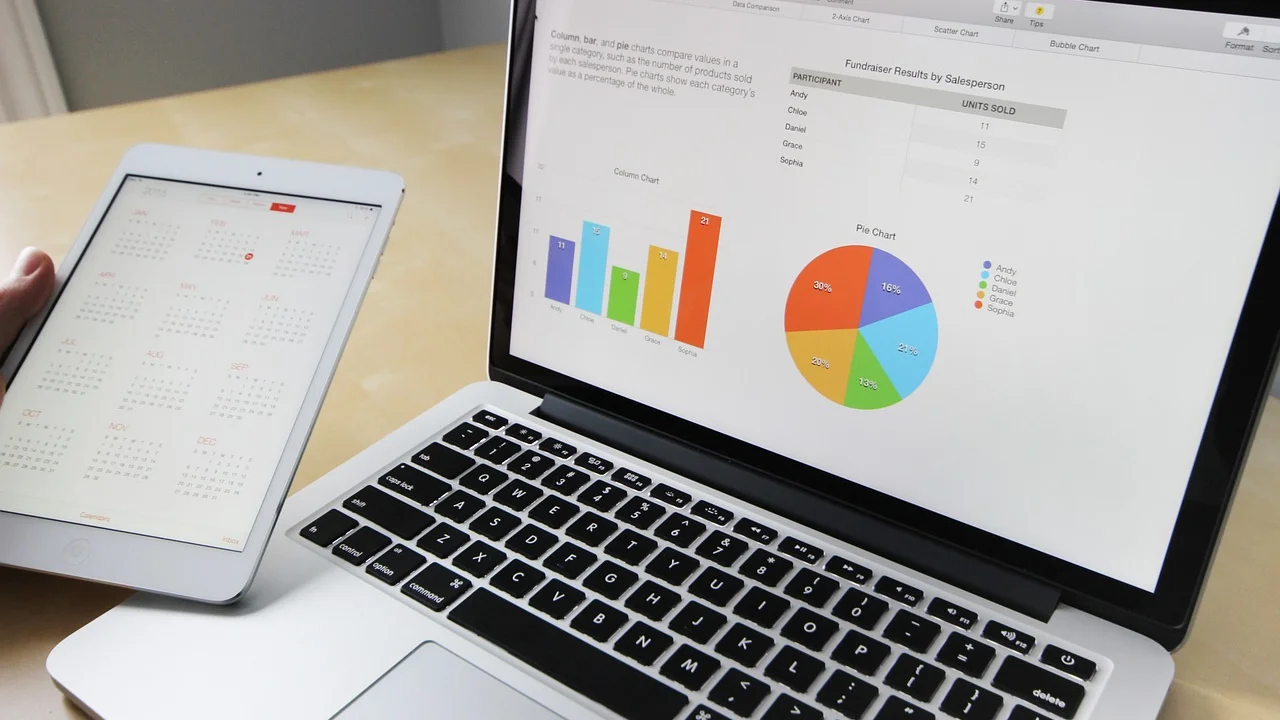
Para quem está começando, o processo costuma seguir uma lógica direta: montar a tabela, selecionar o intervalo correto, inserir um tipo de gráfico e revisar os elementos exibidos. Embora o programa ofereça muitas opções, não é necessário usar recursos avançados para produzir um resultado claro e útil.
Neste guia, você vai entender como criar um gráfico básico, descobrir quando usar colunas, barras, linhas ou pizza, corrigir erros frequentes e fazer ajustes que tornam a leitura mais objetiva. As instruções servem como referência para diferentes versões recentes do Excel, embora alguns nomes de botões possam variar levemente.
Entenda o que torna um gráfico simples eficiente
Um gráfico simples não é aquele que tem poucos dados a qualquer custo. Ele é aquele que permite ao leitor compreender a principal mensagem sem esforço desnecessário. Se a intenção é comparar o faturamento de quatro meses, por exemplo, um gráfico de colunas normalmente comunica essa diferença com mais rapidez do que uma tabela cheia de efeitos visuais.
Antes de abrir a guia de gráficos, defina a pergunta que os dados precisam responder. Você quer comparar categorias, acompanhar uma evolução ao longo do tempo, mostrar partes de um total ou observar uma relação entre valores? A resposta orienta a escolha do tipo de gráfico e evita a criação de uma visualização bonita, porém inadequada.
Elementos fundamentais de uma boa visualização
Em geral, um gráfico útil contém um título que explica o assunto, categorias identificadas, valores coerentes e uma escala legível. A legenda deve permanecer apenas quando for necessária para diferenciar séries de dados. Se houver uma única série, como o total de despesas por mês, os nomes das categorias no eixo costumam bastar.
Também vale limitar o uso de cores. Tons diferentes devem ter uma função: distinguir grupos, destacar um dado relevante ou preservar a identidade visual de um relatório. Cores aleatórias, fundos chamativos, sombras e efeitos tridimensionais podem tirar a atenção da informação principal.
“O objetivo da visualização é a compreensão, não as imagens.”
Ben Shneiderman, princípio conhecido de visualização de informações
Como organizar os dados antes de criar o gráfico
O Excel cria gráficos a partir das células selecionadas. Por isso, a qualidade do resultado depende diretamente da forma como a tabela foi preenchida. O ideal é usar uma linha de cabeçalho e manter as categorias em uma coluna ou linha contínua, com os valores correspondentes ao lado ou abaixo delas.

Imagine uma planilha para acompanhar vendas mensais. Em vez de digitar textos e números em posições dispersas, organize as informações em duas colunas: uma para o mês e outra para o valor vendido. Assim, o Excel identifica mais facilmente o que deve aparecer como categoria e o que deve aparecer como valor.
Exemplo de estrutura de tabela
| Mês | Vendas | Meta |
|---|---|---|
| Janeiro | 1200 | 1500 |
| Fevereiro | 1450 | 1500 |
| Março | 1680 | 1600 |
| Abril | 1540 | 1600 |
Nesse exemplo, é possível criar um gráfico com apenas a coluna de vendas ou comparar vendas e meta em um mesmo visual. Quando houver mais de uma medida, os cabeçalhos ajudam o Excel a nomear as séries automaticamente. Evite deixar linhas ou colunas vazias no meio do intervalo, pois elas podem gerar lacunas ou selecionar dados errados.
Outro cuidado importante é usar valores numéricos reais nas células. Se um valor foi digitado como texto, talvez ele não seja reconhecido pelo gráfico. Símbolos de moeda, porcentagens e separadores devem ser aplicados por meio da formatação de célula sempre que possível, sem transformar o número em uma sequência de caracteres.
Cuidados antes da seleção
- Use cabeçalhos curtos e claros para identificar cada coluna ou linha.
- Mantenha uma categoria por linha ou por coluna, sem misturar formatos.
- Evite mesclar células dentro da área que será usada no gráfico.
- Remova totais gerais do intervalo quando eles não devem ser comparados às categorias.
- Confira se datas foram reconhecidas como datas e números foram reconhecidos como números.
- Não inclua anotações, observações ou células decorativas na seleção.
Como fazer gráfico no Excel simples passo a passo
Depois de preparar a tabela, a criação de um gráfico básico é rápida. Para uma primeira experiência, o gráfico de colunas agrupadas é uma boa escolha porque mostra comparações de maneira intuitiva. Ele funciona especialmente bem quando há poucas categorias e valores positivos.
Veja um procedimento que pode ser adaptado para diferentes tipos de informação. Caso sua planilha tenha dados em uma Tabela do Excel, o gráfico também poderá ser atualizado automaticamente ao incluir novos registros, dependendo da configuração usada.
- Selecione as células com os cabeçalhos e os dados que deseja representar.
- Abra a guia Inserir na faixa de opções do Excel.
- Localize o grupo de gráficos e escolha um modelo, como Colunas, Barras, Linhas ou Pizza.
- Para uma comparação simples, clique em Colunas agrupadas.
- O gráfico será inserido na planilha; clique e arraste suas bordas para mudar de posição ou tamanho.
- Use o botão de elementos do gráfico, exibido próximo ao objeto selecionado em muitas versões, para adicionar título, rótulos de dados, legenda e títulos de eixo.
- Revise se as categorias e valores foram interpretados corretamente antes de compartilhar ou imprimir.
Se os meses aparecerem na legenda e os valores no eixo horizontal, a orientação da tabela pode não ter sido compreendida como esperado. Nesse caso, selecione o gráfico, vá até a área de design do gráfico e use o comando Alternar Linha/Coluna. Esse recurso troca a maneira como o Excel organiza séries e categorias.
O suporte oficial da Microsoft reúne orientações sobre criação e personalização de gráficos no portal de ajuda do Excel. Consultar essa documentação é útil quando os menus da sua versão tiverem nomenclaturas diferentes das apresentadas em um tutorial.
Escolha o tipo de gráfico adequado aos seus dados
Não existe um único formato certo para todas as planilhas. Cada tipo de gráfico destaca uma relação específica, e escolher bem evita interpretações equivocadas. Um gráfico de pizza, por exemplo, pode ajudar a mostrar participação percentual, mas perde clareza quando reúne muitas fatias ou categorias com valores muito parecidos.

Para análises rotineiras, priorize formatos conhecidos e fáceis de ler. O objetivo deve ser evidenciar a informação, e não impressionar pelo efeito visual. Gráficos em três dimensões, por exemplo, podem distorcer a percepção de tamanhos e dificultar a comparação entre colunas.
Quando usar cada modelo
| Tipo de gráfico | Melhor uso | Evite quando |
|---|---|---|
| Colunas | Comparar valores entre categorias | Houver muitas categorias com nomes longos |
| Barras | Comparar categorias com textos extensos | A intenção for mostrar evolução temporal contínua |
| Linhas | Acompanhar mudanças ao longo do tempo | Os dados não seguirem uma ordem cronológica ou sequencial |
| Pizza | Exibir partes de um total com poucas categorias | Houver muitas fatias ou mais de uma série de dados |
| Dispersão | Observar relação entre duas variáveis numéricas | As categorias forem nomes ou textos |
O gráfico de linhas é particularmente útil para mostrar tendência: aumento, queda, estabilidade ou oscilações. Se você registra gastos mensais, por exemplo, a linha ajuda a acompanhar o comportamento dos valores ao longo do período. Já as barras horizontais oferecem vantagem quando os nomes das categorias são longos, como setores de uma empresa ou produtos detalhados.
Para entender conceitos gerais de representação visual de dados, o verbete sobre gráfico pode servir como ponto de partida. Ainda assim, a melhor escolha no Excel depende da pergunta que você deseja responder com a planilha.
Edite título, legenda, cores e rótulos de dados
Criar o gráfico é apenas a primeira etapa. A edição é o momento de tornar a visualização compreensível para outra pessoa, inclusive para você mesmo ao revisitar a planilha depois de algum tempo. Comece pelo título: em vez de manter algo genérico como “Vendas”, escreva uma descrição que indique o recorte da informação, como “Vendas mensais por unidade”.

Para alterar o título, clique diretamente sobre o texto no gráfico e digite a nova versão. Em muitas versões, você também pode usar o ícone de adição de elementos, próximo ao gráfico selecionado, para ativar ou desativar o título. O mesmo caminho permite incluir títulos nos eixos, quando eles contribuírem para a compreensão.
Uso consciente da legenda
A legenda informa o significado de cada cor ou série. Ela é indispensável quando o gráfico compara, por exemplo, vendas e metas, ou resultados de diferentes regiões. Porém, se o gráfico apresenta apenas uma série e as categorias já estão bem identificadas, a legenda pode ser desnecessária e ocupar espaço útil.
Você pode mudar a posição da legenda para a direita, parte superior, parte inferior ou esquerda do gráfico. Escolha o local que menos interfira na leitura. Em um gráfico estreito e alto, por exemplo, colocar a legenda embaixo pode preservar mais espaço para as colunas.
Rótulos de dados e formatação numérica
Os rótulos mostram o valor diretamente em cada coluna, barra, ponto ou fatia. Eles são úteis quando o leitor precisa consultar números exatos, mas podem poluir o visual se houver muitas categorias. Use-os com critério: em um gráfico mensal curto, costumam funcionar bem; em uma série diária extensa, podem tornar o resultado confuso.
Ao formatar valores, mantenha consistência com a tabela. Valores financeiros podem usar símbolo de moeda; percentuais devem ser exibidos como porcentagem; quantidades inteiras não precisam de casas decimais sem utilidade. Ajustes desse tipo são feitos ao clicar no eixo ou nos rótulos e abrir as opções de formatação.
Como alterar dados e atualizar um gráfico existente
Uma das vantagens do Excel é que o gráfico permanece vinculado às células de origem. Se você mudar um número na tabela, a representação visual normalmente será atualizada imediatamente. Isso evita a necessidade de refazer o gráfico toda vez que uma informação muda.
Quando for preciso incluir uma nova categoria, como mais um mês de vendas, talvez o intervalo original não a inclua automaticamente. Isso é comum quando os dados foram digitados em células soltas. Para ajustar, clique no gráfico, abra a opção Selecionar Dados na guia de design e altere o intervalo da fonte de dados.
Como adicionar ou remover séries
Na janela de seleção de dados, é possível adicionar uma série, editar o nome dela ou removê-la. Suponha que seu gráfico mostre as vendas mensais e você queira inserir a meta mensal como segunda série. Basta selecionar a área correspondente aos valores da meta e indicar o cabeçalho que dará nome a essa nova informação.
Se o resultado ficar carregado, avalie a necessidade de todas as séries. Um gráfico deve facilitar decisões, não reunir cada número disponível na planilha. Em alguns casos, é melhor criar dois gráficos menores do que colocar muitas medidas em um único espaço visual.
Transforme o intervalo em tabela
Ao converter os dados em uma Tabela do Excel, o gerenciamento pode ficar mais prático. Selecione o intervalo e use o comando de formatação como tabela disponível na guia inicial ou o atalho apropriado da sua versão. Depois, ao acrescentar linhas abaixo da tabela, o intervalo estruturado tende a se expandir.
Mesmo assim, confira o gráfico depois de incluir registros. A atualização automática depende de como ele foi criado e de quais células fazem parte da fonte de dados. Uma rápida revisão evita que um mês novo fique de fora de um relatório.
Erros comuns ao montar gráficos no Excel
Um erro frequente é selecionar apenas os números e esquecer os nomes das categorias. O Excel até poderá criar o gráfico, mas os eixos podem exibir números sequenciais em vez de meses, produtos ou regiões. Sempre que possível, inclua os cabeçalhos e os rótulos de categoria na seleção inicial.

Outro problema é usar um gráfico de pizza para comparar muitas categorias. Com diversas fatias pequenas, torna-se difícil diferenciar tamanhos e ler a legenda. Nesse cenário, barras ordenadas do maior para o menor geralmente mostram os dados com mais clareza.
Situações que exigem atenção
- Eixo truncado: começar o eixo de colunas muito acima de zero pode exagerar diferenças pequenas entre valores.
- Escala inadequada: intervalos muito amplos deixam variações relevantes quase invisíveis; intervalos muito estreitos podem induzir interpretação exagerada.
- Dados duplicados: linhas repetidas na tabela podem alterar totais e comparações.
- Excesso de elementos: grades, rótulos, legendas e efeitos devem aparecer apenas se ajudarem na leitura.
- Cores sem contraste: tons muito parecidos ou combinações de baixa legibilidade dificultam distinguir séries.
- Título vago: títulos como “Gráfico 1” não explicam o conteúdo, a unidade ou o período analisado.
Antes de enviar uma planilha ou apresentação, faça uma revisão como se você não tivesse participado da criação. Pergunte se o título esclarece o assunto, se os eixos mostram unidades, se as cores têm significado e se o gráfico responde à pergunta original. Essa verificação simples ajuda a encontrar falhas que passam despercebidas durante a edição.
Perguntas frequentes
Como criar um gráfico com duas colunas de dados no Excel?
Selecione a coluna das categorias, como meses ou produtos, e as duas colunas numéricas, incluindo os cabeçalhos. Depois, vá em Inserir e escolha um gráfico de colunas, barras ou linhas. O Excel deverá criar duas séries, identificadas pelos nomes dos respectivos cabeçalhos.
Por que meu gráfico do Excel não mostra os valores corretos?
Verifique se os números não foram armazenados como texto, se o intervalo selecionado inclui somente os dados necessários e se não há filtros ocultando linhas relevantes. Também confira em Selecionar Dados se cada série aponta para a coluna correta.
É possível mudar o tipo de gráfico depois de pronto?
Sim. Clique no gráfico, abra a guia de design relacionada ao gráfico e escolha a opção para alterar o tipo. Você poderá testar outro modelo sem precisar criar tudo novamente, embora alguns formatos tratem séries e eixos de forma diferente.
Qual gráfico é melhor para comparar meses?
Gráficos de colunas e de linhas são opções adequadas. Use colunas quando o foco for comparar valores de cada mês; prefira linhas quando quiser destacar a evolução, a tendência e as oscilações ao longo de uma sequência temporal.
Conclusão
Fazer um gráfico no Excel de forma simples começa com uma tabela bem estruturada e uma escolha coerente do formato visual. Ao selecionar corretamente categorias e valores, inserir um gráfico de colunas, barras ou linhas e revisar os elementos exibidos, você já consegue transformar dados brutos em informações mais fáceis de analisar.
Evite excessos de cores, efeitos e textos. Dê preferência a títulos explicativos, escalas honestas, rótulos necessários e séries que tenham relação direta com a análise. Com esses cuidados, seus gráficos podem apoiar estudos, controles financeiros, relatórios profissionais e decisões do dia a dia com muito mais clareza.
Referências
- Microsoft Support — Criar um gráfico do início ao fim.
- Microsoft Support — Alterar o tipo de gráfico.
- Microsoft Support — Adicionar ou remover títulos em um gráfico.
- Wikipedia — Gráfico.
Escrito por
Editor-chefe e redator
Editor-chefe do O Valor da Educação, escreve tutoriais e guias de tecnologia com foco em clareza, pesquisa cuidadosa e aplicação prática no dia a dia.