
Como separar texto em colunas no Excel passo a passo
Separar dados que estão reunidos em uma única célula ajuda a organizar planilhas, corrigir importações e preparar informações para análises. Veja como usar o recurso Texto para Colunas no Excel, escolher delimitadores, definir largura fixa e evitar erros comuns.
Quando nomes, códigos, endereços ou outros dados chegam concentrados em uma única célula, trabalhar com uma planilha pode se tornar mais difícil. Filtrar apenas sobrenomes, ordenar códigos, corrigir cadastros ou conferir informações importadas depende, muitas vezes, de dividir esse conteúdo em campos separados.
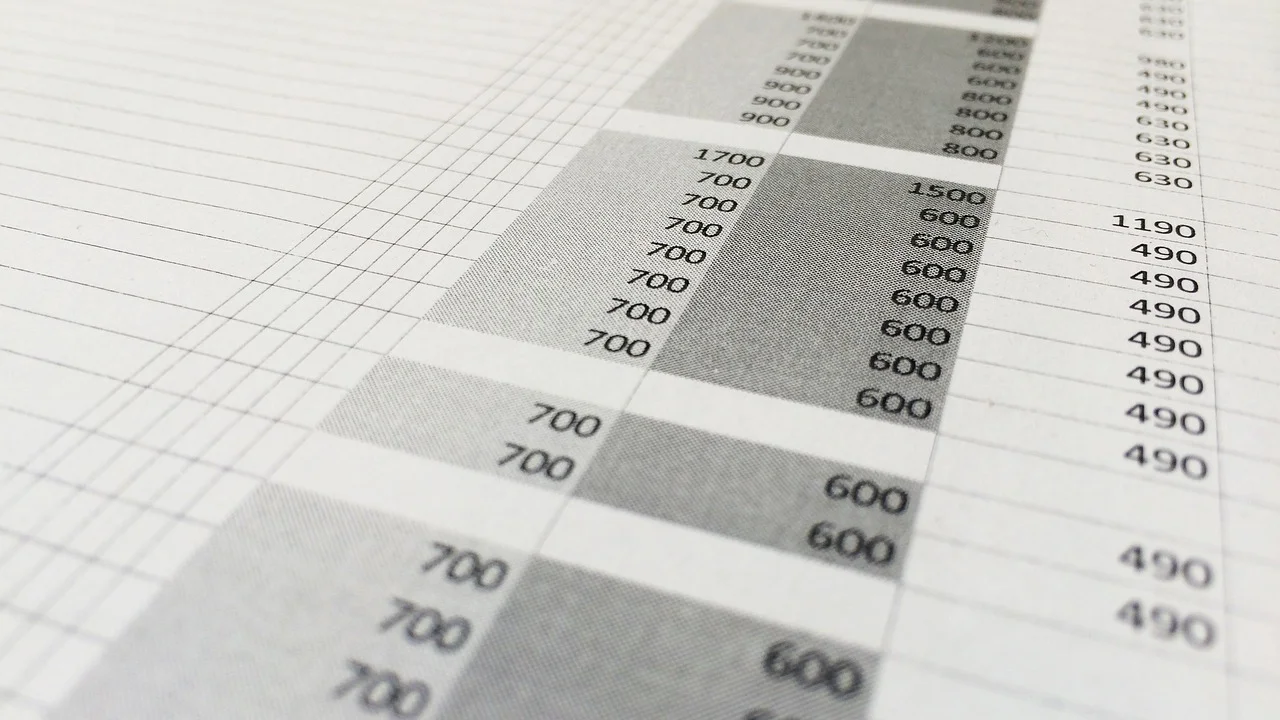
O Excel oferece um recurso próprio para isso, chamado Texto para Colunas. Ele permite separar o conteúdo de uma coluna de acordo com um caractere, como vírgula, ponto e vírgula, espaço ou hífen. Também funciona quando os itens ocupam posições fixas dentro de cada célula, como acontece em determinados códigos e arquivos de sistemas.
Neste guia, você verá como separar texto em colunas no Excel com segurança, entenderá a diferença entre delimitadores e largura fixa, conhecerá fórmulas úteis para versões mais recentes e aprenderá a evitar que dados importantes sejam substituídos durante o processo.
Entenda quando vale a pena dividir uma coluna
Uma coluna deve guardar, de preferência, um tipo de informação por vez. Por exemplo, uma lista com o conteúdo “Ana Souza; ana@email.com; São Paulo” pode ser útil como registro bruto, mas não é adequada para filtrar todos os contatos de uma cidade ou para enviar uma comunicação a uma seleção específica de e-mails.
Ao dividir os dados, cada parte passa a ocupar sua própria coluna: nome, e-mail e cidade. Isso melhora a organização e facilita recursos do Excel, como filtros, classificação, tabela dinâmica, validação de dados e fórmulas de busca. A separação também é muito comum após importar arquivos CSV, copiar dados de sistemas, baixar relatórios ou colar informações recebidas por mensagem.
Situações comuns na rotina
O método pode ser usado em diferentes cenários. Uma lista de nomes completos pode ser dividida entre nome e sobrenome; números de documentos podem ser organizados por blocos; códigos de produtos podem ser separados em categoria, modelo e variação. O mais importante é identificar se existe um padrão consistente nas células.
- Dados separados por vírgulas, ponto e vírgula, barras ou hífens;
- Listas de nomes e sobrenomes em uma mesma célula;
- Informações copiadas de arquivos CSV ou sistemas corporativos;
- Datas, horários ou códigos unidos por um caractere;
- Registros em que cada trecho tem uma quantidade fixa de caracteres.
Antes de iniciar, observe algumas linhas da coluna. Se o separador muda de uma célula para outra, será preciso corrigir a origem dos dados ou adotar uma estratégia mais cuidadosa. Dividir uma lista inconsistente sem conferência pode gerar campos desalinhados.
Faça uma cópia e prepare a planilha
O recurso Texto para Colunas grava o resultado nas células ao lado da coluna original, a menos que você indique outro destino. Por isso, o primeiro cuidado é garantir que haja espaço livre à direita. Caso existam dados nessas colunas, o Excel poderá avisar que eles serão substituídos.

Em planilhas importantes, crie uma cópia da aba antes de aplicar a divisão. Também pode ser útil duplicar a coluna que será tratada: assim, você preserva o texto original para conferência. Esse hábito reduz o risco de perder informações e permite comparar o resultado com a base recebida.
Verifique o padrão antes de escolher o método
Leia algumas células e procure o elemento que separa os itens. Em “Carlos Lima,Financeiro,Ramal 204”, a vírgula é o delimitador. Já em “AB2024SP001”, pode não existir caractere de separação; se todos os códigos seguirem a mesma estrutura, o caso é de largura fixa.
Também preste atenção em espaços. Em listas de nomes, o espaço parece uma escolha natural, mas pode causar resultados indesejados: nomes compostos, como “Maria Clara de Souza”, serão divididos em várias colunas. Nessa situação, talvez seja melhor manter o nome completo ou utilizar fórmulas para separar apenas a primeira ou a última palavra.
| Tipo de dado | Método indicado | Exemplo |
|---|---|---|
| Itens separados por vírgula | Delimitado por vírgula | Produto,Quantidade,Preço |
| Itens separados por ponto e vírgula | Delimitado por ponto e vírgula | João;Vendas;Recife |
| Blocos com tamanho padronizado | Largura fixa | BR-001-2025 em posições previsíveis |
| Dados com quebra de linha | Delimitado por outro caractere | Endereços copiados em uma célula |
| Divisão dinâmica em versões recentes | Função TEXTOSEPARAR | Item|Categoria|Estoque |
Como usar Texto para Colunas com delimitadores
O caminho mais comum é separar conteúdo por um caractere. O assistente Texto para Colunas permite visualizar uma prévia do resultado antes da conclusão, o que ajuda a confirmar se a escolha está correta. Ele é especialmente útil para tratar uma coluna inteira de uma vez.
Os delimitadores mais recorrentes são tabulação, ponto e vírgula, vírgula, espaço e outros caracteres personalizados. Em arquivos CSV, por exemplo, a vírgula ou o ponto e vírgula costuma separar os campos, dependendo da configuração usada na exportação.
- Selecione a coluna ou o intervalo de células que contém os textos.
- Abra a guia Dados na faixa de opções do Excel.
- Clique em Texto para Colunas.
- Na primeira etapa, escolha Delimitado e avance.
- Marque o delimitador presente nos seus dados, como vírgula ou ponto e vírgula.
- Observe a prévia para verificar em quantas colunas o conteúdo será dividido.
- Defina o destino do resultado ou mantenha a posição sugerida, se as colunas à direita estiverem vazias.
- Clique em Concluir e confira as primeiras linhas.
Se os dados usarem um separador que não aparece entre as opções, marque Outro e digite o caractere correspondente. É possível, por exemplo, usar barra vertical, sublinhado ou dois-pontos. Evite marcar vários delimitadores sem necessidade, pois isso pode fragmentar o conteúdo além do desejado.
Como tratar espaços consecutivos e qualificadores
Na janela do assistente, há a opção para considerar delimitadores consecutivos como um só. Ela pode ser útil quando textos foram copiados de fontes que inserem vários espaços entre os campos. Porém, não a use automaticamente: em determinadas bases, espaços repetidos podem fazer parte do valor original.
Outro recurso importante é o qualificador de texto, geralmente representado por aspas duplas. Ele ajuda a preservar trechos que incluem o próprio delimitador. Em uma linha como “Silva, Maria”,Financeiro, as aspas indicam que a vírgula dentro do nome não deve gerar uma nova coluna. Esse padrão é comum em arquivos estruturados para importação.
“A informação é a resolução da incerteza.”
Claude Shannon
Na prática, estruturar uma planilha reduz incertezas sobre o significado de cada campo. Ainda assim, o resultado deve ser conferido, especialmente quando a origem do arquivo é externa ou quando há registros preenchidos manualmente.
Use largura fixa para códigos e registros padronizados
Nem todo texto tem um caractere separando as partes. Alguns relatórios exibem informações em posições predefinidas, como um código de três letras seguido por quatro dígitos e uma sigla de estado. Quando o tamanho de cada bloco é sempre igual, a opção Largura fixa é a alternativa adequada.

Ao selecionar essa opção no assistente, o Excel mostra uma régua na área de prévia. Você pode clicar para criar linhas de quebra entre os campos e arrastá-las para ajustar a posição. Se inserir uma divisão no lugar errado, basta clicar duas vezes sobre a linha para removê-la.
Exemplo de aplicação
Imagine uma coluna com registros como “ABC00125SP”, em que os três primeiros caracteres representam uma categoria, os cinco seguintes identificam o produto e os dois últimos correspondem à unidade federativa. Na prévia, crie uma quebra após o terceiro caractere e outra após o oitavo. O resultado será distribuído em três colunas.
Esse método exige consistência. Se alguns códigos tiverem números de tamanhos diferentes, a divisão por largura fixa poderá deslocar partes do conteúdo. Nesses casos, procure um delimitador real, solicite uma exportação mais estruturada ou use fórmulas que considerem o padrão específico de cada registro.
Defina o formato correto para evitar alterações nos dados
Na última etapa do Texto para Colunas, o Excel permite definir o formato de cada coluna gerada. Essa decisão é importante porque a planilha pode interpretar automaticamente códigos como datas, remover zeros à esquerda ou transformar sequências longas de números em notação científica.

Para CEPs, códigos de cliente, números de pedido, matrículas, chaves e identificadores que não serão usados em cálculos, escolha o formato Texto. Dessa forma, “00125” continuará sendo exibido com os zeros iniciais. Para valores monetários e quantidades, utilize formatos numéricos apenas depois de verificar se os separadores decimal e de milhar foram reconhecidos corretamente.
Destinos e substituição de células
O campo de destino informa a primeira célula onde os dados divididos serão colocados. Se a coluna original estiver em A, o Excel normalmente sugere A1, mantendo o primeiro fragmento no local inicial e preenchendo as colunas seguintes. Você pode apontar para outra área, como E1, se quiser preservar o texto de origem.
Quando houver conteúdo no local de destino, o Excel exibirá um alerta. Pare e avalie antes de confirmar. A recomendação é trabalhar em colunas vazias ou em uma cópia da aba, sobretudo se a planilha tiver fórmulas que dependem dos dados já existentes.
Separe textos com fórmulas nas versões recentes
Em versões mais novas do Excel, a função TEXTOSEPARAR pode dividir um texto por fórmula. Sua principal vantagem é ser dinâmica: se o conteúdo da célula de origem for alterado, os resultados podem ser atualizados automaticamente. O recurso é útil em modelos recorrentes e em planilhas que recebem novos dados com frequência.
Uma estrutura simples é usar uma célula como texto e informar o delimitador entre aspas. Por exemplo, se A2 contém “Ana;Comercial;Curitiba”, uma fórmula baseada em ponto e vírgula distribui os trechos horizontalmente em colunas vizinhas. A disponibilidade e o nome da função podem variar conforme a versão e o idioma da instalação.
Quando a fórmula é mais indicada
Prefira fórmulas quando você precisa manter uma ligação entre a célula original e as partes separadas. Em uma planilha alimentada semanalmente, por exemplo, é possível preencher novas linhas e replicar a fórmula sem abrir o assistente a cada atualização.
Para versões que não incluem funções de matriz dinâmica, combinações como ESQUERDA, DIREITA, EXT.TEXTO, LOCALIZAR e NÚM.CARACT podem resolver casos específicos. Elas exigem mais montagem, mas são úteis para extrair trechos definidos. A documentação da Microsoft sobre o Excel reúne orientações sobre funções e recursos compatíveis com diferentes edições do programa.
Erros comuns e como corrigir o resultado
O erro mais frequente é selecionar o delimitador errado. Se você marcar espaço em uma coluna de endereços, por exemplo, cada palavra poderá ir para uma coluna diferente. Outro problema recorrente é abrir um CSV diretamente e encontrar tudo em uma única coluna porque o separador do arquivo não coincide com a configuração esperada.

Quando o resultado não sair como previsto, use imediatamente o comando Desfazer, revise o padrão dos dados e repita o processo com outra configuração. Também vale localizar células fora do padrão antes de dividir. Filtros e formatação condicional ajudam a identificar campos vazios, quantidade incomum de caracteres ou delimitadores ausentes.
Cuidados com nomes, datas e números
Nomes completos são especialmente sensíveis. Separar pelo espaço pode até funcionar em uma lista simples, mas não distingue nomes compostos, partículas como “de” e “da” ou sobrenomes múltiplos. Se a finalidade for criar uma saudação, talvez seja suficiente extrair a primeira palavra; se for cadastro, manter o nome completo pode ser mais seguro.
Datas também exigem atenção. Dependendo da configuração regional do computador, uma sequência como 03/04 pode ser interpretada de forma diferente. Quando a informação não deve se comportar como data, defina a coluna como texto. Para compreender como planilhas estruturam linhas, colunas e células, o verbete sobre planilha eletrônica oferece uma visão geral do conceito.
Perguntas frequentes
Onde fica o recurso Texto para Colunas no Excel?
Ele fica normalmente na guia Dados, dentro das ferramentas voltadas à organização e ao tratamento de informações. Se a faixa de opções estiver reduzida, procure pelo grupo relacionado a ferramentas de dados ou amplie a janela do programa.
Como separar texto por vírgula no Excel?
Selecione a coluna, abra Dados, clique em Texto para Colunas e escolha a opção Delimitado. Na tela seguinte, marque Vírgula, confira a prévia e conclua. Antes disso, certifique-se de que existam colunas vazias à direita.
É possível separar uma célula sem perder o texto original?
Sim. No assistente, altere o destino para uma área vazia da planilha, ou copie a coluna original antes de começar. Com a função TEXTOSEPARAR, a célula de origem também permanece intacta, enquanto o resultado aparece em outras células.
Por que o Excel removeu zeros à esquerda após a divisão?
Isso ocorre porque o Excel interpretou o trecho como número. Na última etapa do assistente Texto para Colunas, selecione a coluna correspondente na prévia e defina o formato como Texto antes de finalizar. Assim, identificadores como 000123 são preservados.
Conclusão
Separar informações em colunas transforma dados compactados em uma base mais fácil de consultar, filtrar e analisar. Para conteúdos divididos por caracteres, Texto para Colunas com delimitadores costuma ser a solução mais rápida. Para registros em posições previsíveis, largura fixa atende melhor.
Antes de aplicar qualquer método, faça uma cópia da planilha, observe o padrão das células e reserve espaço para o resultado. A escolha correta do formato das colunas, especialmente Texto para códigos e identificadores, evita perdas silenciosas. Com esses cuidados, a organização da planilha se torna mais segura e eficiente.
Referências
- Microsoft Support — Dividir texto em colunas diferentes com o Assistente para Conversão de Texto em Colunas.
- Microsoft Support — Funções de texto e funções de matriz dinâmica no Excel.
- Microsoft — Ajuda e aprendizagem do Excel.
- Wikipédia — Planilha eletrônica.
Escrito por
Editor-chefe e redator
Editor-chefe do O Valor da Educação, escreve tutoriais e guias de tecnologia com foco em clareza, pesquisa cuidadosa e aplicação prática no dia a dia.