
Como calcular porcentagem no Excel corretamente
Entenda como calcular porcentagem no Excel corretamente em situações comuns, como descontos, aumentos, participação de valores no total e variação percentual. Veja fórmulas, exemplos práticos, cuidados com a formatação e formas de evitar resultados incorretos nas planilhas.
Saber trabalhar com porcentagens é uma das habilidades mais úteis para quem usa planilhas no dia a dia. Esse cálculo aparece em orçamentos, controle financeiro, vendas, descontos, comissões, metas, notas, pesquisas e relatórios. Embora o Excel facilite as contas, erros de interpretação e de formatação podem gerar resultados bastante diferentes do esperado.
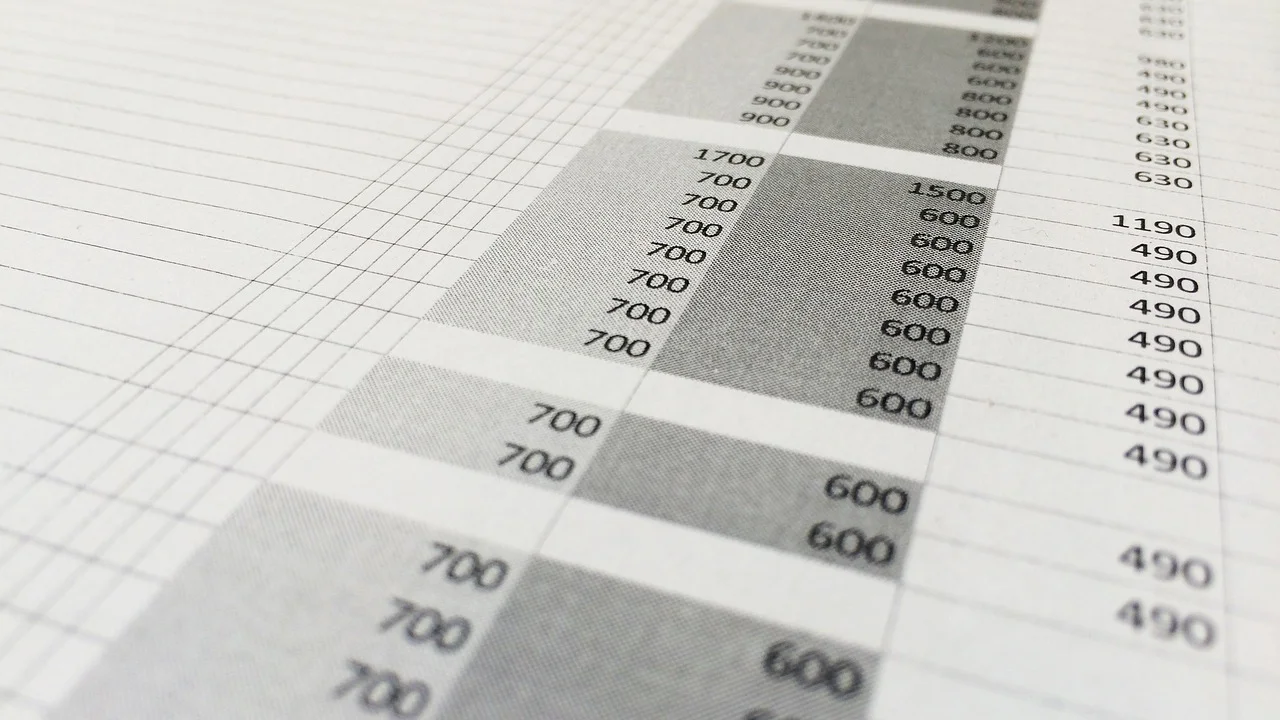
O ponto central é entender que a porcentagem representa uma parte de um todo dividido em cem. Assim, 25% corresponde a 25 em cada 100, ou 0,25 em formato decimal. No Excel, a mesma lógica é aplicada por meio de fórmulas simples, mas cada situação exige uma operação específica: descobrir quanto um valor representa de um total, aplicar um desconto, calcular um acréscimo ou comparar dois períodos são tarefas parecidas, porém não idênticas.
Neste guia, você verá como montar os principais cálculos percentuais, interpretar os resultados e evitar equívocos comuns. Os exemplos usam referências de células para que as fórmulas possam ser adaptadas à estrutura da sua própria planilha.
Entenda como o Excel interpreta porcentagens
Antes de inserir fórmulas, vale compreender como o programa armazena os valores percentuais. Internamente, o Excel registra 1 como equivalente a 100%, 0,5 como 50% e 0,01 como 1%. A opção de formato de porcentagem apenas exibe o número multiplicado por 100 e acompanhado do símbolo %.
Por exemplo, se uma célula contém o valor 0,15 e recebe o formato percentual, ela passa a ser mostrada como 15%. Da mesma forma, quando você digita 15% diretamente em uma célula, o Excel grava o equivalente decimal de 0,15. Essa diferença ajuda a entender por que digitar 15 em uma célula formatada como porcentagem produz 1.500%: o programa entende que você informou quinze unidades inteiras.
Formato percentual não é uma fórmula
Um erro frequente é imaginar que clicar no botão % resolve qualquer cálculo. A formatação define apenas como o resultado será exibido; ela não calcula a proporção entre números. Para saber qual porcentagem R$ 200 representam de R$ 1.000, é necessário dividir 200 por 1.000. Depois, a célula do resultado pode ser formatada como percentual.
Também é possível controlar as casas decimais. Para relatórios mais simples, 10% ou 23% podem ser suficientes. Já em indicadores financeiros, comissões ou análises de desempenho, talvez seja importante exibir 12,35%. Ajuste esse nível de precisão sem alterar a fórmula que está por trás da célula.
Como calcular a porcentagem de um valor em relação ao total
Esta é a situação mais comum: descobrir a participação de uma parte dentro de um total. A fórmula é direta: parte ÷ total. Se o valor parcial estiver na célula B2 e o total na célula C2, escreva =B2/C2. Em seguida, aplique o formato de porcentagem à célula onde está o resultado.

Imagine uma loja que vendeu 80 unidades de um produto em um total de 500 itens vendidos no mês. A fórmula =80/500 retorna 0,16. Ao formatar como percentual, o Excel mostrará 16%. Isso indica que aquele produto respondeu por 16% do volume total de vendas.
Exemplo com uma tabela de despesas
Em um orçamento doméstico, você pode comparar cada gasto com a renda disponível. Se a renda mensal estiver em B1 e os valores das despesas estiverem na coluna B, a fórmula para a primeira linha de gastos pode ser =B3/$B$1. Os cifrões tornam a referência à renda absoluta, evitando que ela mude quando a fórmula for copiada para baixo.
| Categoria | Valor | Renda total | Fórmula de participação | Resultado |
|---|---|---|---|---|
| Moradia | 1.500 | 5.000 | =B3/$B$1 | 30% |
| Alimentação | 900 | 5.000 | =B4/$B$1 | 18% |
| Transporte | 450 | 5.000 | =B5/$B$1 | 9% |
| Lazer | 300 | 5.000 | =B6/$B$1 | 6% |
Na prática, a soma das participações só será 100% se todas as despesas consideradas corresponderem exatamente ao total usado como base. Se houver categorias não incluídas, parcelas do orçamento sem classificação ou uma renda adicional fora da tabela, a soma poderá ser menor ou maior que 100%, e isso precisa ser analisado antes de concluir que há erro na fórmula.
Como calcular desconto percentual no Excel
Para calcular um desconto, primeiro descubra o valor que será abatido e depois subtraia esse valor do preço original. Se o preço estiver em B2 e a taxa de desconto em C2, a fórmula para obter somente o desconto é =B2*C2. Para chegar ao preço final, use =B2*(1-C2).
Suponha que um produto custe R$ 250 e receba desconto de 12%. Com B2 igual a 250 e C2 igual a 12%, a fórmula =B2*(1-C2) retorna R$ 220. A conta funciona porque 1 representa 100%; ao subtrair 12%, sobra 88% do preço original. Logo, o Excel multiplica 250 por 0,88.
Passo a passo para montar uma planilha de descontos
- Digite o preço original em uma coluna, como a coluna B.
- Informe o percentual de desconto na coluna C, digitando valores como 5%, 10% ou 15%.
- Na coluna D, calcule o valor do desconto com a fórmula =B2*C2.
- Na coluna E, calcule o valor final com =B2-D2 ou com =B2*(1-C2).
- Copie as fórmulas para as linhas seguintes usando a alça de preenchimento da célula.
- Formate preço, desconto em dinheiro e valor final como moeda para facilitar a leitura.
Evite somar descontos sucessivos de maneira automática. Um desconto de 10% seguido de outro de 10% não equivale a 20% sobre o valor inicial, pois o segundo abatimento incide sobre o preço já reduzido. Se um item de R$ 100 recebe dois descontos consecutivos de 10%, o resultado é R$ 81, o que representa um desconto total de 19%.
Como calcular aumento e reajuste percentual
O cálculo de aumento usa uma lógica parecida com a do desconto, mas em vez de subtrair a taxa, você a adiciona. Se o valor original estiver em B2 e o percentual de reajuste em C2, aplique a fórmula =B2*(1+C2). Para um preço de R$ 300 com aumento de 8%, o resultado será R$ 324.

Também é possível separar o valor do acréscimo do novo total. Para saber somente quanto foi acrescentado, use =B2*C2. Depois, some ao valor inicial com =B2+D2, caso D2 contenha o aumento calculado. Essa estrutura deixa a planilha mais transparente quando é necessário mostrar o valor anterior, a taxa aplicada, o reajuste em reais e o valor atualizado.
Diferença entre pontos percentuais e variação percentual
É importante não confundir aumento percentual com aumento em pontos percentuais. Se uma taxa passa de 10% para 15%, ela aumentou 5 pontos percentuais. Já a variação percentual da taxa é de 50%, porque a diferença de 5 é comparada à base inicial de 10: 5 ÷ 10 = 0,5.
Essa distinção é muito útil em relatórios de desempenho, pesquisas e indicadores. Quando um resultado vai de 40% para 45%, dizer que houve aumento de 5% pode ser ambíguo. O mais claro é informar que houve alta de 5 pontos percentuais ou crescimento relativo de 12,5%, conforme o objetivo da análise.
“A matemática é o alfabeto com o qual Deus escreveu o universo.”
Galileu Galilei
Como calcular a variação percentual entre dois valores
Para medir a variação entre um valor antigo e um valor novo, use a fórmula (valor novo - valor antigo) ÷ valor antigo. Se o faturamento anterior está em B2 e o faturamento atual está em C2, a fórmula será =(C2-B2)/B2. Depois, formate a célula como porcentagem.

Se o resultado anterior foi R$ 4.000 e o atual é R$ 5.000, a fórmula retorna 25%. Isso significa que houve crescimento de 25% em relação ao período de referência. Caso o valor atual seja menor, o resultado será negativo. Por exemplo, passar de R$ 5.000 para R$ 4.000 gera -20%, indicando redução de 20%.
Cuidados quando o valor inicial é zero
A fórmula de variação percentual não funciona de forma convencional quando a base inicial é zero, pois não existe divisão por zero. Nessa situação, o Excel exibirá o erro #DIV/0!. Não basta esconder esse aviso sem avaliar seu significado: uma passagem de zero para um valor positivo não pode ser traduzida por uma taxa percentual finita com a fórmula usual.
Se quiser evitar a exibição do erro em uma tabela, você pode usar uma condição como =SE(B2=0;"";(C2-B2)/B2). A fórmula deixa a célula vazia quando o valor inicial é zero. Outra alternativa é usar uma observação textual, como “não aplicável”, para indicar que a comparação exige interpretação separada.
Fórmulas úteis e erros comuns na prática
O Excel trabalha com referências relativas e absolutas. Em cálculos percentuais repetidos, essa diferença é decisiva. Uma referência relativa, como B2, muda quando a fórmula é copiada para outra linha. Uma referência absoluta, como $B$2, permanece fixa. Se uma única taxa de comissão deve ser aplicada a várias vendas, mantenha a célula dessa taxa fixa com cifrões.
Por exemplo, se as vendas estiverem na coluna B e a comissão de 7% estiver na célula F1, digite =B2*$F$1. Ao copiar a fórmula para baixo, o valor da venda mudará para B3, B4 e assim por diante, enquanto F1 continuará sendo usado como base da taxa. Esse recurso reduz o risco de fórmulas apontarem para células erradas.
- Digite 10% quando quiser representar dez por cento; não digite apenas 10 em uma célula formatada como percentual.
- Verifique o denominador ao calcular participação ou variação: ele define qual é a base de comparação.
- Use parênteses em fórmulas de variação, como =(C2-B2)/B2, para deixar a lógica explícita.
- Fixe referências com $ quando uma taxa ou total deve permanecer igual ao copiar a fórmula.
- Não arredonde cedo demais, principalmente em planilhas financeiras; mantenha a precisão interna e ajuste apenas a visualização quando possível.
- Confira se as células são numéricas. Valores importados como texto podem impedir multiplicações, divisões e somas corretas.
O Excel disponibiliza recursos de formatação e cálculo que podem ser consultados na página oficial de ajuda do Microsoft Excel. Ainda assim, aprender a lógica matemática por trás da fórmula é o que permite identificar rapidamente se um resultado faz sentido antes de usá-lo em uma decisão.
Aplicações práticas em vendas, finanças e metas
Em vendas, a porcentagem permite calcular comissão, margem, desconto concedido, atingimento de meta e participação de produtos no faturamento. Se uma meta é R$ 20.000 e as vendas realizadas são R$ 15.000, a fórmula =15000/20000 indica 75% de atingimento. Quando o dado está em células, use algo como =B2/C2 e formate o resultado como percentual.

Em finanças pessoais, ela ajuda a visualizar quanto da renda está comprometido com categorias específicas e a acompanhar a evolução de gastos. Em vez de observar somente números absolutos, como uma conta de R$ 700, saber que ela consome 14% de uma renda de R$ 5.000 oferece uma referência mais útil para planejamento.
Percentual de meta acima de 100%
Não estranhe resultados superiores a 100% em indicadores de desempenho. Se a meta é vender 100 unidades e a equipe vende 120, a fórmula =120/100 produz 120%. Isso quer dizer que a meta foi superada em 20%, e não que existe um erro no cálculo.
Para destacar visualmente esses dados, você pode aplicar formatação condicional: resultados abaixo de 100% podem receber uma cor de alerta e resultados iguais ou maiores que 100% podem receber outra cor. O importante é que as regras sejam consistentes com o contexto e que a planilha não use cor como única forma de transmitir informação.
Perguntas frequentes
Como fazer 20% de um valor no Excel?
Multiplique o valor por 20%. Se o número estiver na célula A1, use =A1*20%. Também funciona usar =A1*0,2, pois 20% equivalem a 0,2. O resultado será a parcela correspondente a vinte por cento do valor informado.
Qual é a fórmula para somar uma porcentagem a um valor?
Use a fórmula =valor*(1+percentual). Se A1 contém 500 e B1 contém 10%, a fórmula =A1*(1+B1) retornará 550. Ela adiciona 10% ao valor original sem a necessidade de calcular o acréscimo em uma célula separada.
Como tirar uma porcentagem de um preço?
Para subtrair uma porcentagem, utilize =valor*(1-percentual). Se um preço de 800 está em A1 e o desconto de 25% está em B1, use =A1*(1-B1). O resultado será 600, que corresponde ao preço após o abatimento.
Por que o Excel mostra 1.000% em vez de 10%?
Isso geralmente acontece porque foi digitado o número 10 em uma célula com formato de porcentagem. O Excel interpreta 10 como dez unidades inteiras e mostra 1.000%. Para obter 10%, digite 10% ou informe 0,1 antes de aplicar o formato percentual.
Conclusão
Calcular porcentagens no Excel exige duas decisões: identificar corretamente qual é a base do cálculo e escolher a fórmula adequada para a situação. Para participação, divida a parte pelo total. Para descontos, multiplique pelo complemento da taxa. Para aumentos, some a taxa ao equivalente de 100%. Para comparar períodos, divida a diferença pelo valor inicial.
Além das fórmulas, a formatação percentual, o uso correto de referências absolutas e a conferência de valores de origem tornam as planilhas mais confiáveis. Ao testar a fórmula com um exemplo simples e verificar se o resultado é coerente, você reduz significativamente a chance de decisões baseadas em percentuais mal interpretados. Para compreender o conceito matemático em sua base, o verbete sobre porcentagem apresenta a relação entre partes, total e a escala de cem unidades.
Referências
- Microsoft Support — Ajuda e treinamento do Excel.
- Microsoft Support — Formatar números como porcentagens.
- Wikipédia — Porcentagem.
- Instituto Brasileiro de Geografia e Estatística — Noções de estatística e indicadores.
Escrito por
Editor-chefe e redator
Editor-chefe do O Valor da Educação, escreve tutoriais e guias de tecnologia com foco em clareza, pesquisa cuidadosa e aplicação prática no dia a dia.