
Como formatar células como moeda no Excel passo a passo
Formatar valores financeiros corretamente facilita a leitura, evita confusões entre números e deixa relatórios mais profissionais. Veja como aplicar o formato de moeda no Excel, ajustar símbolos, casas decimais, valores negativos e criar padrões personalizados.
Ao montar uma planilha de orçamento, vendas, despesas ou fluxo de caixa, não basta digitar os números corretamente: é preciso apresentá-los de forma clara. Um valor como 1250 pode representar unidades, horas, porcentagem ou dinheiro. Quando a célula recebe a formatação adequada, o Excel mostra algo como R$ 1.250,00 e reduz a chance de interpretações equivocadas.
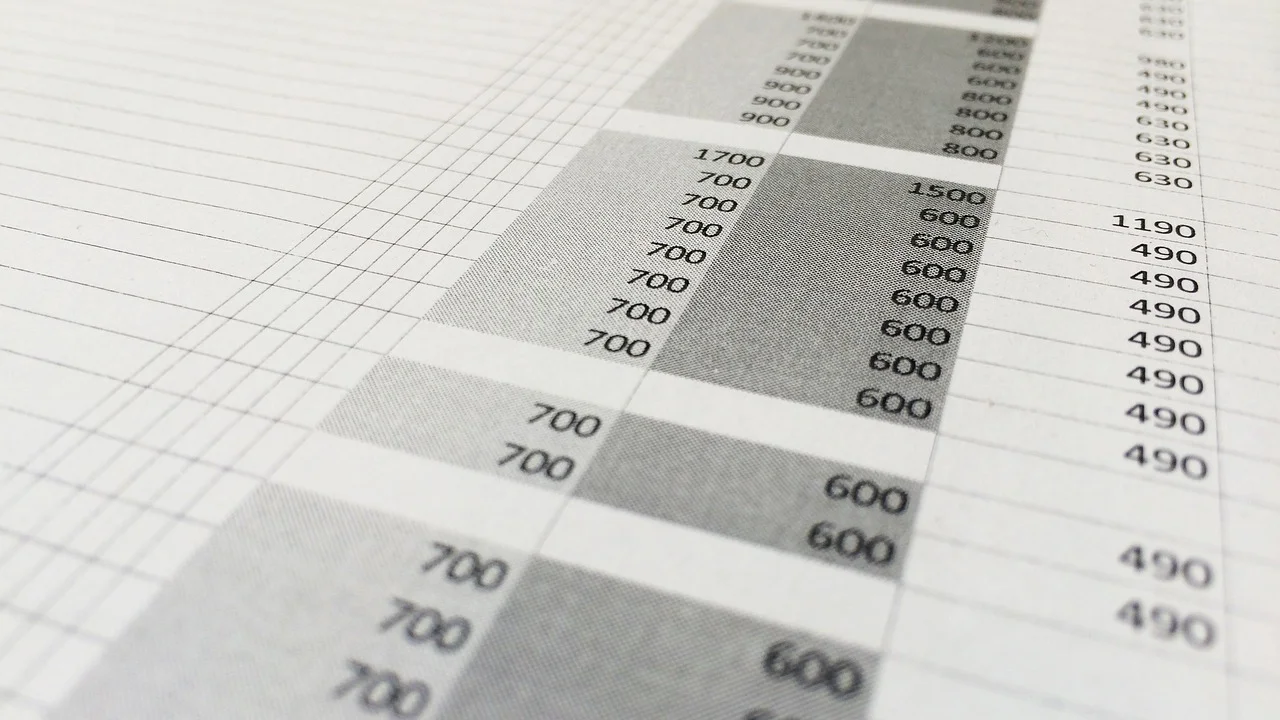
Aprender como formatar células como moeda no Excel é uma habilidade básica para quem trabalha com controles financeiros, relatórios empresariais ou organização das contas pessoais. O recurso não altera o valor numérico armazenado na célula; ele muda somente a maneira como esse valor aparece na planilha. Isso permite continuar usando fórmulas, filtros, gráficos e totais normalmente.
O programa oferece formatos prontos de moeda e contabilidade, além de opções para definir símbolo, número de casas decimais, aparência de valores negativos e padrões personalizados. A seguir, entenda as diferenças entre esses recursos e veja como aplicá-los com segurança em diferentes situações.
Entenda o que muda ao aplicar o formato de moeda
Uma célula do Excel pode conter o número 2500,75 e exibi-lo de diversas maneiras. No formato Geral, por exemplo, ele aparece apenas como 2500,75. Quando recebe um formato monetário brasileiro, passa a ser mostrado como R$ 2.500,75. O conteúdo numérico continua igual, mas a exibição deixa evidente que se trata de um valor financeiro.
Essa distinção é importante porque adicionar manualmente “R$” antes de cada número transforma, em muitos casos, o conteúdo em texto. Células armazenadas como texto podem deixar de funcionar corretamente em somas, médias e outros cálculos. Por isso, a prática recomendada é digitar somente o valor e usar as ferramentas de formatação da planilha para incluir o símbolo monetário.
Formatação não é conversão de valor
Selecionar Real brasileiro, dólar, euro ou outra moeda não converte um preço de uma moeda para outra. Se um produto custa 100 dólares e a célula recebe o formato R$ 100,00, o Excel apenas trocará o símbolo visual. Para fazer conversão cambial, é necessário usar uma taxa de câmbio e uma fórmula própria.
Da mesma forma, reduzir as casas decimais não altera necessariamente o número usado em cálculos. Um valor de 10,987 pode ser exibido como R$ 10,99, mas o Excel pode manter a precisão original internamente. Isso é útil, porém exige atenção em relatórios nos quais o arredondamento efetivo tenha importância.
Diferença entre os formatos Moeda e Contábil
Na guia Página Inicial, o Excel disponibiliza formatos que podem parecer semelhantes, mas têm finalidades visuais diferentes. O formato Moeda mostra o símbolo próximo ao número, enquanto o formato Contábil costuma alinhar os símbolos monetários e os separadores decimais em uma coluna, favorecendo a leitura de demonstrativos e tabelas extensas.

Em uma lista simples de preços, o formato Moeda costuma ser suficiente. Já em uma demonstração de receitas e despesas, o formato Contábil geralmente entrega melhor alinhamento visual. A escolha não afeta os cálculos: ambas as opções mantêm o valor como número, desde que ele já tenha sido reconhecido corretamente pelo Excel.
| Formato | Como exibe o símbolo | Uso mais indicado |
|---|---|---|
| Moeda | Próximo ao valor exibido | Preços, orçamentos e listas de produtos |
| Contábil | Alinhado na coluna, separado do número | Relatórios financeiros e demonstrativos |
| Número | Sem símbolo monetário | Cálculos intermediários e medidas não financeiras |
| Personalizado | Conforme o padrão definido pelo usuário | Relatórios com convenções específicas |
Outro comportamento comum do formato Contábil é a forma de mostrar zero e valores negativos, que pode variar conforme o padrão escolhido. Em muitos modelos, o zero aparece como traço e os negativos são exibidos entre parênteses. Antes de finalizar um relatório, confira se a convenção adotada corresponde ao que sua equipe, empresa ou destinatário espera ver.
Como aplicar o formato de moeda pelo menu inicial
O caminho mais rápido é usar os controles da guia Página Inicial. Esse método funciona bem quando você precisa formatar uma coluna inteira de valores ou apenas algumas células. Antes de começar, confira se os dados foram digitados como números, sem espaços indevidos e sem símbolos incluídos manualmente.
- Selecione a célula, o intervalo ou a coluna que contém os valores financeiros.
- Abra a guia Página Inicial na faixa de opções.
- Localize o grupo Número e clique no botão de formato contábil ou na seta ao lado dele.
- Escolha o símbolo monetário disponível que corresponde à sua necessidade.
- Use os botões para aumentar ou diminuir as casas decimais, se necessário.
- Verifique alguns valores da seleção para confirmar que pontos e vírgulas foram aplicados como esperado.
Em instalações configuradas para o Brasil, o Excel normalmente reconhece o Real brasileiro como opção padrão ou oferece o símbolo R$ entre as alternativas. Caso a opção desejada não apareça diretamente, abra a janela completa de formatação, que reúne uma lista maior de moedas e padrões.
Atalho de teclado para agilizar
Depois de selecionar as células, o atalho Ctrl + Shift + $ pode aplicar rapidamente um formato monetário nas versões do Excel que seguem os atalhos tradicionais. Como o resultado pode depender de configurações regionais e da versão do programa, vale conferir o símbolo exibido após usar o comando.
Atalhos são úteis para quem formata muitas tabelas, mas não substituem a revisão. Uma planilha compartilhada com pessoas de outros países, por exemplo, pode exigir um padrão visual diferente. Nesses casos, prefira abrir as opções detalhadas para confirmar idioma, símbolo e quantidade de decimais.
Configure símbolo, decimais e negativos na janela de formatação
Para ter mais controle, use a janela Formatar Células. Você pode abri-la clicando com o botão direito do mouse sobre a seleção e escolhendo Formatar Células. Outra possibilidade é usar o atalho Ctrl + 1. Na janela, a guia Número reúne categorias como Número, Moeda, Contábil, Data, Porcentagem e Personalizado.

Escolha a categoria Moeda para ajustar o modo de exibição dos valores. Em seguida, defina quantas casas decimais serão mostradas, selecione o símbolo e escolha como os números negativos devem aparecer. Uma prévia permite visualizar o resultado antes de confirmar a alteração.
- Casas decimais: use duas para a maioria dos valores em Real, salvo regra específica do relatório.
- Símbolo: escolha R$, US$, €, £ ou outra moeda apenas quando o valor estiver efetivamente naquela unidade.
- Números negativos: podem aparecer com sinal de menos, em vermelho ou entre parênteses.
- Separadores: dependem das configurações regionais, como ponto para milhar e vírgula para decimal no padrão brasileiro.
- Prévia: revise a amostra antes de aplicar para evitar padronização inadequada.
Em planilhas destinadas à impressão ou à apresentação, estabelecer um padrão para todos os valores evita poluição visual. Por exemplo, mantenha duas casas decimais em preços e totais, escolha uma única forma para negativos e não misture símbolos monetários em uma coluna que deveria representar a mesma moeda.
Use formatos personalizados quando precisar de um padrão específico
O recurso Personalizado é indicado quando os formatos prontos não atendem à necessidade da planilha. Ele permite definir como números positivos, negativos, zeros e textos serão apresentados. Os blocos do código são separados por ponto e vírgula, seguindo uma ordem que pode contemplar essas quatro situações.

Um exemplo comum de padrão é R$ #.##0,00;[Vermelho]-R$ #.##0,00. Ele exibe os valores positivos com o símbolo Real e duas casas decimais, enquanto os negativos aparecem em vermelho com sinal de menos. O funcionamento exato dos sinais de pontuação pode variar de acordo com a configuração regional do Excel; por isso, sempre confira a prévia na própria janela.
Quando o formato personalizado é útil
Você pode usar um código personalizado para destacar saldos negativos, representar zeros com um traço ou acrescentar uma descrição fixa sem transformar o valor em texto. Em um controle de caixa, por exemplo, a diferenciação visual de despesas ajuda a identificar rapidamente situações que merecem atenção.
Esse recurso exige cuidado porque uma máscara visual pode esconder informações. Mostrar zero como traço pode deixar o relatório mais limpo, mas não é adequado se o leitor precisar distinguir entre uma célula sem valor, uma célula com zero e uma célula que contém fórmula. Teste o formato em uma cópia ou em poucas células antes de aplicá-lo à planilha inteira.
“What gets measured gets managed.”
Peter Drucker, frase amplamente atribuída ao autor e consultor de gestão
Em controles financeiros, medir e apresentar valores de maneira consistente faz parte de uma boa gestão. A formatação não substitui análise, conciliação ou conferência de dados, mas melhora a compreensão das informações e reduz erros de leitura durante a tomada de decisão.
Resolva problemas comuns ao exibir valores monetários
Um dos erros mais frequentes ocorre quando o Excel não reconhece o conteúdo como número. Isso pode acontecer após copiar dados de um site, sistema ou arquivo externo. Sinais como alinhamento à esquerda, presença de apóstrofo antes do valor e falha ao usar a função SOMA indicam que o conteúdo talvez esteja armazenado como texto.
Para corrigir, remova símbolos e espaços indevidos, ajuste os separadores decimal e de milhar conforme a configuração regional e converta os dados em número. O recurso Texto para Colunas, localizado nas ferramentas de dados, pode ajudar em casos de importação. Também é possível multiplicar os valores por 1 em uma área auxiliar, desde que você saiba que os conteúdos são numéricos e não há informações adicionais misturadas.
Pontos, vírgulas e configurações regionais
No Brasil, é comum escrever R$ 1.234,56. Em outros locais, a mesma quantidade pode ser exibida como 1,234.56. Quando uma planilha é recebida de outra região, o Excel pode interpretar incorretamente pontos e vírgulas. Antes de substituir caracteres em massa, observe vários exemplos e identifique qual sinal está sendo usado como decimal.
As configurações de idioma e região do sistema operacional também influenciam a exibição e a leitura de números. A documentação de suporte da Microsoft traz orientações gerais sobre a formatação de números como moeda no Excel, incluindo o uso dos formatos disponíveis no programa.
Quando aparecem sinais de cerquilha
Se a célula mostrar #######, o problema normalmente não é o formato de moeda em si. Em geral, a coluna está estreita demais para exibir o número completo. Basta aumentar a largura da coluna, arrastando a borda do cabeçalho ou dando duplo clique nela para ajustar automaticamente ao conteúdo.
Também verifique se existem números negativos representando datas ou horas, situação que pode produzir cerquilhas em certos formatos. Para valores financeiros usuais, aumentar a largura da coluna tende a resolver a dificuldade imediatamente.
Boas práticas para planilhas financeiras mais claras
Uma boa formatação deve servir à leitura, e não apenas à aparência. Mantenha a mesma moeda em toda coluna que represente uma única unidade financeira. Se o relatório incluir valores em Real, dólar e euro, separe-os em colunas identificadas ou use rótulos claros para que ninguém compare números de moedas diferentes como se tivessem o mesmo significado.

É recomendável usar formato monetário somente onde o símbolo agrega contexto. Em uma planilha de cálculo técnico, por exemplo, custos finais podem receber R$, mas quantidades, percentuais e índices devem ter seus próprios formatos. Isso evita que uma taxa de 10% seja confundida com R$ 10,00 ou que uma quantidade de itens pareça um preço.
Revise fórmulas e totais
Após formatar uma tabela, teste pelo menos uma soma e uma média. Se o resultado não mudar ao alterar um valor, ou se a função ignorar determinadas células, investigue a possibilidade de haver números como texto. O formato visual correto não garante, por si só, que todas as células estejam com tipo numérico válido.
Para conhecer conceitos gerais usados em planilhas, como células, fórmulas e organização de dados, é possível consultar o verbete Microsoft Excel na Wikipédia. Ainda assim, em dúvidas operacionais específicas, a ajuda integrada do programa e a documentação oficial são as referências mais adequadas.
Perguntas frequentes
Como colocar R$ em uma coluna inteira no Excel?
Clique na letra que identifica a coluna para selecioná-la inteira. Depois, na guia Página Inicial, use o botão de formato contábil ou abra Formatar Células com Ctrl + 1, escolha Moeda e selecione o símbolo R$. Os valores devem estar armazenados como números para que os cálculos continuem funcionando.
Formatar como moeda altera o valor da célula?
Não. A formatação monetária altera a apresentação do número, incluindo símbolo, separadores e casas decimais visíveis. O valor armazenado permanece o mesmo, exceto se você editar o conteúdo ou aplicar alguma fórmula que o modifique.
Por que o Excel não soma valores com R$?
Provavelmente os dados foram digitados ou importados como texto, talvez com o símbolo R$ inserido manualmente, espaços extras ou separadores incorretos. Converta os conteúdos para número, aplique a formatação de moeda depois e teste novamente a função SOMA.
Como mostrar valores negativos em vermelho?
Selecione as células e abra Formatar Células. Na categoria Moeda, escolha um dos estilos de números negativos que utiliza a cor vermelha, se estiver disponível. Outra alternativa é criar um formato personalizado ou usar formatação condicional quando houver regras visuais mais complexas.
Conclusão
Aplicar o formato correto a valores financeiros torna a planilha mais fácil de ler, revisar e compartilhar. Para tarefas rápidas, os botões da guia Página Inicial resolvem a maior parte das necessidades. Quando houver exigências específicas, a janela Formatar Células permite controlar símbolo, decimais e representação de negativos.
O principal cuidado é não confundir formatação com conversão monetária e não digitar símbolos manualmente junto dos valores. Mantenha os dados numéricos, padronize as colunas e revise os totais antes de usar a planilha em decisões financeiras. Com esses hábitos, relatórios simples e complexos ficam mais consistentes e confiáveis.
Referências
- Microsoft Support — Formatar números como moeda.
- Microsoft Support — Criar ou excluir um formato de número personalizado.
- Microsoft Support — Corrigir números formatados como texto aplicando um formato de número.
- Wikipédia — Microsoft Excel.
Escrito por
Editor-chefe e redator
Editor-chefe do O Valor da Educação, escreve tutoriais e guias de tecnologia com foco em clareza, pesquisa cuidadosa e aplicação prática no dia a dia.