
Como criar referências automáticas no Word passo a passo
Criar referências automáticas no Word reduz erros de formatação e facilita a organização de trabalhos acadêmicos. Entenda como cadastrar fontes, inserir citações no texto, escolher estilos como ABNT e gerar ou atualizar a bibliografia de maneira prática.
Organizar citações e referências é uma etapa indispensável em trabalhos acadêmicos, relatórios técnicos, artigos e pesquisas. Quando essa organização é feita manualmente, qualquer alteração no texto pode exigir uma revisão extensa da lista bibliográfica, da numeração das citações e da padronização dos dados.

O Microsoft Word oferece ferramentas que ajudam a centralizar essas informações. Ao cadastrar cada livro, artigo, site ou documento consultado, é possível inserir citações ao longo do texto e criar uma bibliografia de forma automática. Isso não elimina a necessidade de conferir as regras exigidas pela instituição, mas torna o processo mais consistente e fácil de atualizar.
Este guia explica como funciona o recurso, quais dados informar em cada fonte, como aplicar estilos de citação e quais cuidados tomar para que o resultado esteja adequado às normas solicitadas, especialmente quando o trabalho segue orientações baseadas na ABNT.
Como funcionam as referências automáticas no Word
O sistema de referências do Word trabalha com um banco de fontes. Em vez de digitar a mesma informação várias vezes, você cadastra os dados bibliográficos uma única vez. Depois, seleciona essa fonte sempre que precisar fazer uma citação direta, indireta ou uma indicação bibliográfica no documento.
Quando uma bibliografia é inserida no fim do arquivo, o programa reúne as obras citadas e apresenta os dados segundo o estilo escolhido. Se uma nova fonte for utilizada ou se alguma informação for corrigida, a bibliografia pode ser atualizada. Essa lógica é especialmente útil em textos longos, nos quais as fontes são incluídas e removidas durante a redação.
O que o Word consegue automatizar
O recurso pode criar chamadas de citação no corpo do texto, manter uma lista de fontes e gerar a seção final de bibliografia ou obras citadas. Em muitos estilos, também permite acrescentar páginas específicas a uma citação, algo importante ao reproduzir trechos ou apontar uma informação localizada.
Por outro lado, o Word não interpreta sozinho as exigências particulares de um professor, periódico ou universidade. Algumas instituições adotam adaptações próprias, principalmente em trabalhos formatados pela ABNT. Portanto, use a automação como base de organização e faça uma conferência final criteriosa.
Fontes que podem ser cadastradas
O formulário do Word inclui tipos comuns de material bibliográfico. A escolha correta do tipo ajuda o programa a exibir campos adequados e a montar uma referência mais próxima da estrutura esperada para aquela publicação.
- Livro, seção de livro e artigo de periódico;
- Documento de site e relatório;
- Artigo de conferência e anais de evento;
- Tese, dissertação e relatório de pesquisa;
- Filme, entrevista, gravação sonora e obra de arte;
- Material jurídico, quando disponível na versão do programa.
Antes de cadastrar as fontes: organize os dados
Uma referência automática só será confiável se os dados inseridos forem completos e corretos. Antes de abrir o Word, reúna as informações da obra consultada. Para livros, verifique folha de rosto, ficha catalográfica ou página da editora. Para artigos científicos, use a página oficial do periódico ou bases acadêmicas. Para conteúdos digitais, registre o endereço e a data de acesso quando a norma adotada exigir essa informação.

É recomendável diferenciar autoria pessoal de autoria institucional. Um documento publicado por um ministério, universidade ou organização pode ter a própria instituição como autora. Se você informar o nome de uma pessoa que não assinou a obra como autor, a citação e a bibliografia poderão ficar incorretas.
| Tipo de fonte | Dados essenciais | Ponto de atenção |
|---|---|---|
| Livro | Autor, título, edição, cidade, editora e ano | Confira se há mais de um autor e se a edição está indicada. |
| Artigo científico | Autor, título, periódico, volume, número, páginas e ano | Registre o DOI quando ele estiver disponível. |
| Site | Autor ou instituição, título da página, nome do site, URL e data | Prefira a página original, não reproduções de terceiros. |
| Tese ou dissertação | Autor, título, instituição, tipo do trabalho, cidade e ano | Identifique corretamente se é tese, dissertação ou monografia. |
| Documento institucional | Órgão responsável, título, local, data e endereço eletrônico | Use o nome oficial completo da instituição autora. |
Também vale guardar uma cópia do material consultado ou anotar onde ele foi encontrado. Páginas na internet podem ser atualizadas, removidas ou mudar de endereço. Esse cuidado facilita a verificação posterior e ajuda a manter a integridade acadêmica do trabalho.
Passo a passo para cadastrar uma fonte no Word
Os nomes dos botões podem variar um pouco conforme a versão e o idioma do Word, mas o caminho geral fica na guia Referências. Em instalações em português, procure o grupo relacionado a citações e bibliografia; em versões em inglês, ele aparece como Citations & Bibliography.
Antes de começar, deixe definido o padrão de citação solicitado. O estilo selecionado influencia a aparência das chamadas e da bibliografia. Alterá-lo depois é possível, mas fazer essa escolha desde o início evita confusões durante a revisão.
- Abra o documento e clique na guia Referências da faixa de opções.
- No campo Estilo, escolha o modelo disponível mais adequado ao seu trabalho.
- Clique em Inserir Citação e selecione Adicionar Nova Fonte.
- Escolha o tipo de fonte, como livro, artigo de periódico ou documento de site.
- Preencha autor, título, ano e os demais campos solicitados.
- Marque a opção para exibir todos os campos bibliográficos se precisar informar dados adicionais.
- Confirme a inclusão da fonte para que a citação seja inserida na posição do cursor.
Ao cadastrar autores, preste atenção ao botão de edição de nomes, quando disponível. Ele permite separar sobrenome, nome e sufixo, reduzindo o risco de inversões indesejadas. Para autores corporativos, selecione a opção específica ou informe o nome institucional conforme o formulário apresentar.
Como editar uma fonte já cadastrada
É comum perceber que faltou uma edição, uma página, uma editora ou a data de publicação. Para corrigir, vá novamente a Referências, clique em Gerenciar Fontes, localize o item na lista e escolha a opção de editar. Faça a alteração e confirme.
Essa tela costuma separar as fontes disponíveis em uma lista principal e as fontes usadas no documento atual. Manter títulos claros nos campos internos ajuda a encontrar cada obra, principalmente quando você trabalha em vários arquivos ou acumula muitas referências semelhantes.
Como inserir citações no corpo do texto
Depois de cadastrar a fonte, posicione o cursor no ponto exato em que a chamada deve aparecer. Em seguida, abra Inserir Citação e selecione a obra desejada. O Word adicionará a citação de acordo com o estilo selecionado, normalmente com autor e ano ou com uma numeração.

Uma citação não substitui a explicação do próprio texto. Ela deve aparecer próxima da informação, da ideia ou do trecho que foi obtido em outra obra. Em citações diretas, preserve o sentido do original, use aspas quando aplicável e inclua a localização solicitada pela norma, como página ou seção.
Adicionar página, capítulo ou outro localizador
Para acrescentar página a uma citação já inserida, clique sobre ela no documento e abra o menu associado à referência. Procure a opção de editar citação e preencha o campo de páginas. Algumas versões também permitem ocultar autor, ano ou título em situações específicas, mas essas opções devem ser usadas com cuidado para não prejudicar a clareza.
Em uma paráfrase, a indicação de página pode ser recomendada pela instituição, ainda que não seja sempre obrigatória em todos os padrões. Já em uma citação direta, a localização costuma ser essencial para que o leitor encontre o trecho consultado.
As citações são menções de uma informação extraída de outra fonte.
Associação Brasileira de Normas Técnicas, NBR 10520
Essa definição ajuda a lembrar que citar não é apenas preencher uma formalidade. A referência permite identificar a origem de uma contribuição intelectual, distinguir análise própria de informação alheia e dar ao leitor condições de verificar o material utilizado.
Como gerar a bibliografia automaticamente
Ao finalizar a redação, coloque o cursor no local reservado à lista de referências, geralmente após a conclusão e antes de anexos, se houver. Na guia Referências, procure o botão Bibliografia. O Word apresenta modelos prontos, como bibliografia e obras citadas, além da opção de inserir uma bibliografia formatada.
Escolha o modelo mais compatível com a estrutura solicitada. O programa deverá listar apenas as fontes efetivamente citadas no arquivo, e não todas as que foram cadastradas no gerenciador. Essa característica reduz o risco de incluir obras que não aparecem no texto, mas ainda exige uma revisão para confirmar se nenhuma fonte relevante ficou sem chamada.
Como atualizar a lista depois de alterações
Se você inserir uma nova citação, remover uma obra ou ajustar informações bibliográficas, atualize a bibliografia. Clique dentro da lista e use a opção de atualização de campo, que pode aparecer no menu de contexto ou na faixa de opções. Em muitos computadores, também é possível selecionar o campo e pressionar F9.
Não digite diretamente no texto gerado sem necessidade. Alterações manuais podem ser substituídas na próxima atualização. Caso seja indispensável fazer uma adaptação final pedida pela instituição, mantenha uma cópia do documento antes de converter ou editar campos, para não perder a estrutura automática.
Estilos de referências, ABNT e limitações do recurso
O Word costuma oferecer estilos internacionais conhecidos, como APA, MLA, Chicago e ISO 690. A disponibilidade exata varia por versão. No Brasil, muitos trabalhos exigem normas da ABNT, mas a implementação do Word pode não reproduzir todos os detalhes esperados por uma instituição ou pelas versões atualizadas das normas.
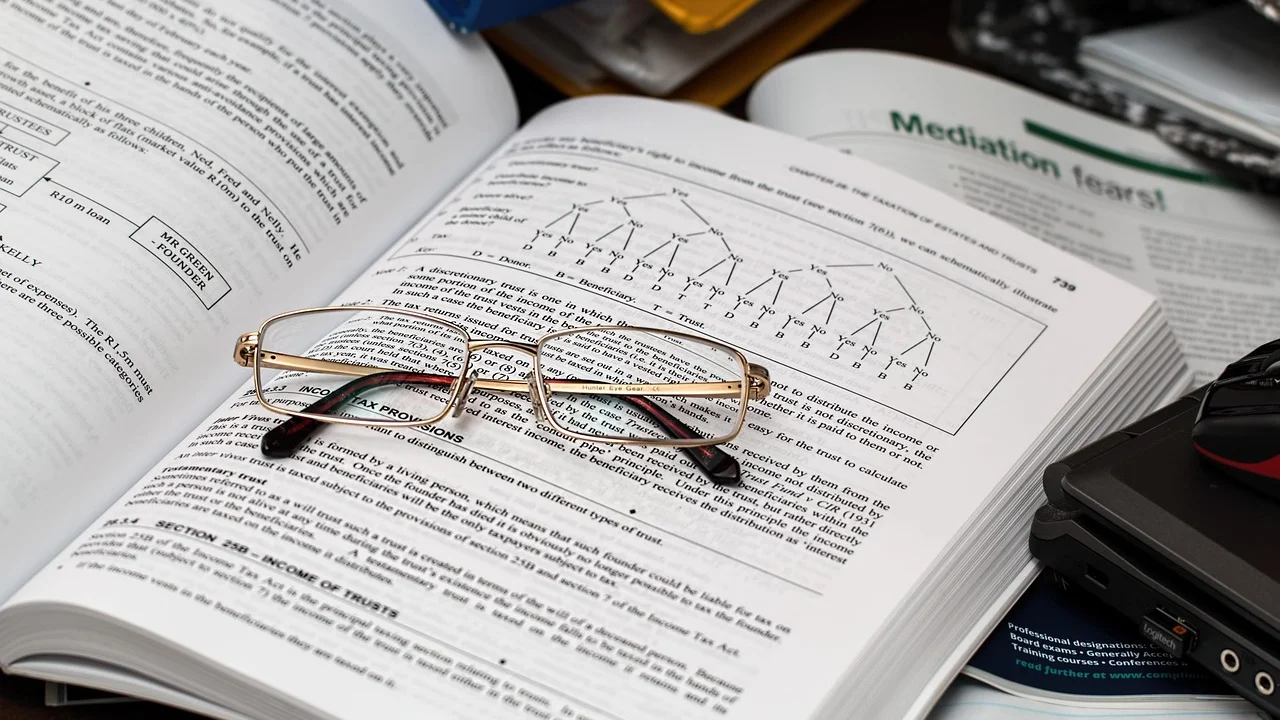
Por isso, não basta selecionar um estilo e entregar o arquivo sem conferir. Revise ordem dos elementos, uso de maiúsculas, destaque de títulos, local de publicação, indicação de edição, elementos de fontes eletrônicas e pontuação. A Associação Brasileira de Normas Técnicas é a referência para consulta às normas oficiais, que podem exigir aquisição ou acesso institucional.
Quando usar um gerenciador de referências externo
Para trabalhos com muitas dezenas de fontes, colaboração entre pesquisadores ou necessidade de estilos muito específicos, gerenciadores como Zotero e Mendeley podem oferecer mais recursos de importação, organização e sincronização. Eles também possuem complementos que inserem citações no editor de texto.
Isso não significa que o Word seja inadequado para trabalhos menores. Para relatórios, monografias em elaboração, artigos com número moderado de obras e documentos profissionais, o recurso nativo pode ser suficiente, desde que a pessoa responsável faça a validação final.
Erros comuns e como evitar problemas nas referências
O erro mais frequente é confiar que o preenchimento automático de um site ou catálogo está perfeito. Metadados podem estar incompletos, trazer autores errados ou omitir edição, paginação e instituição responsável. Use registros automáticos apenas como ponto de partida e compare com a fonte original.
Outro problema é alterar manualmente uma referência inserida como campo dinâmico. Ao atualizar o documento, essas mudanças podem desaparecer. O melhor caminho é corrigir os dados na fonte cadastrada, atualizar a citação e só então revisar a bibliografia novamente.
- Não deixe fontes sem autor, data ou título quando essas informações puderem ser encontradas.
- Evite citar páginas de resultados de busca; registre o endereço do conteúdo original.
- Confira se toda obra citada aparece na lista final e se toda obra da lista foi realmente citada.
- Revise nomes compostos, sobrenomes com partículas e autoria institucional.
- Use a mesma edição da obra que foi efetivamente consultada.
- Faça uma cópia do arquivo antes de mudanças amplas no estilo ou na formatação.
A revisão final também deve observar a diferença entre referência e citação. A referência completa identifica a obra ao fim do trabalho; a citação faz a ligação entre o trecho do texto e essa obra. Uma lista bibliográfica extensa não compensa a ausência de chamadas onde as ideias de outros autores são usadas.
Boas práticas para revisar o documento final
Reserve um momento exclusivo para verificar as fontes antes da entrega. Comece percorrendo o texto e conferindo se cada dado externo, conceito, definição, tabela ou transcrição tem a atribuição adequada. Depois, compare as chamadas com a bibliografia gerada.
Se o trabalho será avaliado por uma instituição, use o manual de normalização fornecido por ela como referência prioritária. Muitas bibliotecas universitárias publicam guias que esclarecem detalhes locais, como capa, folha de rosto, sumário, notas de rodapé e referências. Para entender o conceito geral de bibliografia e suas aplicações, a consulta ao verbete Bibliografia pode servir como leitura introdutória, mas não substitui a norma exigida.
Lista final de conferência
Uma conferência simples evita erros que passam despercebidos durante a redação. Faça essa etapa no arquivo final, depois de todas as inclusões e exclusões de parágrafos, pois mudanças no conteúdo podem alterar as citações utilizadas.
- Atualize todas as citações e a bibliografia.
- Verifique se o estilo selecionado corresponde ao padrão solicitado.
- Leia cada referência comparando-a com o material original.
- Confirme páginas em citações diretas e localizadores quando exigidos.
- Confira ordem alfabética, pontuação e campos vazios.
- Gere um PDF e observe se a lista permaneceu íntegra após a conversão.
Essa rotina não toma muito tempo e pode evitar problemas de avaliação, dúvidas sobre autoria e necessidade de refazer a formatação perto do prazo de entrega.
Perguntas frequentes
O Word faz referências ABNT automaticamente?
O Word pode oferecer estilos e recursos que ajudam a organizar dados bibliográficos, mas nem sempre reproduz integralmente todas as exigências da ABNT ou as adaptações de cada instituição. Use a automação para cadastrar e inserir fontes, depois revise o resultado com base no manual solicitado.
Como colocar a página em uma citação no Word?
Clique na citação já inserida, abra o menu dela e escolha a opção de editar citação. No campo destinado a páginas, informe o número correspondente ao trecho usado. Verifique depois se a forma de apresentação está adequada ao estilo e à norma adotados.
Por que minha bibliografia não mostra todas as fontes cadastradas?
A bibliografia automática normalmente exibe somente as fontes que foram citadas no texto atual. Se uma obra está cadastrada, mas não aparece na lista, verifique se ela recebeu uma citação no documento. Se a citação foi adicionada depois, atualize o campo da bibliografia.
Posso editar manualmente uma bibliografia automática?
É possível, mas não é o mais recomendado, porque uma atualização pode substituir o que foi digitado. Primeiro corrija os dados no gerenciador de fontes. Se houver uma exigência de formatação que o Word não atende, salve uma cópia antes de fazer ajustes manuais no resultado final.
Conclusão
Usar referências automáticas no Word é uma forma prática de reduzir retrabalho e manter fontes organizadas durante a produção de um texto. O processo começa com o cadastro cuidadoso de cada obra, passa pela inserção de citações nos pontos corretos e termina com a geração e atualização da bibliografia.
A ferramenta, porém, não substitui a responsabilidade de conferir autoria, dados de publicação e regras de normalização. Ao combinar o recurso do Word com uma revisão atenta e com as orientações da instituição, você cria um documento mais claro, rastreável e tecnicamente consistente.
Referências
- Microsoft Support. Criar uma bibliografia, citações e referências.
- Associação Brasileira de Normas Técnicas. ABNT NBR 10520: Informação e documentação — Citações em documentos.
- Associação Brasileira de Normas Técnicas. ABNT NBR 6023: Informação e documentação — Referências.
- Biblioteca da Universidade de São Paulo. Diretrizes para apresentação de dissertações e teses da USP.
Escrito por
Editor-chefe e redator
Editor-chefe do O Valor da Educação, escreve tutoriais e guias de tecnologia com foco em clareza, pesquisa cuidadosa e aplicação prática no dia a dia.