
Como criar tabela dinâmica no Excel do zero
Entenda como criar tabela dinâmica no Excel do zero, desde a preparação correta da base de dados até a escolha de campos, filtros, agrupamentos e atualização dos resultados. O guia mostra usos práticos para transformar listas extensas em relatórios claros e fáceis de analisar.
Uma tabela dinâmica é um recurso do Excel usado para resumir, organizar e analisar uma base de dados sem que seja necessário criar dezenas de fórmulas manualmente. Ela permite, por exemplo, descobrir rapidamente o total vendido por produto, a quantidade de pedidos por cidade, a média de despesas por categoria ou o desempenho de cada vendedor.

O nome pode parecer técnico, mas a lógica é simples: você escolhe quais informações deseja comparar e arrasta os campos para áreas de linhas, colunas, valores e filtros. O Excel então agrupa os registros e calcula o resultado de acordo com a configuração definida. Como a estrutura pode ser reorganizada em poucos cliques, o relatório é chamado de dinâmico.
Para obter resultados confiáveis, o ponto mais importante é preparar bem a base. Uma tabela dinâmica não corrige dados incompletos, cabeçalhos confusos ou números armazenados como texto. Neste guia, você verá como estruturar a planilha, criar o relatório inicial e usar recursos úteis para interpretar informações com mais segurança.
O que é uma tabela dinâmica e quando ela ajuda
A tabela dinâmica é uma ferramenta de consolidação de dados. Em vez de observar linha por linha uma planilha com centenas ou milhares de registros, você pode agrupar as informações por critérios relevantes. Um cadastro de vendas, por exemplo, pode conter data, produto, categoria, cliente, estado, quantidade e valor. Com a tabela dinâmica, é possível transformar esse conjunto em um resumo por produto, estado ou período.
Ela é especialmente útil quando a base possui registros repetitivos e uma ou mais colunas numéricas que precisam ser somadas, contadas, calculadas como média ou comparadas. O recurso preserva a planilha original: a tabela dinâmica é criada em uma nova área ou em uma nova aba, de modo que você possa testar diferentes visões sem alterar os dados de origem.
Situações práticas de uso
Em um pequeno negócio, a ferramenta pode apoiar a conferência do faturamento por categoria ou por canal de venda. No ambiente de trabalho, pode resumir horas registradas, custos por projeto ou atendimentos por equipe. Em atividades pessoais, ajuda a analisar gastos mensais, notas de alunos ou resultados de pesquisas.
O Excel oferece a tabela dinâmica como parte de seus recursos de análise. A documentação da Microsoft para Excel reúne explicações oficiais sobre funções, planilhas e ferramentas do programa. Embora seja possível produzir relatórios complexos, o melhor caminho para quem está começando é montar primeiro uma visão simples e confirmar se os totais fazem sentido.
Como preparar a base de dados antes de criar o relatório
Uma tabela dinâmica depende diretamente da qualidade da fonte. Cada coluna deve representar um único tipo de informação, e cada linha deve corresponder a um registro. Em uma planilha de vendas, por exemplo, uma linha pode ser uma venda individual; em uma lista de despesas, cada linha pode representar um lançamento financeiro.
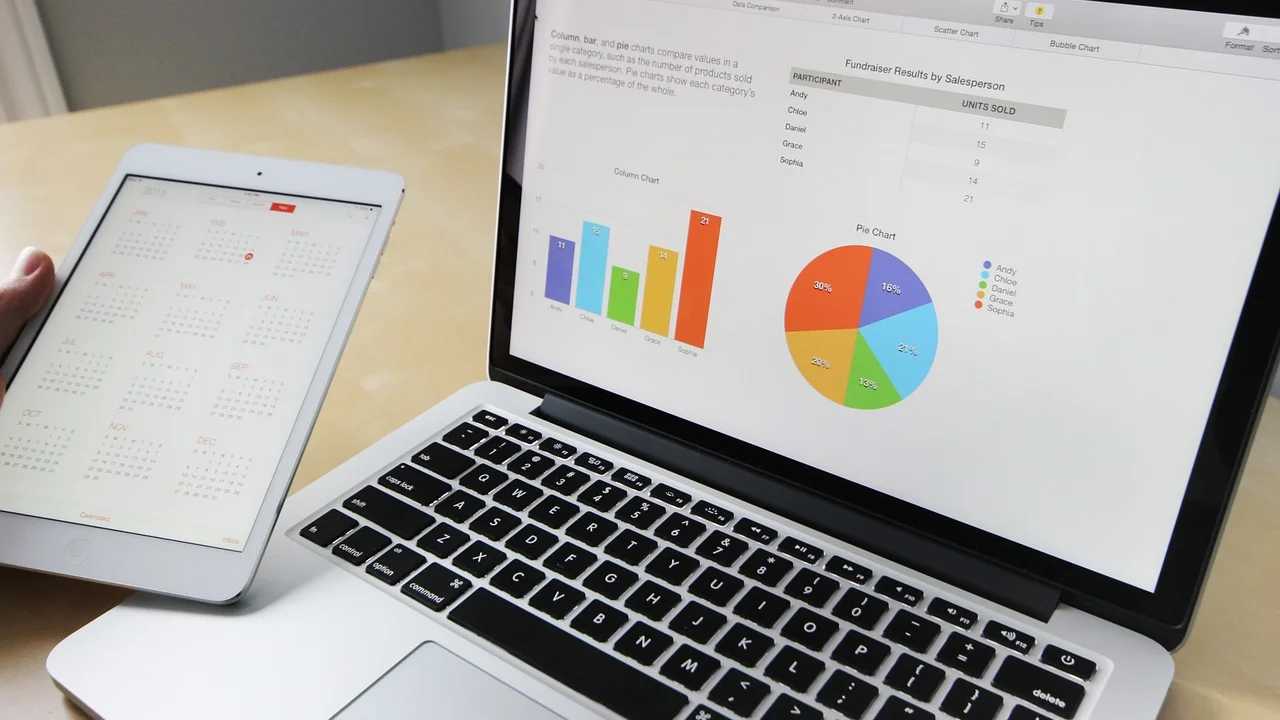
Os títulos das colunas são essenciais porque eles se tornam os nomes dos campos disponíveis no painel da tabela dinâmica. Use nomes claros, curtos e únicos, como “Data”, “Produto”, “Categoria”, “Quantidade”, “Valor total” e “Cidade”. Evite cabeçalhos vazios, títulos duplicados e células mescladas na área da base.
Regras importantes para a planilha de origem
- Mantenha apenas uma linha de cabeçalhos no início da lista.
- Não deixe linhas ou colunas completamente vazias no meio da base.
- Evite totais, subtotais e observações dentro do intervalo que será analisado.
- Preencha uma informação por coluna; não misture cidade e estado na mesma célula, por exemplo.
- Padronize os dados: escreva categorias iguais sempre da mesma forma.
- Verifique se datas são reconhecidas como datas e valores monetários como números.
Erros de padronização geram grupos separados. Se houver registros como “São Paulo”, “Sao Paulo” e “SP”, o Excel entenderá que são três classificações distintas. O mesmo ocorre com espaços extras antes ou depois de uma palavra. Antes de montar o relatório, revise a consistência dos textos e procure células vazias em campos que serão usados para agrupamento.
Transforme o intervalo em uma Tabela do Excel
Embora não seja obrigatório, converter a base em uma Tabela do Excel costuma facilitar o trabalho. Clique em qualquer célula do conjunto de dados, use o atalho Ctrl + T, confirme o intervalo e marque a opção que informa que a tabela possui cabeçalhos. Em seguida, dê um nome compreensível à tabela na guia de design correspondente.
A principal vantagem é que a fonte se expande automaticamente quando você inclui novas linhas logo abaixo da tabela. Assim, ao atualizar a tabela dinâmica, os novos registros tendem a ser considerados sem a necessidade de redefinir o intervalo manualmente. Isso reduz falhas em relatórios atualizados com frequência.
Como criar a tabela dinâmica passo a passo
Depois de organizar a fonte, a criação inicial leva poucos minutos. O procedimento é semelhante nas versões mais recentes do Excel para computador, embora os nomes de alguns botões possam variar levemente. Antes de começar, clique em qualquer célula dentro da base ou dentro da Tabela do Excel criada anteriormente.
- Abra a guia Inserir na faixa de opções.
- Clique em Tabela Dinâmica.
- Confira se o intervalo ou o nome da tabela indicado pelo Excel corresponde à sua base.
- Escolha onde o relatório será inserido: em uma nova planilha ou em uma planilha existente.
- Clique em OK para criar a estrutura vazia.
- No painel de campos, marque ou arraste as colunas para as áreas de filtros, colunas, linhas e valores.
Para o primeiro exercício, imagine uma planilha com as colunas “Data”, “Produto”, “Categoria”, “Vendedor”, “Estado”, “Quantidade” e “Valor total”. Arraste “Categoria” para Linhas e “Valor total” para Valores. O Excel deverá mostrar a soma das vendas de cada categoria e, no final, um total geral.
Se o programa apresentar “Contagem de Valor total” no lugar de “Soma de Valor total”, provavelmente os valores foram gravados como texto ou há dados não numéricos na coluna. Primeiro, corrija a origem. Depois, atualize o relatório e, se necessário, altere a forma de resumo nas configurações do campo de valor.
Entenda as quatro áreas do painel de campos
Ao selecionar uma tabela dinâmica, o Excel exibe uma lista com os nomes das colunas da base e quatro áreas de posicionamento. Elas definem a estrutura do relatório. Um mesmo campo pode, em alguns casos, ser usado mais de uma vez, permitindo comparações diferentes.

| Área | Função | Exemplo de uso |
|---|---|---|
| Filtros | Limita os dados exibidos no relatório inteiro. | Mostrar apenas vendas de um estado. |
| Colunas | Distribui categorias horizontalmente. | Comparar vendas por mês. |
| Linhas | Organiza grupos verticalmente. | Listar categorias ou vendedores. |
| Valores | Resume dados numéricos por cálculo. | Somar faturamento ou calcular média. |
Uma configuração comum é colocar “Produto” em Linhas, “Mês” em Colunas e “Valor total” em Valores. O resultado mostra cada produto em uma linha e cada mês em uma coluna, facilitando a comparação entre períodos. Já o campo “Estado” pode ficar em Filtros para que você veja o mesmo relatório para uma localidade específica.
Não existe uma única combinação correta. A melhor organização depende da pergunta que você deseja responder. Antes de arrastar campos aleatoriamente, formule um objetivo claro: “quero saber quais categorias geraram mais receita”, “quero comparar a quantidade de pedidos por vendedor” ou “quero acompanhar despesas por mês”.
Escolha os cálculos e formate os valores corretamente
Na área Valores, o Excel normalmente escolhe a operação de acordo com o tipo de dado. Para números, a tendência é usar soma; para textos, contagem. Ainda assim, você pode clicar na seta ao lado do campo, abrir Configurações do Campo de Valor e selecionar outra opção, como média, máximo, mínimo, contagem ou porcentagem.
O formato visual também precisa ser ajustado. Uma soma de receitas deve aparecer em moeda; uma quantidade deve aparecer como número inteiro; uma média percentual deve usar porcentagem. Faça isso pela opção de formato de número nas configurações do campo de valor. Aplicar o formato diretamente em células isoladas pode ser menos consistente quando o relatório for atualizado ou reorganizado.
Exemplos de cálculo que fazem sentido
Use Soma para faturamento, unidades vendidas, despesas e horas totais. Escolha Contagem para contar pedidos, clientes ou registros. A Média é útil para ticket médio, nota média ou valor médio por lançamento. Máximo e mínimo ajudam a identificar o maior e o menor valor em cada grupo.
Outra possibilidade é mostrar os resultados como participação percentual. Em um relatório de vendas por categoria, você pode configurar o valor para aparecer como “% do Total Geral”. Isso permite avaliar a importância relativa de cada categoria sem precisar criar uma fórmula externa. Sempre confira, porém, se a base contém todos os dados necessários para essa comparação.
“Sem dados, você é apenas mais uma pessoa com uma opinião.”
W. Edwards Deming
Use filtros, agrupamentos e segmentações para explorar dados
Depois de criar o resumo básico, use os filtros para investigar detalhes sem refazer toda a estrutura. As setas exibidas nos rótulos de linhas e colunas permitem marcar ou desmarcar itens. Você pode, por exemplo, deixar visíveis apenas determinados produtos, vendedores ou regiões. Quando houver muitas opções, a caixa de pesquisa do filtro ajuda a localizar um item específico.

O campo colocado na área Filtros funciona de forma global, acima do relatório. É uma boa escolha para critérios como ano, filial, departamento ou situação do pedido. Dessa forma, você mantém a tabela organizada e alterna a visualização por um seletor único.
Agrupamento de datas e números
Se a base possui uma coluna de datas verdadeiras, clique com o botão direito sobre uma data dentro da tabela dinâmica e escolha a opção de agrupar. Dependendo da versão do Excel e do conteúdo, será possível agrupar por meses, trimestres, anos, dias ou outras unidades. Isso evita criar colunas auxiliares apenas para analisar períodos.
Campos numéricos também podem ser agrupados por intervalos. Em uma lista de idades, por exemplo, você pode criar faixas como 18 a 27, 28 a 37 e assim por diante. Em valores de pedidos, é possível separar faixas de preço. Defina limites que façam sentido para a análise, em vez de usar intervalos arbitrários.
Segmentação de dados e linha do tempo
A segmentação de dados adiciona botões visuais para filtrar campos como categoria, estado ou vendedor. Para inseri-la, selecione a tabela dinâmica, acesse a guia de análise da tabela dinâmica e escolha a opção de inserir segmentação de dados. Ela é especialmente útil quando outras pessoas consultarão o relatório e precisam filtrar informações sem navegar por menus.
Para campos de data, a linha do tempo pode oferecer uma navegação mais intuitiva por anos, trimestres, meses ou dias. Esses recursos não mudam os dados de origem; apenas controlam quais registros são mostrados no relatório. A ideia de organizar informações para análise é central no conceito de business intelligence, embora uma tabela dinâmica simples já seja suficiente para muitas necessidades cotidianas.
Atualize a tabela dinâmica e evite erros frequentes
A tabela dinâmica não acompanha automaticamente toda alteração feita na fonte em tempo real. Sempre que incluir novos registros, corrigir valores ou modificar informações relevantes, atualize o relatório. Clique com o botão direito dentro da tabela dinâmica e escolha Atualizar, ou use o comando de atualização disponível na guia de análise.
Se novos dados não aparecerem, verifique primeiro a origem. Quando você usou uma Tabela do Excel, confirme se as novas linhas foram incluídas dentro dela. Se utilizou um intervalo comum, talvez seja necessário alterar a fonte de dados da tabela dinâmica para abranger as linhas adicionais. Evite simplesmente digitar linhas abaixo do intervalo original sem verificar se foram incorporadas.
Problemas comuns e como resolver
- Valores aparecem como contagem: confira se a coluna de origem contém números, e não textos ou símbolos misturados.
- Itens iguais surgem em grupos diferentes: procure espaços extras, abreviações e diferenças de grafia.
- Datas não agrupam: valide se todas as células são datas reconhecidas e se não há textos ou vazios indevidos na coluna.
- O total parece incorreto: examine filtros ativos, registros duplicados e a operação escolhida no campo de valor.
- Os novos lançamentos não são exibidos: atualize o relatório e confira o intervalo ou a Tabela do Excel usada como fonte.
Também vale evitar editar diretamente os números apresentados pela tabela dinâmica. Como são resultados calculados a partir da fonte, uma alteração manual pode ser perdida na próxima atualização ou causar inconsistência. Corrija o dado na planilha de origem e atualize o relatório para preservar a rastreabilidade.
Como deixar o relatório mais claro para consulta
Uma tabela dinâmica eficiente não deve apenas calcular corretamente; ela precisa ser fácil de interpretar. Comece dando nomes objetivos à aba e aos campos. Ajuste o formato de moeda, número ou porcentagem e use separadores de milhares quando necessário. Se houver muitos níveis de agrupamento, avalie se todos são realmente necessários para a pergunta analisada.

Você também pode alterar o layout do relatório para exibir cada campo de linha em uma coluna própria, repetir rótulos de itens ou remover subtotais que não contribuem para a leitura. Essas opções costumam estar na guia de design da tabela dinâmica. Faça as mudanças de maneira consciente: um relatório visualmente limpo reduz a chance de interpretações equivocadas.
Inclua um gráfico quando ele acrescentar entendimento
Um gráfico dinâmico pode complementar o resumo, sobretudo ao comparar valores entre categorias ou ao acompanhar uma evolução mensal. Barras e colunas geralmente funcionam bem para comparar grupos; linhas são adequadas para tendências ao longo do tempo. Evite gráficos com muitas categorias pequenas ou rótulos ilegíveis.
O gráfico deve responder à mesma pergunta da tabela, não apenas enfeitar a planilha. Se há dezenas de produtos, talvez seja mais útil aplicar um filtro para mostrar os principais itens antes de criar a visualização. Mantenha a tabela como fonte de conferência e o gráfico como apoio para leitura rápida.
Perguntas frequentes
É preciso saber fórmulas para criar uma tabela dinâmica?
Não. A ferramenta realiza somas, contagens, médias e outros resumos por meio das configurações do painel de campos. Conhecer fórmulas do Excel pode ajudar em análises complementares, mas não é um requisito para montar uma tabela dinâmica básica.
Posso usar uma tabela dinâmica com dados de mais de uma planilha?
É possível, mas o processo depende de como as informações estão organizadas. Para iniciantes, o mais seguro é reunir dados compatíveis em uma única base padronizada. Em cenários mais avançados, recursos como Modelo de Dados, Power Query e relacionamentos podem conectar tabelas diferentes.
Por que a tabela dinâmica não atualiza sozinha?
Ela trabalha com uma cópia resumida da fonte e normalmente exige o comando Atualizar após mudanças nos dados. Você pode configurar algumas opções de atualização ao abrir o arquivo, mas ainda deve conferir o resultado, especialmente quando a fonte recebe novos registros.
Uma tabela dinâmica altera os dados originais?
Não. Ela cria um resumo baseado na fonte e não modifica os registros da planilha original. Porém, mudanças feitas na fonte serão refletidas no relatório quando ele for atualizado, por isso é importante manter uma base organizada e, quando necessário, uma cópia de segurança.
Conclusão
Aprender a usar tabelas dinâmicas transforma a maneira de lidar com planilhas extensas. O procedimento começa com uma base limpa, com cabeçalhos claros e dados padronizados. Depois, basta inserir a tabela dinâmica, posicionar os campos nas áreas corretas e escolher o cálculo mais adequado à análise.
Comece com relatórios simples, como a soma de valores por categoria, e avance gradualmente para filtros, agrupamentos, percentuais, segmentações e gráficos. Ao conferir os totais e atualizar o relatório sempre que a base mudar, você terá uma ferramenta prática para converter registros dispersos em informações úteis para decisões e acompanhamento.
Referências
- Microsoft Support. Criar uma Tabela Dinâmica para analisar dados de planilha.
- Microsoft Support. Atualizar dados da Tabela Dinâmica.
- Microsoft Support. Usar a Lista de Campos para organizar campos em uma Tabela Dinâmica.
- Wikipédia. Business intelligence.
Escrito por
Editor-chefe e redator
Editor-chefe do O Valor da Educação, escreve tutoriais e guias de tecnologia com foco em clareza, pesquisa cuidadosa e aplicação prática no dia a dia.