
Notebook esquentando muito: causas e soluções práticas
Um notebook esquentando muito pode perder desempenho, fazer barulho e até desligar sozinho. Saiba reconhecer as causas mais comuns, verificar programas, melhorar a ventilação, limpar componentes e entender quando é hora de buscar assistência técnica.
Um notebook esquentando muito é um problema comum, mas não deve ser tratado como algo inevitável. Todo computador portátil gera calor durante o funcionamento: processador, placa de vídeo, SSD, bateria e circuito de alimentação consomem energia e parte dela se transforma em temperatura. O ponto de atenção surge quando o equipamento fica quente demais ao toque, faz a ventoinha trabalhar sem parar, perde velocidade, trava ou desliga sozinho.
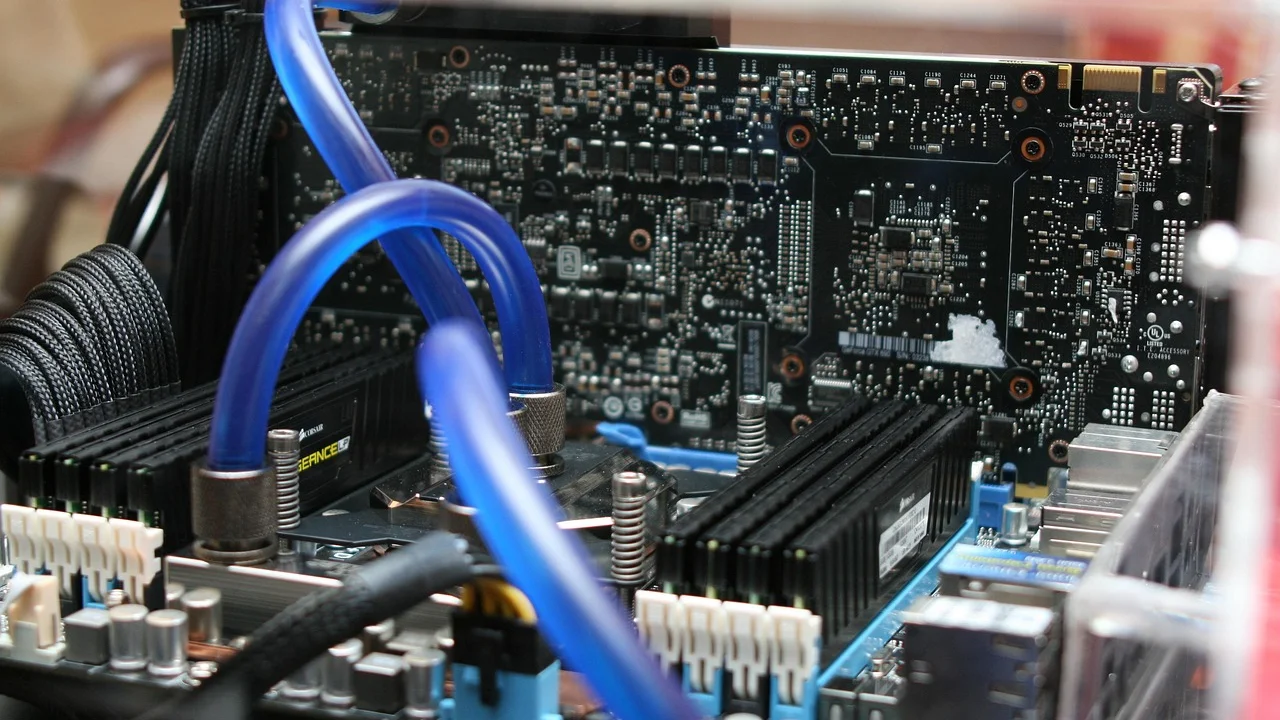
Na maior parte dos casos, o superaquecimento está ligado a uma combinação de fatores. Saídas de ar bloqueadas, poeira acumulada, uso sobre superfícies macias, aplicativos exigentes em segundo plano e desgaste de componentes de refrigeração são exemplos recorrentes. Identificar a origem evita medidas inúteis e reduz o risco de danos progressivos.
Este guia explica como observar os sintomas, fazer verificações seguras no sistema, melhorar as condições de uso e reconhecer as situações em que a manutenção profissional é recomendada. A ideia não é transformar o usuário em técnico, mas oferecer critérios práticos para cuidar melhor do aparelho.
Por que um notebook produz tanto calor?
Ao executar tarefas, os chips internos do notebook processam dados com milhões de operações por segundo. Quanto maior a carga de trabalho, maior tende a ser o consumo elétrico e a geração de calor. Abrir dezenas de abas, editar vídeo, participar de videoconferências, jogar, compilar programas ou usar ferramentas de inteligência artificial localmente pode exigir bastante do processador e, em alguns modelos, da placa gráfica dedicada.
O sistema de refrigeração foi projetado para retirar esse calor dos componentes. Em geral, ele usa um conjunto de dissipador metálico, tubos de calor, ventoinha e aberturas no chassi. A ventoinha move o ar, o dissipador transfere a temperatura dos chips e as grades expulsam o ar quente. Quando uma dessas etapas é prejudicada, a temperatura interna aumenta.
Calor normal e superaquecimento não são a mesma coisa
É normal sentir aquecimento na parte inferior e próximo às saídas de ar durante atividades pesadas. Também é esperado que a ventoinha fique mais audível em determinados momentos. Já o superaquecimento é indicado por comportamento persistente ou anormal: lentidão repentina em tarefas simples, ruído intenso mesmo em repouso, calor desconfortável, tela congelando, reinicializações e desligamentos sem comando.
Os sistemas atuais costumam reduzir automaticamente a velocidade do processador quando detectam temperatura elevada. Esse mecanismo é conhecido como limitação térmica e busca evitar danos. Embora seja uma proteção útil, ele compromete a experiência: um notebook que parecia rápido pode ficar lento apenas porque não consegue dissipar o calor produzido.
Sinais de que a temperatura merece atenção
Antes de desmontar o equipamento ou instalar programas, observe em que situação o aquecimento aparece. Se ele ocorre apenas em um jogo pesado ou durante uma renderização longa, a causa pode ser a carga elevada combinada com o projeto térmico do aparelho. Se acontece logo após ligar o notebook, com poucas janelas abertas, há mais motivos para investigar processos em segundo plano, bloqueio de ventilação ou falha física.

Também vale distinguir o aquecimento do chassi do comportamento interno. Um corpo externo morno não significa necessariamente defeito. O problema é mais provável quando há queda de desempenho, avisos do sistema, cheiro de queimado, falhas gráficas ou desligamento automático.
- Ventoinha muito barulhenta por longos períodos, inclusive em tarefas leves.
- Lentidão súbita após alguns minutos de uso, especialmente em programas antes estáveis.
- Parte inferior quente demais para manter no colo ou apoiar as mãos com conforto.
- Travamentos, reinicializações ou desligamentos sem explicação aparente.
- Grades sem fluxo de ar perceptível, mesmo quando a ventoinha parece ativa.
- Cheiro incomum, estalos ou inchaço na região da bateria, situações que exigem interrupção do uso.
Em caso de cheiro de queimado, fumaça, deformação da carcaça ou suspeita de bateria estufada, desligue o notebook, desconecte o carregador e não tente abrir nem perfurar o equipamento. Esses sinais não devem ser resolvidos com ajustes de software.
Causas mais comuns do notebook esquentando muito
O diagnóstico melhora quando as causas são analisadas em grupos. Algumas dependem do ambiente e dos hábitos de uso; outras se relacionam ao sistema operacional; e há ainda problemas internos que pedem limpeza ou substituição de peças. Mais de uma causa pode coexistir, sobretudo em aparelhos utilizados por muito tempo sem manutenção.
A tabela abaixo organiza os cenários mais frequentes, os indícios observáveis e a primeira atitude recomendada. Ela não substitui uma avaliação técnica, mas ajuda a priorizar verificações sem riscos.
| Causa provável | Sinais típicos | Primeira medida |
|---|---|---|
| Saídas de ar obstruídas | Calor intenso ao usar em cama, sofá ou colo | Colocar o notebook em superfície rígida e plana |
| Poeira no sistema térmico | Ventoinha alta e pouco ar saindo pelas grades | Planejar limpeza técnica adequada ao modelo |
| Processos exigentes | Uso elevado de CPU, memória ou GPU | Identificar e fechar aplicativos desnecessários |
| Perfil de energia inadequado | Aquecimento em tarefas comuns com o carregador conectado | Revisar modo de energia e limites de desempenho |
| Driver ou sistema desatualizado | Consumo anormal após instalação ou atualização | Atualizar pelo fabricante e verificar processos |
| Pasta térmica ou ventoinha desgastada | Temperatura alta recorrente mesmo após cuidados básicos | Levar a uma assistência qualificada |
Ventilação bloqueada e ambiente quente
As entradas de ar costumam ficar na base, nas laterais ou na parte traseira. Quando o notebook é usado sobre travesseiros, cobertores, sofás ou no colo por muito tempo, o tecido pode fechar essas entradas. O ar quente fica preso e a ventoinha precisa girar mais rápido para compensar, sem necessariamente conseguir reduzir a temperatura.
A temperatura ambiente também influencia. Em um local muito quente, o notebook recebe ar de entrada já aquecido e perde eficiência para resfriar os componentes. Evite deixá-lo exposto ao sol, dentro de um carro fechado ou próximo de fontes de calor. Uma mesa firme, limpa e sem obstáculos ao redor das grades é uma medida simples e efetiva.
Poeira, pelos e manutenção adiada
Poeira e pelos de animais podem se acumular nas aberturas, na ventoinha e nas aletas do dissipador. Com o tempo, essa camada reduz a passagem de ar como se fosse um filtro entupido. O ruído da ventoinha pode aumentar porque ela tenta compensar a baixa circulação, enquanto os componentes continuam retendo calor.
Limpar somente a parte externa das grades pode ajudar em casos leves, mas não resolve uma obstrução interna significativa. Abrir o chassi sem conhecer o modelo envolve riscos: parafusos diferentes, cabos delicados, presilhas frágeis e bateria interna são comuns. Além disso, procedimentos incorretos podem danificar a ventoinha ou levar sujeira ainda mais para dentro.
Como verificar o que está consumindo recursos
Um notebook pode aquecer porque está trabalhando mais do que o usuário imagina. Serviços em segundo plano, sincronização de arquivos, atualização do sistema, antivírus em varredura, navegador com muitas abas e extensões mal otimizadas podem elevar o uso de processador e memória. O primeiro passo é observar os recursos enquanto o aparelho está quente.
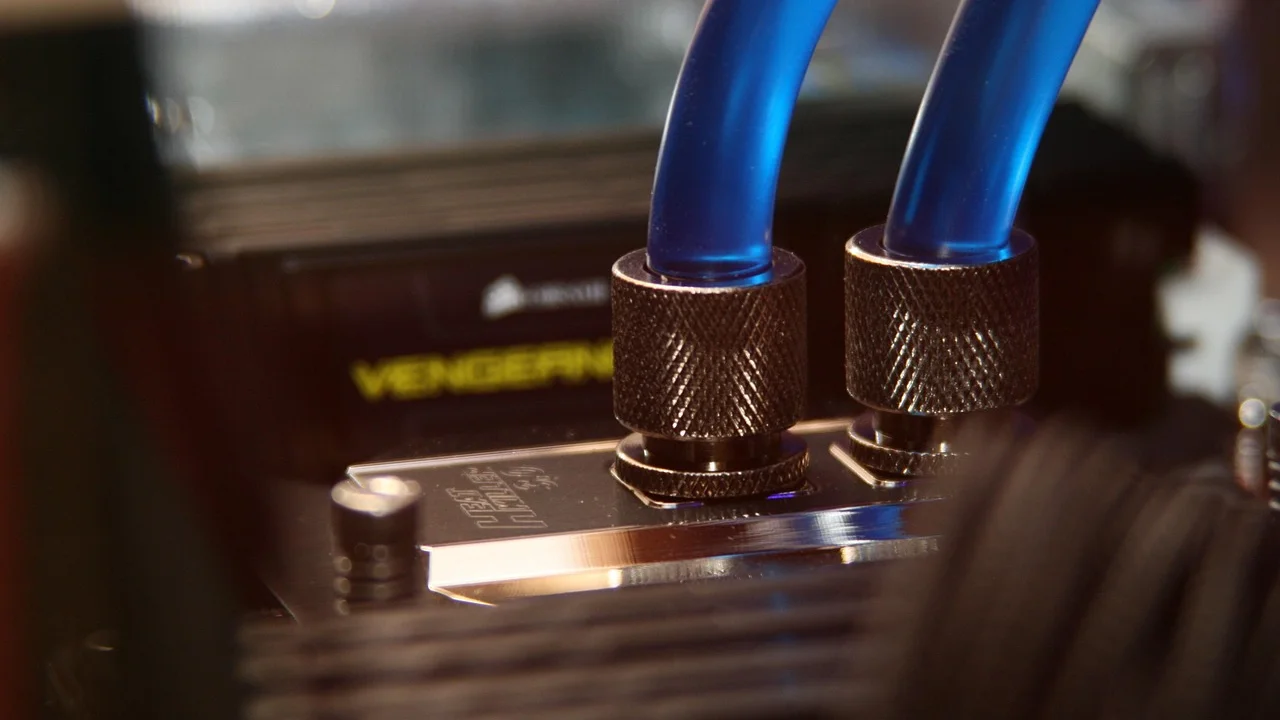
No Windows, o Gerenciador de Tarefas permite conferir quais aplicativos usam mais CPU, memória, disco e GPU. No macOS, a ferramenta equivalente é o Monitor de Atividade. Não é necessário encerrar processos desconhecidos de forma aleatória: priorize programas que você reconhece e que exibem consumo alto sem motivo claro. Salve seu trabalho antes de fechar qualquer aplicativo importante.
- Posicione o notebook em uma mesa rígida e conecte-o à energia, se necessário.
- Feche jogos, editores de vídeo e programas que não estejam em uso.
- Abra o monitor de processos do sistema operacional.
- Ordene a lista pelo uso de CPU e observe os itens no topo por alguns minutos.
- Encerre apenas aplicativos reconhecidos que não sejam necessários naquele momento.
- Reinicie o notebook para encerrar tarefas temporárias e teste novamente.
- Se o consumo alto persistir, atualize o aplicativo envolvido ou pesquise suporte do desenvolvedor.
Atualizações legítimas podem causar aquecimento temporário, especialmente logo após uma instalação grande. Nesse período, o sistema pode reorganizar arquivos, baixar componentes ou verificar segurança. Se a atividade persistir por muito tempo ou ocorrer sempre que o computador é ligado, é prudente investigar aplicativos iniciados automaticamente e verificar se há software indesejado.
Navegador, abas e videoconferências
O navegador é uma fonte frequente de consumo oculto. Sites com vídeos, anúncios animados, chamadas de vídeo, muitas abas e extensões podem usar bastante processamento. Faça um teste objetivo: feche todas as abas, deixe somente uma página simples aberta e observe se o ruído e o calor diminuem. Se a diferença for grande, reabra as abas aos poucos até encontrar o padrão de uso mais pesado.
Videoconferências também combinam câmera, microfone, codificação de vídeo, rede e, às vezes, compartilhamento de tela. Em notebooks compactos, isso pode elevar bastante a temperatura. Reduzir a quantidade de programas abertos durante a chamada e evitar superfícies que bloqueiem o ar costuma fazer diferença.
Ajustes seguros para reduzir a temperatura
Depois de excluir bloqueios físicos e identificar atividades muito exigentes, é possível ajustar o funcionamento do notebook sem comprometer a estabilidade. A meta é equilibrar desempenho, autonomia e calor. Nem todos os usuários precisam manter o modo de desempenho máximo ativo o tempo inteiro.
Nos controles de energia do sistema, prefira um perfil equilibrado para tarefas cotidianas, como textos, navegação e estudos. Em alguns equipamentos, o aplicativo do fabricante oferece modos silencioso, equilibrado e desempenho. O modo de alto desempenho pode manter frequências elevadas por mais tempo e, consequentemente, aumentar o calor e o ruído.
Atualizações e drivers devem vir de fontes oficiais
Atualizações do sistema operacional, firmware e drivers podem corrigir falhas de gerenciamento de energia e compatibilidade. Baixe esses itens pelos mecanismos internos do sistema ou pela área de suporte do fabricante do notebook. Evite programas genéricos que prometem atualizar todos os drivers com um clique: eles podem instalar versões inadequadas ou incluir ofertas indesejadas.
Uma boa prática é registrar quando o aquecimento começou. Se ele apareceu logo após a instalação de um programa ou driver específico, desinstalar o item, restaurar uma versão anterior ou buscar uma atualização oficial pode resolver. Faça backup dos arquivos importantes antes de alterações relevantes no sistema.
“A segurança dos seus dados depende de você.”
Cert.br, orientação de conscientização sobre segurança na internet
Embora a frase se refira à segurança digital, ela se aplica à manutenção cotidiana: baixar utilitários desconhecidos para “esfriar” o notebook pode criar um problema maior do que o aquecimento. Ferramentas de monitoramento só devem ser usadas quando vierem de desenvolvedores confiáveis e quando o usuário entender o que está observando.
Limpeza, base refrigerada e cuidados físicos
A primeira medida física é garantir circulação de ar. Use o notebook sobre mesa ou suporte rígido, deixando as entradas e saídas livres. Se o modelo possui pés na base, não os cubra. Um suporte simples que eleve levemente a traseira pode melhorar o fluxo de ar, desde que não force a dobradiça nem obstrua qualquer abertura.
Bases refrigeradas podem ser úteis em situações específicas, sobretudo quando elevam o equipamento e direcionam ar para as entradas corretas. Elas não corrigem ventoinha com defeito, dissipador cheio de poeira ou pasta térmica degradada. Antes de comprar uma, verifique a posição das entradas de ar do notebook: uma base mal alinhada tende a oferecer pouco resultado.
Quando a limpeza interna é necessária
Se o notebook continua muito quente, a ventoinha está constantemente acelerada e o fluxo de ar nas saídas é fraco, pode haver sujeira interna. Em aparelhos fora de garantia ou em modelos cuja abertura é prevista pelo fabricante, uma limpeza profissional geralmente inclui remoção de poeira do conjunto térmico e inspeção da ventoinha.
A troca de pasta térmica pode ser indicada quando o material entre o chip e o dissipador perdeu eficiência, mas não deve ser vista como solução automática para todo caso. A escolha do material, a quantidade aplicada e a montagem correta têm impacto direto. Uma assistência qualificada poderá avaliar se há necessidade real, além de verificar cabos, dissipadores, ventoinhas e bateria.
Hábitos que previnem o superaquecimento
Prevenção é mais simples do que lidar com desligamentos inesperados ou perda de desempenho. O cuidado mais importante é não bloquear as grades de ventilação. Se você costuma trabalhar na cama ou no sofá, use uma bandeja rígida ou suporte apropriado. Isso preserva a circulação de ar e ainda melhora a ergonomia da tela e do teclado.
Também ajuda reduzir a carga desnecessária. Feche aplicativos não utilizados, reinicie o equipamento periodicamente, mantenha espaço livre no armazenamento e revise extensões do navegador. Um computador cheio de programas iniciados automaticamente pode passar boa parte do dia trabalhando em segundo plano, gastando bateria e produzindo calor sem trazer benefício ao usuário.
- Use superfícies planas, firmes e limpas para apoiar o equipamento.
- Não cubra laterais, traseira ou base durante o uso.
- Evite sol direto e ambientes excessivamente quentes.
- Feche jogos e aplicativos pesados antes de guardar o notebook na mochila.
- Não transporte o aparelho ligado ou em suspensão se ele ainda estiver quente.
- Mantenha sistema, navegador e programas essenciais atualizados por canais oficiais.
- Programe avaliação de limpeza quando houver ruído persistente ou redução do fluxo de ar.
Se o notebook costuma ser usado conectado ao carregador, isso não é necessariamente a causa do calor. Porém, carregamento e tarefas pesadas ao mesmo tempo aumentam a energia circulando no equipamento. Em sessões exigentes, monitore o conforto térmico e dê pausas quando perceber aquecimento excessivo.
Quando procurar assistência técnica
Alguns problemas não podem ser solucionados por configuração. Ventoinha que não gira, ruído de raspagem, falha no sensor térmico, dissipador solto, bateria deformada e desligamentos frequentes são exemplos de situações que justificam avaliação profissional. Continuar forçando o aparelho pode agravar o desgaste e colocar dados em risco.
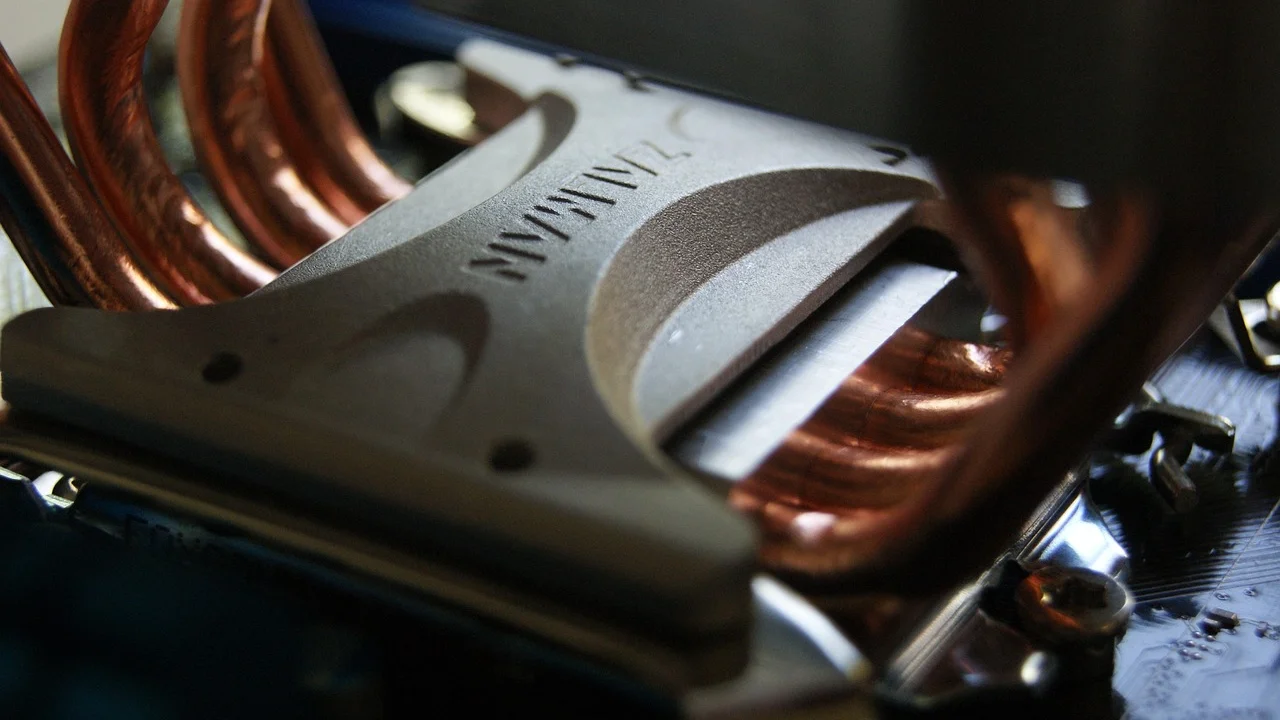
Antes de levar o notebook, faça backup dos documentos importantes em um serviço confiável ou unidade externa. Anote os sintomas: em quais programas acontecem, após quanto tempo, se o carregador está conectado e se há mensagens de erro. Essas informações ajudam o técnico a reproduzir o defeito e evitam diagnósticos genéricos.
Em caso de necessidade de reparo, consulte a documentação do produto e as orientações de suporte do fabricante. Para entender termos técnicos relacionados, o verbete sobre refrigeração de computadores apresenta uma visão geral dos componentes envolvidos. Já práticas de segurança e manutenção responsável são coerentes com os materiais educativos do portal do consumidor da Anatel, especialmente quando há dúvidas sobre suporte, garantia e serviços.
Perguntas frequentes
É normal o notebook ficar quente durante jogos?
Sim, jogos e outros programas gráficos exigentes aumentam a carga do processador e da placa de vídeo, elevando o calor e o ruído da ventoinha. O comportamento merece atenção se vier acompanhado de travamentos, queda forte de desempenho, desligamento ou temperatura desconfortável mesmo com ventilação livre.
Usar o notebook na cama pode causar superaquecimento?
Sim. Colchões, cobertores e almofadas podem bloquear as entradas de ar da base. Isso reduz a circulação de ar e faz a temperatura subir rapidamente. Prefira uma superfície rígida ou uma bandeja apropriada.
Uma base refrigerada resolve qualquer problema de temperatura?
Não. Ela pode auxiliar a ventilação externa e melhorar a posição do notebook, mas não corrige acúmulo interno de poeira, ventoinha defeituosa, pasta térmica degradada ou consumo anormal causado por programas. Use-a como complemento, não como diagnóstico.
Posso usar ar comprimido para limpar as saídas de ar?
É preciso cautela. Jatos mal direcionados podem deslocar poeira para dentro, fazer a ventoinha girar em excesso ou afetar componentes. Quando há suspeita de sujeira interna relevante, a alternativa mais segura é procurar limpeza técnica conforme as instruções do fabricante.
Conclusão
Um notebook esquentando muito pode ter origem simples, como ventilação bloqueada ou excesso de abas abertas, mas também pode indicar necessidade de manutenção. Comece pelas ações de menor risco: use uma superfície rígida, libere as grades, feche programas desnecessários, observe o consumo de recursos e mantenha o sistema atualizado por fontes oficiais.
Se os sintomas persistirem após esses cuidados, especialmente quando há desligamentos, ruído mecânico, pouco fluxo de ar, cheiro estranho ou deformação da bateria, interrompa tentativas improvisadas e procure assistência qualificada. Cuidar da temperatura ajuda a preservar desempenho, conforto e vida útil do equipamento.
Referências
- Microsoft — Suporte do Windows: dicas para melhorar o desempenho do computador.
- Apple — Suporte: manter o Mac notebook dentro das temperaturas de operação aceitáveis.
- Intel — Documentação técnica sobre gerenciamento térmico de processadores.
- Cert.br — Cartilha de Segurança para Internet.
Escrito por
Editor-chefe e redator
Editor-chefe do O Valor da Educação, escreve tutoriais e guias de tecnologia com foco em clareza, pesquisa cuidadosa e aplicação prática no dia a dia.