
Como limpar o cooler do notebook com segurança
A poeira acumulada no sistema de ventilação pode aumentar a temperatura, o ruído e as quedas de desempenho do computador portátil. Veja como identificar a necessidade de limpeza, preparar os materiais e higienizar o cooler do notebook com cuidados essenciais.
Entender como limpar o cooler do notebook com segurança é importante para preservar o desempenho e a vida útil do equipamento. Com o uso diário, as entradas e saídas de ar acumulam poeira, fibras de tecidos, pelos e outras partículas. Esse material reduz a passagem de ar pelo dissipador e força a ventoinha a trabalhar mais para manter os componentes em uma temperatura adequada.
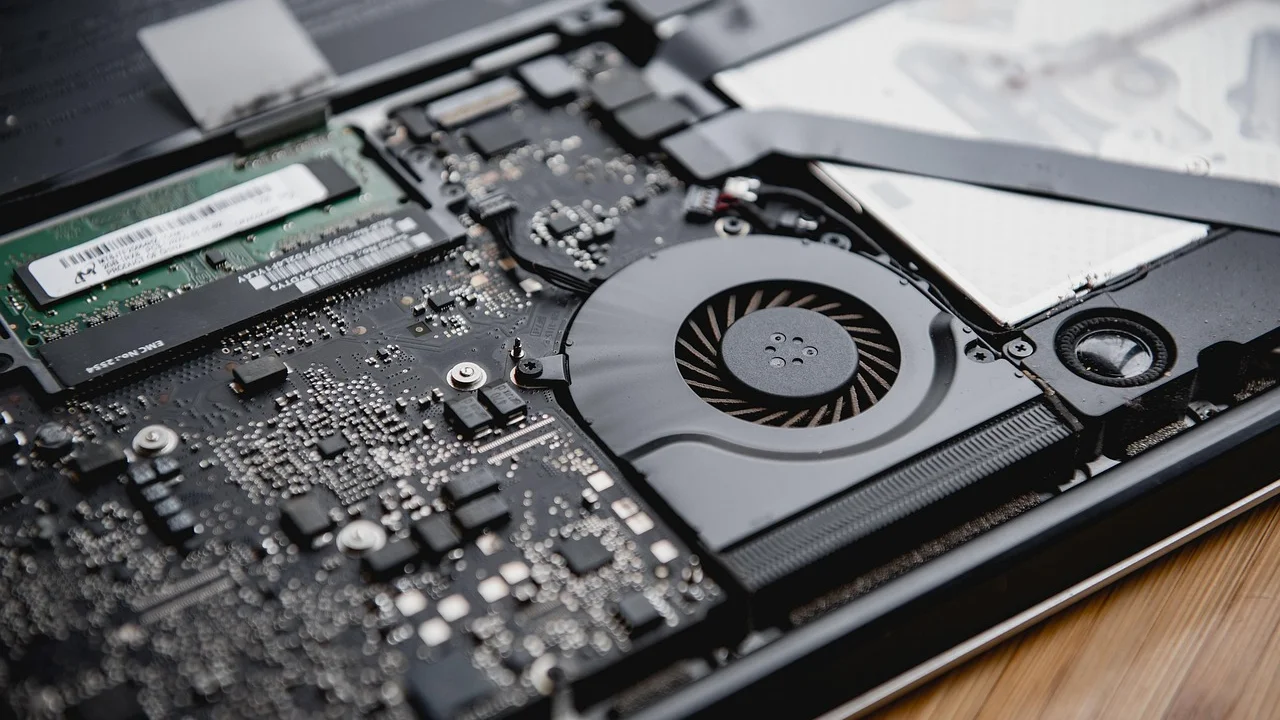
Os sinais mais comuns desse acúmulo são ruído constante ou excessivo da ventoinha, gabinete quente, lentidão após algum tempo de uso, travamentos e desligamentos por proteção térmica. Esses sintomas também podem ter outras causas, como programas pesados, falhas de bateria, pasta térmica ressecada ou defeito no próprio cooler. Por isso, a limpeza deve ser feita com método e sem conclusões apressadas.
Em muitos modelos, é possível remover a poeira superficial sem abrir o computador. Já uma limpeza profunda, que alcança as pás da ventoinha e as aletas do dissipador, pode exigir a retirada da tampa inferior e até peças internas. A regra principal é simples: avance somente até o ponto em que você se sinta seguro e em que o manual do aparelho permita.
Por que a limpeza do cooler faz diferença
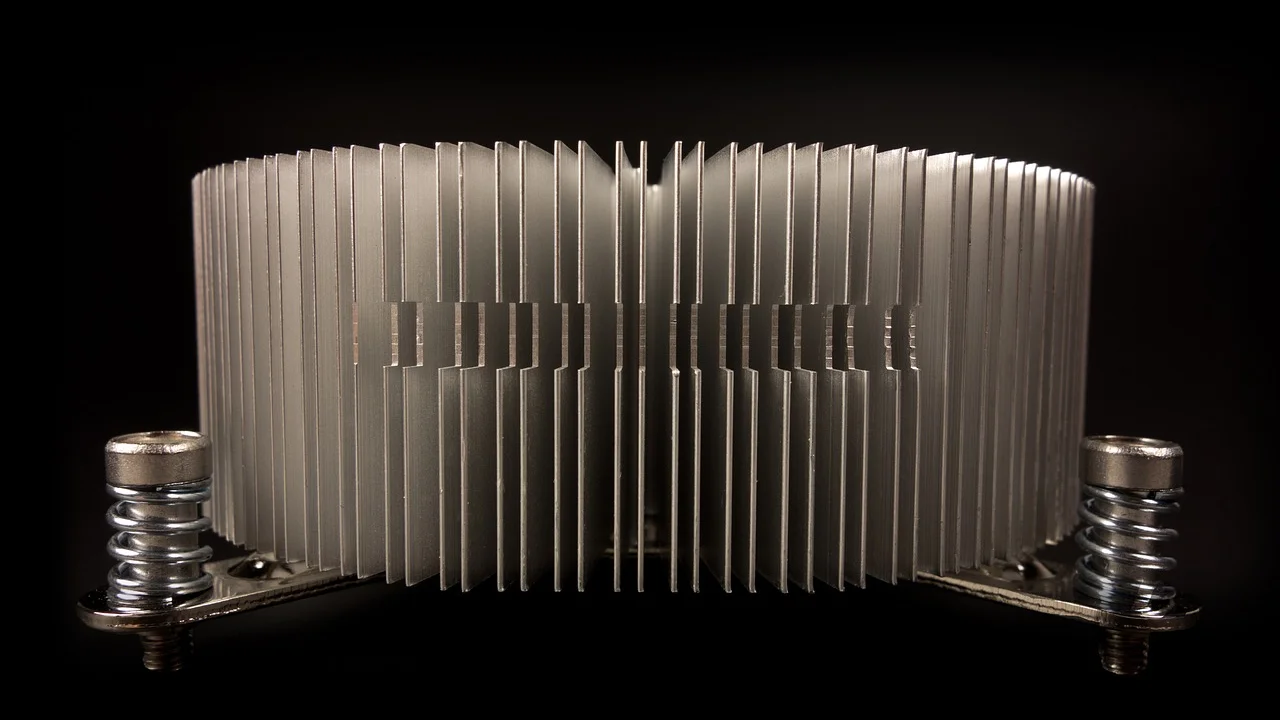
O cooler é a ventoinha que movimenta o ar dentro do notebook. Ele trabalha em conjunto com o dissipador de calor, uma peça metálica com aletas finas que recebe o calor do processador e, em alguns aparelhos, também do chip gráfico. Quando o ar circula pelas aletas, parte desse calor é transferida para fora do equipamento pelas grades laterais ou traseiras.
A poeira forma uma barreira entre o ar e o metal do dissipador. Em casos mais severos, ela cria uma camada compacta semelhante a um feltro na saída de ar. A ventoinha gira, produz ruído e consome energia, mas o fluxo real diminui. O sistema então pode reduzir automaticamente a velocidade do processador para limitar a temperatura, comportamento conhecido como limitação térmica.
Problemas que podem surgir com a obstrução
Temperaturas elevadas por períodos prolongados não significam que o notebook falhará imediatamente, pois os aparelhos contam com mecanismos de proteção. Ainda assim, o uso recorrente em condição térmica desfavorável prejudica a experiência, intensifica o desgaste da ventoinha e pode agravar defeitos já existentes. Em notebooks finos, com pouco espaço interno, essa sensibilidade costuma ser ainda maior.
- Ventoinha mais barulhenta, especialmente durante tarefas simples.
- Aquecimento perceptível no teclado, na base ou próximo às saídas de ar.
- Queda de desempenho em jogos, editores, videoconferências e programas pesados.
- Desligamentos inesperados ou reinicializações durante carga intensa.
- Maior desconforto ao usar o notebook sobre as pernas.
Limpar a ventilação não substitui outros cuidados. Usar o equipamento em superfícies firmes, manter as entradas de ar desobstruídas e encerrar aplicativos desnecessários também ajuda. Em especial, evite cama, sofá, cobertor e almofadas: eles bloqueiam as grades e liberam fibras que tendem a ser puxadas para dentro.
Antes de começar: identifique o nível de limpeza necessário
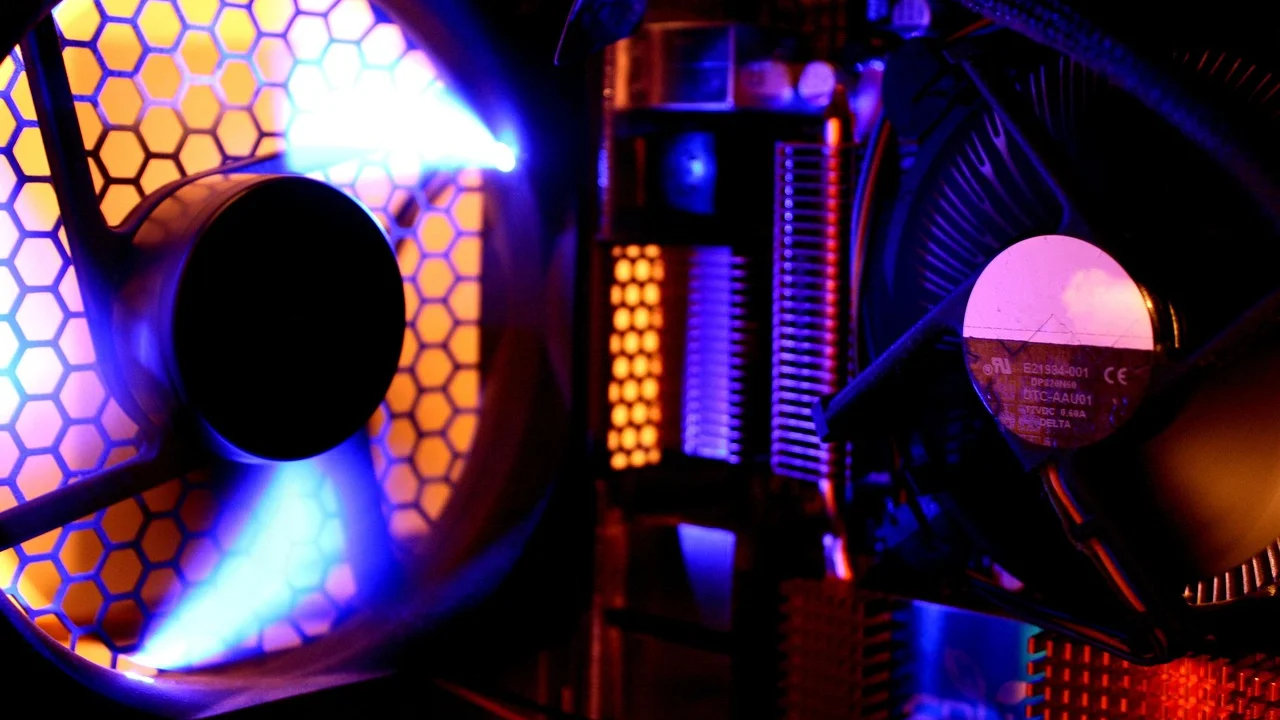
Nem toda situação exige abrir o notebook. Comece observando as grades de ventilação com uma lanterna, sem inserir objetos no interior. Se houver poeira visível apenas na superfície, a limpeza externa pode resolver ou ao menos reduzir o problema. Se você enxergar uma massa de sujeira atrás das aletas, ouvir ruído mecânico ou notar aquecimento persistente, talvez seja necessária uma intervenção interna.
Consulte o manual do modelo ou a página de suporte do fabricante antes de remover parafusos. Alguns notebooks têm tampas de manutenção simples; outros exigem desmontagem parcial, retirada da bateria interna, desconexão de cabos delicados ou remoção da placa-mãe para alcançar o conjunto térmico. A dificuldade varia muito, mesmo entre aparelhos visualmente parecidos.
Limpeza externa e limpeza interna: o que muda
| Tipo de limpeza | Indicação | O que fazer | Nível de risco |
|---|---|---|---|
| Externa | Poeira leve nas grades e manutenção regular | Remover resíduos da superfície com pincel macio e ar moderado | Baixo, se o notebook estiver desligado |
| Interna básica | Poeira visível na ventoinha e no dissipador após abrir a tampa | Limpar pás, grades e aletas com ferramentas adequadas | Médio; requer cuidado com cabos e parafusos |
| Manutenção térmica completa | Aquecimento continua após limpeza ou dissipador precisa ser removido | Desmontar o conjunto térmico e, se necessário, renovar materiais térmicos | Alto; recomendável para assistência técnica |
Não confunda sujeira no cooler com defeito do cooler. Estalos, raspagem, vibração forte ou falha intermitente de rotação podem indicar rolamento desgastado ou hélice desalinhada. Nesses casos, soprar poeira não corrige a causa e insistir no uso pode levar a superaquecimento. A substituição da ventoinha por uma peça compatível tende a ser a solução mais apropriada.
Materiais seguros e itens que devem ficar de fora
Uma limpeza bem-feita depende mais de delicadeza do que de força. O objetivo é desprender e remover partículas sem empurrá-las ainda mais para dentro do dissipador e sem aplicar líquidos onde existem placas eletrônicas. Trabalhe em uma mesa limpa, seca, bem iluminada e sem tapetes ou tecidos que acumulem eletricidade estática.
Separe materiais simples e mantenha recipientes para organizar os parafusos. Se for abrir a tampa inferior, fotografar cada etapa pode ajudar bastante na montagem. Parafusos de comprimentos diferentes colocados no local errado podem perfurar uma peça interna ou impedir que a carcaça feche corretamente.
Materiais recomendados
- Pincel macio e limpo, preferencialmente antiestático, para soltar poeira.
- Pano de microfibra seco para limpar a parte externa.
- Ar comprimido próprio para eletrônicos, usado em jatos curtos e controlados.
- Chave de precisão compatível com os parafusos do seu modelo.
- Pinça plástica ou espátula não metálica, quando o manual indicar a abertura de presilhas.
- Recipiente pequeno ou organizador para parafusos e peças removidas.
O ar comprimido pode ser útil, mas requer técnica. Segure a lata na posição indicada pelo fabricante, mantenha distância das peças e faça jatos breves. Inclinar demais a embalagem pode liberar propelente líquido, que não deve atingir placas e conectores. Também não direcione um jato prolongado contra a ventoinha, pois fazê-la girar rápido demais pode danificar seu mecanismo ou induzir corrente elétrica.
O que evitar durante a higienização
Não use aspirador doméstico diretamente sobre componentes internos. Além de a sucção poder deslocar peças pequenas, bocais plásticos podem acumular eletricidade estática. Evite secador de cabelo, pois o ar quente pode piorar a situação e espalhar partículas. Produtos de limpeza comuns, água, álcool em excesso, perfumes e lubrificantes multiuso também não são adequados para o cooler ou para a placa.
Outra prática arriscada é inserir cotonetes, palitos, agulhas ou objetos metálicos pelas grades de ventilação. Eles podem quebrar pás da ventoinha, prender fibras dentro do dissipador ou alcançar componentes. Se a sujeira não sai com uma abordagem externa cuidadosa, isso é um sinal para interromper e considerar a abertura correta do aparelho ou o atendimento técnico.
Como limpar o cooler do notebook com segurança passo a passo
O procedimento abaixo serve como orientação geral para uma limpeza externa e para a preparação de uma abertura simples. As particularidades do seu notebook prevalecem: siga o manual de serviço quando ele estiver disponível. Se ainda houver garantia, confirme as condições do fabricante antes de desmontar a carcaça.
- Desligue completamente o notebook. Não use apenas o modo de suspensão ou hibernação. Salve seus arquivos, encerre o sistema e aguarde até que luzes e ventoinhas parem.
- Desconecte carregador, pendrives, cartão de memória, fones e outros acessórios. Se houver bateria removível, retire-a seguindo a orientação do fabricante.
- Espere o equipamento esfriar. Nunca limpe uma máquina recém-usada e quente, sobretudo perto do dissipador.
- Leve-o para uma mesa firme e seca. Toque uma superfície metálica aterrada antes de manipular a parte interna para reduzir a eletricidade estática do corpo.
- Examine as entradas e saídas de ar. Com uma lanterna, identifique onde há acúmulo. Passe o pincel macio apenas na superfície das grades.
- Aplique ar comprimido com moderação. Faça jatos curtos de fora para dentro apenas quando a construção permitir e, de preferência, use ângulos que favoreçam a saída da poeira. Não encoste o bico da lata no gabinete.
- Recolha a poeira removida. Limpe a mesa e a parte externa com pano de microfibra seco antes de ligar novamente.
- Teste o funcionamento. Ligue o notebook em uma superfície rígida, observe ruídos anormais e verifique se o fluxo de ar nas saídas parece regular.
Em equipamentos com ventilação inferior, uma estratégia prudente é deixar a saída de ar livre e usar o pincel para desprender a poeira visível antes de qualquer jato. Soprar sem planejamento pode deslocar sujeira para uma região inacessível. Caso a grade seja muito fechada, a limpeza externa terá alcance limitado, o que é normal.
“If you think good design is expensive, you should look at the cost of bad design.”
Ralf Speth
Embora a frase trate de design de modo amplo, ela se aplica à manutenção: improvisos aparentemente rápidos podem sair caros quando causam quebra de conector, danos a hélices ou montagem inadequada. O cuidado mais eficaz é reconhecer os limites do procedimento caseiro e não forçar uma solução.
Quando abrir a tampa inferior e como agir por dentro
A abertura interna é indicada apenas se o modelo oferecer acesso claro ao conjunto de ventilação e se você tiver ferramentas adequadas. Desconecte a bateria interna antes de tocar em outros componentes, quando ela estiver acessível e o manual indicar esse passo. Isso reduz o risco de curto acidental ao manusear cabos e conectores.
Após retirar a tampa, localize a ventoinha, o dissipador e os dutos de saída de ar. Procure por cabos finos conectados ao cooler; eles costumam ter travas pequenas e frágeis. Não puxe pelos fios. Se for realmente preciso desconectá-los, segure a base do conector e observe sua orientação para reinstalá-lo sem torção.
Limpeza das pás e das aletas
Segure a hélice da ventoinha com delicadeza para evitar que ela gire livremente enquanto recebe ar comprimido. Use o pincel macio para retirar poeira das pás e de suas bordas. Depois, faça pequenos jatos de ar para levar os resíduos para fora, sem aproximar excessivamente a lata. Se houver sujeira endurecida, não raspe com ferramentas metálicas.
As aletas do dissipador merecem atenção especial. Elas são finas e podem amassar com facilidade, reduzindo a passagem de ar. A poeira compactada entre elas geralmente pede acesso mais amplo. Se a obstrução estiver do lado que não pode ser alcançado sem remover o conjunto térmico, não force: desmontar o dissipador envolve parafusos com ordem específica e pode exigir renovação de pasta térmica e de almofadas térmicas.
Montagem e verificação final
Antes de fechar, confira se não restaram pincéis, tampas, parafusos ou fragmentos dentro do gabinete. Reinstale os cabos exatamente como estavam, sem dobrá-los em ângulos agressivos. Aperte os parafusos até ficarem firmes, mas sem excesso; carcaças plásticas e roscas pequenas podem espanar.
Após a montagem, ligue o notebook e ouça o funcionamento da ventoinha. Caso ele não inicie, apresente mensagem relacionada ao cooler, fique com a tela preta ou faça um ruído diferente, desligue-o e revise a montagem. Se não encontrar o problema de forma evidente, procure assistência técnica em vez de realizar repetidas tentativas.
Cuidados com eletricidade estática, líquidos e pasta térmica
Componentes eletrônicos podem sofrer danos por descarga eletrostática, mesmo que você não perceba uma faísca. Trabalhar em ambiente seco, em cima de um tapete ou usando roupas que soltam muita estática aumenta esse risco. Uma pulseira antiestática devidamente aterrada pode ser útil em desmontagens frequentes, mas para uma intervenção pontual também ajuda tocar periodicamente uma estrutura metálica aterrada e evitar contatos desnecessários com a placa.
Não aplique líquidos diretamente no interior. O álcool isopropílico, quando de alta pureza e usado em quantidade controlada, é comum em procedimentos técnicos para limpeza de resíduos específicos. Ainda assim, ele não é necessário para retirar poeira do cooler. Usá-lo sem necessidade aumenta a chance de molhar conectores ou de deixar o equipamento ser ligado antes da evaporação completa.
A pasta térmica não deve ser trocada só porque o notebook foi aberto. Ela fica entre o chip e o dissipador e precisa ser renovada quando o conjunto térmico é removido, conforme as especificações do equipamento. Aplicação excessiva, produto inadequado ou instalação desalinhada do dissipador pode piorar as temperaturas. Para compreender melhor a função desse material, consulte o verbete sobre pasta térmica.
Se houver necessidade de remover o dissipador, anote a ordem dos parafusos marcados na peça, geralmente numerados. Eles devem ser afrouxados e apertados de forma gradual e cruzada, distribuindo a pressão. Esse é um ponto em que a assistência especializada costuma ser mais segura, especialmente em notebooks compactos ou com placas internas de difícil acesso.
Como evitar novo acúmulo de poeira e calor
A prevenção diminui a frequência de limpezas profundas. Use o notebook sobre mesa, bancada ou suporte rígido que não cubra as entradas de ar. Um suporte simples pode melhorar o espaço sob a base, mas não corrige uma saída de ar já obstruída nem substitui a manutenção. Bases refrigeradas também devem ser vistas como complemento, não como solução para sujeira interna.
O ambiente faz diferença. Cômodos com animais, obras próximas, tapetes, cortinas e grande circulação de pessoas costumam concentrar mais partículas no ar. Limpar a mesa e o entorno, além de não fumar perto do aparelho, ajuda a reduzir resíduos pegajosos que aderem à poeira. Guarde o notebook em local seco, protegido e longe do chão quando não estiver em uso.
Rotina prática de manutenção
- Verifique visualmente as grades de ventilação a cada algumas semanas.
- Remova poeira externa com pincel macio e pano seco sempre que necessário.
- Use superfícies rígidas e mantenha as saídas de ar desobstruídas.
- Observe mudanças no ruído do cooler e na temperatura do gabinete.
- Faça limpeza interna apenas quando houver necessidade e acesso seguro.
- Procure avaliação técnica se o superaquecimento persistir após a limpeza.
Também vale monitorar o uso de programas que exigem muito do processador. Muitas abas do navegador, aplicativos iniciando automaticamente e tarefas em segundo plano podem elevar a carga térmica sem que exista uma falha física. O Gerenciador de Tarefas do Windows ajuda a identificar processos que consomem recursos em excesso.
Se o notebook continua aquecendo mesmo em tarefas leves, com grades livres e ventoinha limpa, investigue outros fatores. Atualizações de sistema, drivers, malware, falha no sensor térmico, bateria deteriorada e desgaste do conjunto de dissipação podem estar envolvidos. Não é recomendável bloquear avisos de temperatura ou alterar configurações avançadas de energia apenas para silenciar o cooler.
Perguntas frequentes
Posso limpar o cooler do notebook sem abrir o aparelho?
Sim, é possível fazer uma limpeza externa das grades e remover poeira superficial com pincel macio e ar comprimido usado corretamente. Porém, esse método não alcança toda a sujeira presa nas pás e entre as aletas do dissipador. Se a obstrução for interna e compactada, a abertura adequada ou o serviço técnico será necessário.
É seguro usar aspirador de pó para limpar notebook?
Não é a opção recomendada para os componentes internos. A sucção forte pode deslocar peças e o atrito do bocal pode gerar eletricidade estática. Para a parte externa, o ideal continua sendo pincel macio e pano de microfibra; para o interior, ar comprimido específico para eletrônicos, aplicado em jatos curtos e com cautela.
Devo deixar a ventoinha girar enquanto uso ar comprimido?
Não. É melhor imobilizar as pás com cuidado, sem pressioná-las, para evitar rotação excessiva. Um jato forte pode fazer a hélice girar acima do normal e desgastar o mecanismo. O ar deve ser aplicado de modo breve e a uma distância segura.
Quanto tempo devo esperar para ligar o notebook após limpar?
Se a limpeza foi feita apenas com pincel, pano seco e ar comprimido usado sem liberar líquido, o notebook pode ser ligado após a montagem e uma verificação visual. Se algum líquido apropriado foi usado em procedimento técnico, espere a evaporação completa conforme a orientação do produto. Na dúvida, aguarde mais e não ligue se houver qualquer sinal de umidade.
Conclusão
A limpeza do sistema de ventilação é uma medida preventiva útil para reduzir ruídos, melhorar o fluxo de ar e evitar perdas de desempenho ligadas ao calor. O procedimento mais seguro começa pelo básico: desligar totalmente o equipamento, desconectar acessórios, usar ferramentas adequadas e não introduzir objetos ou líquidos pelas grades.
Quando a poeira está apenas na superfície, uma limpeza externa cuidadosa costuma ser suficiente para a manutenção regular. Já quando há crostas no dissipador, ruído mecânico, falhas de ventilação ou necessidade de remover o conjunto térmico, a escolha responsável é seguir o manual do modelo ou recorrer a uma assistência técnica. Preservar as peças é mais importante do que concluir a limpeza a qualquer custo.
Referências
- Microsoft — Suporte do Windows: Gerenciador de Tarefas.
- Wikipedia — Pasta térmica.
- Intel — Informações sobre temperatura e gerenciamento térmico de processadores.
- HP — Suporte ao cliente: redução de calor dentro do notebook.
Escrito por
Editor-chefe e redator
Editor-chefe do O Valor da Educação, escreve tutoriais e guias de tecnologia com foco em clareza, pesquisa cuidadosa e aplicação prática no dia a dia.