
Como usar o Google Meet pelo celular: guia prático
Veja como usar o Google Meet pelo celular, desde a instalação e o acesso a uma reunião até os controles de áudio, câmera, apresentação de tela e organização de chamadas. O guia também reúne soluções para falhas frequentes e cuidados de privacidade.
O celular permite participar de reuniões, aulas, entrevistas e conversas em vídeo sem depender de um computador. Para isso, o Google Meet reúne em um único aplicativo os recursos essenciais de videoconferência: câmera, microfone, chat, compartilhamento de tela e controles para entrar ou sair da chamada.
Entender como usar o Google Meet pelo celular evita problemas comuns, como entrar sem áudio, usar a conta errada, expor notificações ao compartilhar a tela ou descobrir tarde demais que o aplicativo não tem permissão para acessar a câmera. Com uma preparação simples, a experiência fica mais organizada e segura.
Este guia explica o uso do aplicativo em Android e iPhone, mostra como criar e acessar reuniões, detalha os principais controles durante a chamada e apresenta alternativas práticas para corrigir falhas de conexão, áudio e vídeo.
O que é necessário antes de começar
O primeiro passo é instalar o aplicativo Google Meet pela loja oficial do sistema: Google Play no Android ou App Store no iPhone. Embora seja possível abrir convites pelo navegador em algumas situações, o aplicativo costuma oferecer uma experiência mais consistente no celular, especialmente para controles de câmera, notificações e compartilhamento de tela.
Na maior parte dos casos, é recomendável entrar com uma Conta do Google. Ela facilita a criação de reuniões, o gerenciamento de convites e a identificação do participante. Algumas reuniões podem permitir a entrada de convidados sem login, mas isso depende das configurações definidas por quem organizou a chamada e pela organização vinculada à reunião.
Permissões essenciais do aplicativo
Ao abrir o Meet pela primeira vez, o sistema solicitará permissões. Autorize o uso da câmera para transmitir imagem e do microfone para falar. Sem essas permissões, você ainda pode eventualmente acompanhar uma reunião, mas não conseguirá participar plenamente por vídeo ou voz.
Também vale permitir notificações se você usa o aplicativo para trabalho ou estudo. Elas ajudam a lembrar compromissos e avisam sobre alterações em convites. Caso tenha negado uma permissão por engano, abra as configurações do celular, localize o Google Meet na lista de aplicativos e ajuste os acessos de câmera, microfone e notificações.
- Instale o aplicativo por uma loja oficial.
- Use uma conexão Wi-Fi estável sempre que possível.
- Mantenha a bateria carregada ou conecte o aparelho à tomada.
- Teste câmera e microfone antes de uma reunião importante.
- Use fones de ouvido em ambientes barulhentos para reduzir eco.
Como entrar em uma reunião pelo celular
Há diferentes formas de acessar uma chamada. A mais comum é receber um convite por e-mail, agenda ou aplicativo de mensagens. Normalmente, o convite contém um link específico. Ao tocar nele no celular, o sistema abre o Google Meet ou oferece a opção de abrir o aplicativo instalado.

Outra possibilidade é usar um código da reunião. O organizador pode enviar uma sequência de letras, geralmente presente no final do endereço da chamada. Na tela inicial do aplicativo, toque em “Participar com um código”, digite-o com atenção e confirme. Se a reunião estiver restrita, talvez seja necessário aguardar a aprovação do organizador.
Confira a tela de prévia antes de participar
Antes de efetivamente entrar, o Meet mostra uma tela de preparação. Esse é o melhor momento para verificar se sua imagem aparece, selecionar a câmera frontal ou traseira, ativar ou desativar o microfone e conferir o nome exibido. Em uma reunião profissional, comece com o microfone desligado se não souber se haverá outras pessoas falando.
Observe também o ambiente ao redor. Posicione-se de frente para uma fonte de luz, evitando uma janela forte atrás do corpo, pois isso pode deixar o rosto escuro. Se estiver em local compartilhado, use fones e prefira um espaço onde seja possível falar sem expor conversas ou ruídos de terceiros.
- Abra o link recebido ou inicie o Google Meet.
- Entre na conta correta, se o aplicativo solicitar.
- Toque em “Participar com um código” quando tiver recebido apenas o código.
- Na prévia, ajuste câmera e microfone.
- Toque em “Participar” ou “Pedir para participar”.
- Aguarde a admissão caso a reunião tenha controle de entrada.
Como criar uma reunião no Google Meet
Para iniciar uma conversa, abra o aplicativo e procure a opção de criar uma nova reunião. Dependendo da versão e das configurações da conta, o Meet pode oferecer alternativas como gerar um link para usar depois, iniciar uma reunião imediatamente ou programar o encontro pelo Google Agenda.
Gerar um link antecipadamente é útil quando você precisa enviar o convite a várias pessoas. Já iniciar imediatamente funciona bem em conversas rápidas. Para compromissos marcados, a integração com agenda é mais adequada porque permite informar horário, participantes e lembretes. Ao criar o evento, o link da videochamada pode ser incluído no convite.
Compartilhe o convite com contexto
Não envie apenas o link. Inclua o assunto, a data, o horário considerando o fuso quando necessário e uma orientação sobre quem deve participar. Essa prática reduz entradas equivocadas e ajuda os convidados a se prepararem. Em reuniões recorrentes, mantenha uma descrição clara sobre a finalidade daquele espaço virtual.
Quem cria a reunião deve acompanhar a lista de participantes e utilizar os controles de admissão quando disponíveis. Esse cuidado é especialmente importante para aulas, grupos abertos e reuniões que envolvam documentos internos. Um link de reunião deve ser tratado como uma forma de acesso, e não como um endereço para divulgação irrestrita.
Principais controles durante a chamada
Depois de entrar, os botões mais importantes costumam aparecer na parte inferior da tela. O ícone de microfone liga ou desliga seu som; o de câmera controla a transmissão de imagem; e o botão de encerrar sai da chamada. Toque uma vez na tela se os controles desaparecerem durante a conversa.

O menu de mais opções pode reunir recursos como chat, lista de pessoas, troca de câmera, compartilhamento de tela, legendas e ajustes de áudio. A disponibilidade pode variar de acordo com o tipo de conta, a configuração do organizador, a versão do aplicativo e a política de uma organização.
| Recurso | Para que serve | Quando usar |
|---|---|---|
| Microfone | Ativa ou silencia sua voz | Mantenha desligado quando não estiver falando em grupos grandes |
| Câmera | Mostra ou oculta sua imagem | Desative se precisar reduzir consumo de dados ou preservar privacidade |
| Trocar câmera | Alterna entre câmera frontal e traseira | Use a traseira para mostrar objetos, documentos ou um ambiente |
| Chat | Envia mensagens escritas aos participantes | Ideal para links, dúvidas curtas e avisos sem interromper a fala |
| Compartilhar tela | Exibe o conteúdo do aparelho | Use para demonstrar aplicativos, apresentações ou páginas |
| Legendas | Exibe texto automático da fala quando disponível | Útil para acompanhar melhor a conversa em locais ruidosos |
Etiqueta digital para áudio e vídeo
Em chamadas com muitas pessoas, o microfone aberto de todos pode gerar ruído e dificultar a compreensão. Entre com o som desligado, ative-o apenas quando for falar e silencie novamente ao terminar. Se houver atraso na conexão, faça uma breve pausa antes de responder para evitar que as falas se sobreponham.
Na câmera, procure manter o aparelho firme e na altura dos olhos. Apoiar o celular em uma superfície estável é melhor do que segurá-lo por longos períodos. Evite mover a câmera sem necessidade, pois isso torna a imagem desconfortável para quem assiste e pode piorar a percepção de qualidade em conexões instáveis.
A tecnologia deve facilitar a conexão entre as pessoas e tornar a comunicação mais acessível.
Princípio alinhado à missão institucional da União Internacional de Telecomunicações (UIT)
Como compartilhar a tela do celular com segurança
O compartilhamento de tela é um dos recursos mais úteis para explicar um procedimento, apresentar um arquivo ou mostrar o funcionamento de outro aplicativo. No Meet, procure a opção de compartilhar tela ou apresentar. O celular exibirá um aviso informando que todo ou parte do conteúdo visual do aparelho poderá ser transmitido para os participantes.
Antes de confirmar, feche aplicativos que contenham dados pessoais, conversas privadas, senhas, imagens sensíveis ou informações de trabalho restritas. Dependendo do sistema e da forma de compartilhamento, notificações podem aparecer na tela. Ativar o modo “Não Perturbe” antes da apresentação reduz o risco de interrupções e exposição acidental de mensagens.
Boas práticas ao apresentar pelo smartphone
Deixe aberto apenas o material necessário e aumente o tamanho do texto quando possível. Em telas pequenas, detalhes podem ser difíceis de enxergar para quem assiste. Se precisar demonstrar vários passos, fale devagar, explique onde está tocando e aguarde alguns segundos entre as ações.
Ao terminar, interrompa o compartilhamento imediatamente no botão indicado pelo aplicativo ou pela notificação de transmissão do sistema. Depois, confirme que voltou à visualização normal da reunião. Essa verificação simples impede que conteúdos sem relação com o encontro continuem sendo exibidos.
Qualidade da conexão, consumo de dados e bateria
Videochamadas exigem mais da internet do que mensagens de texto. Uma conexão Wi-Fi estável costuma ser a melhor escolha, pois reduz o uso do plano móvel e tende a oferecer maior regularidade. Se precisar usar dados móveis, evite downloads paralelos, transmissões de vídeo e atualizações automáticas durante a reunião.
Quando a imagem trava ou o áudio falha, desligar a câmera pode melhorar a estabilidade. Você continuará ouvindo e falando, mas a chamada exigirá menos da conexão. Também é útil aproximar-se do roteador, alternar entre Wi-Fi e rede móvel quando houver uma opção claramente melhor e fechar aplicativos em segundo plano.
Como reduzir o desgaste da bateria
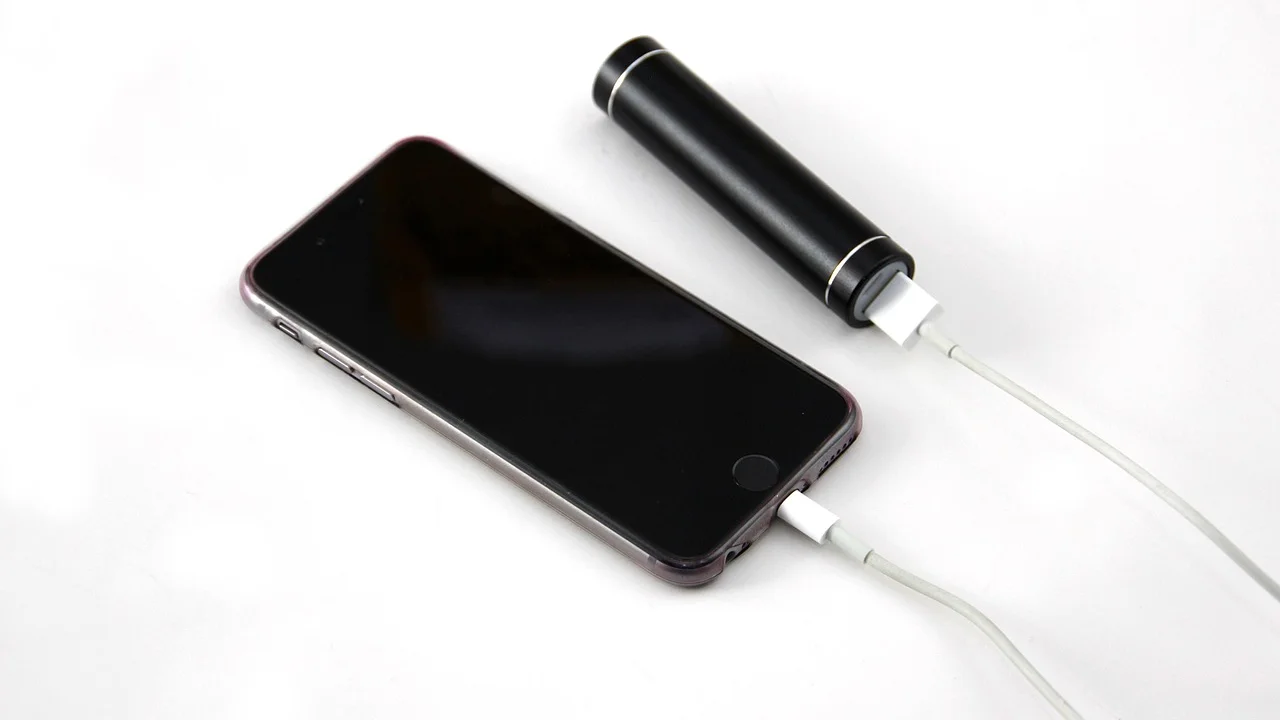
Reuniões prolongadas consomem energia porque usam tela, câmera, microfone, rede e processamento ao mesmo tempo. Reduza o brilho da tela para um nível confortável, feche aplicativos desnecessários e, se possível, mantenha o aparelho conectado a um carregador confiável. Evite cobrir o celular durante a chamada, pois o aquecimento pode prejudicar o desempenho.
Também vale verificar se o sistema operacional e o aplicativo estão atualizados. Atualizações podem corrigir falhas e melhorar a compatibilidade. Para compreender melhor o funcionamento geral de videoconferências e seus usos, consulte o verbete da Wikipédia sobre videoconferência, que apresenta uma visão ampla da tecnologia.
Como resolver problemas comuns no Google Meet
Quando algo não funciona, comece pelo básico: confirme se o aplicativo está atualizado, verifique a conexão e veja se os controles de microfone e câmera não estão desligados. Muitas falhas são causadas por permissões negadas, conexão oscilante ou por outro aplicativo usando o microfone ou a câmera simultaneamente.
Se você entra na reunião, mas ninguém o escuta, toque no ícone do microfone e confirme nas configurações do celular se o Meet tem autorização para usar esse recurso. Caso o ícone mostre que você está sem som, mas o problema persista, desconecte fones Bluetooth, teste o áudio do próprio telefone e entre novamente na chamada.
Falhas de câmera, acesso e eco
Se a câmera não aparece, revise a permissão do aplicativo e feche apps que possam estar usando esse componente. Reiniciar o Meet ou o próprio celular pode liberar recursos que ficaram travados. Quando o problema é eco, a causa costuma ser o áudio saindo pelo alto-falante e sendo captado por outro microfone próximo. Fones de ouvido normalmente resolvem essa situação.
Em caso de mensagem de acesso negado, verifique se está conectado à conta convidada para a reunião. Escolas e empresas podem restringir chamadas a contas de um domínio específico. Se o organizador não puder admitir sua entrada, peça que ele confirme o endereço de e-mail cadastrado e as regras de acesso da reunião.
Para orientações oficiais de uso e solução de falhas, a Central de Ajuda do Google Meet reúne instruções atualizadas por recurso e tipo de dispositivo. Consultar esse material é preferível a instalar aplicativos desconhecidos ou seguir procedimentos que solicitem dados de acesso.
Privacidade e segurança nas reuniões
Uma videoconferência pode envolver voz, imagem, mensagens, arquivos e conteúdo exibido na tela. Por isso, trate a reunião com o mesmo cuidado que teria em um encontro presencial ou em uma conversa profissional. Não compartilhe links de acesso em redes públicas quando a chamada tratar de assuntos particulares, escolares ou corporativos.

Antes de entrar, confira o nome da reunião e os participantes quando essa informação estiver disponível. Durante a chamada, evite mostrar documentos com dados pessoais, códigos de autenticação, informações bancárias ou senhas. Se houver gravação, peça esclarecimentos sobre a finalidade, quem terá acesso e como o material será armazenado, especialmente em contextos de trabalho e ensino.
Cuidados para organizadores
Quem organiza uma chamada deve enviar o convite apenas ao público necessário, verificar participantes desconhecidos e encerrar a reunião ao final. Se houver pessoas aguardando para entrar, confirme a identidade antes de admitir. Em grupos maiores, estabeleça regras simples: usar o chat para perguntas, manter o microfone desligado quando não estiver falando e não gravar sem informar os envolvidos.
Essas medidas não substituem as configurações de segurança da conta, mas reduzem erros cotidianos. Uma senha forte na Conta do Google e a verificação em duas etapas ajudam a proteger o acesso ao aplicativo e aos convites vinculados à agenda.
Perguntas frequentes
Preciso baixar o aplicativo para usar o Google Meet no celular?
O aplicativo é a opção mais recomendada para usar o Meet no celular, pois oferece acesso mais direto aos controles e às permissões de câmera e microfone. Alguns convites podem abrir no navegador, mas a disponibilidade de recursos pode variar conforme o aparelho e as configurações da reunião.
Posso entrar no Google Meet sem uma Conta do Google?
Isso pode ser possível em reuniões que aceitam convidados, desde que o organizador permita esse tipo de acesso. Ainda assim, muitas chamadas exigem login ou restringem a participação a contas específicas, principalmente em instituições de ensino e empresas.
Como desligar minha câmera antes de entrar na reunião?
Na tela de prévia, antes de tocar em “Participar”, localize o botão com o ícone de câmera e toque nele para desativá-la. Faça o mesmo com o microfone se quiser entrar sem áudio. Você poderá reativar ambos durante a chamada, quando necessário.
O compartilhamento de tela mostra minhas notificações?
Dependendo do sistema e do modo de compartilhamento, notificações podem aparecer enquanto a tela estiver sendo transmitida. Para diminuir esse risco, ative o modo “Não Perturbe”, feche conteúdos privados e interrompa a apresentação assim que terminar a demonstração.
Conclusão
Usar o Google Meet no celular é simples quando o aplicativo está configurado corretamente e as permissões de câmera e microfone foram concedidas. O essencial é abrir o convite ou inserir o código, revisar a tela de prévia e utilizar os controles de áudio e vídeo com atenção ao contexto da reunião.
Para uma experiência melhor, priorize uma conexão estável, use fones quando houver ruído, proteja informações que possam aparecer na tela e conheça os recursos antes de uma conversa importante. Com esses cuidados, o celular se torna uma ferramenta eficiente para participar ou conduzir encontros online de diferentes tipos.
Referências
- Google — Central de Ajuda do Google Meet.
- Google — Ajuda da Conta do Google: verificação em duas etapas.
- União Internacional de Telecomunicações — informações institucionais sobre conectividade e telecomunicações.
- Wikipédia em português — Videoconferência.
Escrito por
Editor-chefe e redator
Editor-chefe do O Valor da Educação, escreve tutoriais e guias de tecnologia com foco em clareza, pesquisa cuidadosa e aplicação prática no dia a dia.