
Como usar a pasta segura no celular com mais privacidade
A pasta segura cria um espaço protegido no celular para guardar fotos, documentos e aplicativos sensíveis. Entenda como ativar o recurso, mover arquivos, definir bloqueios e evitar erros que podem comprometer sua privacidade.
Celulares concentram uma quantidade cada vez maior de informações pessoais: fotos, comprovantes, documentos, conversas, dados de trabalho e acessos a serviços digitais. Por isso, proteger apenas a tela de bloqueio pode não ser suficiente em situações em que outra pessoa precisa usar o aparelho, quando ele é perdido ou quando você deseja separar conteúdos privados da galeria e dos aplicativos comuns.
A pasta segura é um recurso disponível em muitos celulares, sobretudo em aparelhos Android e em interfaces de alguns fabricantes. Ela funciona como uma área isolada ou protegida do sistema, exigindo uma forma adicional de autenticação para abrir arquivos, visualizar fotos ou usar aplicativos armazenados ali. O nome e as opções podem variar conforme a marca e a versão do sistema.
Entender como usar a pasta segura no celular envolve mais do que ativá-la. É importante escolher um bloqueio forte, saber quais conteúdos fazem sentido guardar nesse espaço, conhecer os limites do recurso e manter cópias de segurança bem planejadas. A seguir, veja um guia completo para fazer isso de modo prático e consciente.
O que é a pasta segura e como ela protege seus dados
A pasta segura é uma área de armazenamento com proteção adicional dentro do próprio celular. Em vez de deixar um arquivo acessível na galeria, no gerenciador de arquivos ou em um aplicativo normal, você pode transferi-lo para esse ambiente reservado. Para acessá-lo, normalmente é necessário informar PIN, senha, padrão de desenho ou biometria.
Em determinados aparelhos, a ferramenta também permite instalar uma segunda cópia de aplicativos, como mensageiros, galeria, bloco de notas e navegador. Isso ajuda a separar perfis de uso, desde que seja feito com responsabilidade e em conformidade com as regras dos serviços utilizados. O grau de isolamento depende da implementação de cada fabricante: alguns recursos usam criptografia e mecanismos de segurança do aparelho, enquanto outros funcionam principalmente como uma pasta com bloqueio.
Pasta segura não é apenas uma pasta oculta
Ocultar uma pasta ou um álbum reduz a exposição visual, mas não equivale a protegê-lo adequadamente. Conteúdos ocultos podem reaparecer em pesquisas, aplicativos de terceiros, backups ou ao conectar o telefone a um computador, dependendo da configuração. Uma pasta segura bem implementada acrescenta uma barreira de autenticação e, em muitos casos, separa os dados do restante do ambiente do dispositivo.
Também é útil distinguir esse recurso da tela de bloqueio. A tela protege o aparelho inteiro contra acesso casual. Já a pasta segura protege conteúdos específicos mesmo quando o telefone está desbloqueado e sendo usado por você ou por outra pessoa. Essa camada adicional é particularmente útil para documentos pessoais e fotos que não precisam aparecer na galeria convencional.
Limites importantes da proteção
Nenhuma ferramenta elimina todos os riscos. Se alguém souber a senha da pasta segura, tiver acesso ao aparelho desbloqueado e à sua biometria ou conseguir obter arquivos antes de eles serem movidos, a privacidade pode ser afetada. Além disso, capturas de tela, arquivos enviados por aplicativos e cópias em nuvem podem permanecer fora da área protegida.
Por isso, encare a pasta segura como parte de uma estratégia mais ampla: bloqueio de tela forte, sistema atualizado, cuidado com links e aplicativos desconhecidos, backup protegido e revisão regular das permissões. A segurança digital melhora quando várias medidas simples trabalham juntas.
Em quais celulares esse recurso costuma estar disponível
O caminho para localizar a função muda conforme o fabricante. Em celulares Samsung, por exemplo, a ferramenta costuma aparecer como Pasta Segura nas configurações de segurança e privacidade. Em alguns aparelhos Android, há opções como Pasta Segura em aplicativos de arquivos ou fotos, com foco na proteção de itens armazenados localmente.
É essencial verificar o manual do aparelho, o menu de configurações e as atualizações do sistema antes de instalar aplicativos que prometem criar cofres privados. Soluções nativas tendem a se integrar melhor ao bloqueio do dispositivo, à biometria e às políticas de atualização. Nem todo modelo terá exatamente os mesmos recursos, inclusive entre aparelhos da mesma marca.
| Tipo de solução | Uso principal | Proteção mais comum | Atenção necessária |
|---|---|---|---|
| Pasta segura do fabricante | Arquivos e aplicativos privados | Senha, biometria e isolamento do ambiente | Verificar conta vinculada e recuperação de acesso |
| Pasta protegida no gerenciador de arquivos | Documentos, fotos e vídeos | PIN ou biometria para abrir a área | Checar se o backup inclui os itens protegidos |
| Álbum bloqueado em app de fotos | Fotos e vídeos específicos | Bloqueio de tela ou autenticação do aplicativo | Confirmar se itens enviados à nuvem permanecem protegidos |
| Aplicativo de terceiros | Recursos adicionais de cofre | Varia de acordo com o desenvolvedor | Avaliar permissões, reputação e política de dados |
Antes de escolher uma alternativa, pense no tipo de conteúdo que será protegido. Para arquivos pessoais, uma pasta segura do sistema pode bastar. Para fotos, o recurso de álbum bloqueado de um aplicativo confiável pode ser mais prático. Para aplicativos inteiros, a solução fornecida pelo fabricante costuma oferecer melhor integração.
Evite presumir que todo aplicativo chamado “cofre” é seguro. Ele pode solicitar acesso irrestrito a fotos, arquivos, contatos ou rede sem necessidade. Leia as permissões, pesquise o desenvolvedor e prefira ferramentas presentes nas lojas oficiais, com política de privacidade clara e atualizações frequentes.
Como configurar a pasta segura no celular
A configuração inicial geralmente leva poucos minutos, mas vale fazer tudo com atenção. Procure o recurso em Configurações, normalmente dentro de Segurança, Privacidade, Biometria ou Apps. Se não encontrá-lo, use a busca interna das configurações digitando termos como “pasta segura”, “pasta protegida”, “cofre” ou “arquivos bloqueados”.
Quando a função for aberta pela primeira vez, o sistema pode solicitar que você aceite termos de uso, entre em uma conta do fabricante ou defina uma forma de bloqueio exclusiva. Prefira uma senha ou PIN que não seja idêntico ao desbloqueio principal do telefone. Assim, o acesso à pasta continua protegido mesmo se alguém descobrir a senha mais usada no aparelho.
Passo a passo geral de ativação
- Abra as configurações do celular e pesquise por “pasta segura” ou acesse a seção de segurança e privacidade.
- Selecione a opção de criar, ativar ou configurar a área protegida.
- Leia as informações apresentadas pelo sistema, especialmente sobre conta, recuperação e backup.
- Defina um método de bloqueio, como PIN, senha, padrão ou biometria, quando disponível.
- Escolha se o ícone ficará visível na tela de aplicativos ou poderá ser ocultado.
- Conclua a configuração e teste o acesso antes de mover arquivos importantes.
Se houver a opção de usar biometria, ela oferece agilidade, mas não deve substituir totalmente uma senha forte. A biometria é um complemento para o uso diário; o PIN ou a senha continua sendo decisivo para recuperar o acesso, reiniciar o aparelho e confirmar ações sensíveis.
Uma boa prática é testar o bloqueio imediatamente. Feche a pasta, bloqueie a tela do telefone e tente acessá-la novamente. Verifique também se ela pede autenticação após alguns minutos de inatividade. Esses testes simples evitam a falsa sensação de segurança causada por uma configuração incompleta.
Como mover fotos, vídeos e documentos para a área protegida
Depois de configurar a pasta segura, você pode adicionar conteúdos a ela. O procedimento mais comum é abrir a galeria ou o gerenciador de arquivos, selecionar os itens desejados e usar a opção “Mover para Pasta Segura”, “Adicionar à pasta protegida” ou nome semelhante. Em alguns celulares, essa opção aparece no menu de três pontos.
Ao mover um item, observe se a cópia original será removida da galeria ou se será apenas duplicada. Para conteúdos confidenciais, deixar duas versões pode anular o objetivo da proteção. Confirme que o arquivo foi aberto corretamente dentro da área segura antes de apagar qualquer cópia externa.
Arquivos que costumam merecer proteção adicional
- Documentos de identificação e comprovantes que contenham dados pessoais.
- Fotos e vídeos particulares que não devem aparecer na galeria comum.
- Arquivos de trabalho autorizados para permanecer no aparelho.
- Notas com informações sensíveis, desde que a ferramenta usada seja confiável.
- Documentos médicos, contratos ou arquivos financeiros pessoais.
Não é necessário transferir tudo para a pasta segura. Quanto mais conteúdo você coloca ali, maior a dificuldade de organização e de backup. Priorize arquivos cujo vazamento causaria incômodo, exposição indevida ou risco de uso não autorizado. Fotos comuns, músicas e downloads sem dados pessoais podem continuar no armazenamento regular.
Também confira os itens recentes da galeria, a lixeira e as pastas de aplicativos de mensagem. Ao receber uma imagem por um mensageiro, por exemplo, ela pode ter sido salva automaticamente fora da área protegida. Desative o salvamento automático quando fizer sentido e apague com segurança cópias desnecessárias.
Como usar aplicativos dentro da pasta segura
Em soluções mais completas, você pode adicionar aplicativos ao espaço protegido. Na prática, isso cria uma instância separada do app, com seus próprios dados, sessões e configurações. Um aplicativo de fotos dentro da pasta segura, por exemplo, pode mostrar apenas os itens armazenados naquele ambiente, sem misturá-los com a galeria principal.
Esse recurso é útil para separar informações pessoais de conteúdos que precisam de proteção adicional. Ainda assim, não deve ser usado para burlar regras de plataformas, ocultar atividades ilegais ou evitar obrigações profissionais. A finalidade adequada é reforçar a privacidade legítima e manter dados sensíveis sob controle.
Cuidados ao adicionar apps
Instale somente aplicativos necessários e atualizados. Cada novo app amplia a superfície de risco: pode gerar arquivos temporários, notificações, downloads e sincronizações. Dê preferência a aplicativos oficiais e revise permissões de câmera, microfone, localização, armazenamento e contatos.
Também preste atenção às notificações. Dependendo do aparelho, uma mensagem recebida em um app da pasta segura pode exibir conteúdo na tela bloqueada. Ajuste as prévias para que elas não revelem informações pessoais. Você pode aprender princípios gerais sobre o tema no material do CISA sobre segurança digital, que recomenda práticas como senhas fortes, autenticação multifator e atualizações.
“The only system which is truly secure is one which is switched off and unplugged, locked in a titanium-lined safe, buried in a concrete bunker, and is surrounded by nerve gas and very highly paid armed guards. Even then, I wouldn't stake my life on it.”
Gene Spafford, especialista em segurança da informação
A frase, frequentemente citada em discussões sobre segurança, ilustra um ponto útil: proteção absoluta não existe. O objetivo é reduzir riscos com medidas proporcionais ao valor dos dados. Para o uso cotidiano, uma pasta segura configurada corretamente já representa uma melhoria importante em relação a deixar tudo acessível na galeria ou em pastas comuns.
Senhas, biometria e recuperação de acesso
A segurança da pasta depende diretamente da qualidade do método de desbloqueio. Evite PINs óbvios, como sequências simples, aniversários ou números repetidos. Senhas longas, únicas e difíceis de adivinhar são mais resistentes, embora possam ser menos práticas para digitar várias vezes ao dia. Um PIN de boa extensão, sem padrão previsível, é um equilíbrio comum para celulares.
Não compartilhe a senha da pasta segura com outras pessoas e não a anote em um arquivo desprotegido no próprio aparelho. Se precisar administrar muitas senhas, considere um gerenciador confiável com senha mestra forte. A Cartilha de Segurança para Internet do CERT.br reúne orientações úteis sobre senhas, dispositivos móveis, golpes e proteção de informações.
Planeje a recuperação antes de precisar dela
Durante a configuração, alguns sistemas permitem vincular uma conta para redefinir a credencial ou recuperar o acesso. Outros podem restringir ou apagar dados após muitas tentativas incorretas, dependendo das opções ativadas. Leia essas condições antes de guardar documentos indispensáveis exclusivamente dentro da pasta.
Mantenha os dados de recuperação da conta vinculada protegidos e atualizados, incluindo e-mail e telefone de segurança. A autenticação em dois fatores nessa conta é recomendável. Se não houver recuperação possível, seja ainda mais cuidadoso: esquecer a senha pode significar perder o acesso aos arquivos, e tentativas de burlar a proteção podem danificar dados ou comprometer o aparelho.
Backup, nuvem e troca de aparelho
Um dos pontos mais negligenciados ao usar a pasta segura é o backup. A proteção local não garante que os arquivos estejam salvos em outro lugar caso o telefone seja perdido, roubado, danificado ou restaurado. Ao mesmo tempo, enviar uma cópia para a nuvem sem entender as configurações pode expor o conteúdo fora do ambiente protegido.
Verifique se a pasta segura participa do backup nativo do aparelho, se exige uma opção separada ou se não é incluída. Essa resposta varia bastante por fabricante e versão do sistema. Leia as informações exibidas durante a configuração e faça um teste com um arquivo sem importância antes de depender do procedimento para conteúdos valiosos.
Checklist antes de restaurar ou trocar de celular
- Confirme se os dados da pasta segura foram incluídos no backup mais recente.
- Verifique se você sabe a senha da conta vinculada ao aparelho e à recuperação.
- Teste a abertura de alguns arquivos protegidos antes de apagar o telefone antigo.
- Confira se fotos e documentos não ficaram apenas em uma lixeira local.
- Remova o aparelho antigo da sua conta após concluir a migração.
- Restaure o dispositivo anterior de fábrica somente depois de validar a transferência.
Se usar armazenamento em nuvem, proteja a conta com uma senha exclusiva e autenticação em dois fatores. Também analise se o serviço sincroniza automaticamente álbuns, capturas de tela ou pastas de aplicativos. Uma foto retirada da galeria pode já ter sido enviada antes para a nuvem, o que exige remoção também no serviço de backup.
Ao vender, doar ou encaminhar um celular para assistência técnica, remova contas, faça backup, restaure o dispositivo e siga as orientações oficiais do fabricante. A pasta segura não substitui esse processo. Ela protege dados durante o uso, mas a entrega do aparelho exige limpeza completa e verificação cuidadosa.
Erros comuns e boas práticas de privacidade
Um erro recorrente é acreditar que transferir uma foto para a área protegida elimina todas as cópias. Ela pode permanecer em conversas, downloads, lixeira, armazenamento em nuvem, editor de imagens ou pasta de câmera. Faça uma busca pelos arquivos relacionados e confira a data de exclusão das lixeiras antes de considerar o conteúdo devidamente organizado.
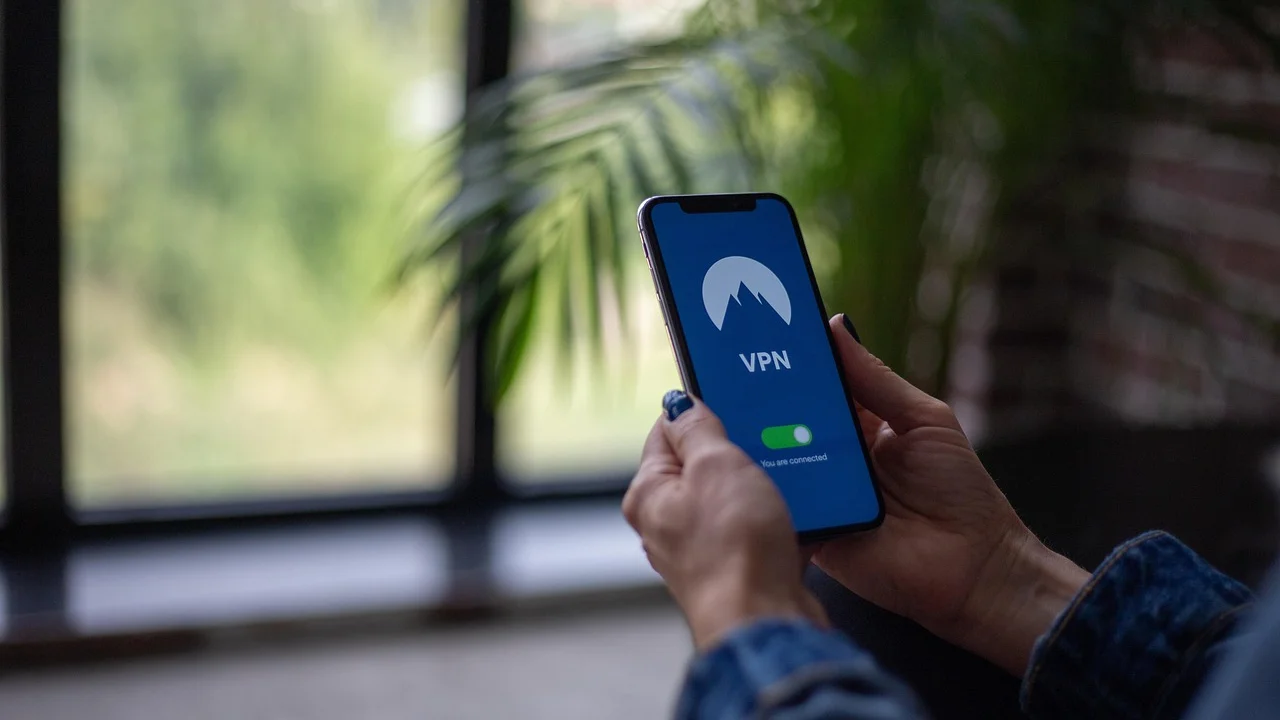
Outro equívoco é baixar aplicativos de cofre por impulso. Alguns podem exibir publicidade invasiva, coletar dados excessivos ou dificultar a exportação de arquivos. Priorize recursos nativos, avalie a reputação do desenvolvedor e mantenha o sistema operacional atualizado. Atualizações corrigem falhas e ajudam a preservar a compatibilidade com recursos de segurança.
Rotina simples para manter a proteção
Reserve alguns minutos, periodicamente, para revisar o que há na pasta segura. Exclua arquivos que já perderam relevância, organize documentos por nome e data e confirme o estado do backup. Uma área protegida muito desorganizada torna difícil localizar informações importantes e aumenta o risco de manter dados sensíveis por mais tempo que o necessário.
Além disso, evite abrir arquivos privados em redes públicas sem proteção, emprestar o celular já desbloqueado e fornecer seu código a desconhecidos que aleguem suporte técnico. Instituições legítimas não devem solicitar sua senha pessoal por mensagem ou ligação. Em caso de suspeita de invasão, altere senhas a partir de um dispositivo confiável, revise sessões ativas e procure os canais oficiais do serviço envolvido.
Perguntas frequentes
A pasta segura funciona em todo celular Android?
Não. A disponibilidade depende do fabricante, do modelo, da versão do sistema e dos aplicativos instalados. Alguns aparelhos oferecem uma pasta segura completa, outros apenas um álbum bloqueado ou uma área protegida no gerenciador de arquivos. Consulte as configurações e o suporte oficial do seu dispositivo.
Os arquivos da pasta segura aparecem na galeria normal?
Em geral, não deveriam aparecer na galeria convencional depois de movidos corretamente. Porém, cópias anteriores, miniaturas, backups e arquivos enviados por mensageiros podem continuar fora da área protegida. Verifique a origem do conteúdo e confirme se a cópia comum foi removida.
Posso recuperar a senha da pasta segura se eu esquecê-la?
Isso varia conforme o recurso usado. Alguns sistemas permitem redefinir a senha por meio de uma conta vinculada; outros impõem limites e podem não permitir recuperação sem apagar os dados. Leia as opções de recuperação durante a configuração e mantenha a conta associada protegida.
A pasta segura protege o conteúdo contra roubo do celular?
Ela adiciona uma camada importante de proteção, mas não resolve tudo sozinha. Use também bloqueio de tela forte, localização e apagamento remoto quando disponíveis, conta protegida por autenticação em dois fatores e backups atualizados. Em caso de roubo, bloqueie o aparelho e altere credenciais relevantes o quanto antes.
Conclusão
Usar uma pasta segura é uma forma prática de separar fotos, documentos e aplicativos privados do restante do celular. O recurso é mais útil quando combinado com senha exclusiva, biometria, notificações discretas, atualizações e uma estratégia clara de backup. Assim, você reduz a exposição de informações que não precisam ficar visíveis no uso cotidiano.
Comece identificando quais arquivos realmente exigem proteção, configure a ferramenta nativa disponível no seu aparelho e teste o acesso antes de confiar nela para documentos importantes. Revise cópias externas, cuide da recuperação de conta e mantenha o dispositivo protegido. Privacidade no celular não depende de uma única configuração, mas de hábitos consistentes e escolhas bem informadas.
Referências
- CERT.br — Cartilha de Segurança para Internet.
- Cybersecurity and Infrastructure Security Agency (CISA) — Secure Our World.
- Android Help — Ajuda e segurança para dispositivos Android.
- Samsung — Suporte sobre Pasta Segura em dispositivos Galaxy.
Escrito por
Editor-chefe e redator
Editor-chefe do O Valor da Educação, escreve tutoriais e guias de tecnologia com foco em clareza, pesquisa cuidadosa e aplicação prática no dia a dia.