
Como gravar uma reunião no Google Meet passo a passo
Gravar uma chamada no Google Meet ajuda a preservar decisões, treinamentos e apresentações. Entenda quais contas têm acesso ao recurso, como iniciar e parar a gravação, onde o vídeo é salvo e quais cuidados de privacidade adotar antes de registrar uma reunião.
Saber como gravar uma reunião no Google Meet é útil quando uma conversa envolve decisões importantes, treinamento de equipes, aulas, demonstrações ou orientações que precisam ser consultadas depois. A gravação reduz a necessidade de anotações extensas durante a chamada e permite que pessoas ausentes acompanhem os pontos principais em outro momento.

O recurso, porém, não está disponível para todos os tipos de conta nem para todos os participantes. Em geral, depende da edição do Google Workspace usada pela organização e das permissões definidas pelo administrador. Por isso, antes de procurar o botão de gravação, vale entender quem pode utilizá-lo e quais condições precisam estar atendidas.
Além do aspecto técnico, registrar uma videoconferência exige transparência. Os participantes devem ser informados de que a gravação será iniciada e qual será sua finalidade. A seguir, veja o procedimento completo, como localizar o arquivo no Google Drive e boas práticas para tratar o material com segurança.
Entenda quem pode gravar uma chamada
A opção de gravação no Google Meet costuma estar associada a contas corporativas ou educacionais do Google Workspace com um plano compatível. Usuários de contas pessoais gratuitas normalmente não veem esse comando nas reuniões. Mesmo em uma conta de trabalho ou escola, a função pode ter sido restringida ou desativada pelo administrador da organização.
Também importa o papel de cada pessoa na videoconferência. Em situações comuns, o organizador da reunião, o responsável por uma sala de grupo ou alguém autorizado pela instituição consegue iniciar a gravação. Participantes externos e convidados podem estar presentes, mas isso não significa que terão permissão para registrar o encontro.
Condições mais comuns para o botão aparecer
Se você não encontra a opção, não conclua imediatamente que há falha no navegador. Primeiro, verifique se entrou com a conta certa e se ela pertence à organização que criou o evento. Uma reunião aberta no mesmo navegador pode usar uma conta pessoal diferente daquela que possui licença e autorização para gravar.
- Use uma conta do Google Workspace com acesso ao recurso de gravação.
- Entre na reunião como organizador ou participante com permissão adequada.
- Confirme se o administrador não bloqueou gravações para sua unidade organizacional.
- Abra o Meet pelo computador, pois a disponibilidade pode variar conforme dispositivo e configuração.
- Verifique se a conexão está estável antes de iniciar o registro.
Quando a gravação é autorizada, o Meet exibe uma notificação visível a todos. Esse aviso é uma camada importante de transparência: ninguém deve ser gravado de forma oculta dentro da plataforma. Ainda assim, é recomendável avisar verbalmente o grupo antes de apertar o comando, explicando o objetivo e o destino do vídeo.
Como gravar uma reunião no Google Meet
O processo é simples quando as permissões estão corretas. O menu pode sofrer pequenas mudanças visuais ao longo do tempo, mas a lógica permanece: entre na chamada, abra as atividades ou opções da reunião e escolha a função de gravação. Antes de começar, confira se a pauta já foi apresentada e se os participantes essenciais estão conectados.
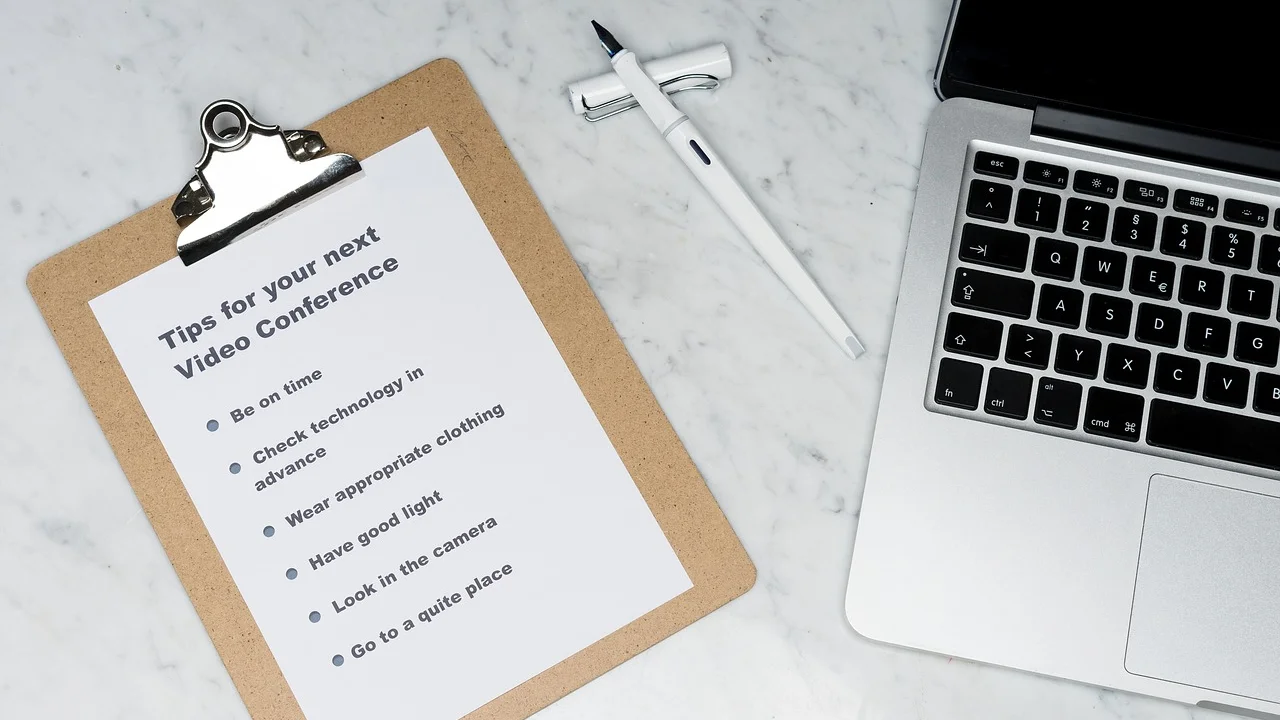
É prudente gravar apenas o trecho necessário. Se houver uma conversa informal antes do início, por exemplo, espere até o momento em que o conteúdo relevante vai começar. Essa prática diminui o tamanho do arquivo, evita registrar assuntos desnecessários e torna a revisão posterior mais eficiente.
Passo a passo para iniciar
- Acesse o Google Meet pelo navegador no computador e entre na reunião usando a conta autorizada.
- Confirme com os participantes que o encontro será gravado e informe a finalidade do registro.
- Na parte inferior da tela, abra o menu de atividades ou o menu de mais opções, conforme a interface exibida.
- Selecione Gravação e escolha a opção para iniciar.
- Leia o aviso apresentado pelo Meet e confirme a ação.
- Aguarde a notificação de que a gravação começou; todos os presentes serão avisados na tela.
Durante o encontro, o sistema registra o conteúdo da chamada de acordo com a configuração disponível: falas, imagens das câmeras e apresentações compartilhadas podem integrar o arquivo final. Como a reunião pode conter informações confidenciais, evite exibir senhas, dados pessoais, documentos sensíveis ou qualquer conteúdo que não deva ser distribuído.
Uma boa medida é designar uma pessoa para acompanhar a gravação enquanto outra conduz a conversa. Assim, quem apresenta não precisa interromper a exposição para verificar avisos, participantes ou problemas de conexão. Em reuniões longas, essa divisão de tarefas também ajuda a organizar pontos de pausa e a encerrar o registro no momento correto.
Como parar e salvar o registro corretamente
Ao fim da parte que precisa ser documentada, abra novamente o menu de gravação e selecione a opção para parar. O Meet pode pedir uma confirmação. Depois disso, os participantes recebem um aviso de que o registro foi encerrado, mas o arquivo não fica disponível instantaneamente: ele precisa ser processado.
Não feche a reunião esperando que o vídeo apareça na mesma hora. O tempo de processamento varia conforme a duração do encontro e a carga dos serviços. Em geral, o responsável recebe uma notificação por e-mail quando o material está pronto, e o link também pode ser associado ao evento do Google Agenda, caso a reunião tenha sido criada por lá.
Onde fica o arquivo da reunião
Normalmente, o vídeo é salvo no Google Drive do organizador ou da pessoa que iniciou a gravação, dentro de uma pasta relacionada às gravações do Meet. A nomenclatura do arquivo costuma incluir dados que ajudam a identificá-lo, como o nome da reunião e o horário em que ela ocorreu. O local exato e a política de retenção podem variar conforme as configurações corporativas.
Para localizar o item, abra o Google Drive com a conta usada na chamada e pesquise por gravações recentes ou pelo nome do evento. Se a reunião foi agendada, consulte também a página correspondente no Calendário. O funcionamento integrado dessas ferramentas faz parte do ecossistema descrito na página sobre Google Workspace, que reúne aplicações voltadas à colaboração e à produtividade.
| Etapa | O que acontece | Cuidados recomendados |
|---|---|---|
| Antes da reunião | Permissões e finalidade são definidas. | Confirme a conta, a licença e o consentimento do grupo. |
| Início da gravação | O Meet mostra um aviso para todos. | Avise verbalmente o motivo e o uso previsto do vídeo. |
| Durante a chamada | O conteúdo da reunião é registrado. | Não compartilhe dados sigilosos ou credenciais na tela. |
| Encerramento | A gravação é parada e enviada para processamento. | Espere a confirmação antes de procurar o arquivo. |
| Disponibilização | O vídeo é salvo no Drive e pode ser compartilhado. | Revise permissões antes de enviar o link a outras pessoas. |
Organize, compartilhe e proteja o vídeo
Depois que o arquivo estiver pronto, dê a ele um nome claro. Em vez de manter uma identificação genérica, use uma estrutura que facilite a busca, como assunto, equipe e tipo de reunião. Se a política interna permitir datas nos nomes de arquivos, elas também ajudam na organização cronológica. O importante é que qualquer pessoa autorizada consiga reconhecer o conteúdo sem precisar abrir vários vídeos.
Em seguida, revise as permissões de compartilhamento no Google Drive. Um link configurado para qualquer pessoa com acesso pode ser prático, mas pode expor material a destinatários indevidos se for encaminhado. Para assuntos internos, a escolha mais segura costuma ser limitar a visualização às pessoas ou aos grupos que realmente precisam assistir ao conteúdo.
Boas práticas de acesso
Defina se o destinatário poderá apenas visualizar, comentar ou editar o arquivo. Na maioria das situações, o acesso de visualização é suficiente. Evitar permissões de edição reduz o risco de alterações indevidas, exclusão acidental ou reorganização do material sem controle. Quando houver necessidade de colaboração, prefira criar uma cópia específica ou documentar claramente quem será responsável pela gestão do vídeo.
Também é útil incluir um breve resumo no convite, no evento ou em uma mensagem de acompanhamento: objetivo da reunião, decisões tomadas, responsáveis e momentos relevantes do vídeo. Isso transforma a gravação em uma referência prática, e não em um arquivo longo que ninguém consulta. Para encontros extensos, marque os assuntos por horário, criando um índice simples para orientar a reprodução.
“Privacy is not an option, and it shouldn’t be the price we accept for just getting on the Internet.”
Gary Kovacs, palestra TED
A ideia reforça um ponto essencial: conveniência não elimina a responsabilidade de proteger informações. Em videoconferências gravadas, privacidade envolve avisar os participantes, restringir acessos, evitar compartilhamento indiscriminado e excluir o material quando ele não tiver mais utilidade legítima.
Privacidade, consentimento e uso responsável
Uma gravação pode conter imagem, voz, opiniões, arquivos exibidos e informações de contexto sobre os participantes. Por isso, o uso do vídeo deve ter uma finalidade definida e comunicada antes do início. Em ambientes profissionais, a organização pode ter políticas próprias; em atividades educacionais, podem existir orientações institucionais adicionais para estudantes, docentes e responsáveis.
O aviso automático do Meet é importante, mas uma comunicação clara é ainda melhor. Diga se o material será usado para consulta interna, treinamento, documentação de decisões ou envio a pessoas que não puderam comparecer. Se houver discordância de alguém, avalie alternativas, como registrar somente a apresentação, disponibilizar uma ata ou interromper a gravação em trechos sensíveis.
Conteúdos que exigem atenção redobrada
Reuniões com dados de clientes, informações financeiras, estratégias comerciais, dados de saúde, documentos jurídicos ou detalhes de segurança precisam de controle mais rigoroso. Não basta gravar: é necessário pensar em quem terá acesso, por quanto tempo o arquivo será mantido e como será descartado depois. Uma política de retenção evita que vídeos antigos e sensíveis permaneçam disponíveis sem necessidade.
No Brasil, a proteção de dados pessoais deve ser considerada sempre que uma gravação puder identificar pessoas direta ou indiretamente. A Lei Geral de Proteção de Dados (LGPD), apresentada pela Autoridade Nacional de Proteção de Dados, orienta o tratamento responsável dessas informações. Em contextos complexos, as regras internas e a avaliação jurídica da organização devem prevalecer.
O que fazer quando a opção de gravação não aparece
A ausência do botão geralmente está ligada a permissão, conta ou plano, e não a um defeito pontual. Comece verificando o avatar no canto da tela para ter certeza de que você está logado com o e-mail corporativo ou educacional correto. É comum alternar entre conta pessoal e profissional no mesmo navegador sem perceber.
Depois, confirme se você é o organizador da reunião ou se recebeu autorização para usar atividades de gerenciamento. Se o encontro foi criado por outra instituição, a política dela pode limitar seus recursos, mesmo que sua própria conta tenha acesso à gravação em reuniões organizadas por você.
Checklist de solução de problemas
- Saia do Meet e entre novamente com a conta autorizada.
- Teste no navegador atualizado e, se possível, em uma janela anônima sem extensões.
- Verifique se a reunião pertence à sua organização ou a uma organização externa.
- Peça ao organizador para confirmar seu papel e suas permissões na chamada.
- Consulte o administrador do Google Workspace sobre a disponibilidade do recurso no plano contratado.
- Use a documentação oficial da instituição antes de recorrer a extensões de terceiros.
Evite instalar programas ou extensões que prometem desbloquear gravações sem autorização. Além de poderem contrariar regras internas e expectativas de privacidade, essas ferramentas podem solicitar acesso excessivo à conta ou ao conteúdo das chamadas. Quando o recurso oficial não estiver disponível, a alternativa correta é buscar aprovação do organizador ou adotar outro método autorizado pela organização.
Alternativas quando não há gravação nativa
Se a reunião não puder ser gravada no Meet, uma ata bem feita é a alternativa mais direta. Ela deve registrar participantes, objetivos, decisões, pendências, responsáveis e prazos acordados. Para muitos encontros operacionais, esse documento é mais eficiente que um vídeo, pois permite localizar informações rapidamente e reduz a exposição de imagens e vozes.

Outra opção é compartilhar os materiais apresentados após a chamada e incluir um resumo dos tópicos discutidos. Quando houver autorização explícita e uma necessidade real de registro audiovisual, a organização pode avaliar ferramentas próprias e aprovadas para gravação, observando normas internas, proteção de dados e comunicação prévia aos participantes.
Não use a gravação como substituta de processos de documentação. Um vídeo longo pode preservar o contexto, mas não torna decisões automaticamente claras. O ideal é combinar o registro audiovisual, quando apropriado, com uma síntese objetiva que informe o que foi definido e quais são os próximos passos.
Perguntas frequentes
É possível gravar uma reunião com conta gratuita do Google?
Em geral, contas pessoais gratuitas não contam com a gravação nativa do Google Meet. A disponibilidade costuma depender de uma edição compatível do Google Workspace e das permissões configuradas pela organização. Se o botão não aparece, confirme o tipo de conta e consulte o administrador responsável.
Todos os participantes são avisados quando a gravação começa?
Sim. O Google Meet apresenta uma notificação visível informando que a gravação foi iniciada ou encerrada. Mesmo assim, é recomendável comunicar verbalmente a intenção antes de começar, explicando a finalidade do vídeo e quem poderá acessá-lo posteriormente.
Onde encontro a gravação depois que a reunião termina?
Após o processamento, o arquivo normalmente fica no Google Drive associado ao organizador ou a quem iniciou a gravação. Um e-mail de aviso pode ser enviado quando o vídeo estiver pronto, e a gravação também pode aparecer vinculada ao evento do Google Agenda.
Posso compartilhar o vídeo com qualquer pessoa?
Você pode ajustar as permissões no Google Drive, mas deve compartilhar somente com quem tem necessidade legítima de acesso. Antes de enviar o link, revise se ele está restrito a pessoas específicas, à organização ou aberto indevidamente. Considere a confidencialidade do conteúdo e as políticas aplicáveis.
Conclusão
Gravar uma reunião no Google Meet é um procedimento prático, desde que a conta tenha licença compatível e o participante possua a permissão necessária. O caminho básico é entrar pelo computador, abrir as opções da chamada, iniciar a gravação, confirmar o aviso e encerrá-la ao final do conteúdo que precisa ser preservado.
Mais importante que o comando técnico é usar o recurso com critério. Avise todos os participantes, limite a gravação ao necessário, proteja o arquivo no Google Drive e defina quem poderá vê-lo. Com organização e respeito à privacidade, o registro deixa de ser apenas um vídeo armazenado e passa a apoiar a continuidade do trabalho, do estudo ou da comunicação da equipe.
Referências
- Google Meet — Central de Ajuda: Gravar uma videoconferência.
- Google Drive — Central de Ajuda: Compartilhar arquivos, pastas e discos.
- Autoridade Nacional de Proteção de Dados — Lei Geral de Proteção de Dados Pessoais.
- Google Workspace — Administrador: Gerenciar configurações do Google Meet.
Escrito por
Editor-chefe e redator
Editor-chefe do O Valor da Educação, escreve tutoriais e guias de tecnologia com foco em clareza, pesquisa cuidadosa e aplicação prática no dia a dia.