
Como colocar senha em aplicativos no Android com segurança
Proteger apps com senha no Android reduz o risco de acesso indevido a conversas, fotos, arquivos e serviços financeiros. Veja quais recursos nativos procurar, como configurar bloqueadores confiáveis e quais cuidados tomar para não comprometer sua privacidade.
Celulares concentram mensagens, fotos, documentos, redes sociais, contas de e-mail e, em muitos casos, aplicativos bancários. Por isso, a tela de bloqueio do aparelho é uma barreira importante, mas nem sempre suficiente quando outras pessoas podem usar o telefone desbloqueado, seja em casa, no trabalho ou em situações pontuais.
Entender como colocar senha em aplicativos no Android ajuda a criar uma camada adicional de privacidade. O procedimento pode ser feito por funções nativas presentes em algumas fabricantes, por recursos internos de determinados aplicativos ou por bloqueadores disponíveis na loja oficial. A melhor escolha depende do modelo do celular, da versão do sistema e do tipo de informação que se deseja proteger.
Este guia explica as opções mais seguras, mostra um passo a passo geral para configurar o bloqueio e apresenta cuidados essenciais antes de entregar a permissão de acesso a um aplicativo de terceiros. O objetivo não é complicar o uso do aparelho, mas equilibrar conveniência e proteção dos seus dados.
Por que usar senha em aplicativos?
O bloqueio individual de apps evita que uma pessoa que esteja com o seu celular desbloqueado abra conteúdos específicos sem autorização. Ele é útil, por exemplo, para resguardar conversas privadas, galerias de fotos, e-mails corporativos, arquivos armazenados em nuvem e aplicativos financeiros.
Também é uma solução prática quando você empresta o telefone para alguém fazer uma ligação, usar a câmera ou acessar um aplicativo específico. Em vez de revelar tudo que está no aparelho, você restringe o acesso aos serviços mais sensíveis. Isso não substitui a senha da tela de bloqueio, mas complementa a proteção.
O que o bloqueio de apps protege
Na prática, um bloqueador pede PIN, padrão, senha ou biometria antes de abrir os aplicativos selecionados. Se a configuração estiver correta, a pessoa conseguirá ver o ícone do app, mas não entrará no conteúdo sem se autenticar.
Vale lembrar que essa proteção não impede a remoção do aplicativo em todos os cenários, nem protege informações caso o celular esteja comprometido por malware ou tenha acesso físico prolongado por alguém mal-intencionado. Ela deve fazer parte de uma rotina de segurança mais ampla.
- Conversas e mídias em mensageiros;
- Fotos, vídeos e arquivos pessoais;
- Contas de e-mail e armazenamento em nuvem;
- Redes sociais que permanecem conectadas;
- Aplicativos bancários, carteiras digitais e serviços de compras;
- Apps de trabalho com documentos, contatos ou sistemas internos.
Antes de configurar: fortaleça a proteção do telefone
Antes de adicionar senhas individuais, confirme que o próprio aparelho possui uma tela de bloqueio forte. Um PIN longo, uma senha alfanumérica ou um padrão difícil de adivinhar oferece mais proteção do que sequências simples, como datas de aniversário ou repetições numéricas.
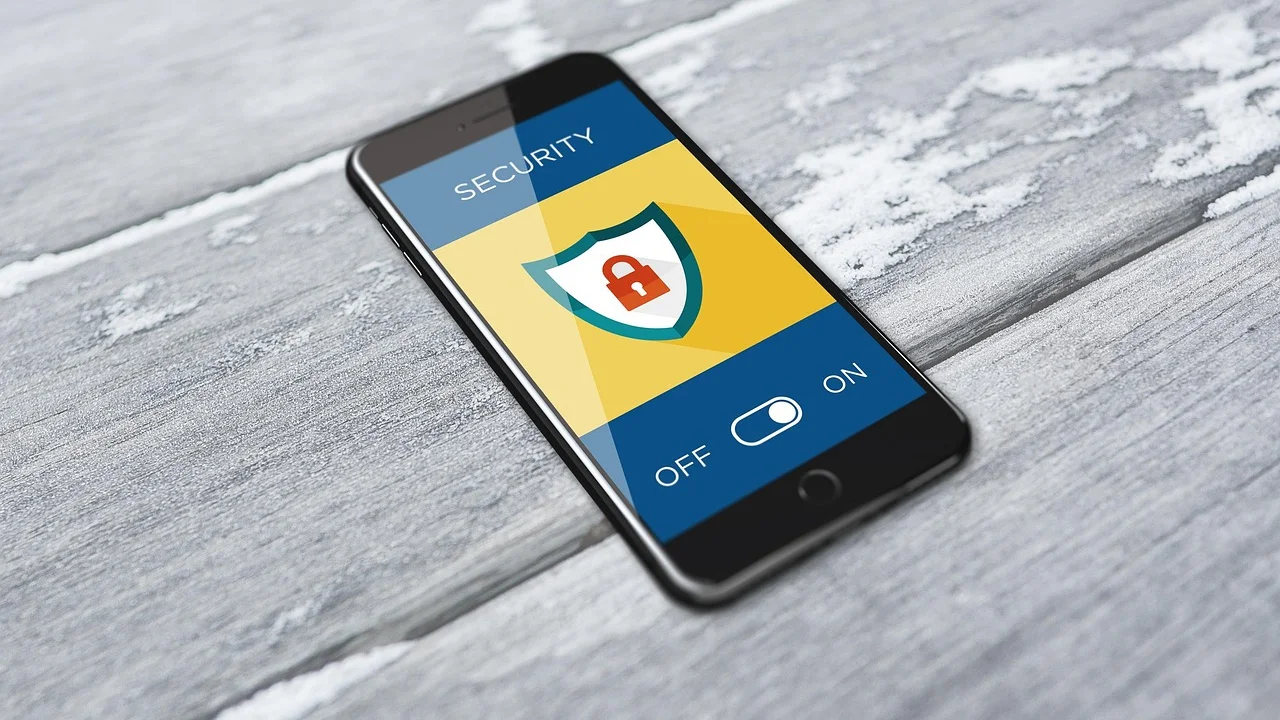
Biometria, como impressão digital e reconhecimento facial quando disponível, torna o desbloqueio mais prático. Ainda assim, ela deve estar associada a uma senha ou PIN robusto, pois o sistema pode solicitar essa credencial principal após uma reinicialização, depois de muitas tentativas ou em determinadas situações de segurança.
“A segurança é uma característica do sistema, não um produto.”
Bruce Schneier, especialista em segurança da informação
Essa ideia reforça que não existe uma única configuração capaz de resolver todos os riscos. Atualizações do Android, atenção a permissões, cópias de segurança e cautela com aplicativos instalados fazem parte do mesmo conjunto de medidas.
Medidas básicas que devem acompanhar o bloqueio
Mantenha o Android e os aplicativos atualizados, pois correções de segurança podem resolver vulnerabilidades conhecidas. Ative também o recurso de localização e gerenciamento remoto do aparelho, geralmente disponível na conta vinculada ao celular. A documentação oficial do Encontrar, proteger ou limpar remotamente um dispositivo Android explica como agir em caso de perda ou roubo.
Outro cuidado é não compartilhar a senha da tela com pessoas que não precisam conhecê-la. Se o empréstimo do aparelho for frequente, considere o modo convidado ou perfis adicionais, quando oferecidos pelo fabricante. Essas alternativas separam parte dos dados e reduzem a necessidade de liberar seu ambiente principal.
Recursos nativos para bloquear aplicativos
Alguns celulares Android incluem ferramentas próprias para proteger aplicativos, pastas ou áreas privadas. Os nomes e os caminhos nos menus variam bastante entre marcas, interfaces e versões do sistema. Por isso, o primeiro passo é procurar em Configurações termos como “bloqueio de aplicativos”, “privacidade”, “pasta segura”, “espaço privado” ou “segurança”.
Quando existe um recurso nativo, ele costuma ser a opção preferível. Ele é integrado ao sistema, tende a exigir menos permissões e normalmente funciona de forma mais estável do que soluções externas. Mesmo assim, leia as opções com atenção, pois algumas funções protegem apenas arquivos, e não a abertura de qualquer aplicativo.
Bloqueio de aplicativos da fabricante
Em algumas interfaces, há uma lista de apps que pode ser protegida por senha, PIN, padrão ou impressão digital. Depois de ativar o recurso, você escolhe os aplicativos e define quando o bloqueio será solicitado: toda vez que o app for aberto, após a tela apagar ou depois de alguns minutos fora do aplicativo.
Esse formato é indicado para mensageiros, redes sociais e galerias. Para localizar a função, abra as configurações e use a busca interna do sistema. Pesquise por “bloqueio de apps” ou “app lock”. Se não aparecer nenhum resultado, o modelo provavelmente não oferece essa ferramenta de modo nativo.
Pasta segura, espaço privado e perfil separado
Outra abordagem é criar um ambiente isolado no telefone. Em vez de bloquear um aplicativo instalado no espaço principal, você instala uma segunda cópia dele dentro de uma área protegida. Esse recurso é especialmente útil para fotos, documentos e aplicativos que precisam guardar dados de forma separada.
Uma área privada pode exigir autenticação própria e ocultar seu conteúdo da lista comum de aplicativos. Há, porém, diferenças relevantes entre fabricantes: em alguns aparelhos ela é chamada de Pasta Segura; em outros, pode aparecer como espaço privado ou cofre. Consulte o manual do modelo para entender se os dados serão duplicados, se haverá backup separado e como recuperar o acesso.
| Opção | Como funciona | Melhor uso | Ponto de atenção |
|---|---|---|---|
| Bloqueio nativo de apps | Pede senha antes de abrir aplicativos escolhidos | Mensagens, redes sociais e galeria | Nem todas as marcas oferecem o recurso |
| Pasta segura ou espaço privado | Cria um ambiente isolado com senha própria | Arquivos sensíveis e segunda instalação de apps | Pode exigir configuração e backup específicos |
| Bloqueio interno do app | O próprio aplicativo solicita biometria ou PIN | Apps bancários e alguns mensageiros | Disponibilidade varia de aplicativo para aplicativo |
| Aplicativo bloqueador externo | Um app de terceiros controla o acesso a outros apps | Celulares sem função nativa | Requer atenção redobrada às permissões |
Como colocar senha em aplicativos no Android: passo a passo
O caminho exato muda conforme o aparelho, mas a lógica é semelhante: localizar a ferramenta de proteção, criar uma credencial e selecionar os aplicativos. Antes de iniciar, atualize o sistema e garanta que você conhece a senha da conta principal do telefone, pois ela pode ser necessária para recuperação.
Use a busca das Configurações caso os nomes dos menus abaixo não coincidam com os do seu aparelho. O importante é identificar uma função legítima do sistema ou de uma fabricante reconhecida, sem instalar soluções desconhecidas às pressas.
- Abra o aplicativo Configurações do Android.
- Use o campo de busca e digite “bloqueio de aplicativos”, “privacidade”, “Pasta Segura” ou “espaço privado”.
- Se houver uma função nativa, toque nela e siga as instruções para ativá-la.
- Defina um PIN, senha ou padrão diferente de combinações fáceis de prever. Quando possível, habilite a impressão digital.
- Selecione os aplicativos que devem exigir autenticação adicional.
- Escolha a frequência do bloqueio, como sempre que sair do app ou após o bloqueio da tela.
- Feche os aplicativos protegidos, bloqueie a tela e teste a configuração abrindo cada um deles.
Ao testar, verifique também o comportamento quando o app é aberto pela tela de notificações, pelos aplicativos recentes e por links externos. Uma configuração adequada deve impedir o acesso ao conteúdo por essas rotas, não apenas pelo ícone na tela inicial.
Como usar a biometria sem perder a segurança
A biometria evita que você precise digitar uma senha longa repetidamente, o que melhora a experiência no dia a dia. Contudo, mantenha a credencial de recuperação protegida. Nunca use o mesmo PIN simples em todos os serviços e evite registrar impressões digitais de pessoas que não devem abrir seus aplicativos privados.
Em aparelhos compartilhados, desative o desbloqueio facial se ele não tiver recursos adequados contra reconhecimento por imagem ou se houver dúvida sobre sua confiabilidade. A impressão digital e uma senha forte costumam ser opções mais previsíveis para autenticação local, embora o nível de proteção dependa do hardware do dispositivo.
Quando usar o bloqueio interno de cada aplicativo
Muitos aplicativos sensíveis têm seus próprios mecanismos de segurança. Instituições financeiras, por exemplo, costumam solicitar senha, token, biometria ou confirmação adicional para operações importantes. Alguns mensageiros também permitem bloquear o acesso às conversas por impressão digital ou reconhecimento facial.
Quando disponível, esse recurso interno é valioso porque foi desenvolvido para o funcionamento daquele serviço. Ele pode proteger ações específicas, impedir visualizações no aplicativo e manter a camada de segurança mesmo que você troque configurações gerais do celular.
Verifique as configurações do app
Procure dentro do aplicativo menus como “Privacidade”, “Segurança”, “Bloqueio de tela”, “Biometria” ou “Autenticação”. Em mensageiros, esse ajuste costuma estar nas configurações de privacidade. Em aplicativos bancários, pode aparecer nas preferências de acesso ou ser ativado automaticamente durante o cadastro.
Não confunda bloqueio do aplicativo com verificação em duas etapas. O primeiro protege o acesso no celular; a segunda adiciona uma confirmação extra ao entrar na conta em um novo dispositivo ou ao alterar dados relevantes. Sempre que um serviço oferecer a autenticação em duas etapas, vale avaliar sua ativação.
Para compreender conceitos gerais de proteção de contas, a orientação sobre cartilhas de segurança para internet do CERT.br é uma referência útil. O material reúne recomendações sobre senhas, golpes, dispositivos e boas práticas de uso na rede.
Aplicativos bloqueadores de terceiros: critérios para escolher
Se o celular não tem bloqueio nativo e os aplicativos importantes não oferecem proteção interna, um bloqueador externo pode ser uma alternativa. Porém, essa é a opção que exige mais cautela. Para funcionar, esse tipo de ferramenta pode pedir permissões amplas, como acesso de uso, acessibilidade ou capacidade de aparecer sobre outros aplicativos.
Essas permissões permitem que o bloqueador identifique qual aplicativo está sendo aberto e exiba a tela de autenticação. Em mãos erradas, porém, elas também podem ser exploradas para observar interações ou induzir o usuário a fornecer dados. Portanto, não instale qualquer opção apenas porque aparece nos primeiros resultados de busca.
Checklist antes de instalar
- Baixe somente pela loja oficial do Android;
- Prefira desenvolvedores identificados e com histórico verificável;
- Leia a política de privacidade e a descrição das permissões;
- Desconfie de promessas de proteção total ou de recursos exagerados;
- Evite versões modificadas, arquivos APK de origem desconhecida e links enviados por mensagens;
- Confira avaliações recentes, mas não confie apenas nelas;
- Remova o app se ele pedir permissões que não fazem sentido para a função de bloqueio.
Depois da instalação, proteja também o próprio bloqueador. Caso ele permita, ative uma opção para impedir sua desinstalação sem senha ou para bloquear o acesso às configurações. Ainda assim, tenha em mente que mecanismos externos podem falhar após atualizações do Android, reinicializações ou restrições de bateria impostas pelo sistema.
Erros comuns e boas práticas de privacidade
Um erro frequente é proteger apenas o aplicativo e ignorar as notificações. Se o conteúdo de mensagens aparece na tela bloqueada, alguém pode ler trechos de conversas sem abrir o mensageiro. Ajuste as notificações sensíveis nas configurações do Android e, quando necessário, escolha ocultar o conteúdo na tela de bloqueio.
Outro problema é usar senhas muito óbvias ou repetir a mesma combinação em todos os aplicativos. Se uma pessoa descobre o PIN do bloqueador, poderá acessar várias áreas privadas. Prefira uma senha exclusiva e guarde métodos de recuperação em local seguro, especialmente se a função cria uma área protegida com dados importantes.
Revise suas configurações periodicamente
Após atualizações do sistema, confira se o bloqueio continua funcionando como esperado. Abra os aplicativos protegidos a partir de atalhos, notificações e tela de recentes. Também revise quais apps ainda precisam de proteção: manter uma lista enxuta facilita o uso e diminui a chance de esquecer credenciais.
Se você vende, doa ou encaminha o aparelho para assistência técnica, faça backup dos dados necessários e restaure o dispositivo conforme as orientações do fabricante. Remover contas, apagar áreas privadas e revogar acessos de aplicativos antigos é fundamental para não deixar informações pessoais disponíveis.
Perguntas frequentes
Todo celular Android permite colocar senha em aplicativos?
Não. O Android não apresenta um bloqueador universal idêntico em todos os aparelhos. Algumas fabricantes oferecem a função na interface própria, enquanto outras disponibilizam pastas seguras, perfis separados ou nenhum recurso nativo de bloqueio individual. Nesses casos, verifique as opções internas de cada aplicativo ou avalie cuidadosamente um bloqueador externo.
Posso usar uma senha diferente da tela de bloqueio?
Sim, e isso pode ser recomendado quando o recurso permite. Uma credencial diferente reduz o impacto caso alguém descubra a senha usada para desbloquear a tela. Porém, escolha uma combinação que você consiga recordar e configure opções de recuperação confiáveis para evitar perder acesso aos próprios dados.
O bloqueio por impressão digital é seguro?
A impressão digital oferece praticidade e uma boa camada de proteção para o uso cotidiano, sobretudo quando combinada a um PIN ou senha forte. Ela não elimina a necessidade da credencial principal, que continua sendo necessária em situações específicas. Não cadastre impressões de pessoas que não devem ter acesso aos aplicativos protegidos.
Aplicativos de bloqueio consomem muita bateria?
O impacto varia conforme o aplicativo, a versão do Android e as permissões utilizadas. Um bloqueador pode permanecer em segundo plano para identificar a abertura de outros apps, o que pode gerar algum consumo adicional. Se houver lentidão, falhas ou gasto excessivo, revise as permissões, as configurações de bateria e considere usar um recurso nativo.
Conclusão
Colocar senha em aplicativos é uma forma acessível de reforçar a privacidade no Android, principalmente quando o telefone é emprestado ou fica ao alcance de outras pessoas. A melhor alternativa costuma ser usar primeiro os recursos nativos do aparelho ou o bloqueio oferecido pelo próprio aplicativo, pois essas opções tendem a exigir menos acessos e funcionar de maneira mais integrada.
Se for necessário recorrer a um bloqueador de terceiros, instale-o apenas pela loja oficial, investigue o desenvolvedor e analise cada permissão solicitada. Combine essa camada extra com tela de bloqueio forte, biometria, atualizações, notificações discretas e autenticação em duas etapas. Assim, a proteção deixa de depender de uma única senha e passa a fazer parte de uma rotina mais segura.
Referências
- Google — Ajuda do Android: Encontrar, proteger ou limpar remotamente um dispositivo Android.
- CERT.br — Cartilhas de Segurança para Internet.
- Android Open Source Project — Android Security.
- Google — Central de Segurança: Segurança e privacidade no Android.
Escrito por
Editor-chefe e redator
Editor-chefe do O Valor da Educação, escreve tutoriais e guias de tecnologia com foco em clareza, pesquisa cuidadosa e aplicação prática no dia a dia.