
Como ativar o hotspot no celular Android passo a passo
Transformar o Android em ponto de acesso permite compartilhar a internet móvel com notebook, tablet e outros celulares. Veja onde encontrar o recurso, como definir rede e senha, conectar dispositivos, economizar dados e resolver falhas comuns.
O hotspot é um recurso do Android que transforma o celular em um pequeno roteador Wi-Fi. Ao ativá-lo, o aparelho usa a conexão de dados móveis do chip para criar uma rede sem fio à qual notebooks, tablets, televisores e outros celulares podem se conectar. É uma solução útil em viagens, quedas da internet fixa, trabalho remoto ou situações em que não há uma rede Wi-Fi disponível.
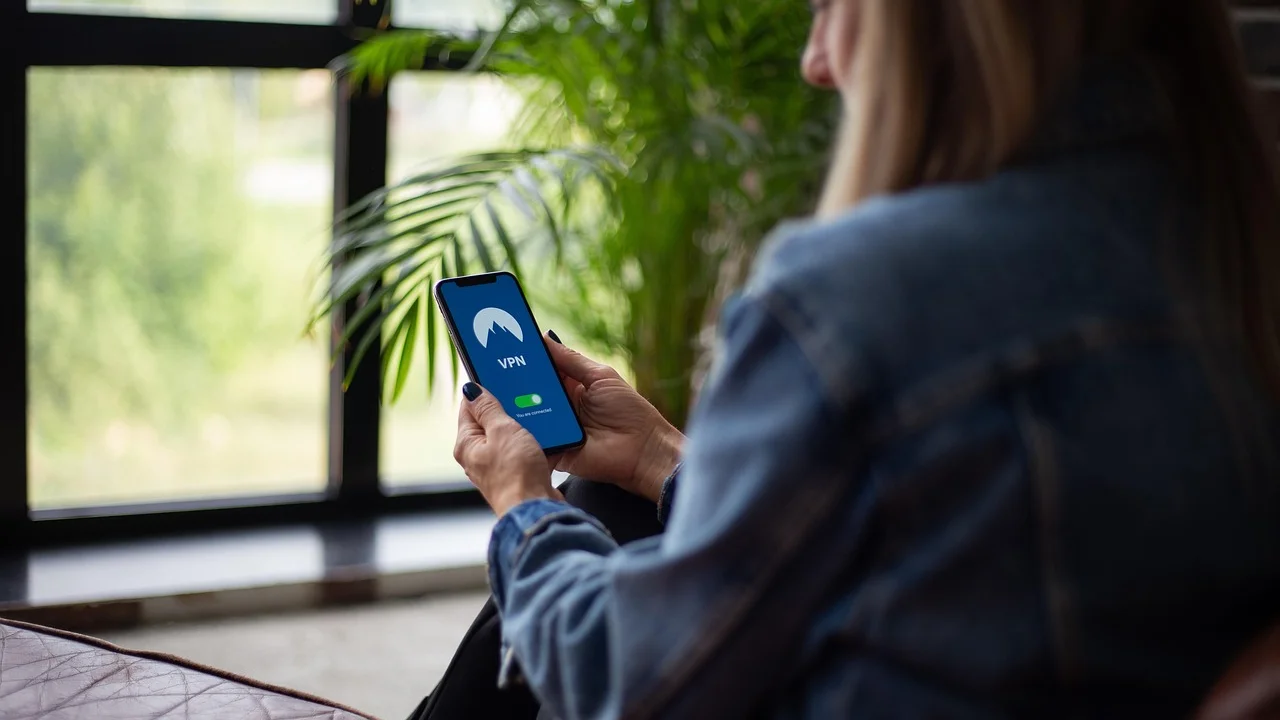
Embora a função esteja presente na maior parte dos aparelhos Android atuais, os nomes dos menus podem variar conforme a fabricante, a versão do sistema e a operadora. Em alguns dispositivos, ela aparece como Hotspot Wi-Fi, Ponto de acesso Wi-Fi, Roteador Wi-Fi ou Ancoragem. O princípio é o mesmo: compartilhar a franquia de dados móveis com outros dispositivos.
Antes de usar o recurso, vale conferir se os dados móveis estão funcionando, se o plano contratado permite o compartilhamento e se há franquia suficiente. Também é essencial proteger a rede com senha forte, pois uma conexão aberta pode ser usada por pessoas desconhecidas e consumir seus dados rapidamente.
O que é hotspot e quando ele é útil
Hotspot é o nome dado a um ponto de acesso à internet. No contexto do celular, trata-se de uma rede Wi-Fi temporária criada pelo próprio Android. O telefone recebe a internet pela rede móvel, como 4G ou 5G, e a distribui para os dispositivos autorizados. Na prática, ele funciona de forma parecida com um roteador doméstico, mas depende do sinal da operadora e do pacote de dados do plano.
Esse recurso é especialmente útil para conectar um notebook durante uma reunião fora de casa, permitir que um tablet tenha internet em trânsito ou manter um equipamento online quando a banda larga fixa apresenta instabilidade. Porém, tarefas como videoconferências longas, backups em nuvem, atualizações de sistema e streaming em alta resolução podem esgotar a franquia em pouco tempo. Por isso, o uso consciente faz diferença.
Hotspot, Wi-Fi e dados móveis: entenda a diferença
Ao ligar o Wi-Fi convencional, o celular normalmente se conecta a uma rede já existente, como a do roteador de casa. Ao ativar o hotspot, ocorre o caminho inverso: o celular passa a criar a rede Wi-Fi para os outros aparelhos. A fonte da conexão, nesse caso, costuma ser a internet móvel do próprio telefone.
Também existe a ancoragem por USB e por Bluetooth. A primeira compartilha internet com um computador usando um cabo e costuma ser mais estável, além de manter o celular carregando. A segunda tende a ter menor velocidade, mas pode economizar bateria em usos simples. O hotspot Wi-Fi é, em geral, a alternativa mais prática porque permite conectar mais de um aparelho sem cabos.
O que verificar antes de compartilhar a internet
Uma preparação rápida evita boa parte dos problemas. Primeiro, desligue o Wi-Fi do celular ou confira se ele não está conectado a uma rede sem acesso à internet. Em seguida, abra um site ou aplicativo usando os dados móveis para confirmar que a conexão da operadora está ativa. Se a internet móvel não funcionar no próprio aparelho, o hotspot também não entregará conexão aos dispositivos convidados.
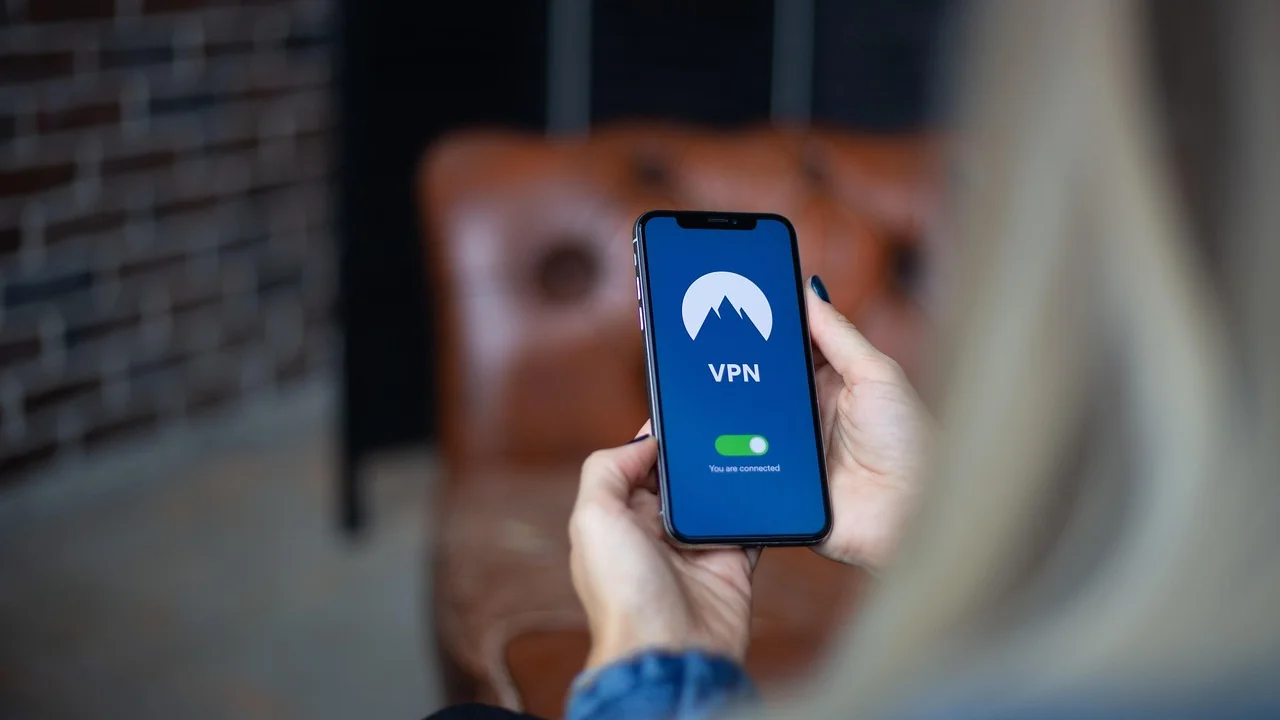
Verifique ainda o nível de bateria e a temperatura do telefone. Criar uma rede Wi-Fi e transmitir dados exige mais energia do que o uso normal. Em períodos longos, prefira deixar o aparelho em local ventilado, longe do sol e, se possível, conectado a um carregador confiável. Evite cobrir o celular com roupas, almofadas ou objetos que dificultem a dissipação de calor.
- Confirme que os dados móveis estão ativados e funcionando.
- Confira sua franquia de internet e eventuais limites do plano.
- Carregue o celular ou mantenha-o em uma fonte de energia adequada.
- Desative downloads automáticos e atualizações desnecessárias nos dispositivos conectados.
- Escolha uma senha difícil de adivinhar antes de liberar a rede.
- Posicione o aparelho em uma área com bom sinal da operadora.
Algumas operadoras aplicam regras específicas para o compartilhamento de conexão, especialmente em planos corporativos ou antigos. Caso o hotspot esteja configurado corretamente, mas a navegação não funcione, consulte as condições do plano ou o atendimento da operadora. A própria cobertura móvel também influencia diretamente a velocidade e a estabilidade obtidas.
Como ativar o hotspot no Android
O caminho mais comum parte das Configurações do sistema. Procure por áreas como “Rede e internet”, “Conexões”, “Conexões e compartilhamento”, “Ponto de acesso” ou “Hotspot e tethering”. Se não encontrar a opção de imediato, use a busca interna das Configurações e digite “hotspot”, “ponto de acesso” ou “roteador”.
As etapas abaixo descrevem a lógica presente na maioria dos aparelhos. Os termos podem mudar ligeiramente, mas a opção de compartilhamento estará em uma seção de rede. Configure a rede antes de ligá-la, principalmente o nome e a senha, para evitar que ela fique aberta ou com credenciais fáceis de descobrir.
- Abra o aplicativo Configurações do Android.
- Toque em “Rede e internet”, “Conexões” ou menu equivalente.
- Acesse “Hotspot e tethering”, “Ponto de acesso Wi-Fi” ou “Roteador Wi-Fi”.
- Entre nas configurações do ponto de acesso para definir nome, segurança e senha.
- Ative a chave de “Usar hotspot Wi-Fi” ou opção correspondente.
- No outro dispositivo, abra a lista de redes Wi-Fi, selecione a rede criada e informe a senha.
Em muitos celulares, também é possível adicionar um atalho do hotspot ao painel de configurações rápidas. Deslize a tela de cima para baixo duas vezes para abrir todos os botões disponíveis. Se o ícone não estiver visível, procure a opção de editar os atalhos e arraste “Hotspot” ou “Ponto de acesso” para uma posição acessível. Isso facilita o uso em situações urgentes, mas não substitui a necessidade de revisar a segurança da rede.
Como o recurso aparece em interfaces diferentes
Em aparelhos com Android mais próximo da versão padrão, o menu costuma ficar em “Rede e internet” e depois em “Hotspot e tethering”. Em modelos de outras fabricantes, ele pode estar dentro de “Conexões” ou “Conexões e compartilhamento”. Independentemente do nome, procure referências a Wi-Fi, compartilhamento de internet ou ancoragem.
Se o botão estiver desabilitado, ative primeiro os dados móveis. Alguns modelos não permitem manter Wi-Fi e hotspot simultaneamente em determinadas configurações. Outros aceitam compartilhar uma rede Wi-Fi recebida, mas esse comportamento não é universal. Quando houver dúvida, use a conexão móvel como fonte e observe o ícone de sinal na barra superior.
Como configurar nome, senha e segurança da rede
O nome da rede, também chamado de SSID, é o texto que aparecerá na lista de Wi-Fi dos outros aparelhos. Escolha um nome que você reconheça, mas evite incluir dados pessoais, como nome completo, endereço ou número de telefone. Um nome simples e neutro é suficiente para identificar a conexão.
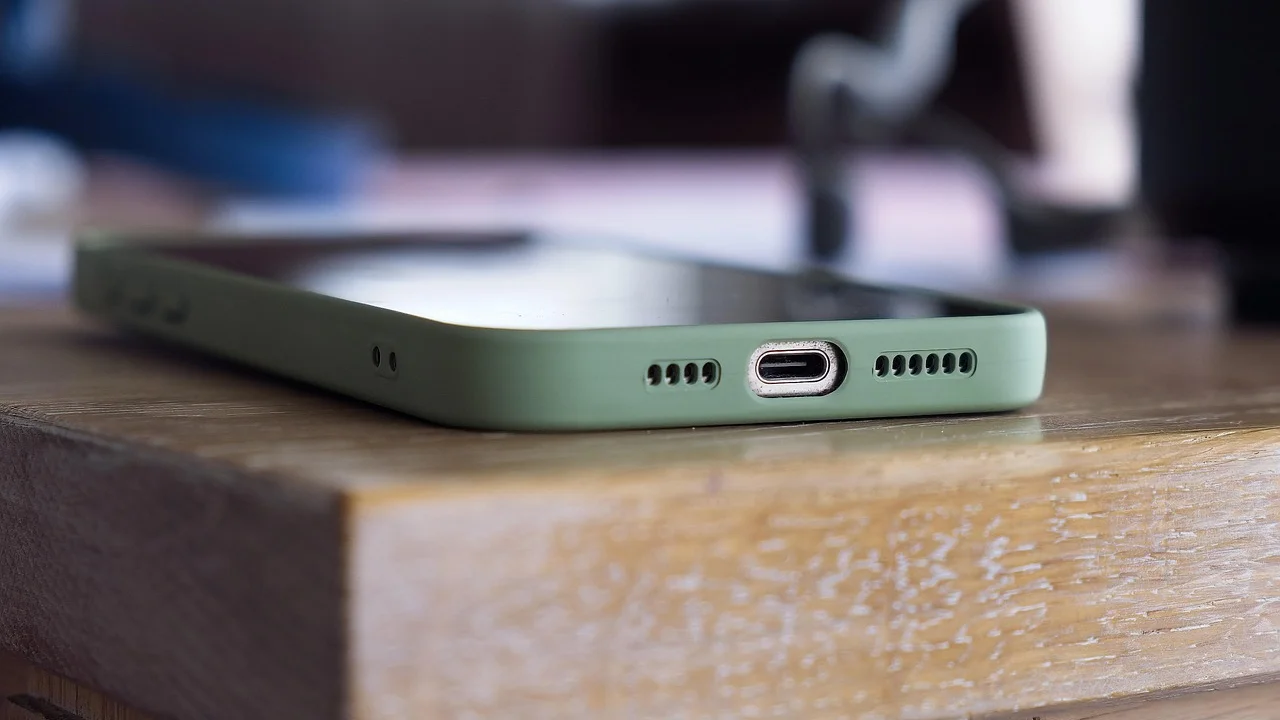
A senha deve ser exclusiva e ter uma combinação de letras maiúsculas e minúsculas, números e símbolos, quando o aparelho permitir. Evite sequências previsíveis, datas de aniversário, nome do dono do telefone e senhas reutilizadas em serviços importantes. Sempre que compartilhar a rede em um ambiente público ou com pessoas que não usam o acesso com frequência, considere trocar a senha depois.
| Configuração | Recomendação | Motivo |
|---|---|---|
| Nome da rede | Use um nome neutro e fácil de reconhecer | Facilita a conexão sem expor informações pessoais |
| Segurança | Selecione WPA2-Personal ou WPA3-Personal, se disponível | Protege o acesso com criptografia e senha |
| Senha | Crie uma senha longa e exclusiva | Reduz o risco de acessos não autorizados |
| Banda Wi-Fi | Use 5 GHz para desempenho ou 2,4 GHz para compatibilidade | Equilibra velocidade, alcance e suporte dos aparelhos |
| Limite de dispositivos | Defina o menor número necessário | Ajuda a controlar consumo e desempenho |
| Desligamento automático | Ative quando houver essa opção | Evita gasto de bateria e dados sem necessidade |
Alguns aparelhos permitem escolher entre a banda de 2,4 GHz e 5 GHz. A banda de 2,4 GHz costuma alcançar distâncias maiores e é compatível com equipamentos mais antigos, mas sofre mais interferência. Já a de 5 GHz pode oferecer melhor desempenho em curta distância, desde que todos os dispositivos conectados a suportem. Se um notebook não enxergar a rede, trocar para 2,4 GHz é um teste útil.
“Privacy is not an option, and it shouldn’t be the price we accept for just getting on the Internet.”
Gary Kovacs
A ideia reforça a importância de não tratar a proteção da rede como detalhe. Mesmo em um hotspot temporário, uma senha forte e um método de segurança atualizado ajudam a evitar acessos indevidos. Para entender conceitos gerais de redes sem fio, o verbete sobre Wi-Fi oferece uma explicação introdutória sobre a tecnologia usada para conectar os dispositivos ao ponto de acesso.
Como conectar notebook, tablet e outros aparelhos
Depois de ativar e configurar o hotspot, a conexão do outro aparelho é semelhante à entrada em qualquer rede Wi-Fi. No notebook, clique no ícone de rede, localize o nome definido no celular, selecione-o e digite a senha. Em tablets e outros telefones, abra as configurações de Wi-Fi e siga o mesmo processo.
Quando a conexão for estabelecida, observe o contador de aparelhos conectados nas configurações do hotspot, se o sistema oferecer essa informação. Esse controle é importante para identificar dispositivos desconhecidos. Caso apareça algo que você não reconheça, desconecte clientes, altere a senha e desligue o hotspot enquanto revisa as configurações.
Uso por cabo USB e Bluetooth
Para compartilhar a internet com um computador por USB, conecte o celular ao computador por um cabo de boa qualidade. Em seguida, abra o menu de hotspot e ative “Ancoragem USB”. Em muitos casos, o computador identifica a conexão automaticamente. Essa alternativa é útil quando o Wi-Fi está instável, quando o computador não possui adaptador sem fio ou quando você quer reduzir o impacto na bateria do telefone.
A ancoragem Bluetooth pode ser interessante para navegação leve, mensagens e tarefas que não exigem grande velocidade. O emparelhamento precisa ser feito antes entre celular e computador ou outro aparelho compatível. Como cada sistema operacional organiza esse recurso de forma diferente, vale consultar a ajuda do equipamento conectado caso a opção não apareça.
Como evitar consumo excessivo de dados e bateria
O compartilhamento de internet pode aumentar muito o gasto de dados porque notebooks e tablets realizam tarefas em segundo plano que passam despercebidas. Sincronização de arquivos, atualizações, reprodução automática de vídeos e cópias de segurança são exemplos. Antes de conectar um computador, marque a rede como conexão limitada ou medida nas configurações do sistema, quando houver essa opção.

Desative temporariamente atualizações automáticas de aplicativos, serviços de nuvem e downloads em segundo plano no dispositivo que está usando o hotspot. Para videochamadas, reduza a qualidade de vídeo quando possível. Para streaming, prefira resolução moderada. Essas medidas não impedem o uso, mas tornam o consumo mais previsível e ajudam a preservar a franquia.
- Ative o modo de economia de dados no celular, se ele atender à sua necessidade.
- Desligue o hotspot assim que terminar de usá-lo.
- Evite conectar vários aparelhos simultaneamente sem necessidade.
- Prefira tarefas de texto e navegação leve quando o sinal móvel estiver fraco.
- Monitore o consumo de dados nas configurações do Android e do dispositivo conectado.
- Use carregador e cabo em bom estado durante sessões prolongadas.
O aquecimento merece atenção especial. É normal que o celular fique morno enquanto compartilha a internet, principalmente em locais de sinal fraco, pois o aparelho precisa trabalhar mais para manter a comunicação com a rede móvel. Se a temperatura aumentar demais, interrompa o uso, retire capas muito espessas, deixe o aparelho descansar e tente novamente em local mais ventilado.
Problemas comuns ao ativar ou usar o hotspot
Se a opção de hotspot não ativar, reinicie o celular e confira se o modo avião está desligado. Depois, teste os dados móveis diretamente no navegador. Também vale atualizar o sistema quando houver atualização oficial disponível, pois correções de conectividade podem ser distribuídas dessa forma. Não é recomendável instalar aplicativos desconhecidos para substituir uma função nativa do Android.
Quando a rede aparece, mas não há internet no notebook ou tablet, esqueça a rede Wi-Fi no aparelho conectado e faça a autenticação novamente. Verifique se a senha foi digitada corretamente e se o plano móvel tem dados disponíveis. Em alguns casos, alternar entre 2,4 GHz e 5 GHz, desligar e ligar os dados móveis ou redefinir as configurações de rede resolve falhas de compatibilidade.
A rede não aparece para o outro dispositivo
Primeiro, confirme que o hotspot está realmente ligado e que o outro aparelho está com o Wi-Fi ativado. Se a rede continuar invisível, mude a banda do ponto de acesso para 2,4 GHz, pois equipamentos mais antigos podem não reconhecer redes de 5 GHz. Também teste aproximar os aparelhos, já que paredes, objetos metálicos e distância reduzem o alcance.
Outra possibilidade é o nome da rede estar oculto, recurso disponível em alguns celulares. Nesse caso, desative a ocultação temporariamente ou conecte-se manualmente informando SSID, tipo de segurança e senha. Reiniciar ambos os dispositivos é um procedimento simples que pode eliminar falhas temporárias de reconhecimento.
A conexão está lenta ou cai frequentemente
A velocidade depende, antes de tudo, da cobertura e da capacidade da rede da operadora naquele local. Um ícone com poucas barras de sinal, ambientes fechados ou regiões congestionadas podem reduzir o desempenho. Mover-se para perto de uma janela ou para outro ponto do ambiente pode melhorar a recepção, desde que isso seja feito com segurança.
Reduza a quantidade de dispositivos conectados e interrompa atividades pesadas, como downloads e streaming simultâneos. Caso a queda ocorra apenas em um notebook, atualize o driver do adaptador Wi-Fi por meio dos canais oficiais do fabricante e teste outras redes para distinguir um problema do computador de uma limitação do hotspot.
Boas práticas de segurança ao compartilhar internet
Não deixe o ponto de acesso ativo permanentemente. Além de aumentar o consumo de bateria, uma rede visível por muito tempo cria mais oportunidades para tentativas de conexão não autorizadas. Ative o recurso apenas durante o uso e desligue-o logo após desconectar os aparelhos convidados.

Evite realizar operações sensíveis em redes compartilhadas com muitas pessoas ou em ambientes públicos sem medidas adicionais de proteção. Embora o hotspot com senha seja mais controlado do que uma rede aberta, a segurança também depende dos dispositivos conectados. Mantenha o Android atualizado, use bloqueio de tela e remova da lista de clientes quaisquer aparelhos que não reconheça.
O Centro de Estudos, Resposta e Tratamento de Incidentes de Segurança no Brasil reúne orientações de proteção digital que ajudam a formar bons hábitos de navegação. As recomendações do CERT.br incluem cuidados com senhas, atualizações e uso responsável de conexões, pontos que se aplicam também ao compartilhamento de internet móvel.
Perguntas frequentes
Ativar o hotspot gasta a internet do meu plano?
Sim. Em geral, o hotspot usa os dados móveis contratados no chip do celular. Todo tráfego feito por notebook, tablet ou outro telefone conectado é descontado da franquia, conforme as regras do plano. Consulte sua operadora caso tenha dúvida sobre limites ou condições específicas.
Posso usar hotspot sem chip ou sem dados móveis?
Normalmente, não para fornecer internet a outros dispositivos. O hotspot precisa de uma fonte de conexão, que costuma ser a rede móvel do chip. Alguns aparelhos podem oferecer recursos de compartilhamento de Wi-Fi recebido, mas isso varia por fabricante e modelo e não deve ser considerado uma função garantida.
Quantos dispositivos podem se conectar ao hotspot Android?
O limite varia conforme o modelo do celular e a configuração adotada pela fabricante. Mesmo quando o sistema permite vários aparelhos, conectar poucos dispositivos costuma resultar em melhor estabilidade, menor aquecimento e consumo de dados mais fácil de controlar.
É seguro deixar o hotspot sem senha?
Não. Uma rede aberta pode ser utilizada por pessoas próximas sem sua autorização, comprometendo a franquia de dados e aumentando riscos de segurança. Use WPA2 ou WPA3 quando disponíveis, crie uma senha forte e desligue o recurso depois do uso.
Conclusão
Transformar o Android em ponto de acesso é uma forma prática de levar a conexão móvel para outros aparelhos quando não existe Wi-Fi confiável por perto. O processo costuma exigir apenas a ativação dos dados móveis, a definição de um nome de rede, uma senha segura e o acionamento do hotspot nas configurações do sistema.
Para aproveitar o recurso sem surpresas, acompanhe a franquia, limite os dispositivos conectados, evite tarefas muito pesadas e desligue a rede assim que ela deixar de ser necessária. Com essas precauções, o compartilhamento de internet se torna uma ferramenta útil para trabalhar, estudar e manter equipamentos conectados em situações pontuais.
Referências
- Google Android — Ajuda sobre compartilhamento de conexão por ponto de acesso e tethering.
- CERT.br — Cartilha de Segurança para Internet.
- ANATEL — Orientações ao consumidor sobre serviços móveis.
- Wi-Fi Alliance — Informações institucionais sobre tecnologia Wi-Fi.
Escrito por
Editor-chefe e redator
Editor-chefe do O Valor da Educação, escreve tutoriais e guias de tecnologia com foco em clareza, pesquisa cuidadosa e aplicação prática no dia a dia.