
Como bloquear conversas com senha no WhatsApp
Proteger mensagens privadas exige mais do que manter o celular bloqueado. Entenda como usar o bloqueio de conversa do WhatsApp, esconder chats protegidos, configurar biometria e adotar hábitos para reduzir acessos indevidos ao aplicativo.
Conversas em aplicativos de mensagem costumam reunir informações pessoais, documentos, fotos, dados profissionais e assuntos que não devem ficar expostos para qualquer pessoa que pegue o celular. Por isso, muita gente procura uma forma de colocar uma senha específica em determinados chats. No WhatsApp, o recurso mais próximo dessa necessidade é o Bloqueio de conversa, que protege chats individuais e grupos por meio da autenticação do aparelho.
É importante entender uma diferença prática: o WhatsApp não oferece uma senha numérica totalmente independente para cada conversa. Em vez disso, ele usa a biometria, o código de bloqueio ou a senha já configurada no celular. Em aparelhos compatíveis, também é possível criar um código secreto para ocultar a pasta que reúne os chats bloqueados, aumentando a discrição.
Este guia mostra como ativar as proteções disponíveis, o que acontece com notificações e mídias, como esconder conversas bloqueadas e quais cuidados complementares fazem diferença. Os nomes exatos de alguns menus podem mudar levemente entre Android, iPhone e versões do aplicativo, mas a lógica de funcionamento é a mesma.
Entenda o bloqueio de conversa e seus limites
O Bloqueio de conversa move o chat escolhido para uma área separada, normalmente chamada de Conversas bloqueadas. Para abrir essa área e ler o conteúdo protegido, a pessoa precisa validar a identidade com impressão digital, reconhecimento facial ou código de desbloqueio do telefone. A medida é útil quando você precisa emprestar o aparelho por alguns minutos ou deseja reduzir a exposição de um chat específico.
Esse mecanismo não substitui a proteção do dispositivo. Se alguém conhece o código do seu celular, tem sua biometria cadastrada ou consegue desbloquear o aparelho enquanto ele está aberto, poderá ter mais facilidade para acessar o WhatsApp. Portanto, o bloqueio de conversa deve ser visto como uma camada adicional de privacidade, e não como uma garantia absoluta contra invasões.
O que é protegido ao ativar o recurso
Quando um chat é bloqueado, as mensagens ficam fora da lista comum de conversas. As prévias de conteúdo nas notificações também tendem a ser ocultadas, reduzindo o risco de um texto aparecer na tela bloqueada. O acesso à conversa passa a exigir a credencial do aparelho, inclusive quando o aplicativo já está aberto em muitos cenários.
Fotos, vídeos, áudios e documentos recebidos nesse chat continuam fazendo parte da conversa, mas o tratamento pode variar conforme o sistema e as opções de download automático. Por isso, se a preocupação inclui arquivos salvos na galeria, vale revisar as permissões e a visibilidade de mídia do WhatsApp no celular.
O que o recurso não faz
Bloquear uma conversa não impede que a outra pessoa tire capturas de tela, encaminhe mensagens ou mostre o conteúdo que recebeu. Também não apaga mensagens, não altera a criptografia de ponta a ponta e não protege cópias de segurança que estejam configuradas sem uma camada de segurança adequada.
Além disso, a função não equivale a esconder o aplicativo inteiro. Para exigir autenticação ao abrir todo o WhatsApp, é necessário usar o bloqueio por biometria do próprio app, quando disponível, e manter a tela do telefone devidamente protegida. A explicação geral sobre o serviço e seus recursos pode ser consultada na página de segurança do WhatsApp.
Como bloquear uma conversa no WhatsApp
Antes de começar, atualize o WhatsApp pela loja oficial do seu sistema operacional. Recursos de privacidade são liberados gradualmente e uma versão desatualizada pode não mostrar todas as opções. Também confirme que o telefone tem um método de bloqueio ativo, como PIN, senha, impressão digital ou reconhecimento facial.
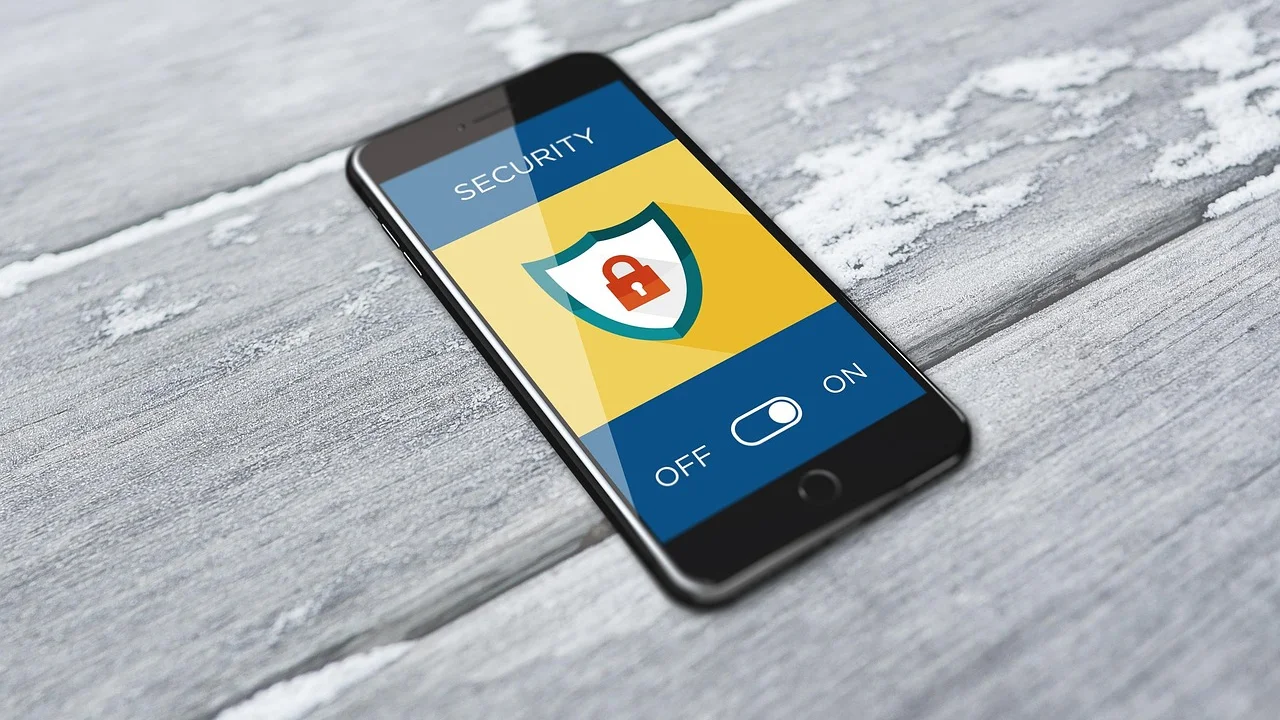
O processo é feito individualmente em cada chat que você deseja proteger. A ativação não avisa a outra pessoa da conversa e não muda o conteúdo enviado ou recebido. Siga o passo a passo abaixo:
- Abra o WhatsApp e entre na conversa individual ou no grupo que deseja proteger.
- Toque no nome do contato ou do grupo, na parte superior da tela, para abrir as informações do chat.
- Localize a opção Bloqueio de conversa ou uma denominação semelhante.
- Toque em “Bloquear esta conversa” e confirme a solicitação.
- Valide usando a impressão digital, o reconhecimento facial ou o código de bloqueio do aparelho.
- Volte à tela principal do WhatsApp e procure a pasta de conversas bloqueadas para confirmar que o chat foi movido.
Em alguns aparelhos Android, outra forma de chegar ao recurso é manter o dedo pressionado sobre a conversa na lista principal e procurar o ícone ou menu de bloqueio. No iPhone, o caminho pelas informações do contato costuma ser mais direto. Caso não encontre a função, confira se há uma tela de bloqueio habilitada no aparelho e procure atualizações do sistema e do aplicativo.
Como acessar, ocultar e desbloquear chats protegidos
Após ativar a proteção, a conversa deixa de aparecer misturada aos outros chats. Em geral, a pasta de conversas bloqueadas pode ser revelada puxando a lista de chats para baixo. Ao tocar nela, o WhatsApp pedirá a autenticação definida no telefone antes de mostrar as conversas guardadas.
Para pessoas que desejam uma camada extra de discrição, o aplicativo pode disponibilizar o código secreto. Com ele, a pasta de conversas bloqueadas deixa de ficar visível na lista normal e passa a aparecer somente quando o código é digitado na barra de pesquisa do WhatsApp. A disponibilidade e a interface dependem da versão instalada.
Como configurar um código secreto
Abra a área de conversas bloqueadas, autentique-se e entre nas configurações dessa pasta. Procure por “Código secreto” ou opção equivalente. O aplicativo permitirá criar um código formado por palavras, números ou símbolos, conforme a versão. Escolha uma combinação que não seja usada em outras contas e que não revele informações óbvias sobre você.
Depois da criação, ative a opção para ocultar as conversas bloqueadas da lista. Guarde o código com cuidado: ele é necessário para fazer a pasta reaparecer pela busca. Evite usar datas de nascimento, nomes de familiares, sequências previsíveis ou a mesma senha usada no e-mail.
Como remover o bloqueio de uma conversa
Se não precisar mais manter determinado chat protegido, acesse a pasta de conversas bloqueadas, abra o chat e toque no nome do contato ou grupo. Em seguida, entre em “Bloqueio de conversa” e desative a chave. Será necessário autenticar novamente para confirmar a alteração.
Ao remover o bloqueio, o chat volta à lista principal na posição definida pela data e hora da última mensagem. Isso não exclui textos, mídias nem altera as configurações gerais de privacidade da conta. Se você usa código secreto para ocultar a pasta, desativar um chat não desliga automaticamente a proteção dos demais.
Biometria, senha do aparelho e bloqueio do aplicativo
O nível de proteção das conversas depende diretamente da segurança do telefone. A autenticação do WhatsApp aproveita o mecanismo nativo do Android ou do iPhone; assim, um código fraco na tela de bloqueio compromete também os chats protegidos. Prefira senhas longas ou códigos menos previsíveis e cadastre apenas as biometrias de pessoas autorizadas.
Além de trancar chats específicos, você pode configurar o WhatsApp para pedir biometria sempre que for aberto. Essa opção é útil para proteger todas as conversas de uma vez, sobretudo quando o aparelho costuma ficar desbloqueado na sua mesa, em casa ou no ambiente de trabalho.
| Recurso | O que protege | Quando usar |
|---|---|---|
| Bloqueio de tela do celular | Todo o aparelho e seus aplicativos | Deve estar ativo em qualquer situação |
| Bloqueio por biometria do WhatsApp | O acesso ao aplicativo inteiro | Quando outras pessoas podem pegar seu celular desbloqueado |
| Bloqueio de conversa | Chats individuais ou grupos selecionados | Para assuntos particulares ou confidenciais |
| Código secreto | A visibilidade da pasta de chats bloqueados | Quando você quer ocultar a existência dessa pasta |
| Verificação em duas etapas | O registro da conta em outro aparelho | Para reduzir riscos de sequestro de conta |
Para habilitar o bloqueio do aplicativo, abra as configurações do WhatsApp e procure por “Privacidade”. Na parte inferior ou em uma seção de segurança, pode aparecer “Bloqueio por impressão digital”, “Bloqueio de tela” ou termo parecido. Defina se a exigência será imediata ou depois de determinado período sem uso.
Se o telefone não tiver sensor de impressão digital ou reconhecimento facial, o WhatsApp poderá usar o método de bloqueio do sistema. A disponibilidade varia. Nesse caso, fortalecer a senha da tela e configurar o bloqueio automático em pouco tempo tornam-se medidas ainda mais relevantes.
Proteja notificações, mídias e cópias de segurança
Uma conversa bloqueada perde parte do sentido se o conteúdo continua aparecendo inteiro nas notificações da tela bloqueada. Revise as configurações do Android ou do iPhone para ocultar prévias de mensagens quando o telefone estiver bloqueado. Assim, mesmo que alguém veja o aparelho sobre uma mesa, não lerá trechos de conversas privadas.

No WhatsApp, também vale gerenciar o salvamento de mídia. Fotos e vídeos recebidos podem ir para a galeria do celular conforme as suas preferências. Em chats sensíveis, desative a visibilidade de mídia quando essa opção estiver disponível e considere apagar arquivos que não precisam ser mantidos. Lembre-se de que conteúdos salvos em álbuns compartilhados ou encaminhados para outros aplicativos continuam sujeitos às regras desses serviços.
Cuidados com backup
O backup é útil para recuperar mensagens ao trocar ou restaurar o aparelho, mas requer atenção. Nas configurações de conversas do WhatsApp, procure a área de cópia de segurança e verifique se existe a opção de backup criptografado de ponta a ponta. Quando ativada, ela adiciona uma senha ou chave de criptografia para proteger a cópia.
Escolha uma senha exclusiva e guarde-a de modo seguro. Caso ela seja esquecida, a recuperação do backup criptografado pode não ser possível. Essa é uma decisão que equilibra conveniência e privacidade: proteger bem a cópia é essencial, mas a credencial precisa estar sob seu controle.
Hábitos que aumentam a privacidade no dia a dia
Ferramentas de bloqueio funcionam melhor quando combinadas com atitudes simples. Evite emprestar o celular já desbloqueado e não entregue a senha da tela a pessoas que não precisam dela. Se for necessário mostrar algo no aparelho, abra apenas o conteúdo específico, em vez de deixar o dispositivo inteiro disponível.
Também desconfie de aplicativos que prometem colocar senhas independentes no WhatsApp ou esconder conversas por meios não oficiais. Eles podem pedir permissões excessivas, exibir publicidade invasiva, coletar dados ou até criar riscos de segurança. A melhor escolha é usar recursos nativos do sistema e do próprio mensageiro.
- Use um código de bloqueio de tela forte, sem padrões fáceis de adivinhar.
- Ative a verificação em duas etapas no WhatsApp e mantenha um e-mail de recuperação atualizado.
- Revise os aparelhos conectados em “Dispositivos conectados” e encerre sessões desconhecidas.
- Não compartilhe códigos recebidos por SMS ou dentro do aplicativo.
- Mantenha o sistema operacional e o WhatsApp atualizados por lojas oficiais.
- Oculte o conteúdo das notificações na tela bloqueada.
A verificação em duas etapas merece atenção especial porque protege o processo de registro da conta. Ela não bloqueia conversas individualmente, mas pode dificultar que outra pessoa ative seu número em um aparelho diferente. O tema está ligado à proteção da conta como um todo e às práticas de cibersegurança orientadas pelo Governo Federal.
“A privacidade é o direito de ser deixado em paz.”
Louis Brandeis, jurista norte-americano
No ambiente digital, essa ideia envolve decisões práticas: escolher quem pode usar seu aparelho, controlar quais informações aparecem nas notificações e limitar o acesso a conversas que não precisam estar expostas. O recurso de bloqueio ajuda, mas a privacidade é construída por um conjunto de configurações e hábitos.
Problemas comuns ao bloquear conversas
Um problema frequente é não encontrar a opção de bloqueio. Primeiro, confira se o WhatsApp está atualizado e se o celular possui senha, PIN ou biometria configurados. Em aparelhos corporativos, perfis de trabalho ou políticas de administração podem restringir certas funções de segurança. Reiniciar o aplicativo depois de atualizar também pode ajudar a carregar menus novos.
Outra dúvida comum envolve a pasta de chats bloqueados que não aparece. Se você criou um código secreto e escolheu ocultar essa pasta, ela pode não ficar visível na tela principal. Digite o código secreto na busca do WhatsApp para revelá-la. Caso não tenha criado o código, puxe a lista de conversas para baixo e procure a área correspondente.
Notificações continuam mostrando detalhes
Se o nome do contato ou a prévia da mensagem ainda aparece na tela, o ajuste provavelmente está nas configurações gerais de notificações do telefone, e não apenas no WhatsApp. No Android, procure as opções de tela de bloqueio e conteúdo sensível; no iPhone, revise a visualização de prévias em Notificações. A nomenclatura muda de acordo com o fabricante e a versão do sistema.
Teste o resultado enviando uma mensagem para si mesmo por outro dispositivo ou pedindo que alguém de confiança envie um texto simples. Faça esse teste com a tela bloqueada para confirmar o que de fato fica visível. Ajustes de privacidade devem ser verificados na situação em que serão usados.
Esqueci o código secreto
O código secreto não deve ser confundido com a senha da conta do WhatsApp ou com o PIN da verificação em duas etapas. Se você esqueceu a combinação, procure as configurações de conversas bloqueadas após autenticar com a credencial do aparelho. Dependendo da versão, pode haver uma opção para alterar ou redefinir o código.
Evite tentativas impulsivas de reinstalar o aplicativo para resolver esse tipo de situação. Reinstalações sem uma cópia de segurança confirmada podem gerar perda de mensagens. Antes de mudanças mais drásticas, confira os menus de privacidade, valide a existência do backup e consulte a central de ajuda oficial dentro do app.
Perguntas frequentes
É possível colocar uma senha diferente em cada conversa?
Não de forma nativa. O WhatsApp protege os chats selecionados com a biometria, o código de bloqueio ou a senha do aparelho. O código secreto serve para ocultar a pasta de conversas bloqueadas, mas não cria uma senha individual para cada chat.
A outra pessoa sabe que eu bloqueei a conversa?
Não. O bloqueio é uma configuração local do seu aplicativo e do seu telefone. O contato ou os participantes de um grupo não recebem aviso, e a conversa segue funcionando normalmente para envio e recebimento de mensagens.
O bloqueio de conversa protege mensagens no WhatsApp Web?
Ele foi pensado principalmente para o acesso no celular. Como dispositivos vinculados e sessões podem ter comportamentos próprios, é importante encerrar sessões desconhecidas e bloquear o computador quando não estiver em uso. Nunca deixe o WhatsApp Web aberto em máquinas compartilhadas.
Bloquear o chat impede que fotos apareçam na galeria?
Não necessariamente. O bloqueio controla o acesso ao chat, enquanto a exibição de mídia depende das configurações de download e visibilidade de fotos e vídeos. Revise essas preferências no WhatsApp e na galeria do telefone para evitar exposição de arquivos recebidos.
Conclusão
Para bloquear conversas com senha no WhatsApp, use o recurso de Bloqueio de conversa e valide o acesso com a biometria ou o código do seu celular. Se desejar mais discrição, configure um código secreto para esconder a pasta que reúne os chats protegidos. São recursos práticos para limitar a visualização de mensagens privadas no uso cotidiano.
A proteção mais consistente, porém, depende de camadas complementares: tela de bloqueio forte, bloqueio do aplicativo, notificações sem prévia, backup criptografado, verificação em duas etapas e atenção aos dispositivos conectados. Ao combinar essas medidas, você reduz significativamente as oportunidades de acesso indevido às suas informações.
Referências
- WhatsApp — Central de Ajuda: Bloqueio de conversa.
- WhatsApp — Segurança no WhatsApp.
- WhatsApp — Central de Ajuda: Verificação em duas etapas.
- Governo Federal — Gabinete de Segurança Institucional: Cibersegurança.
Escrito por
Editor-chefe e redator
Editor-chefe do O Valor da Educação, escreve tutoriais e guias de tecnologia com foco em clareza, pesquisa cuidadosa e aplicação prática no dia a dia.