
Como usar o Chromecast para assistir na TV sem complicação
Entenda como usar o Chromecast para assistir na TV desde a instalação inicial até o envio de vídeos, músicas e fotos pelo celular ou computador. Veja o que é necessário para conectar o aparelho, usar aplicativos compatíveis, ajustar a rede Wi-Fi e corrigir problemas frequentes.
O Chromecast é um dispositivo que permite enviar conteúdos do celular, tablet ou computador para a televisão usando a rede Wi-Fi. Com ele, é possível reproduzir vídeos de aplicativos compatíveis, ouvir música, mostrar fotos e, em alguns casos, espelhar a tela de um aparelho. A experiência costuma ser mais prática do que assistir em uma tela pequena, especialmente em serviços de streaming.
Para usar o recurso sem dificuldades, não basta apenas conectar o aparelho à entrada HDMI da TV. É necessário ter uma rede sem fio funcionando, uma conta Google para fazer a configuração pelo aplicativo Google Home e um dispositivo de controle, como celular, tablet ou computador. Depois do pareamento inicial, o envio de conteúdo é feito diretamente pelos aplicativos que exibem o ícone de transmissão.
Embora existam modelos diferentes, a lógica de uso é parecida. O Chromecast tradicional recebe o comando de outro dispositivo, enquanto versões com Google TV também têm controle remoto e interface própria na televisão. Conhecer essa diferença ajuda a escolher o método correto para assistir ao conteúdo e solucionar eventuais falhas.
O que é o Chromecast e como ele funciona
O Chromecast é um aparelho de transmissão de mídia desenvolvido pelo Google. Ele se conecta à TV por HDMI e acessa a internet pela rede Wi-Fi. Ao tocar no botão de transmissão em um aplicativo compatível, o celular envia uma instrução ao Chromecast para que ele reproduza aquele conteúdo na televisão.
Na maior parte das transmissões, o vídeo não fica passando “através” do celular. Depois de iniciado o comando, o Chromecast busca o conteúdo pela própria conexão com a internet. Por isso, é possível bloquear a tela do telefone, abrir outros aplicativos ou até atender uma ligação sem necessariamente interromper o vídeo exibido na TV.
Transmissão não é o mesmo que espelhamento
Transmitir significa enviar um conteúdo de um app preparado para Chromecast, como vídeos, músicas ou apresentações. Esse é o método mais estável, pois a TV recebe o conteúdo de forma direta. Em geral, há melhor qualidade de imagem, menor consumo de bateria e menos risco de travamentos.
Espelhar a tela é mostrar na televisão tudo o que aparece no celular ou computador. É útil quando um aplicativo não tem botão de transmissão, para apresentar um site ou mostrar arquivos locais. Porém, pode haver atraso entre a tela do dispositivo e a TV, queda de qualidade ou dificuldade com conteúdos protegidos por direitos autorais.
Modelos e formas de controle
Nos Chromecast mais antigos e em parte dos modelos mais simples, o celular, tablet ou navegador do computador funciona como controle. Já os aparelhos com Google TV contam com uma tela inicial, aplicativos instaláveis e controle remoto, permitindo abrir serviços de vídeo diretamente na televisão.
A ideia central continua a mesma: a TV precisa estar na entrada HDMI correta e o dispositivo deve ter acesso à internet. O modelo com controle remoto pode reduzir a dependência do celular, mas o Google Home ainda é útil para ajustar a conexão, mudar o nome do aparelho e administrar configurações domésticas.
O que você precisa antes de configurar
Antes de iniciar, separe os itens necessários e confirme se a televisão oferece uma porta HDMI disponível. Quase todas as TVs modernas têm essa entrada, geralmente localizada nas laterais ou na parte traseira. Também é preciso ter uma tomada próxima ou uma porta USB que forneça energia suficiente, conforme a orientação do modelo.
Uma conexão Wi-Fi estável é igualmente importante. O Chromecast e o dispositivo que fará a configuração devem estar na mesma rede durante o processo inicial. Redes de hotéis, condomínios, empresas e locais públicos podem limitar a comunicação entre aparelhos e impedir o pareamento.
- TV com entrada HDMI livre;
- Chromecast e cabo de alimentação compatível;
- Fonte de energia ligada à tomada, quando exigida pelo modelo;
- Celular ou tablet com o aplicativo Google Home instalado;
- Conta Google ativa;
- Rede Wi-Fi com senha disponível;
- Aplicativo de vídeo, música ou fotos compatível com transmissão.
Se a TV tiver portas HDMI identificadas como HDMI 1, HDMI 2 ou HDMI ARC, anote qual delas será usada. Essa informação ajuda na hora de selecionar a fonte correta pelo botão Input, Source ou Entrada do controle remoto da TV. Não é obrigatório utilizar a entrada ARC, que é voltada principalmente à comunicação de áudio com soundbars e receivers.
Como instalar e configurar o Chromecast pela primeira vez
A configuração inicial é feita em poucos passos, mas deve ser realizada com calma para evitar selecionar uma rede errada ou pular a etapa de pareamento. Mantenha o celular próximo à TV, deixe o Bluetooth ativado se o aplicativo solicitar e confira se há sinal Wi-Fi no ambiente.
Conecte o Chromecast a uma porta HDMI e ligue o cabo de energia. Em seguida, selecione na TV a entrada HDMI correspondente. A tela deverá mostrar uma mensagem de boas-vindas, um código de configuração ou uma orientação para usar o Google Home.
- Instale ou abra o aplicativo Google Home no celular ou tablet.
- Entre com a conta Google que será usada para administrar o dispositivo.
- Toque em adicionar dispositivo e escolha a opção para configurar um novo aparelho.
- Selecione a residência ou ambiente em que o Chromecast será adicionado.
- Aguarde o aplicativo localizar o Chromecast e confirme o código exibido na TV.
- Escolha um cômodo ou dê um nome fácil de reconhecer ao aparelho, como “TV da sala”.
- Selecione a rede Wi-Fi e digite a senha com atenção.
- Conclua as permissões e aguarde eventuais atualizações do sistema.
Ao final, a TV deverá exibir a tela ambiente do Chromecast ou a página inicial do Google TV, dependendo da versão. Faça um teste abrindo um aplicativo compatível no celular e procurando o símbolo de transmissão: um pequeno retângulo com ondas no canto inferior.
Cuidados ao escolher a rede Wi-Fi
O ideal é conectar todos os dispositivos principais à mesma rede. Alguns roteadores exibem nomes separados para as frequências de 2,4 GHz e 5 GHz; isso não é necessariamente um problema, mas celular e Chromecast precisam conseguir se comunicar. Quando há dúvidas, usar temporariamente a mesma banda simplifica a descoberta do aparelho.
Também vale evitar redes de convidados, pois elas frequentemente isolam os equipamentos conectados por segurança. Se o Chromecast aparece como indisponível mesmo com internet funcionando, essa separação de rede é uma das primeiras configurações a verificar no roteador.
Como transmitir vídeos, músicas e fotos para a televisão
Depois da configuração, o caminho mais comum para assistir é abrir um serviço compatível no celular. Em plataformas de vídeo, o ícone de transmissão costuma aparecer na tela inicial ou no player. Ao tocá-lo, basta selecionar o nome do Chromecast e escolher o filme, episódio, vídeo ou transmissão desejada.
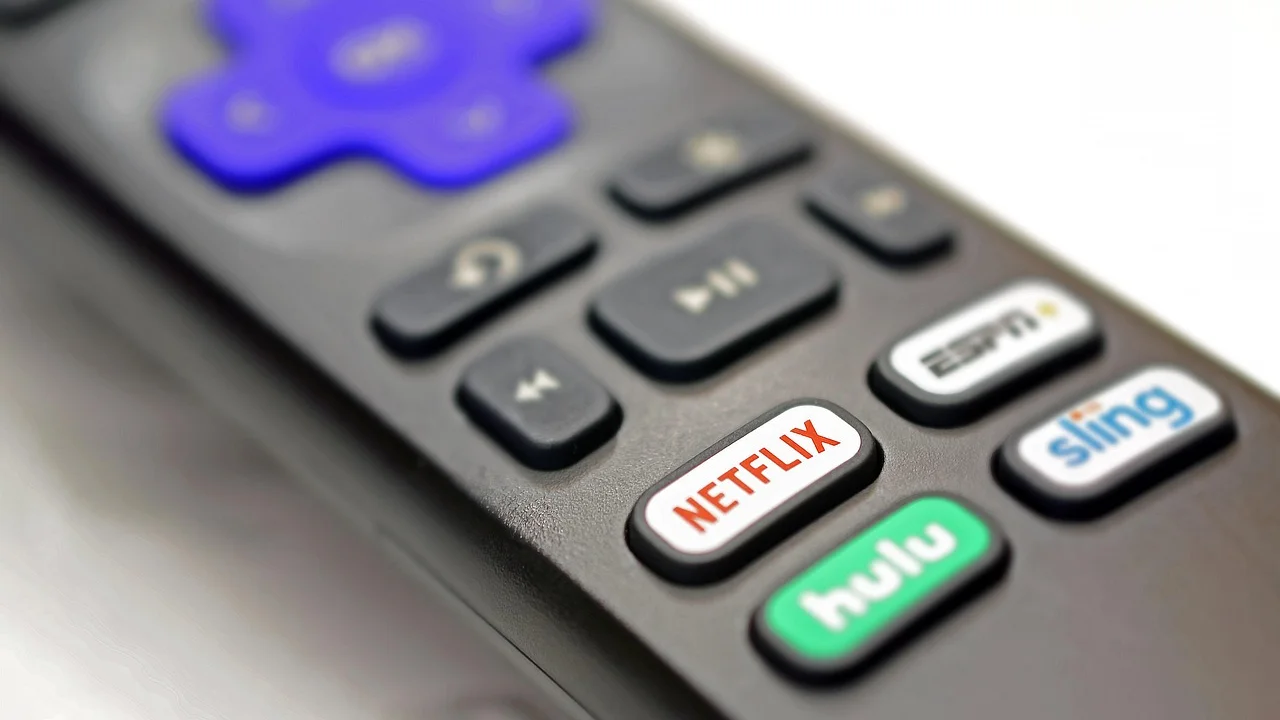
O telefone passa a controlar funções como iniciar, pausar, avançar, retroceder, mudar episódios e ajustar volume. É normal que o aplicativo mostre uma tela de controle diferente enquanto a reprodução está ativa. Para encerrar, toque novamente no ícone de transmissão e selecione a opção de desconectar.
| Tipo de conteúdo | Forma recomendada de exibir | Vantagem principal |
|---|---|---|
| Filmes e séries em aplicativos compatíveis | Botão de transmissão do próprio aplicativo | Melhor estabilidade e controle pelo celular |
| Vídeos do navegador no computador | Transmitir guia ou arquivo pelo Chrome | Útil para páginas e arquivos locais |
| Fotos armazenadas no celular | Google Fotos ou app com suporte a Chromecast | Visualização simples em tela maior |
| Apresentações e documentos | Transmissão de guia pelo navegador | Facilita reuniões e estudos |
| Aplicativo sem suporte nativo | Espelhamento de tela, quando disponível | Alternativa para exibir conteúdos gerais |
Em serviços com planos diferentes, a qualidade máxima disponível dependerá tanto da assinatura quanto da velocidade da internet, da TV e do modelo do Chromecast. Se a imagem estiver em definição inferior ao esperado, verifique as configurações do serviço, a capacidade do equipamento e se outros dispositivos estão usando a rede intensamente.
Como enviar conteúdo pelo computador
No computador, o navegador Google Chrome oferece opções de transmissão no menu de três pontos. É possível enviar uma guia específica, a tela inteira ou determinados arquivos de mídia. Para vídeos em sites compatíveis, transmitir apenas a guia costuma ser a melhor escolha, pois limita notificações e outros elementos da área de trabalho.
Ao optar por transmitir a tela inteira, tudo o que estiver visível poderá aparecer na TV, incluindo notificações e janelas abertas. Antes de compartilhar em uma reunião ou com outras pessoas, feche conversas privadas, desative alertas sensíveis e confirme qual monitor será enviado, especialmente em computadores com duas telas.
Espelhamento de tela: quando usar e quais são os limites
O espelhamento é uma solução prática para demonstrar aplicativos, navegar em sites, consultar conteúdos educacionais e mostrar imagens que não estão organizadas em um app compatível. Em celulares Android, essa função costuma estar disponível no Google Home, em opções como “Transmitir tela”. A nomenclatura pode variar conforme o aparelho e a versão do sistema.
Em computadores, o Chrome permite transmitir a área de trabalho. Já em iPhones e iPads, o funcionamento pode variar: o AirPlay é um padrão próprio da Apple, e nem todos os modelos de Chromecast aceitam espelhamento nativo a partir do iOS. Para esses aparelhos, é mais confiável usar o botão de transmissão existente em aplicativos compatíveis.
A segurança do computador depende da segurança do software que ele executa.
Princípio amplamente associado a Bruce Schneier, especialista em segurança da informação
Esse cuidado é relevante quando há compartilhamento de tela. Espelhar não deve ser tratado como uma forma de contornar restrições de aplicativos, sistemas de pagamento ou serviços que usam proteção contra cópia. Plataformas de streaming podem bloquear, limitar ou exibir tela preta em conteúdos protegidos durante esse tipo de transmissão.
Se houver atraso excessivo, prefira a transmissão direta pelo app. Reduzir a distância até o roteador, evitar downloads simultâneos e usar uma conexão mais estável também ajuda. Para jogos, o espelhamento geralmente não é a melhor alternativa, pois a latência pode comprometer comandos e sincronização de áudio.
Problemas comuns e como resolver
Quando o Chromecast não aparece no aplicativo, a causa mais frequente é uma diferença de rede. Confirme se celular e Chromecast estão conectados ao mesmo Wi-Fi, desligue e ligue o Wi-Fi do telefone e reinicie o aplicativo. Se necessário, reinicie o Chromecast retirando-o da energia por alguns segundos.
Também vale reiniciar o roteador se vários aparelhos estiverem com lentidão ou instabilidade. Não é recomendável restaurar o Chromecast de fábrica como primeira medida, porque isso apaga a configuração e exige novo pareamento. Use a restauração apenas depois de testar as verificações mais simples.
Checklist para falhas de conexão e reprodução
- Confira se a TV está na entrada HDMI correta;
- Verifique se o cabo de energia está conectado e se o Chromecast está ligado;
- Confirme que celular, computador e Chromecast usam a mesma rede Wi-Fi;
- Feche e abra novamente o aplicativo de streaming;
- Reinicie o Chromecast, a TV, o celular e o roteador, se necessário;
- Afaste o roteador de obstáculos e fontes de interferência quando possível;
- Atualize o aplicativo Google Home e os aplicativos de vídeo;
- Teste outro aplicativo compatível para descobrir se a falha é do serviço específico.
Quando o som não acompanha a imagem, verifique primeiro o volume da TV e o controle de volume mostrado no aplicativo. Se houver uma soundbar ou receiver conectado, confirme a saída de áudio selecionada na televisão. Em conteúdos transmitidos pelo celular, o volume do aparelho e o volume da TV podem atuar de maneiras diferentes, conforme o aplicativo.
Como redefinir o Chromecast
Se o dispositivo continuar inacessível depois de reinicializações e da conferência de rede, a restauração de fábrica pode ser necessária. Em geral, basta manter pressionado o botão físico do Chromecast até o indicador luminoso mudar de estado e a tela sinalizar a redefinição. O procedimento exato varia por modelo, portanto consulte as instruções correspondentes antes de realizá-lo.
Após a restauração, será preciso repetir toda a configuração no Google Home. Tenha em mãos a senha da rede Wi-Fi e a conta Google. Esse processo não resolve problemas de internet da residência, falhas na porta HDMI ou limitações do aplicativo de streaming; ele apenas elimina configurações incorretas armazenadas no aparelho.
Segurança, privacidade e uso compartilhado
O Chromecast pode ser controlado por pessoas conectadas à mesma rede, dependendo das permissões configuradas e do modo de uso. Em casa, isso facilita que familiares enviem vídeos para a TV. Em ambientes compartilhados, porém, é importante evitar deixar o aparelho ligado a uma rede aberta ou permitir que visitantes desconhecidos tenham acesso ao Wi-Fi principal.
Use uma senha forte no roteador e mantenha o software do dispositivo atualizado. Se houver convidados com frequência, considere disponibilizar uma rede separada para visitantes, desde que ela permita a comunicação necessária quando a intenção for transmitir. Para impedir mudanças indesejadas, revise os aparelhos vinculados ao Google Home e remova dispositivos que não pertencem mais à residência.
O uso do Chromecast também envolve as regras de cada plataforma. Assinaturas, perfis, classificação etária e limites de telas simultâneas continuam sendo definidos pelos serviços de vídeo. Transmitir um conteúdo não altera essas condições nem libera acesso a catálogos pagos sem uma conta autorizada.
Para entender melhor o conceito por trás da tecnologia, consulte o verbete sobre Google Chromecast. Já para verificar recursos e orientações de configuração fornecidos pelo fabricante, o Centro de Ajuda do Chromecast reúne instruções específicas para diferentes modelos.
Perguntas frequentes
Preciso de uma smart TV para usar o Chromecast?
Não. O Chromecast foi criado justamente para adicionar recursos de transmissão a televisores que tenham entrada HDMI. A TV precisa estar funcionando e possuir uma porta HDMI disponível, mas não precisa ter sistema inteligente ou loja de aplicativos integrada.
O Chromecast funciona sem internet?
Para configurar o aparelho e reproduzir conteúdo de serviços online, é necessário acesso à internet. Algumas funções locais podem ter comportamentos diferentes conforme o modelo e o aplicativo, mas o uso comum para assistir a streaming depende de uma rede Wi-Fi com conexão ativa.
Posso usar o celular enquanto assisto na TV?
Sim. Na transmissão feita pelo botão do aplicativo, o celular normalmente atua como controle e não como fonte contínua do vídeo. Assim, você pode abrir outros apps ou bloquear a tela. Ainda assim, encerrar o aplicativo, desconectar o Chromecast ou perder a rede pode afetar o controle da reprodução.
Por que o ícone de transmitir não aparece?
O ícone pode não aparecer se o aplicativo não for compatível, se o Chromecast estiver em outra rede Wi-Fi ou se houver falha temporária no app. Atualize o aplicativo, confirme a conexão dos dispositivos e teste um serviço conhecido por oferecer suporte à transmissão.
Conclusão
Usar o Chromecast para assistir na televisão é simples depois que a configuração inicial está concluída. O ponto mais importante é manter o aparelho, o celular ou computador e a rede Wi-Fi corretamente organizados. A transmissão pelo ícone presente nos aplicativos é a opção mais prática e estável para filmes, séries, vídeos, músicas e fotos.
Quando algo não funcionar, comece pelas verificações básicas: entrada HDMI, alimentação, rede Wi-Fi compartilhada e atualização dos aplicativos. O espelhamento de tela pode ser útil em situações específicas, mas a transmissão nativa deve ser priorizada sempre que estiver disponível. Com esses cuidados, a TV passa a funcionar como uma extensão conveniente dos conteúdos acessados no dia a dia.
Referências
- Google — Central de Ajuda do Chromecast.
- Google — Ajuda do Google Home para configuração e gerenciamento de dispositivos.
- Wikipédia — Google Chromecast.
- Google Chrome — Recursos de transmissão de guias e telas pelo navegador.
Escrito por
Editor-chefe e redator
Editor-chefe do O Valor da Educação, escreve tutoriais e guias de tecnologia com foco em clareza, pesquisa cuidadosa e aplicação prática no dia a dia.