
Como conectar o celular na smart TV sem cabo
Conectar o celular à smart TV sem cabo permite exibir fotos, vídeos, aplicativos e apresentações em uma tela maior. Veja os métodos mais usados, como espelhamento de tela, Chromecast e AirPlay, além de cuidados com Wi-Fi, compatibilidade e privacidade.
Conectar o celular na smart TV sem cabo é uma forma prática de assistir a vídeos, mostrar fotos, ouvir música, abrir apresentações e usar aplicativos em uma tela maior. Em vez de depender de um adaptador HDMI, a comunicação acontece pela rede Wi-Fi ou por tecnologias sem fio presentes na própria televisão e no smartphone.
O melhor método varia conforme o modelo do celular, a marca e o sistema da TV, além do aplicativo que você deseja usar. Em muitos casos, transmitir um vídeo diretamente pelo app oferece resultado mais estável do que espelhar toda a tela. Em outros, o espelhamento é a opção necessária, especialmente para exibir conteúdos que não têm botão de transmissão.
Antes de começar, vale entender as diferenças entre as tecnologias disponíveis e fazer alguns ajustes simples na rede. Assim, você evita problemas comuns, como a TV não aparecer na lista de dispositivos, atraso na imagem, tela preta ou quedas durante a reprodução.
O que é preciso para fazer a conexão sem fio
Na maior parte das situações, o celular e a smart TV precisam estar conectados à mesma rede Wi-Fi. Isso permite que um aparelho encontre o outro e envie comandos ou conteúdo pela rede local. Não é obrigatório que a internet seja muito rápida para abrir uma foto ou reproduzir um arquivo armazenado no celular, mas uma conexão estável faz diferença em transmissões de vídeo on-line.
Também é necessário verificar se a televisão oferece algum recurso compatível. Os nomes mais comuns são Espelhamento de tela, Screen Mirroring, Screen Share, Smart View, Miracast, Chromecast integrado, Google Cast, AirPlay ou Apple AirPlay. A nomenclatura muda de acordo com o fabricante e a versão do sistema, mas a finalidade é semelhante: receber conteúdo enviado por outro dispositivo.
Confira a compatibilidade do celular e da TV
Celulares Android costumam oferecer uma função de transmissão no painel rápido ou nas configurações de dispositivos conectados. Dependendo da marca, ela pode ser chamada de Transmitir, Tela sem fio, Smart View, Compartilhar tela ou Projeção. Nem todos os aparelhos usam exatamente o mesmo padrão, por isso a aparência dos menus pode variar.
No iPhone, a ferramenta principal é o Espelhamento de Tela, acessível pela Central de Controle. Ela funciona diretamente com TVs compatíveis com AirPlay e com dispositivos Apple TV. Para aplicativos de vídeo, outra possibilidade é usar o botão AirPlay ou o ícone de transmissão dentro do próprio app, quando o serviço oferece suporte.
Itens que podem complementar a TV
Se a sua televisão não tiver compatibilidade nativa com o recurso de que você precisa, um dispositivo de streaming pode resolver. Chromecast, Apple TV e outros aparelhos conectados à entrada HDMI da televisão adicionam protocolos de transmissão e costumam simplificar a integração com o celular. Eles não são cabos entre telefone e TV: apenas precisam ficar conectados à energia e à porta HDMI para receber conteúdo pela rede.
- Smart TV conectada ao Wi-Fi ou à rede por cabo Ethernet;
- Celular com Wi-Fi ativado e atualizado;
- Aplicativo compatível instalado, quando a transmissão for feita por app;
- Conta configurada no dispositivo, se o serviço exigir login;
- Dispositivo Chromecast ou Apple TV, caso a TV não tenha suporte nativo.
Entenda a diferença entre espelhar e transmitir
Embora os dois recursos sejam frequentemente tratados como sinônimos, espelhamento e transmissão funcionam de maneiras diferentes. Escolher a alternativa certa melhora a qualidade da reprodução e pode reduzir o consumo de bateria do celular.
No espelhamento, a TV mostra praticamente tudo o que aparece na tela do telefone. Se você gira o aparelho, abre uma notificação ou muda de aplicativo, isso pode ser visto na televisão. Já na transmissão, o celular envia um comando para a TV ou para um dispositivo conectado a ela reproduzir o conteúdo diretamente. Nesse caso, o telefone geralmente vira um controle remoto e pode ser usado para outras tarefas enquanto o vídeo continua na tela grande.
| Recurso | Como funciona | Indicação principal | Ponto de atenção |
|---|---|---|---|
| Espelhamento de tela | Replica a tela do celular em tempo real | Fotos, apresentações, sites e apps sem suporte de transmissão | Pode ter atraso e mostrar notificações |
| Transmissão por app | O aplicativo envia o conteúdo ao dispositivo da TV | Vídeos, músicas e plataformas de streaming | Depende de compatibilidade no aplicativo |
| AirPlay | Envia mídia ou espelha a tela de aparelhos Apple | iPhone, iPad e Mac com TV compatível | Exige receptor AirPlay na TV ou Apple TV |
| Miracast ou tela sem fio | Cria uma conexão direta de projeção de tela | Vários celulares Android e TVs compatíveis | O suporte varia conforme fabricante e modelo |
Para filmes, séries, vídeos on-line e músicas, dê preferência ao botão de transmitir do próprio aplicativo. Além de liberar o celular, esse método geralmente mantém melhor sincronização entre áudio e imagem. O espelhamento se torna mais útil quando você precisa apresentar uma página, uma conversa, um documento ou um conteúdo local que não oferece integração específica.
“A simplicidade é o último grau de sofisticação.”
Leonardo da Vinci
Na prática, essa ideia ajuda a orientar a escolha: use o recurso mais direto disponível para a tarefa. Se há um ícone de transmissão no aplicativo, ele normalmente é mais simples e apropriado que duplicar toda a tela.
Como conectar um celular Android à smart TV
Em aparelhos Android, o caminho mais comum começa pelo painel de atalhos. Deslize a tela de cima para baixo, expanda os botões rápidos e procure uma opção como Transmitir, Smart View, Tela sem fio ou Espelhamento. Ao tocar nela, o celular busca dispositivos disponíveis na mesma rede ou próximos, conforme o protocolo utilizado.
Antes de iniciar, deixe a TV ligada e, se houver um menu específico para espelhamento, abra-o. Algumas televisões ficam prontas para receber a conexão automaticamente; outras exigem que você selecione a fonte correspondente ou confirme uma solicitação exibida na tela. Quando o nome da TV aparecer no celular, toque nele e confirme o código de pareamento, se solicitado.
Passo a passo pelo painel rápido
- Conecte o celular e a smart TV à mesma rede Wi-Fi.
- Ligue a televisão e abra a função de espelhamento, quando necessário.
- No celular Android, abra o painel de atalhos deslizando de cima para baixo.
- Toque em Transmitir, Smart View, Espelhamento de tela ou opção equivalente.
- Escolha o nome da TV ou do dispositivo de streaming.
- Confirme a conexão na televisão, caso apareça um aviso.
- Para encerrar, volte ao mesmo atalho no celular e selecione Desconectar.
Em algumas interfaces Android, a função fica em Configurações, normalmente dentro de Dispositivos conectados, Conexões, Mais configurações de conexão ou Tela. Se o atalho não estiver visível, use a busca das configurações e pesquise por palavras como “transmitir”, “espelhar” ou “projeção”.
Como usar o Chromecast ou o Google Cast
Quando a TV tem Chromecast integrado ou há um Chromecast conectado ao HDMI, a opção mais eficiente para apps compatíveis é procurar o ícone de transmissão. Ele geralmente tem o formato de uma tela com ondas em um dos cantos. Toque nele dentro do aplicativo e escolha o dispositivo disponível.
Esse recurso é comum em plataformas de vídeo e música, além de vários serviços de fotos. A configuração inicial de um Chromecast externo é feita pelo aplicativo Google Home. Caso seja preciso consultar as etapas oficiais de instalação ou verificar requisitos, o suporte do Chromecast reúne orientações sobre conexão e configuração.
Se a TV não aparece, confirme se o celular não está usando dados móveis, rede de convidados ou uma VPN. Essas condições podem impedir que os dispositivos se enxerguem, mesmo quando ambos parecem estar conectados ao mesmo roteador.
Como conectar um iPhone à smart TV sem cabo
O método nativo para iPhone é o AirPlay. Ele permite transmitir fotos, vídeos e músicas ou espelhar toda a tela para uma televisão compatível. Diversas smart TVs modernas oferecem AirPlay integrado, e a Apple TV também funciona como receptor para esse protocolo.
Para espelhar, abra a Central de Controle do iPhone deslizando a partir do canto superior direito em modelos sem botão de início, ou de baixo para cima em modelos mais antigos. Toque em Espelhamento de Tela e escolha a TV. Se aparecer um código na televisão, digite-o no iPhone para concluir o pareamento.
Transmitindo apenas vídeos ou fotos
Ao assistir a um conteúdo em um app compatível, procure o botão AirPlay ou o ícone de compartilhamento. Em Fotos, por exemplo, é possível abrir uma imagem ou vídeo, usar o menu de compartilhamento e selecionar AirPlay quando houver um receptor disponível. Essa opção evita que elementos da tela, como alertas e mensagens, sejam exibidos para todos.
É importante distinguir AirPlay de conexão Bluetooth. O Bluetooth serve bem para caixas de som e fones, mas normalmente não tem capacidade para transmitir imagem de alta qualidade à TV. Para vídeo e espelhamento, o AirPlay utiliza a rede sem fio local.
Quando a televisão não tem AirPlay
Se a smart TV não aparecer na lista de Espelhamento de Tela, consulte as configurações dela para verificar se o AirPlay está ativado e se há atualização de sistema pendente. Quando o modelo não oferece esse padrão, uma Apple TV é a alternativa mais direta para quem usa iPhone. Outra possibilidade é usar um aplicativo que tenha suporte a Chromecast, desde que exista um Chromecast na TV ou integrado a ela.
A Apple explica que o AirPlay requer dispositivos compatíveis conectados à mesma rede Wi-Fi e apresenta instruções de uso em seu material de suporte. Para entender o padrão de forma geral, o verbete AirPlay na Wikipédia também descreve sua finalidade como tecnologia de transmissão sem fio da Apple.
Como transmitir conteúdo pelos aplicativos
Nem sempre é preciso abrir o espelhamento do sistema. Muitos aplicativos de vídeo, música e fotos têm integração própria com televisões e dispositivos de streaming. Depois de conectar o celular e a TV à mesma rede, abra o aplicativo desejado, toque no ícone de transmissão e escolha o aparelho.
Ao fazer isso, a reprodução tende a ser mais estável porque a TV recebe o conteúdo diretamente do serviço, enquanto o celular envia os comandos de controle. Você pode pausar, avançar, mudar o volume e escolher outro episódio pelo telefone. Em vários casos, bloquear a tela do celular não interrompe a reprodução.
Vantagens de transmitir pelo app
A transmissão nativa diminui a chance de notificações privadas aparecerem na televisão e costuma preservar melhor a qualidade de imagem. Ela também reduz o trabalho do celular, pois o aparelho não precisa codificar e reenviar continuamente toda a tela. Isso é especialmente útil em vídeos longos ou em redes domésticas com vários dispositivos conectados.
Por outro lado, alguns aplicativos restringem o espelhamento por questões de direitos de exibição. Se você vê uma tela preta ao espelhar um serviço de vídeo, não tente contornar as limitações com programas desconhecidos. Procure o botão oficial de transmitir no aplicativo ou use o app diretamente na smart TV.
Problemas comuns e como resolver
Quando o celular não encontra a TV, o primeiro passo é confirmar a rede Wi-Fi. É comum um aparelho estar em uma rede principal e o outro em uma rede de convidados, em outra faixa do roteador ou nos dados móveis. Desative temporariamente a VPN e verifique se o isolamento de dispositivos está ativado nas configurações do roteador, pois esse recurso pode bloquear a comunicação local.
Reiniciar o celular, a televisão e o roteador também resolve falhas temporárias de descoberta. Não é preciso alterar muitas configurações de uma vez: teste uma mudança por vez para identificar o que corrigiu o problema.
TV não aparece na lista
Verifique se o recurso correto está ativo na TV. Uma televisão com Chromecast integrado pode aparecer no botão de transmissão de um aplicativo, mas não necessariamente na lista de espelhamento Miracast de um celular Android. Da mesma forma, uma TV sem AirPlay não será exibida no menu de Espelhamento de Tela do iPhone.
Atualize o sistema da TV e os aplicativos do celular quando houver atualizações disponíveis. Se você tiver mais de uma televisão em casa, renomear cada dispositivo nas configurações facilita a identificação e evita a transmissão para a tela errada.
Imagem travando, atrasada ou sem som
Aproxime o roteador da TV, se possível, e evite obstáculos físicos importantes entre os dispositivos e o ponto de acesso. Se a TV estiver conectada ao roteador por cabo de rede e o celular por Wi-Fi, isso normalmente funciona, desde que ambos façam parte da mesma rede local. Porém, uma rede congestionada pode causar lentidão.
Feche aplicativos em segundo plano no celular e interrompa downloads pesados em outros aparelhos durante uma transmissão. Se o áudio chegar antes ou depois da imagem, prefira a transmissão pelo aplicativo em vez do espelhamento. Para conteúdos locais, teste reduzir a resolução do vídeo ou usar uma rede Wi-Fi mais estável.
Privacidade e segurança ao espelhar a tela
Espelhar a tela é útil, mas exige atenção porque tudo o que aparecer no celular pode ficar visível na TV. Antes de iniciar, ative o modo Não Perturbe, feche conversas privadas, desative prévias de notificações na tela bloqueada e confirme o nome do dispositivo selecionado. Esses cuidados são importantes principalmente em ambientes compartilhados, reuniões ou casas com várias TVs.
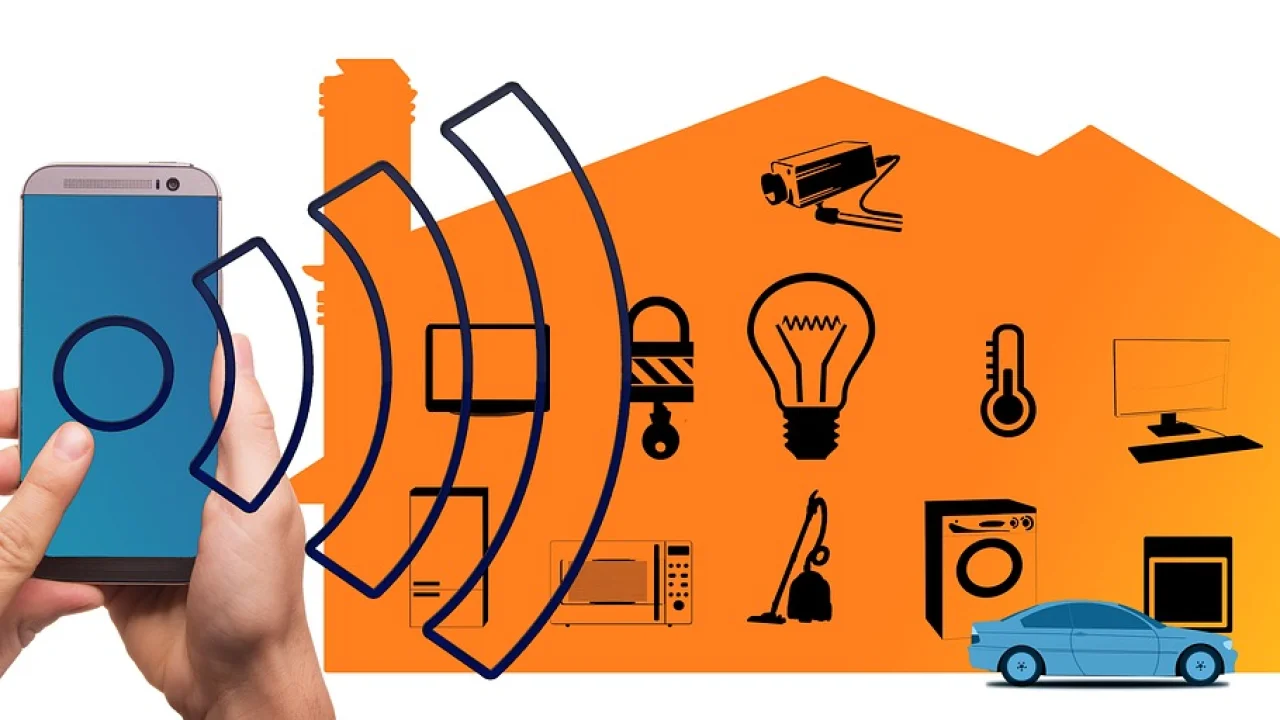
Evite aceitar solicitações de espelhamento de aparelhos desconhecidos. Em uma rede doméstica bem configurada, a TV pode pedir uma confirmação ou mostrar um código; essa é uma camada de proteção que não deve ser ignorada. Caso tenha usado uma TV fora de casa, como em hospedagem ou sala de trabalho, remova o dispositivo salvo do celular depois do uso.
- Conecte-se apenas a redes Wi-Fi confiáveis e protegidas por senha;
- Confira o nome da TV antes de iniciar a transmissão;
- Use o modo Não Perturbe para evitar notificações expostas;
- Não instale aplicativos que prometem burlar restrições de streaming;
- Desconecte a sessão ao terminar e revise dispositivos pareados.
Também vale lembrar que aplicativos de terceiros podem solicitar permissões excessivas para capturar a tela ou acessar arquivos. Dê preferência aos recursos nativos do Android, iPhone e da própria televisão, além dos apps oficiais dos serviços que você utiliza.
Perguntas frequentes
É possível conectar o celular à smart TV sem internet?
Em alguns casos, sim. Tecnologias como Miracast podem criar uma conexão direta entre celular e TV, sem depender da internet. Contudo, para assistir a conteúdos de plataformas on-line, a TV ou o dispositivo de streaming precisará de acesso à internet. Além disso, muitos recursos de descoberta funcionam melhor quando ambos estão na mesma rede Wi-Fi.
Por que o vídeo fica preto quando espelho o celular?
Alguns serviços de vídeo bloqueiam o espelhamento por regras de proteção de conteúdo. Nessa situação, procure o botão de transmissão dentro do aplicativo ou instale o app oficial na smart TV. Se a tela preta ocorrer em todos os aplicativos, atualize os dispositivos e teste novamente a conexão sem fio.
Posso usar o celular enquanto transmito um vídeo?
Sim, quando você usa o botão de transmissão nativo do aplicativo, o celular geralmente pode ser usado normalmente. No espelhamento de tela, porém, tudo o que você fizer no telefone será mostrado na TV, então o ideal é evitar abrir mensagens, redes sociais ou conteúdos pessoais.
O Chromecast funciona em qualquer televisão?
Um Chromecast externo funciona em TVs com entrada HDMI disponível e alimentação elétrica adequada. A experiência também depende de uma rede Wi-Fi estável e de um celular compatível com o aplicativo de configuração. TVs com Chromecast integrado não precisam do aparelho separado.
Conclusão
Conectar o celular na smart TV sem cabo pode ser simples quando você identifica a tecnologia compatível com seus equipamentos. Para mostrar qualquer conteúdo da tela, use o espelhamento. Para filmes, músicas e vídeos em aplicativos compatíveis, priorize a transmissão nativa por Chromecast, Google Cast ou AirPlay.
Manter celular e televisão na mesma rede Wi-Fi, usar aplicativos oficiais e conferir as opções de privacidade evita a maior parte dos problemas. Se a sua TV não tiver o padrão necessário, um dispositivo de streaming adequado ao seu ecossistema pode ampliar as possibilidades sem exigir uma troca de televisão.
Referências
- Google — Ajuda do Chromecast: configurar e usar dispositivos Chromecast.
- Apple — Suporte Apple: usar o AirPlay para transmitir conteúdo.
- Wi-Fi Alliance — Informações institucionais sobre Wi-Fi CERTIFIED Miracast.
- Android — Ajuda do Android: transmitir a tela para uma TV.
Escrito por
Editor-chefe e redator
Editor-chefe do O Valor da Educação, escreve tutoriais e guias de tecnologia com foco em clareza, pesquisa cuidadosa e aplicação prática no dia a dia.