
Como atualizar o sistema da Smart TV LG com segurança
Atualizar o software da Smart TV LG ajuda a corrigir falhas, aprimorar a compatibilidade com aplicativos e manter recursos do aparelho funcionando corretamente. Veja como verificar versões, instalar atualizações pela internet ou USB e evitar interrupções durante o processo.
Saber como atualizar o sistema da Smart TV LG é uma medida simples de manutenção que pode melhorar a estabilidade do aparelho, corrigir falhas conhecidas e ampliar a compatibilidade com aplicativos, serviços de streaming e dispositivos conectados. As televisões da marca usam versões do sistema webOS, cuja aparência e nomes de menus podem variar conforme o modelo, o tamanho da tela e a geração do produto.
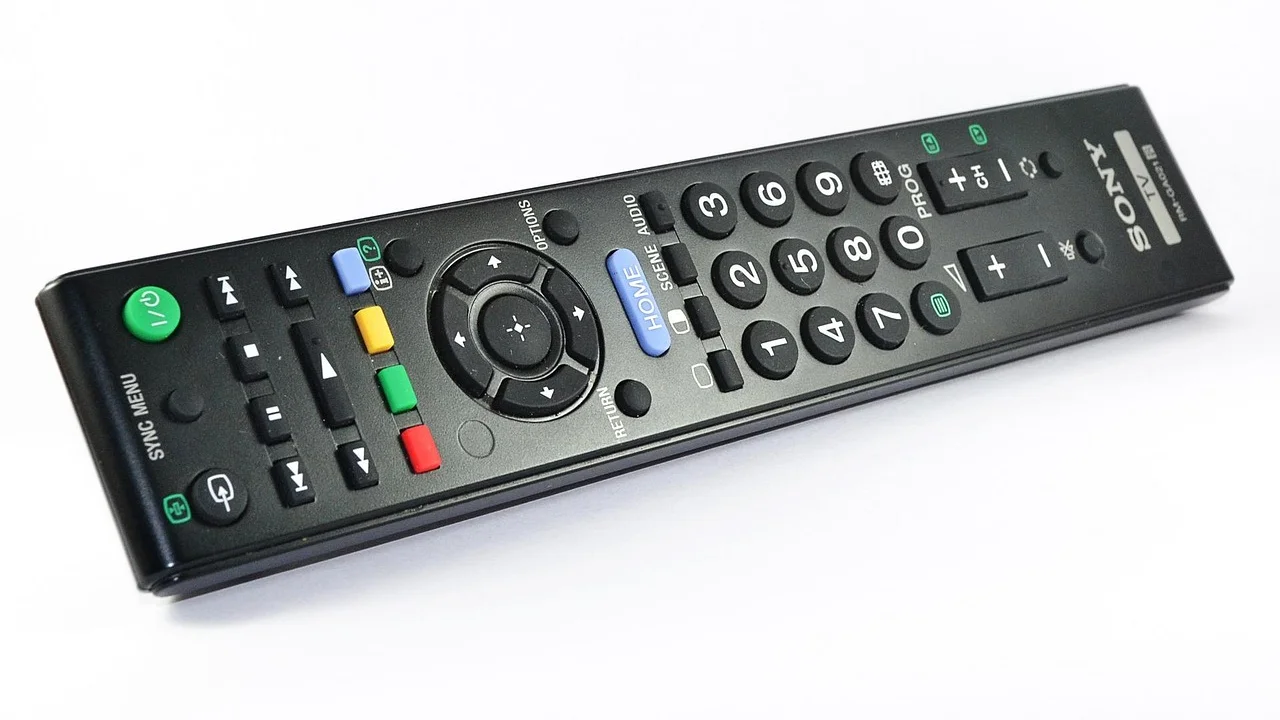
Na maioria dos casos, a atualização é feita pela própria TV, desde que ela esteja conectada à internet. O processo costuma exigir poucos minutos, mas merece alguns cuidados: uma interrupção de energia, a desconexão do aparelho durante a instalação ou o uso de um arquivo incompatível em uma atualização por pendrive pode causar problemas no funcionamento.
Este guia explica como conferir a versão instalada, buscar atualizações automaticamente ou manualmente, usar uma unidade USB quando necessário e agir diante de erros comuns. Antes de começar, tenha em mãos o controle remoto e, se possível, anote o código completo do modelo da TV, disponível na etiqueta traseira, na embalagem ou nas informações do produto no menu.
Por que manter o software da TV atualizado
O sistema operacional da televisão controla funções que vão além da imagem. Ele administra a tela inicial, o acesso à loja de aplicativos, a conexão Wi-Fi, as entradas HDMI, o reconhecimento de periféricos, as configurações de áudio e diversos recursos inteligentes. Quando há uma nova versão disponibilizada para um modelo específico, ela pode trazer ajustes para melhorar a operação desses componentes.
Nem toda atualização adiciona funções visíveis. Muitas são voltadas a correções de estabilidade, segurança e compatibilidade. Por exemplo, uma versão nova pode resolver uma falha na abertura de um aplicativo, reduzir travamentos ocasionais, melhorar a conexão de rede ou adequar a TV a mudanças realizadas por um serviço de vídeo. Portanto, atualizar não deve ser visto apenas como uma forma de obter novidades na interface.
Atualização não é o mesmo que instalar aplicativos
É importante diferenciar o software do televisor dos aplicativos instalados nele. Atualizar o webOS altera o sistema da TV; atualizar um aplicativo modifica somente aquele app, como um serviço de streaming ou plataforma de vídeo. Em muitos modelos, os apps são atualizados automaticamente quando a TV está conectada à internet, mas essa configuração não substitui a atualização do sistema.
Também vale lembrar que uma nova versão não transforma um modelo antigo em uma geração recente de TV. Recursos que dependem de processador, memória, painel, controle remoto ou certificações específicas podem continuar indisponíveis. A atualização preserva e aperfeiçoa aquilo que o aparelho suporta originalmente.
O que verificar antes de iniciar a atualização
Uma preparação rápida reduz bastante a chance de erro. Primeiro, confirme que a TV está ligada à tomada diretamente ou a uma extensão de boa qualidade e que não há risco de queda de energia no momento. Evite realizar o procedimento durante tempestades ou quando a rede elétrica da região estiver instável. A TV pode reiniciar sozinha mais de uma vez durante a instalação, o que é esperado.
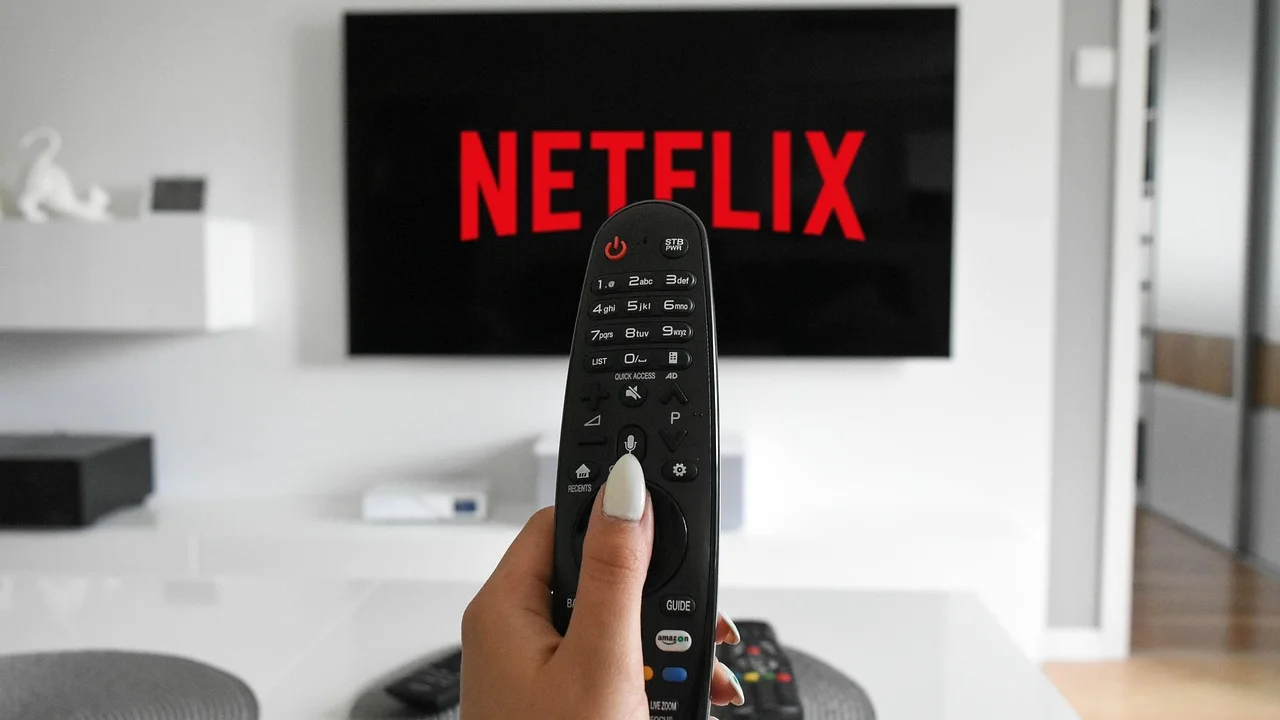
Depois, verifique a conexão com a internet. Para atualizar online, a TV precisa acessar os servidores da fabricante e baixar um pacote que pode ser relativamente grande. Uma conexão por cabo de rede costuma ser mais estável, mas o Wi-Fi também funciona bem quando o sinal é consistente. Se outros dispositivos da casa estiverem consumindo muita banda, como downloads ou transmissões em alta resolução, considere pausá-los temporariamente.
- Confira se a TV está conectada à internet e se consegue abrir algum aplicativo.
- Deixe o aparelho ligado durante todo o processo, sem retirar da tomada.
- Não pressione botões nem desligue a TV enquanto a barra de instalação estiver em andamento.
- Anote o modelo completo caso seja preciso buscar o arquivo de atualização por USB.
- Reserve tempo para a TV reiniciar e concluir as configurações após a instalação.
Em aparelhos muito antigos, com pouco espaço interno disponível ou aplicativos que travam com frequência, pode ser útil fechar os apps abertos e desligar a TV pelo controle por alguns instantes antes de buscar atualizações. Isso não é obrigatório, mas ajuda a iniciar o procedimento com o sistema em uma condição mais estável.
Como atualizar a Smart TV LG pela internet
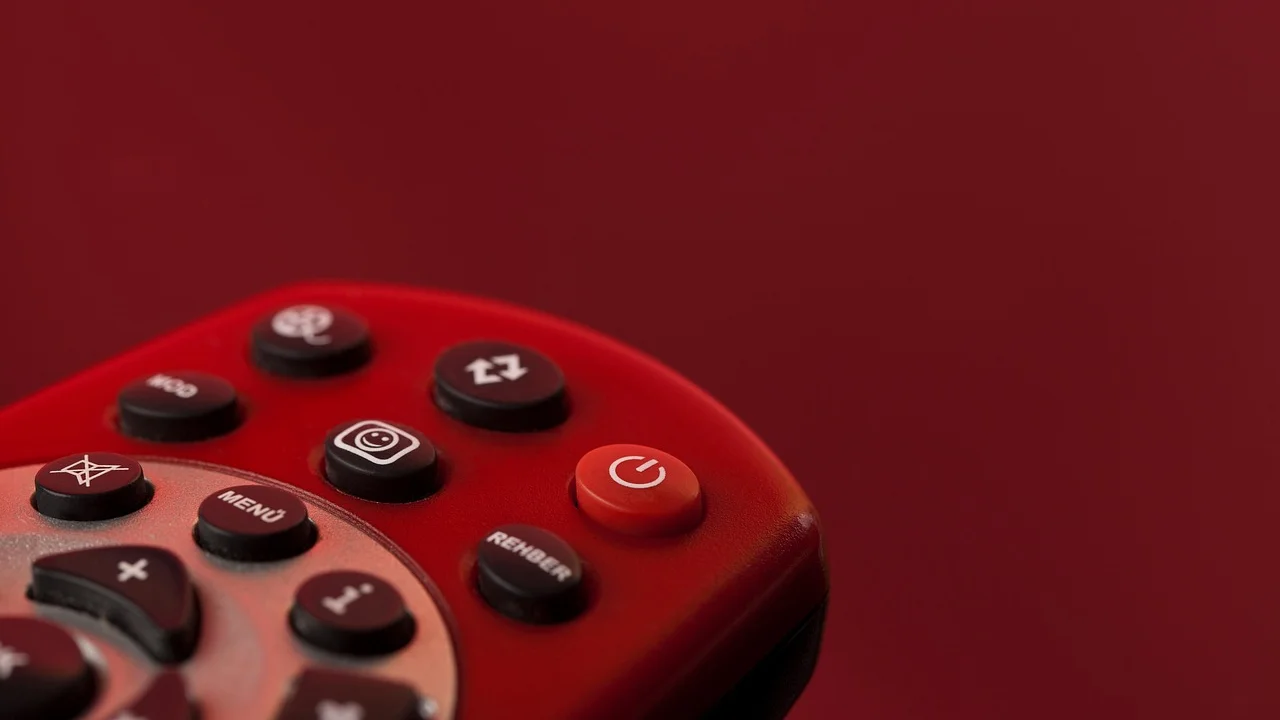
O caminho exato nos menus muda entre versões do webOS. Em geral, porém, a função fica dentro de Configurações, em uma área como “Suporte”, “Geral”, “Sobre esta TV” ou “Atualização de software”. Nos controles mais recentes, o botão de engrenagem costuma abrir um painel rápido; mantenha-o pressionado ou escolha “Todas as configurações” para acessar as opções completas.
Ao entrar na tela de atualização, a TV normalmente mostra a versão de software atual e oferece a opção de procurar uma nova versão. Se houver um pacote disponível para aquele modelo, o aparelho fará o download e pedirá confirmação para instalar imediatamente ou, em alguns casos, concluirá a instalação após o próximo desligamento. Leia as instruções exibidas na tela antes de confirmar.
Passo a passo geral pelo menu
- Conecte a TV à internet, de preferência a uma rede estável.
- Pressione o botão de configurações no controle remoto.
- Abra “Todas as configurações”, “Configurações avançadas” ou opção equivalente.
- Procure a seção “Suporte”, “Geral” ou “Sobre esta TV”.
- Selecione “Atualização de software” ou “Verificar atualizações”.
- Ative a atualização automática, se estiver disponível e for do seu interesse.
- Escolha a opção para verificar ou baixar uma nova versão.
- Confirme a instalação e aguarde sem desligar ou desconectar o aparelho.
Se a TV informar que já está atualizada, não há motivo para insistir. As versões são liberadas de acordo com o modelo e a região, e dois aparelhos LG diferentes podem receber atualizações distintas. A ausência de uma versão nova não significa necessariamente que exista defeito na televisão.
“Atualizar softwares é uma das medidas recomendadas para corrigir vulnerabilidades e manter dispositivos mais protegidos.”
Centro de Estudos, Resposta e Tratamento de Incidentes de Segurança no Brasil (CERT.br), orientação sobre atualização de sistemas
Depois de atualizar, teste funções usadas no dia a dia: abra aplicativos, confira o áudio, verifique entradas HDMI e confirme se a rede permanece conectada. Se a interface parecer um pouco lenta logo após o reinício, espere alguns minutos; a TV pode estar reorganizando dados internos e atualizando aplicativos em segundo plano.
Atualização automática: quando ativar e como acompanhar
A opção de atualização automática é conveniente para quem prefere não verificar manualmente a existência de novos pacotes. Quando habilitada, a TV pode procurar versões compatíveis ao estar conectada à internet e avisar sobre a disponibilidade ou instalar o software conforme as regras definidas no próprio aparelho. Os detalhes podem variar de acordo com a geração do webOS.
Ativar esse recurso é útil para a maioria dos usuários, principalmente quando a televisão é usada com frequência por várias pessoas. Ainda assim, a atualização automática não dispensa atenção: mantenha a TV ligada a uma rede confiável, observe avisos exibidos na tela e evite interromper reinicializações iniciadas após uma instalação. Se você prefere decidir o momento da atualização, deixe a opção desativada e faça a verificação manual periodicamente.
| Método | Quando usar | Vantagem | Cuidado principal |
|---|---|---|---|
| Pela internet | TV conectada e funcionando normalmente | Busca o pacote compatível de forma automática | Não desligar a TV durante download e instalação |
| Atualização automática | Uso cotidiano com conexão estável | Reduz a necessidade de verificações manuais | Acompanhar avisos e reinicializações do sistema |
| Por USB | Sem internet na TV ou com falha no download online | Permite instalar o arquivo obtido em computador | Usar somente o arquivo do modelo exato |
Vale observar que a TV não precisa permanecer ligada o tempo todo para receber benefícios de atualizações automáticas. Alguns modelos verificam a disponibilidade quando são ligados ou entram em determinados estados de espera. Consulte as telas do próprio aparelho para entender o comportamento da sua versão de sistema.
Como atualizar por pendrive com segurança
A atualização por USB é uma alternativa quando a televisão não consegue se conectar à internet, quando o download pelo menu falha repetidamente ou quando o suporte orienta esse procedimento. Ela exige mais cuidado, pois o usuário precisa identificar o modelo correto, baixar o arquivo correspondente em um computador e colocá-lo na estrutura de pastas esperada pela TV.
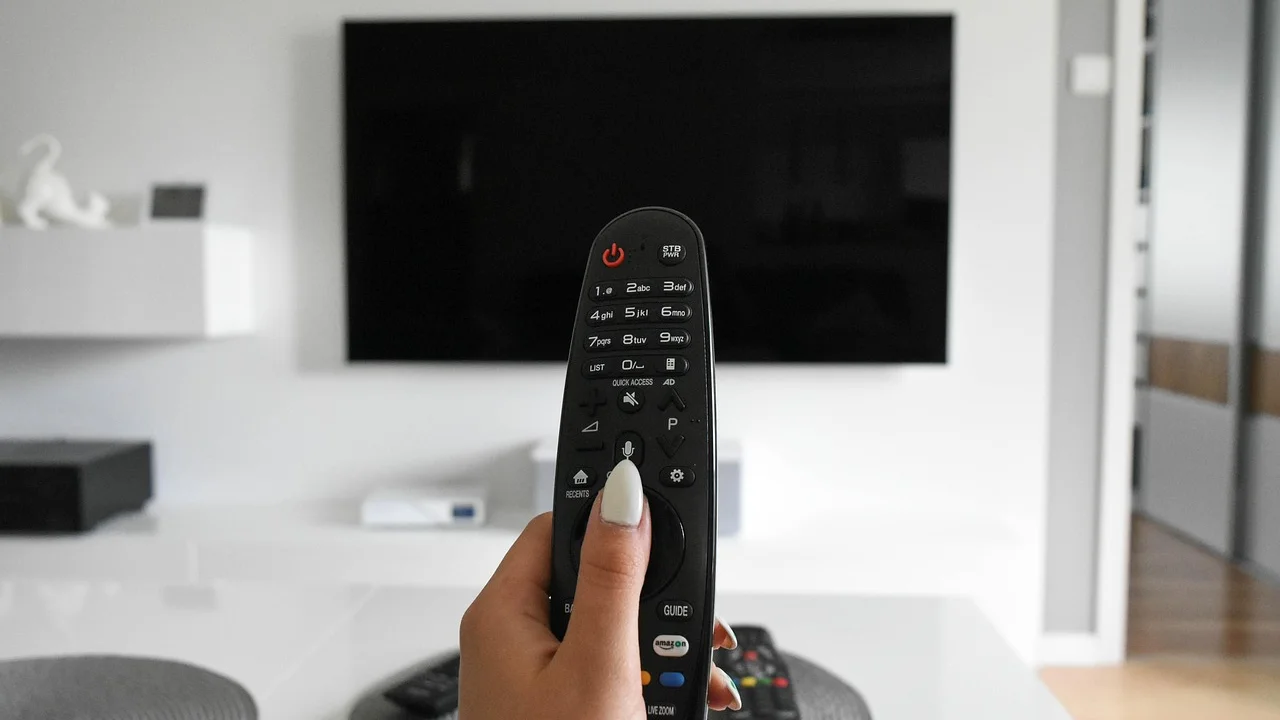
Comece localizando o código completo do modelo. Não use apenas uma descrição genérica, como “TV LG de 50 polegadas”. Modelos semelhantes podem utilizar arquivos diferentes, e instalar um pacote inadequado pode impedir a atualização ou provocar mau funcionamento. A identificação detalhada geralmente está em uma etiqueta no verso do televisor e também pode aparecer em “Sobre esta TV”, nas configurações.
Preparação do arquivo e do pendrive
No computador, acesse a página de suporte da LG destinada ao seu país e pesquise pelo código exato do produto. Baixe apenas o arquivo de software indicado para aquele modelo. O pacote costuma vir compactado; siga as instruções fornecidas junto ao download. Em muitos casos, é preciso descompactar o arquivo e criar, na raiz do pendrive, uma pasta chamada LG_DTV, colocando nela o arquivo de atualização.
Formate o pendrive em um formato reconhecido pela TV, de preferência com espaço livre suficiente, e não deixe vários arquivos de firmware diferentes misturados. Depois, ejete a unidade corretamente do computador, conecte-a a uma porta USB da televisão e aguarde alguns instantes. Se o arquivo for reconhecido, a TV deverá exibir uma mensagem com a versão disponível.
- Baixe o software somente na área oficial de suporte da fabricante.
- Confirme o código do modelo antes de salvar qualquer arquivo.
- Leia o arquivo de instruções ou as observações que acompanham o download.
- Não renomeie o firmware, a menos que a orientação oficial peça isso.
- Remova o pendrive apenas depois de a instalação terminar e a TV reiniciar.
A tecnologia USB é usada para conectar periféricos e transferir dados entre equipamentos. Para entender sua função de forma geral, consulte o verbete sobre USB. No caso da atualização da TV, porém, o mais importante é obedecer à organização de arquivos indicada pela fabricante, pois ela é o que permite ao sistema encontrar o pacote correto.
Falhas comuns ao buscar ou instalar atualizações
Uma mensagem de erro não significa, por si só, que a televisão tenha um defeito grave. Frequentemente, o problema está na conexão de rede, na indisponibilidade temporária do servidor, na falta de compatibilidade entre arquivo e modelo ou em uma atualização que já foi instalada. O primeiro passo é ler com atenção o aviso que aparece na tela e evitar repetir tentativas seguidas sem identificar a causa.
Quando a busca online não encontra atualizações, teste a internet abrindo um aplicativo. Se o app também não carregar, reinicie o roteador e refaça a conexão de rede na TV. Caso a internet funcione normalmente e o sistema informe que não há versão nova, aceite essa informação e tente novamente em outro momento apenas se houver um motivo concreto, como uma orientação do suporte.
A TV travou ou reiniciou durante a atualização
Durante a instalação, reinicializações e uma tela escura temporária podem fazer parte do processo. Aguarde mais tempo do que parece necessário antes de tomar qualquer ação. Se o aparelho ficar completamente sem resposta por um período prolongado, evite desconectá-lo de imediato. Consulte a documentação do modelo ou o atendimento oficial para receber instruções compatíveis com a situação.
Se a TV voltou a ligar, mas algum recurso passou a falhar, faça um desligamento completo: desligue pelo controle, aguarde um pouco e ligue novamente. Em seguida, confira a versão instalada no menu “Sobre esta TV”. Restaurar as configurações de fábrica deve ser uma medida posterior, pois apaga contas, redes Wi-Fi, preferências e aplicativos. Antes desse procedimento, registre suas informações de acesso e tente alternativas menos invasivas.
O pendrive não é reconhecido
Se a TV não detectar o arquivo, revise o modelo, a versão baixada e a estrutura de pastas. Experimente outro pendrive, preferencialmente simples e com capacidade moderada, e teste outra porta USB da TV. Verifique também se o arquivo foi descompactado corretamente. Alguns aparelhos não reconhecerão um pacote ainda dentro de um arquivo compactado.
Não baixe firmware de fóruns, vídeos ou páginas que prometem desbloquear recursos. Além do risco de incompatibilidade, arquivos de origem desconhecida podem comprometer o funcionamento do televisor. A atualização oficial existe justamente para assegurar que o software seja apropriado ao hardware do modelo.
Boas práticas depois de atualizar o webOS
Após confirmar que a nova versão foi instalada, faça uma revisão rápida da experiência de uso. Abra os principais aplicativos, teste o volume, alterne entre entradas HDMI e verifique se dispositivos como videogames, receptores e soundbars continuam sendo reconhecidos. Caso utilize controle por voz, compartilhamento de tela ou Bluetooth, teste essas funções também.
Atualizações podem alterar pequenos elementos dos menus ou redefinir permissões de aplicativos. Por isso, é recomendável checar as configurações de privacidade, a rede Wi-Fi e as contas conectadas. Se algum app solicitar novo login, faça o acesso somente dentro do aplicativo oficial e não informe senhas em telas ou links recebidos por mensagem.
Para quem utiliza recursos de internet na televisão, boas práticas de segurança digital também são importantes. O Gabinete de Segurança Institucional reúne orientações gerais sobre prevenção a golpes online que ajudam a reconhecer abordagens suspeitas, inclusive em mensagens e anúncios exibidos por dispositivos conectados.
Perguntas frequentes
Quanto tempo leva para atualizar uma Smart TV LG?
O tempo depende do tamanho do pacote, da velocidade da internet e do modelo da TV. O download pode levar alguns minutos, e a instalação inclui reinicializações. Inicie o processo em um momento no qual não precise usar a televisão imediatamente e não interrompa o aparelho até a conclusão.
É possível atualizar a TV LG sem internet?
Sim. Quando houver um arquivo oficial compatível com o modelo, a atualização pode ser feita por pendrive. Para isso, baixe o software em um computador no site de suporte da LG, siga a estrutura de pastas indicada e conecte a unidade USB à TV.
Atualizar o sistema apaga aplicativos e configurações?
Normalmente, uma atualização comum de software não apaga aplicativos, contas ou ajustes pessoais. Ainda assim, determinadas mudanças podem pedir novo login em algum serviço ou redefinir opções específicas. A restauração de fábrica, por outro lado, costuma apagar dados e configurações.
Por que minha TV LG diz que não há atualizações disponíveis?
Isso geralmente significa que a versão mais recente destinada àquele modelo já está instalada ou que não existe um novo pacote liberado para ele no momento. As atualizações não são iguais para todas as TVs, e modelos diferentes podem ter ciclos de suporte distintos.
Conclusão
Manter o software da televisão em dia é uma prática útil para preservar a estabilidade do webOS e a compatibilidade com os recursos usados diariamente. Sempre que possível, prefira a atualização pelo próprio menu da TV, pois o aparelho identifica a versão adequada ao modelo e reduz o risco de erro no download.
Quando a conexão à internet não estiver disponível ou apresentar falhas, o pendrive pode ser uma solução segura, desde que o arquivo venha do suporte oficial e corresponda exatamente ao código do aparelho. Em qualquer método, a regra principal é simples: não desligue a Smart TV LG durante a instalação e não use softwares de procedência duvidosa.
Referências
- LG Electronics — Suporte a produtos e downloads de software.
- LG Electronics — Manual do proprietário para Smart TVs com webOS.
- CERT.br — Cartilha de Segurança para Internet.
- Gabinete de Segurança Institucional — Orientações de segurança digital e prevenção a golpes.
Escrito por
Editor-chefe e redator
Editor-chefe do O Valor da Educação, escreve tutoriais e guias de tecnologia com foco em clareza, pesquisa cuidadosa e aplicação prática no dia a dia.