
Como usar o YouTube Studio no celular passo a passo
O aplicativo YouTube Studio permite administrar um canal diretamente pelo celular. Neste guia, você verá como acessar os principais painéis, editar informações de vídeos, acompanhar dados de desempenho, moderar comentários, configurar notificações e usar os recursos com mais segurança.
Administrar um canal não exige que você esteja diante de um computador o tempo todo. Com o aplicativo YouTube Studio, criadores conseguem acompanhar o desempenho dos vídeos, responder ao público, alterar detalhes de publicações e receber alertas importantes diretamente no smartphone.
Entender como usar o YouTube Studio no celular ajuda a manter a rotina do canal organizada, principalmente para quem grava, edita e publica conteúdos em movimento. O app concentra funções de gestão que complementam o aplicativo principal do YouTube, que é voltado sobretudo para assistir, enviar vídeos e interagir como público.
Este guia explica os recursos mais úteis do YouTube Studio para Android e iPhone, mostra o que pode ser resolvido pelo celular e indica cuidados para analisar dados e tomar decisões sem depender apenas de números isolados.
O que é o YouTube Studio e para que ele serve
O YouTube Studio é o ambiente de gerenciamento de canais da plataforma. Nele, o proprietário ou integrante autorizado de um canal encontra informações sobre vídeos, público, comentários, direitos autorais, monetização quando elegível e outros aspectos da operação. No celular, esse ambiente aparece em forma de aplicativo próprio, disponível nas lojas oficiais de apps.
É importante separar as funções dos dois aplicativos. O YouTube principal permite enviar um vídeo, iniciar uma transmissão em determinados casos, assistir a conteúdos e fazer interações comuns. Já o Studio é feito para acompanhar e administrar aquilo que acontece no canal após a publicação.
Atividades que podem ser feitas pelo aplicativo
O conjunto de opções pode variar de acordo com o tipo, as permissões e a situação do canal, mas o app costuma oferecer recursos suficientes para as tarefas diárias. Acompanhar notificações e comentários pelo Studio, por exemplo, pode tornar a moderação mais ágil do que alternar entre vários vídeos no aplicativo comum.
- Consultar visualizações, tempo de exibição, inscritos e outros indicadores.
- Editar título, descrição, visibilidade e configurações selecionadas de vídeos.
- Responder, remover, denunciar ou reter comentários para análise.
- Receber alertas sobre desempenho, atividade do público e possíveis problemas.
- Ver dados de alcance, engajamento e audiência em painéis simplificados.
- Acompanhar informações de monetização, quando o recurso estiver disponível ao canal.
O que ainda pode exigir um computador
Algumas configurações avançadas são mais completas na versão web do YouTube Studio. Relatórios aprofundados, certos ajustes de permissões, organização detalhada de playlists, configurações extensas do canal e algumas ferramentas de edição ou verificação podem ser mais fáceis — ou exclusivas — no navegador.
Isso não reduz a utilidade do celular. O melhor uso do aplicativo é tratá-lo como uma central de acompanhamento rápido e de intervenções urgentes, enquanto as revisões estruturais podem ficar para momentos em que houver acesso ao computador.
Como instalar e acessar sua conta no aplicativo
O primeiro passo é instalar o aplicativo oficial chamado YouTube Studio pela Google Play Store ou App Store. Antes de entrar, confira se o desenvolvedor indicado é o Google LLC e evite apps que prometem estatísticas milagrosas, aumento de inscritos ou recursos não oficiais. Essas promessas podem representar risco para os dados do canal.
Depois da instalação, o login normalmente usa a mesma Conta Google associada ao canal. Caso existam vários canais vinculados à conta, será possível alternar entre eles pelo seletor de conta ou pelo ícone de perfil. Sempre confirme o nome e a imagem do canal antes de editar qualquer vídeo ou responder em nome dele.
Passo a passo para começar
- Abra a loja de aplicativos do seu celular e procure por YouTube Studio.
- Instale o aplicativo oficial e toque em abrir.
- Escolha a Conta Google que administra o canal desejado.
- Leia as telas iniciais e permita notificações apenas se quiser receber alertas no celular.
- Toque na foto de perfil para verificar ou trocar o canal ativo.
- Explore a tela inicial e identifique os menus de conteúdo, análise e comentários.
Se o canal não aparecer, verifique se você entrou com a conta correta e se possui permissão de acesso. Em canais administrados por equipe, o proprietário pode precisar conceder uma função compatível. Não compartilhe senha: o gerenciamento de permissões é a maneira mais segura de permitir que outras pessoas colaborem.
Também vale ativar a verificação em duas etapas na Conta Google. Como o Studio pode dar acesso a dados estratégicos, configurações e comunicações com o público, proteger o login reduz o risco de invasões e alterações indevidas.
Entenda a tela inicial e os principais painéis
Ao abrir o aplicativo, a página inicial geralmente exibe uma visão resumida do canal. Ela pode mostrar números recentes de visualizações, inscritos, tempo de exibição, desempenho de vídeos publicados há pouco tempo e comentários pendentes. Use essa área como um painel de situação, não como uma sentença definitiva sobre o sucesso ou fracasso de um conteúdo.
O menu inferior ou lateral reúne as áreas centrais. Os nomes e a disposição podem mudar conforme atualizações do aplicativo, mas a lógica permanece: conteúdo para cuidar das publicações, Analytics para interpretar desempenho e Comunidade ou Comentários para lidar com as interações.
| Área do aplicativo | Para que serve | Uso prático no dia a dia |
|---|---|---|
| Painel | Mostra um resumo recente do canal | Checar vídeos em destaque, alertas e evolução geral |
| Conteúdo | Lista vídeos, Shorts e transmissões | Localizar uma publicação e editar seus dados |
| Analytics | Apresenta métricas e relatórios | Entender alcance, retenção e perfil da audiência |
| Comentários | Centraliza interações dos vídeos | Responder dúvidas e moderar mensagens inadequadas |
| Monetização | Exibe dados e status relacionados à receita | Acompanhar informações quando o canal for elegível |
Ao analisar qualquer indicador, considere o contexto. Um vídeo novo pode ter poucas visualizações porque ainda está sendo distribuído para uma parcela da audiência; um Short pode alcançar muitas pessoas e gerar menos tempo de exibição por natureza; e um conteúdo de busca pode crescer lentamente durante semanas. Comparar formatos e temas muito diferentes costuma levar a conclusões equivocadas.
Como gerenciar vídeos, Shorts e transmissões
Na aba de conteúdo, você encontra as publicações do canal e pode usar filtros para localizar vídeos, Shorts ou transmissões ao vivo. Toque em um item para abrir os detalhes. Dependendo do recurso e da versão do aplicativo, será possível modificar informações relevantes sem precisar reenviar o arquivo.
Antes de qualquer alteração, leia o que está publicado. Um título deve explicar com clareza o assunto do vídeo; a descrição precisa acrescentar contexto útil; e a visibilidade deve corresponder à intenção da publicação. Alterar dados por impulso, sem avaliar a proposta do conteúdo, pode confundir quem já recebeu o vídeo recomendado.
Informações que merecem revisão
O título influencia a expectativa de quem vê o vídeo na busca, nas recomendações ou na página do canal. Evite promessas que o conteúdo não entrega. Uma descrição bem escrita pode apresentar o tema, informar links relevantes quando necessário e esclarecer detalhes que não cabem no título.
A opção de visibilidade também requer atenção. Um vídeo público pode ser encontrado e assistido normalmente. Um vídeo não listado pode ser acessado por quem recebe o link, mas não aparece da mesma forma em pesquisas e na página pública do canal. Já um vídeo privado é limitado às pessoas autorizadas. Confira essa configuração antes de divulgar qualquer link.
Quando mudar título ou descrição
Revisar um título pode ajudar quando ele está vago, contém erro de digitação ou não representa bem o vídeo. Porém, não há garantia de que uma simples troca fará o conteúdo alcançar mais pessoas. A mudança deve melhorar a clareza para o público, e não perseguir fórmulas ou palavras-chave inseridas artificialmente.
Na descrição, priorize as primeiras linhas, pois elas costumam aparecer antes da opção de expandir o texto. Explique o benefício real do vídeo, identifique partes importantes e mantenha as informações atualizadas. Se houver divulgação comercial, links de afiliados ou conteúdo patrocinado, siga as regras aplicáveis e deixe a comunicação transparente.
Como acompanhar métricas sem interpretar dados de forma errada
A área de Analytics ajuda a observar como as pessoas encontram e assistem aos conteúdos. As abas mais comuns organizam dados de visão geral, alcance, engajamento e audiência. Embora o aplicativo seja prático para consultas, números só fazem sentido quando comparados com o formato, o objetivo e o histórico do próprio canal.
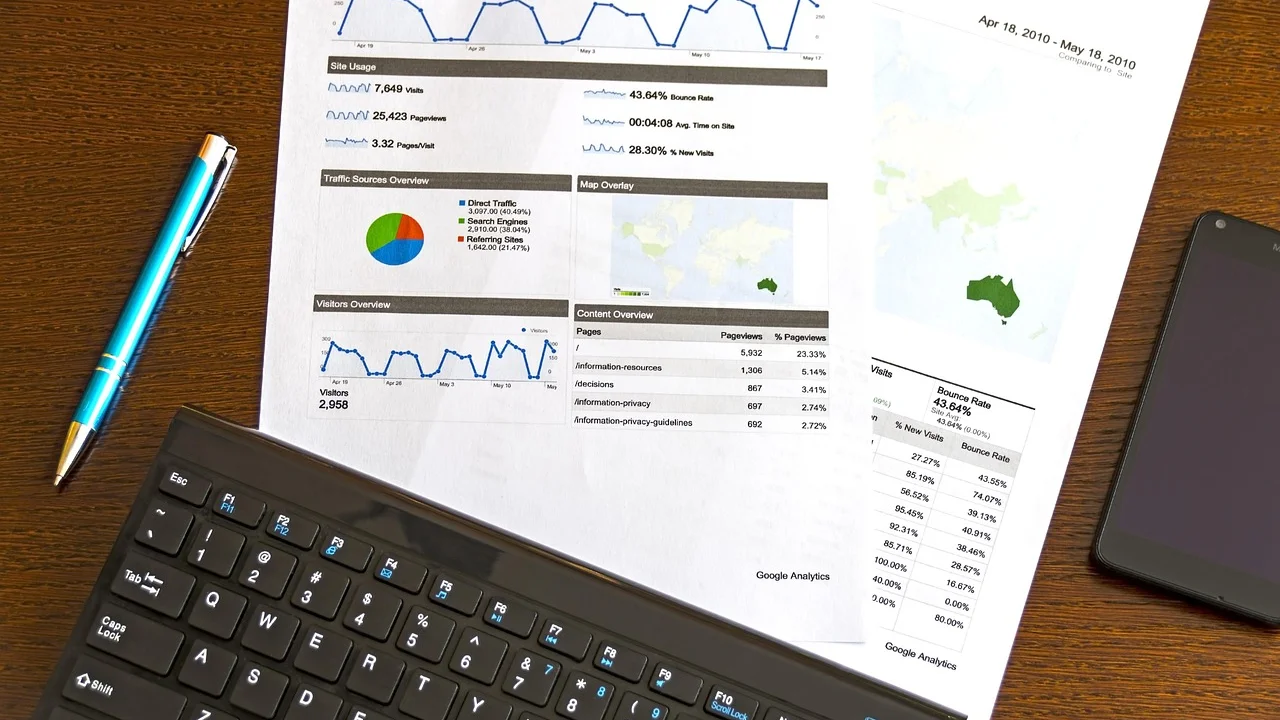
Entre os indicadores mais importantes estão visualizações, impressões, taxa de cliques, duração média de visualização, tempo de exibição e inscritos obtidos. Cada um responde a uma pergunta diferente. Visualizações indicam quantas reproduções foram registradas; tempo de exibição mostra quanto tempo foi consumido; e a retenção ajuda a observar em quais pontos as pessoas continuam ou deixam o vídeo.
Leitura prática dos principais indicadores
Impressões se relacionam às vezes em que miniaturas foram mostradas em determinadas superfícies do YouTube. A taxa de cliques mostra a proporção de pessoas que clicaram depois dessas impressões, mas ela não deve ser avaliada isoladamente. Uma taxa alta com poucas impressões pode ser normal em um vídeo novo ou de público muito específico.
A retenção de audiência é útil para identificar padrões. Se muitas pessoas saem logo no início, talvez a abertura demore a chegar ao assunto, o áudio esteja ruim ou a promessa do título não esteja bem conectada ao conteúdo. Se um trecho concentra interesse, ele pode revelar um tema que merece ser aprofundado em outra publicação.
“O que pode ser medido pode ser melhorado.”
Peter Drucker
Essa ideia é útil desde que a medição não substitua o julgamento editorial. Em vez de tentar repetir automaticamente um vídeo que teve bom resultado, observe o que ele entregou: uma dúvida específica resolvida, um formato mais direto, um tema oportuno ou uma explicação especialmente clara. A análise deve orientar testes, não eliminar a autenticidade do canal.
Para compreender termos da plataforma e sua relação com a distribuição de conteúdo, consulte as orientações oficiais sobre métricas no YouTube Analytics. Ler a documentação ajuda a evitar comparações incorretas entre dados de vídeos longos, Shorts e transmissões.
Como responder e moderar comentários pelo celular
Os comentários são uma fonte direta de perguntas, sugestões e reações do público. No YouTube Studio, a área dedicada a eles facilita a visualização de mensagens recentes e de comentários que podem estar aguardando aprovação. Reserve momentos específicos do dia ou da semana para essa tarefa, em vez de responder impulsivamente a toda notificação.
Uma resposta útil é objetiva, educada e conectada ao que foi perguntado. Quando muitas pessoas repetem a mesma dúvida, vale responder algumas delas e considerar transformar o assunto em vídeo, Short, postagem ou atualização na descrição. Isso torna o canal mais útil e revela necessidades reais da audiência.
Boas práticas de moderação
Nem toda interação merece resposta. Mensagens ofensivas, tentativas de golpe, divulgação indevida e ataques pessoais podem ser removidos, denunciados ou ocultados conforme as ferramentas disponíveis. A moderação não é censura de crítica legítima; é a proteção de um ambiente em que o debate possa ocorrer com segurança e respeito.
- Responda primeiro às dúvidas que ajudam mais pessoas.
- Evite discutir dados pessoais, senhas, endereços ou informações sensíveis.
- Não clique em links suspeitos enviados em comentários.
- Defina palavras bloqueadas ou filtros de moderação, se o canal precisar.
- Salve ideias recorrentes do público para futuros roteiros.
- Mantenha o mesmo padrão de linguagem adotado nos vídeos.
Também desconfie de comentários que prometem crescimento instantâneo, pedem acesso ao canal ou solicitam conversas em canais externos sem motivo claro. O próprio YouTube mantém materiais para reconhecer tentativas de fraude e recomenda cautela com contatos inesperados. A página de segurança no YouTube reúne orientações que podem ajudar a proteger a conta e a comunidade.
Notificações, rotina e segurança da conta
As notificações tornam o aplicativo mais prático, mas alertas demais podem prejudicar a concentração. Configure o que faz sentido para sua rotina, como avisos de comentários importantes, marcos de desempenho ou atualizações relacionadas ao canal. Se o volume ficar excessivo, reduza as notificações no próprio celular sem deixar de fazer verificações manuais periódicas.

Uma rotina simples costuma ser mais eficiente do que acompanhar métricas a todo instante. Para conteúdos recém-publicados, observe se título, descrição, visibilidade e comentários estão corretos. Depois, aguarde tempo suficiente para identificar tendências. O desempenho de um vídeo pode mudar conforme ele começa a aparecer em diferentes fontes de tráfego.
Checklist de uso responsável
Além de usar senhas exclusivas e verificação em duas etapas, mantenha o sistema do celular e o aplicativo atualizados. Atualizações podem corrigir falhas e trazer mudanças na interface. Se você perder o aparelho, use os recursos de segurança da Conta Google para revisar sessões conectadas e proteger o acesso.
Evite instalar versões modificadas do aplicativo ou fornecer as credenciais a serviços que prometem automação sem transparência. Ferramentas de terceiros podem ser úteis quando são legítimas, mas devem ser analisadas com cuidado: veja permissões solicitadas, reputação, política de privacidade e possibilidade de revogar acesso posteriormente.
Perguntas frequentes
É possível enviar vídeos pelo YouTube Studio no celular?
O envio de vídeos normalmente é feito pelo aplicativo principal do YouTube. O YouTube Studio é mais voltado à administração do conteúdo depois do envio, embora os recursos disponíveis possam mudar conforme atualizações da plataforma. Após publicar ou iniciar o envio pelo YouTube, use o Studio para acompanhar detalhes, dados e comentários.
Posso trocar a miniatura de um vídeo pelo aplicativo?
Em muitos canais, o aplicativo permite selecionar ou alterar a miniatura dentro dos detalhes do vídeo, desde que o recurso esteja disponível e o canal cumpra os requisitos aplicáveis. Caso não encontre a opção, atualize o app, confira as configurações do canal e tente usar o YouTube Studio pelo navegador em um computador.
Por que as visualizações no Studio podem variar ao longo do dia?
Os dados podem passar por processamento e validação. Além disso, algumas métricas são atualizadas em ritmos diferentes, e o relatório em tempo real é uma estimativa. Por isso, pequenas variações ou diferenças temporárias entre telas não significam necessariamente um problema no canal.
O YouTube Studio mostra quem se inscreveu no canal?
O canal pode visualizar uma lista limitada de inscritos que escolheram manter suas inscrições públicas e que atendem aos critérios da plataforma. Muitos usuários mantêm essa informação privada, portanto a lista não representa todos os inscritos nem deve ser usada para tentar contato sem consentimento.
Conclusão
O YouTube Studio no celular é uma ferramenta prática para manter o canal acompanhado, organizado e seguro. Com ele, você pode revisar publicações, responder ao público, identificar dúvidas recorrentes e observar sinais de desempenho mesmo longe do computador.
O uso mais inteligente do aplicativo combina rapidez com critério. Confira informações antes de editar, analise métricas em contexto, modere comentários com consistência e proteja a Conta Google. Assim, o celular deixa de ser apenas um meio de publicação e passa a apoiar uma gestão mais consciente do canal.
Referências
- YouTube Help — Entender o YouTube Analytics.
- YouTube Help — Central de segurança e proteção da conta.
- Google Safety Center — Verificação em duas etapas.
- YouTube Creators — Recursos para criadores e gestão de canais.
Escrito por
Editor-chefe e redator
Editor-chefe do O Valor da Educação, escreve tutoriais e guias de tecnologia com foco em clareza, pesquisa cuidadosa e aplicação prática no dia a dia.