
Como fazer live no YouTube pelo celular passo a passo
Fazer uma transmissão ao vivo pelo celular no YouTube exige um canal habilitado, conexão estável e alguns cuidados antes de começar. Veja como preparar a live, ajustar título e privacidade, usar o chat, resolver problemas comuns e transmitir com mais qualidade.
Transmitir ao vivo pelo celular é uma forma prática de conversar com a audiência, mostrar um evento, tirar dúvidas, fazer demonstrações ou compartilhar um momento em tempo real. O aplicativo do YouTube reúne os controles essenciais para iniciar uma transmissão sem a necessidade de computador, webcam ou programas de codificação.
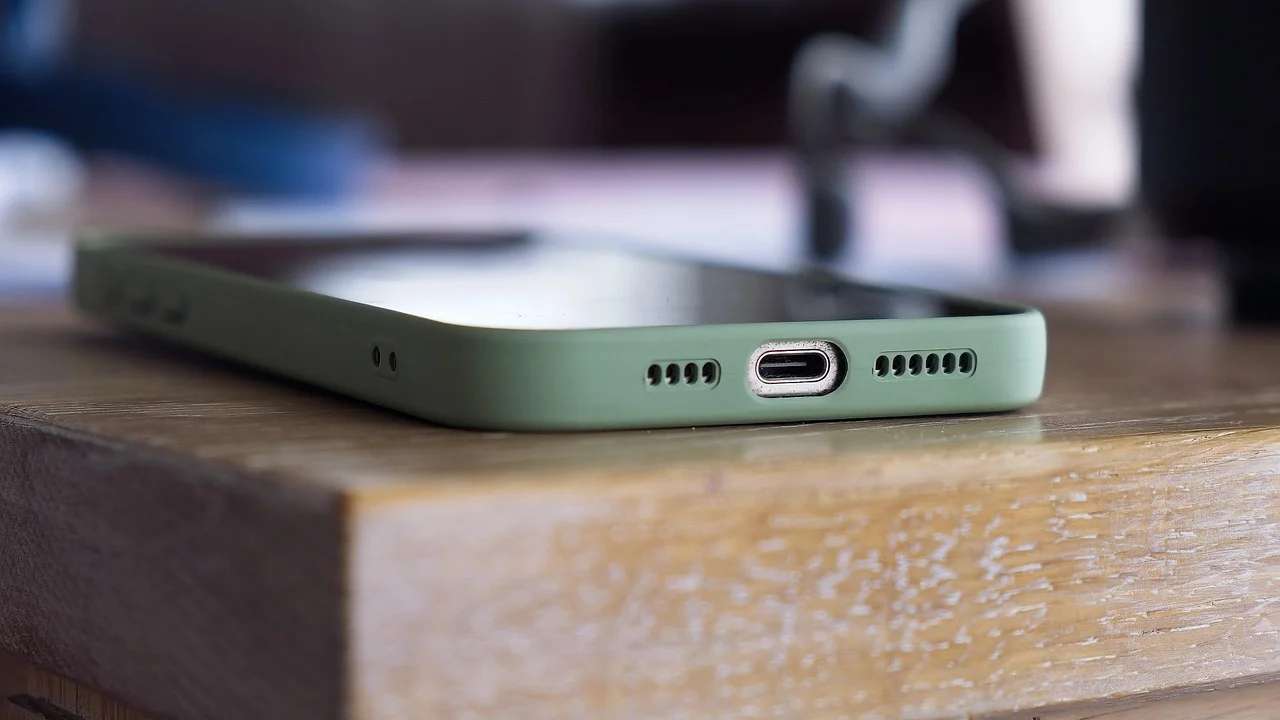
Apesar de o processo ser simples, uma live bem-feita depende de preparação. É importante verificar se o canal está apto a transmitir, testar a internet, definir quem poderá assistir e organizar o assunto que será apresentado. Esses cuidados reduzem interrupções e ajudam o público a encontrar a transmissão.
Neste guia, você vai entender os requisitos, o passo a passo no aplicativo, as configurações mais importantes e as boas práticas para melhorar o áudio, a imagem e a interação durante uma live feita com smartphone.
O que é preciso para transmitir ao vivo pelo celular
Antes de abrir a câmera, confirme que você está conectado à conta correta e que o canal não tem restrições para recursos ao vivo. O YouTube pode exigir a verificação do canal e um período de ativação antes da primeira transmissão. Por isso, não deixe essa etapa para poucos minutos antes de um evento importante.
Também é necessário ter o aplicativo oficial do YouTube atualizado em um celular compatível. O recurso de transmissão ao vivo pode variar conforme a versão do sistema, a região, o status do canal e as políticas da plataforma. Se a opção não aparecer, vale verificar as configurações do canal pelo YouTube Studio e consultar os avisos exibidos pelo próprio aplicativo.
Itens que ajudam a evitar problemas
Não é obrigatório ter equipamentos profissionais, mas alguns recursos tornam o resultado mais agradável para quem assiste. Um tripé simples reduz os tremores, um fone com microfone pode melhorar a captação da voz e uma fonte de luz voltada para o rosto evita imagens escuras ou granuladas.
- Celular carregado ou conectado a uma fonte de energia segura.
- Aplicativo do YouTube atualizado e acesso à conta do canal.
- Internet Wi-Fi estável ou plano de dados com boa cobertura.
- Ambiente com pouco ruído e iluminação suficiente.
- Tripé, suporte ou superfície firme para manter o enquadramento.
- Roteiro curto com os principais pontos que serão abordados.
Se for usar dados móveis, considere o consumo do seu plano. Uma transmissão de vídeo pode usar uma quantidade significativa de dados, sobretudo quando permanece no ar por bastante tempo. Sempre que possível, priorize uma rede Wi-Fi confiável e teste-a no mesmo local em que a live acontecerá.
Como habilitar o recurso de transmissão ao vivo
O primeiro uso do recurso pode não ser imediato. O YouTube precisa confirmar que o canal está autorizado a fazer transmissões ao vivo, e essa ativação pode levar até 24 horas. Faça a solicitação com antecedência, especialmente se a live estiver ligada a uma aula, anúncio, reunião pública ou cobertura de evento.

Para ativar, abra o aplicativo e toque no botão de criação, normalmente identificado pelo símbolo de mais. Em seguida, escolha a opção de transmissão ao vivo. Caso apareça uma tela para verificar o canal, siga as instruções informando um número de telefone ou concluindo o método oferecido. Depois da confirmação, aguarde o prazo indicado pelo YouTube.
Por que a verificação é importante
A verificação ajuda a plataforma a reduzir abusos e confirmar que há um responsável pelo canal. Além disso, ela pode liberar outros recursos úteis, como o envio de vídeos mais longos. A página sobre transmissão ao vivo no YouTube explica requisitos, limitações e orientações atualizadas pela própria plataforma.
Canal com punições recentes por violação das diretrizes pode ficar temporariamente impedido de transmitir. Se isso acontecer, não tente contornar a restrição usando contas de terceiros. Leia a notificação recebida, entenda o motivo e aguarde ou recorra pelos canais apropriados, quando essa opção estiver disponível.
Passo a passo para iniciar uma live no aplicativo
Com o recurso habilitado, a criação da transmissão é feita em poucos toques. Ainda assim, vale preencher as informações com atenção: título, descrição e visibilidade ajudam a audiência a saber o tema, encontrar o conteúdo e decidir se a live é pública ou destinada a um grupo restrito.
O caminho exato pode sofrer pequenos ajustes conforme as atualizações do aplicativo, mas a sequência geral permanece semelhante. Reserve alguns minutos para revisar tudo antes de iniciar, pois determinados dados ficam mais fáceis de corrigir antes de a transmissão entrar no ar.
- Abra o aplicativo do YouTube no celular e faça login na conta do canal.
- Toque no botão de criação, geralmente exibido com o ícone de mais.
- Escolha a opção Transmitir ao vivo.
- Permita o acesso à câmera e ao microfone, caso o sistema solicite.
- Digite um título claro, que explique o assunto da transmissão.
- Adicione uma descrição objetiva com contexto, links necessários e avisos relevantes.
- Defina a visibilidade: público, não listado ou privado.
- Escolha a orientação da câmera, vertical ou horizontal, conforme o formato planejado.
- Revise a miniatura, as configurações de público e os demais controles disponíveis.
- Toque em iniciar para entrar ao vivo quando estiver pronto.
Ao terminar, procure o botão para encerrar a transmissão e confirme a ação. Não feche apenas o aplicativo ou bloqueie a tela imaginando que a live parará corretamente. Depois do encerramento, o conteúdo pode ficar disponível como gravação no canal, dependendo das configurações e do processamento realizado pela plataforma.
Configurações que merecem atenção antes de entrar no ar
As configurações não são apenas detalhes administrativos. Elas definem quem pode assistir, como a transmissão aparecerá e quais recursos estarão disponíveis. Prepará-las antes protege a privacidade, evita divulgação acidental e facilita a moderação do chat.

Um título informativo costuma ser mais útil do que uma frase genérica. Em vez de escrever apenas “Ao vivo agora”, deixe claro o assunto e o público esperado, como “Tira-dúvidas sobre organização de estudos” ou “Demonstração de receitas sem forno”. A descrição pode apresentar a pauta, informar horários, mencionar materiais necessários e indicar regras de convivência no chat.
| Configuração | Quando usar | Cuidados principais |
|---|---|---|
| Público | Quando qualquer pessoa puder assistir e encontrar a live. | Revise título, cenário e dados visíveis antes de iniciar. |
| Não listado | Para compartilhar o link apenas com pessoas convidadas. | O vídeo não aparece em buscas, mas quem tiver o link pode repassá-lo. |
| Privado | Para testes ou transmissões destinadas a contas específicas. | Confirme quais espectadores receberam permissão de acesso. |
| Chat ao vivo | Quando a interação do público for parte da proposta. | Defina regras e acompanhe mensagens inadequadas. |
| Orientação vertical | Para conteúdo pensado principalmente para celulares. | Mantenha textos e objetos importantes no centro do enquadramento. |
| Orientação horizontal | Para entrevistas, paisagens, demonstrações e telas mais amplas. | Use suporte firme e planeje o que ficará nas laterais. |
Escolha a privacidade com cuidado
Uma transmissão pública pode ser recomendada para conteúdos de interesse geral, mas exige atenção extra ao ambiente. Verifique se não há documentos, telas de computador, endereços, placas, conversas privadas ou pessoas que não autorizaram a aparição no vídeo.
O modo não listado é útil para enviar uma live a uma turma, clientes ou convidados sem divulgá-la amplamente. Porém, ele não equivale a um acesso totalmente controlado: qualquer pessoa que receba o endereço pode compartilhá-lo. Para conteúdos realmente restritos, avalie o modo privado e as permissões disponíveis na conta.
Qualidade de imagem, áudio e conexão
O público costuma tolerar uma imagem simples, mas abandona uma transmissão quando não consegue entender a fala. Por isso, dê prioridade ao áudio. Escolha um cômodo mais silencioso, aproxime o celular de quem vai falar e evite posicionar o aparelho perto de ventiladores, trânsito intenso ou caixas de som.
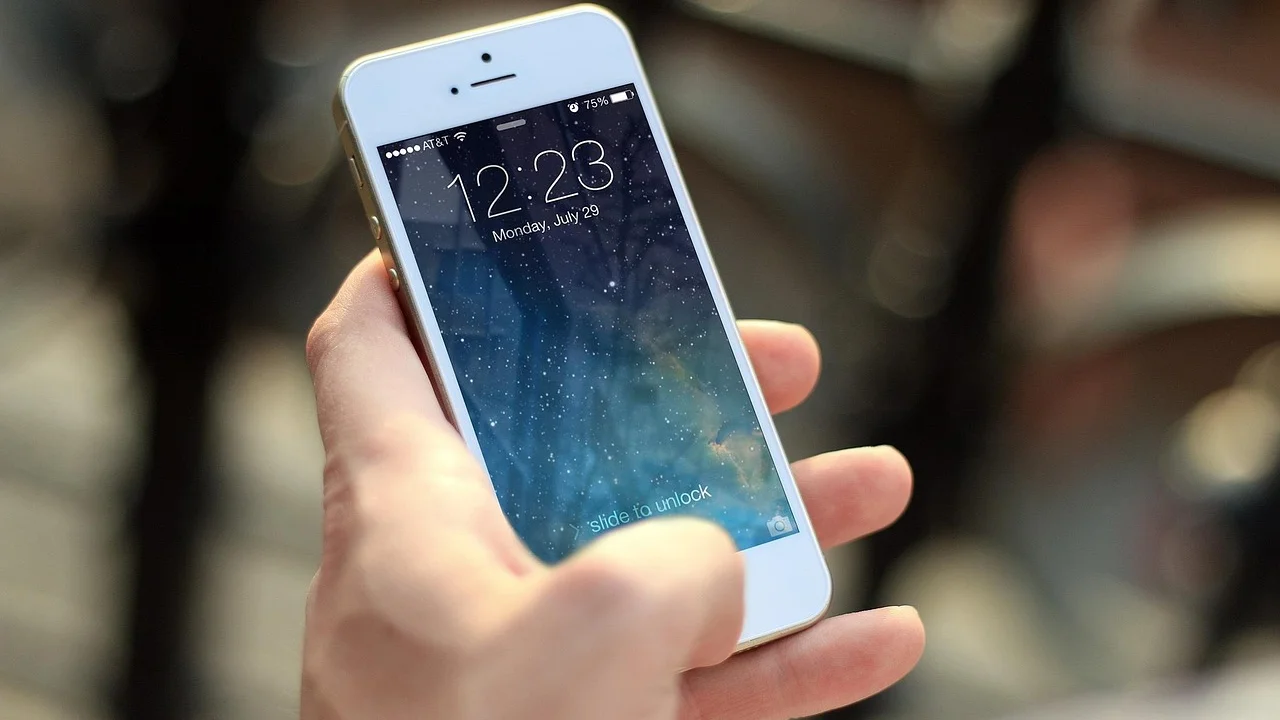
Faça um teste breve antes do horário divulgado. Grave um vídeo usando a mesma posição, luz e rede que serão usadas na live. Assista ao resultado com fones para identificar ruídos, estouros de voz, eco e variações de luminosidade. Se houver falhas, resolva o básico antes de pensar em filtros ou efeitos.
Como melhorar a imagem sem equipamento caro
A luz natural, quando vem de frente para o apresentador, costuma ser uma boa aliada. Ficar de costas para uma janela pode transformar a pessoa em silhueta; nesse caso, mude o ângulo ou use uma luz frontal suave. Limpe a lente da câmera com cuidado, pois marcas de dedo reduzem a nitidez.
Desative notificações e coloque o celular no modo não perturbe, desde que isso não bloqueie a conexão necessária. Chamadas, alertas e pop-ups podem interromper a concentração, exibir informações pessoais ou afetar a experiência de quem está assistindo. Mantenha o dispositivo apoiado e evite caminhar sem necessidade, pois movimento excessivo prejudica a estabilidade.
“Content is king, but distribution is queen and she wears the pants.”
Jonathan Perelman
A frase, frequentemente atribuída ao executivo Jonathan Perelman, lembra que produzir conteúdo não basta: também é preciso pensar em como ele será entregue e encontrado. Em uma live, isso significa divulgar o link com antecedência, usar um título compreensível e escolher horários coerentes com a rotina da audiência.
Como interagir com o chat e moderar a transmissão
O chat ao vivo aproxima criador e público, mas também exige organização. No começo da transmissão, cumprimente quem chegou, explique a pauta e diga como as perguntas serão respondidas. Se houver muitas mensagens, estabeleça momentos específicos para ler o chat, em vez de interromper a explicação a cada comentário.
Em lives maiores, peça ajuda a uma pessoa de confiança para moderar. Essa pessoa pode destacar dúvidas relevantes, remover mensagens ofensivas quando tiver permissão e avisar caso exista algum problema técnico percebido pelo público. Definir regras de convivência no início ajuda a tornar o espaço mais respeitoso.
Práticas úteis para conduzir a conversa
- Apresente o tema e o objetivo nos primeiros minutos.
- Peça que as perguntas sejam enviadas de forma objetiva.
- Repita perguntas importantes antes de respondê-las, para contextualizar quem chegou depois.
- Evite expor dados pessoais de espectadores, mesmo quando apareçam no chat.
- Não leia em voz alta comentários ofensivos ou provocativos.
- Avise quando a transmissão estiver próxima do fim e retome os principais pontos.
Também é importante respeitar direitos autorais. Não reproduza músicas, filmes, jogos, programas de televisão ou vídeos de terceiros sem ter autorização ou licença aplicável. Mesmo uma música tocando ao fundo pode causar reivindicações, bloqueios ou outras restrições. Para compreender o conceito, consulte o verbete sobre direito autoral e, para decisões concretas no canal, siga as regras oficiais do YouTube.
Erros comuns e como resolver durante a live
O problema mais frequente é a conexão instável. Se a imagem travar ou o áudio falhar, avise brevemente o público, reduza deslocamentos e tente aproximar-se do roteador, se estiver em Wi-Fi. Em alguns casos, desligar aplicativos que consomem internet em segundo plano pode ajudar. Se a falha persistir, encerrar e reiniciar pode ser a alternativa mais adequada.
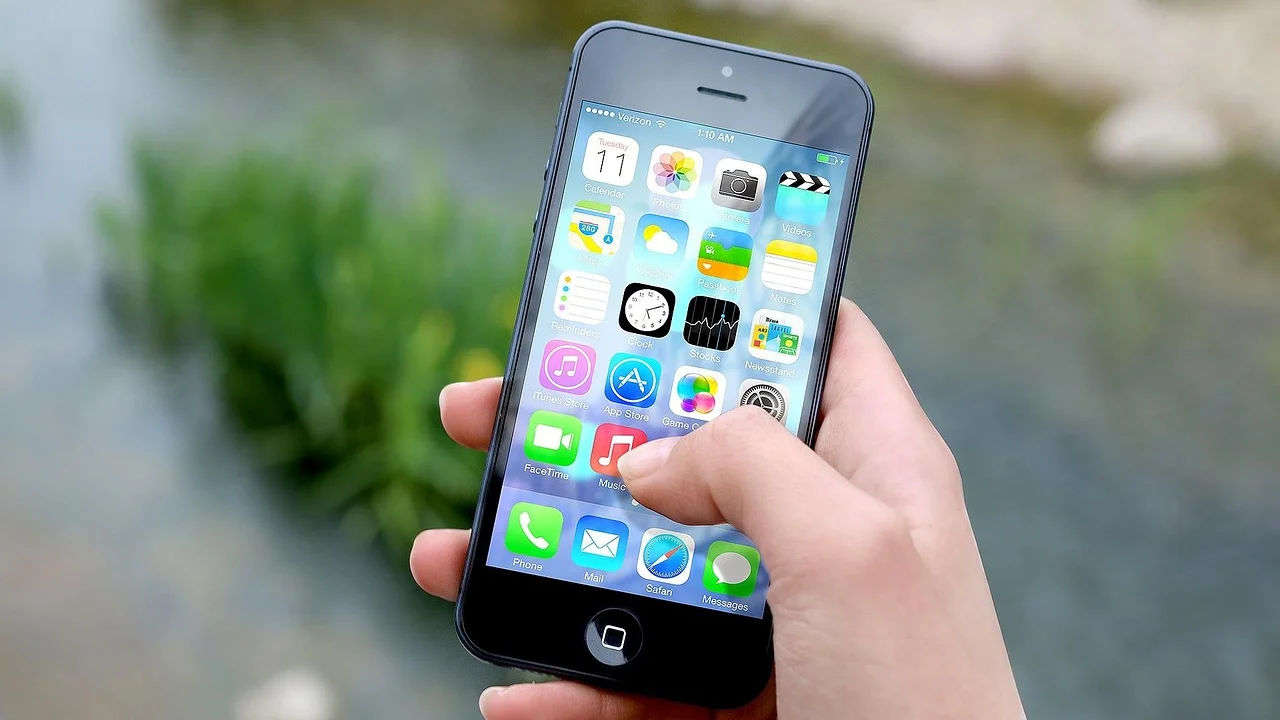
Outro erro comum é começar sem revisar o enquadramento. Antes de entrar no ar, confira o que aparece no fundo, se a câmera está na altura dos olhos e se o rosto está suficientemente iluminado. Em demonstrações de objetos ou artesanato, faça uma prévia para verificar se as mãos e os materiais realmente aparecem na imagem.
Se a opção de live não estiver disponível
Verifique se o canal passou pela ativação necessária, se o aplicativo está atualizado e se não existem restrições relacionadas às diretrizes da plataforma. Confirme também se você está conectado ao canal correto, especialmente quando administra mais de uma conta no mesmo aparelho.
Evite instalar aplicativos desconhecidos que prometem liberar transmissões ou burlar requisitos. Além de não resolver a limitação oficial, esse tipo de ferramenta pode colocar a conta e os dados do celular em risco. Use somente os caminhos indicados pelo aplicativo e pelas páginas de suporte da plataforma.
Perguntas frequentes
Preciso ter muitos inscritos para fazer live pelo celular?
Os requisitos podem variar de acordo com as políticas e o status do canal. A plataforma pode estabelecer condições para transmissões móveis, como canal verificado, ausência de restrições recentes e outros critérios exibidos no momento da ativação. Consulte sempre as informações apresentadas na sua conta antes de planejar a live.
Posso fazer uma live apenas para pessoas convidadas?
Sim. Ao criar a transmissão, escolha a visibilidade mais adequada. O modo não listado permite compartilhar o link com convidados sem exibir a live em pesquisas e no canal de forma pública. Já o modo privado é indicado quando o acesso deve ser limitado a contas autorizadas.
A live fica gravada depois que termina?
Em muitos casos, a transmissão pode ficar arquivada no canal após o encerramento, sujeita às configurações escolhidas e ao processamento da plataforma. Verifique a área de conteúdo do YouTube Studio depois da live para conferir a visibilidade, editar informações disponíveis e decidir se o vídeo deve continuar acessível.
É melhor transmitir na vertical ou na horizontal?
Depende do conteúdo e de onde sua audiência costuma assistir. O formato vertical se adapta bem à visualização em celulares e a conteúdos mais diretos. O horizontal oferece mais espaço para entrevistas, apresentações, cenários amplos e demonstrações. Escolha um formato antes de começar e mantenha o enquadramento consistente.
Conclusão
Fazer uma live pelo celular no YouTube pode ser simples quando o canal já está habilitado e a preparação é feita com antecedência. O essencial é cuidar da conexão, do áudio, da iluminação, do enquadramento e da privacidade antes de tocar no botão de iniciar.
Comece com transmissões curtas para se acostumar aos controles e ao ritmo da conversa ao vivo. Com um tema definido, título claro, boa condução do chat e revisão após o encerramento, você terá condições de transformar o celular em uma ferramenta eficiente para se comunicar com sua audiência.
Referências
- YouTube Ajuda — Criar uma transmissão ao vivo no celular.
- YouTube Ajuda — Políticas de transmissão ao vivo.
- Google Safety Center — Segurança e privacidade online.
- Wikipédia — Direito autoral.
Escrito por
Editor-chefe e redator
Editor-chefe do O Valor da Educação, escreve tutoriais e guias de tecnologia com foco em clareza, pesquisa cuidadosa e aplicação prática no dia a dia.