
Símbolo do Wi-Fi com exclamação: o que significa
O ícone de Wi-Fi com ponto de exclamação geralmente indica que o aparelho está conectado à rede sem fio, mas não consegue acessar a internet. Veja as causas mais comuns, como testar a conexão, reiniciar equipamentos, esquecer a rede e identificar quando o problema está no roteador ou na operadora.
Ver o símbolo do Wi-Fi acompanhado de um ponto de exclamação pode gerar dúvida, principalmente quando o celular aparenta estar conectado à rede, mas aplicativos, sites e mensagens não carregam. Em geral, esse aviso quer dizer que o aparelho estabeleceu comunicação com o roteador, porém não conseguiu alcançar a internet.
Isso não significa, necessariamente, que o celular esteja com defeito. A origem pode estar no roteador, no modem, na operadora, na senha da rede, em uma configuração do aparelho ou até em uma página de autenticação obrigatória, comum em redes de hotéis, aeroportos, empresas e estabelecimentos comerciais.
Entender a diferença entre estar conectado ao Wi-Fi e ter acesso efetivo à internet ajuda a fazer testes objetivos e evitar tentativas aleatórias. A seguir, veja o significado do alerta, as causas mais frequentes e os procedimentos que costumam resolver a situação com segurança.
O que o ponto de exclamação no ícone de Wi-Fi indica
O ícone com exclamação é um alerta de conectividade. Ele costuma aparecer quando o dispositivo reconhece e se conecta à rede sem fio, recebendo um sinal do roteador, mas falha ao testar a comunicação com serviços da internet. Em outras palavras, existe conexão local entre o aparelho e a rede Wi-Fi, mas falta acesso externo.
Em alguns celulares, o aviso é acompanhado de mensagens como “Sem acesso à internet”, “Conectado sem internet” ou “Internet pode não estar disponível”. A aparência exata varia conforme a marca do aparelho, a versão do sistema e o tipo de rede, mas o sentido geral é o mesmo.
Wi-Fi conectado não é o mesmo que internet funcionando
Uma rede Wi-Fi é a ligação sem fio entre seu dispositivo e um ponto de acesso, normalmente um roteador. Já a internet depende de uma cadeia maior: roteador, modem ou equipamento óptico, cabos, configuração da operadora e disponibilidade do serviço contratado.
Assim, é possível o celular mostrar sinal Wi-Fi completo e, ainda assim, não abrir uma página. O aparelho está próximo do roteador e recebe o sinal corretamente, mas o roteador pode estar sem comunicação com a operadora ou com uma falha de configuração.
Principais causas do aviso no celular
Não há uma única causa para o símbolo com exclamação. O diagnóstico melhora quando você observa se o problema acontece em um só aparelho ou em todos os dispositivos conectados à mesma rede. Se computadores, TVs e outros celulares também não navegam, a causa tende a estar fora do telefone.
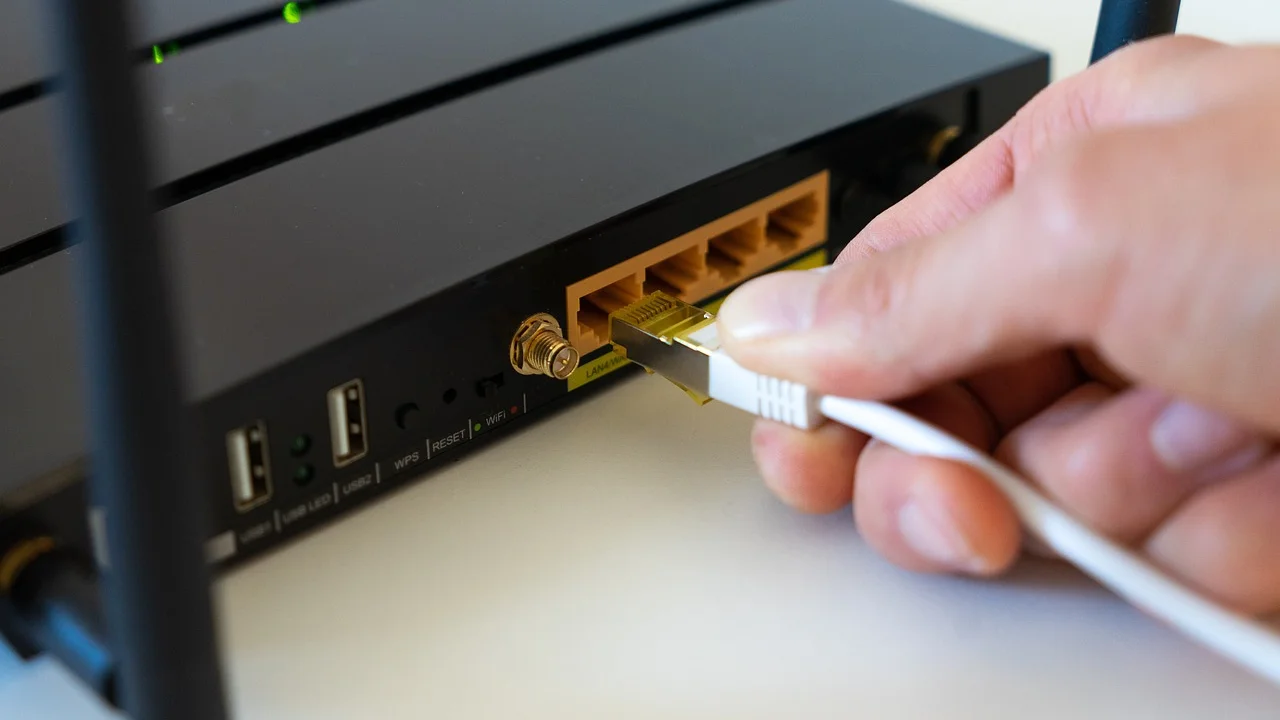
A tabela abaixo organiza situações recorrentes, sinais que ajudam na identificação e a primeira ação recomendada. Ela não substitui o suporte técnico quando há falhas persistentes, mas pode acelerar a solução de problemas simples.
| Possível causa | Sinal mais comum | Primeira ação indicada |
|---|---|---|
| Queda do serviço da operadora | Todos os aparelhos ficam sem navegar | Verifique luzes do equipamento e consulte a operadora |
| Roteador travado | Rede aparece, mas não há acesso à internet | Reinicie o modem e o roteador corretamente |
| Falha apenas no celular | Outros aparelhos navegam normalmente | Esqueça a rede e conecte-se novamente |
| Portal de autenticação | Rede pública conecta, mas pede login em página própria | Abra o navegador e conclua o acesso solicitado |
| Sinal fraco ou instável | Internet oscila em cômodos distantes | Aproxime-se do roteador e teste novamente |
| Configuração de rede inadequada | Problema persiste após reconectar | Redefina as configurações de rede do aparelho |
Instabilidade no equipamento ou na operadora
Modems, roteadores e equipamentos de fibra podem ficar temporariamente sem resposta após oscilações elétricas, atualizações automáticas, aquecimento ou falhas na comunicação com a operadora. Nessa situação, o Wi-Fi continua visível porque a parte local do equipamento segue ligada, embora a conexão externa tenha sido interrompida.
Também pode ocorrer uma indisponibilidade na região atendida pela empresa de internet. Antes de alterar várias configurações no celular, vale testar outros dispositivos. Se nenhum deles abre páginas usando a mesma rede, o foco deve ser o equipamento e o serviço, não o telefone.
Login obrigatório em redes públicas
Redes abertas ou de uso compartilhado podem exigir a aceitação de termos, o preenchimento de cadastro ou um código fornecido pelo local. Até essa etapa ser concluída, o celular pode exibir o ponto de exclamação, pois detecta que a rede impede a navegação comum.
Depois de conectar, abra um navegador e tente acessar uma página simples. Frequentemente, a tela de autenticação aparece automaticamente. Caso não apareça, desconecte e conecte novamente, verificando se existe uma notificação do sistema para fazer login na rede.
Como descobrir onde está a falha
O teste mais útil é comparar o comportamento de aparelhos diferentes na mesma rede. Pegue outro celular, computador ou televisão conectada ao Wi-Fi e tente abrir um site ou reproduzir um conteúdo. Essa verificação separa problemas locais do aparelho de problemas gerais de internet.
Se somente um dispositivo apresenta o aviso, investigue a rede salva, a configuração do sistema, aplicativos de VPN, bloqueadores de tráfego e atualizações pendentes. Se todos os dispositivos estiverem sem acesso, observe os indicadores luminosos do modem ou roteador e faça uma reinicialização organizada.
Verifique o estado do equipamento
Os nomes e as cores das luzes variam entre fabricantes, mas geralmente há indicadores para energia, Wi-Fi e conexão com a internet. Uma luz apagada, vermelha ou piscando de forma incomum no indicador de internet pode apontar uma falha no sinal recebido da operadora.
Evite pressionar botões desconhecidos, especialmente o botão de reset. A redefinição física costuma apagar nome da rede, senha e outras configurações. Prefira desligar e ligar o equipamento pela energia, seguindo uma sequência simples e sem modificar ajustes avançados.
A internet tornou-se uma praça pública global.
Bill Gates
Embora a conectividade faça parte de atividades cotidianas, ela depende de componentes físicos e configurações que podem falhar. Por isso, separar uma instabilidade temporária de uma alteração no aparelho é um cuidado prático antes de buscar suporte ou trocar equipamentos.
Passo a passo para corrigir o problema
Comece pelas ações menos invasivas. Muitas falhas são temporárias e desaparecem após uma nova tentativa de conexão ou a reinicialização dos equipamentos. Faça um teste após cada etapa para identificar qual medida resolveu o problema.
Antes de mexer nas configurações, confirme se o modo avião está desligado e se os dados móveis funcionam. Caso a navegação esteja normal pela rede móvel e apenas o Wi-Fi falhe, a investigação deve se concentrar na rede sem fio.
- Desative o Wi-Fi do celular, aguarde alguns segundos e ative-o novamente.
- Desconecte-se da rede e conecte outra vez, digitando a senha com atenção.
- Teste a mesma rede em outro dispositivo para verificar se há internet disponível.
- Reinicie o celular e faça uma nova tentativa de acesso.
- Desligue o modem e o roteador da tomada, aguarde cerca de um minuto e religue-os.
- Espere os indicadores do equipamento estabilizarem antes de testar a navegação.
- Se o erro persistir em um único aparelho, esqueça a rede e cadastre-a de novo.
- Se todos continuarem sem internet, entre em contato com a operadora e informe os testes realizados.
Como esquecer e adicionar a rede novamente
Ao esquecer uma rede, o aparelho remove a senha e os dados de conexão armazenados. Isso pode corrigir conflitos causados por alterações na senha, endereço de rede, configurações antigas ou falhas pontuais no cadastro daquela conexão.
No Android, normalmente o caminho fica em Configurações, Rede e internet ou Conexões, Wi-Fi e seleção da rede salva. No iPhone, costuma estar em Ajustes, Wi-Fi, no botão de informações ao lado do nome da rede e na opção para esquecer esta rede. Os nomes podem mudar conforme o sistema, mas a lógica é semelhante.
Após removê-la, escolha a rede novamente na lista, informe a senha atual e aguarde a conexão. Se você não souber a senha, procure a etiqueta do equipamento, consulte a pessoa responsável pela rede ou use o canal de suporte da operadora. Não tente redefinir o roteador apenas para descobrir a senha sem avaliar as consequências.
Quando redefinir as configurações de rede
Se outros dispositivos navegam normalmente, mas o seu celular continua mostrando o alerta mesmo após esquecer a rede, pode ser necessário redefinir as configurações de rede. Essa ferramenta restaura ajustes relacionados a Wi-Fi, Bluetooth e redes móveis, removendo conexões salvas e preferências associadas.
É uma medida mais ampla do que simplesmente esquecer uma rede. Por isso, anote senhas de redes importantes e esteja preparado para emparelhar novamente acessórios Bluetooth, como fones de ouvido, relógios e caixas de som. A redefinição não costuma apagar fotos, documentos ou aplicativos, mas vale ler a descrição apresentada pelo próprio sistema antes de confirmar.
VPN, DNS privado e aplicativos de segurança
Aplicativos que usam VPN, filtros de DNS, bloqueadores de anúncios ou ferramentas de segurança podem interferir no teste de conexão feito pelo sistema. Em alguns casos, o aparelho mostra a exclamação apesar de determinados aplicativos ainda conseguirem acessar a internet; em outros, a navegação realmente fica bloqueada.
Como teste, desative temporariamente a VPN ou o recurso de DNS privado e tente navegar. Se o acesso voltar, revise as configurações do serviço ou procure suporte do fornecedor. Não desinstale aplicativos de segurança sem necessidade; primeiro, confirme se há uma configuração específica causando o conflito.
Cuidados ao usar redes Wi-Fi públicas
Em redes abertas, o símbolo com exclamação pode simplesmente indicar que falta passar pelo portal de acesso. Ainda assim, esse tipo de conexão exige atenção especial. Redes públicas podem ter limitações de uso, exigir autenticação e oferecer menos controle sobre quem administra a infraestrutura.
Prefira acessar páginas com endereço iniciado por HTTPS e evite realizar operações sensíveis quando não houver necessidade, como movimentações financeiras, envio de documentos pessoais ou alteração de senhas importantes. O cadeado exibido no navegador ajuda a identificar comunicação criptografada, mas não transforma uma rede desconhecida em ambiente totalmente livre de riscos.
- Confirme com funcionários ou avisos do local qual é o nome oficial da rede.
- Desconfie de redes com nomes muito parecidos com o estabelecimento.
- Evite compartilhar arquivos e mantenha o compartilhamento do aparelho desativado.
- Não aceite instalar aplicativos, certificados ou perfis desconhecidos para obter acesso.
- Desconecte-se da rede ao terminar o uso.
- Use dados móveis se precisar realizar uma operação realmente sensível e não houver outra alternativa confiável.
Para compreender os princípios de uma rede sem fio, pode ser útil consultar a explicação sobre Wi-Fi. Já orientações gerais de cidadania e segurança digital estão disponíveis em materiais do Governo Digital.
Quando procurar a operadora ou assistência técnica
Procure a operadora quando todos os aparelhos da residência ou do escritório ficam sem internet, especialmente se o equipamento indicar falha de sinal. Informe se as luzes estão apagadas, vermelhas ou piscando e descreva os testes que você já fez. Essas informações ajudam o atendimento a verificar se há indisponibilidade externa ou se é preciso enviar suporte.
Se apenas um celular apresenta o problema em várias redes Wi-Fi diferentes, mesmo após atualizar o sistema e redefinir as configurações de rede, pode haver uma falha específica no aparelho. Nesse caso, o suporte do fabricante ou uma assistência técnica qualificada pode avaliar o dispositivo sem que você faça alterações arriscadas por conta própria.
Sinais de que o problema não é apenas uma oscilação
Alguns comportamentos justificam uma investigação mais cuidadosa: desconexões repetidas todos os dias, aquecimento excessivo do roteador, cheiro de queimado, cabos danificados, luz de internet permanentemente apagada ou necessidade frequente de reiniciar o equipamento para recuperar a navegação.
Não abra equipamentos fornecidos pela operadora nem tente reparar cabos ópticos. Além do risco de dano, a manipulação pode dificultar o suporte e afetar a garantia ou o contrato de comodato. Registre o protocolo de atendimento quando falar com a empresa e acompanhe as orientações dadas.
Perguntas frequentes
O ponto de exclamação no Wi-Fi significa que minha senha está errada?
Nem sempre. Quando a senha está incorreta, o mais comum é o aparelho não concluir a conexão. O ponto de exclamação geralmente aparece depois que a conexão ao Wi-Fi já foi feita, mas o acesso à internet não foi confirmado.
Posso continuar usando o Wi-Fi com o ícone de exclamação?
Depende da causa. Em redes públicas, talvez seja necessário apenas abrir o navegador e concluir o login. Em outras situações, você pode acessar dispositivos locais, como uma impressora ou aparelho de transmissão, mas não conseguirá usar serviços que dependem da internet até resolver a falha.
Reiniciar o roteador apaga a senha da internet?
Desligar o equipamento da tomada e ligá-lo novamente normalmente não apaga configurações. O que pode apagar dados é o reset de fábrica, feito pelo botão de redefinição. Não pressione esse botão sem orientação ou sem conhecer as configurações necessárias para reativar o serviço.
Por que o problema ocorre apenas no meu celular?
Isso pode acontecer por uma senha salva de forma incorreta, configuração de rede antiga, VPN ativa, DNS privado, erro temporário do sistema ou atualização pendente. Esquecer a rede, reiniciar o celular e redefinir as configurações de rede são medidas que costumam ajudar nesse cenário.
Conclusão
O símbolo do Wi-Fi com exclamação informa, na maioria das vezes, que existe conexão com o roteador, mas não há acesso funcional à internet. O aviso não identifica sozinho a causa, mas orienta um diagnóstico simples: verificar outros dispositivos, reiniciar o equipamento, reconectar o celular e conferir se a rede exige autenticação.
Ao seguir os testes de forma organizada, você evita mudanças desnecessárias e consegue identificar com mais precisão se a origem está no celular, na rede local ou na operadora. Se o problema continuar após as verificações básicas, o suporte técnico poderá agir com informações mais claras sobre o que já foi testado.
Referências
- Agência Nacional de Telecomunicações — Direitos do consumidor de telecomunicações.
- Governo Digital — Segurança e proteção de dados.
- Wi-Fi Alliance — Wi-Fi Certified.
- Apple Support — Se o iPhone ou iPad não conectar a uma rede Wi-Fi.
- Google Ajuda — Corrigir problemas de conexão Wi-Fi em dispositivos Android.
Escrito por
Editor-chefe e redator
Editor-chefe do O Valor da Educação, escreve tutoriais e guias de tecnologia com foco em clareza, pesquisa cuidadosa e aplicação prática no dia a dia.