
Como usar o modo foco no celular e reduzir distrações
O modo foco no celular ajuda a limitar notificações e acessos a aplicativos que tiram a atenção durante trabalho, estudo ou descanso. Entenda como configurá-lo em Android e iPhone, definir exceções, criar horários e usar o recurso de forma equilibrada.
Notificações, mensagens, redes sociais e alertas de aplicativos podem interromper tarefas simples muitas vezes ao longo do dia. O modo foco é um recurso criado para reduzir essas interrupções, permitindo controlar quais apps, pessoas e notificações podem chamar sua atenção em determinados momentos.
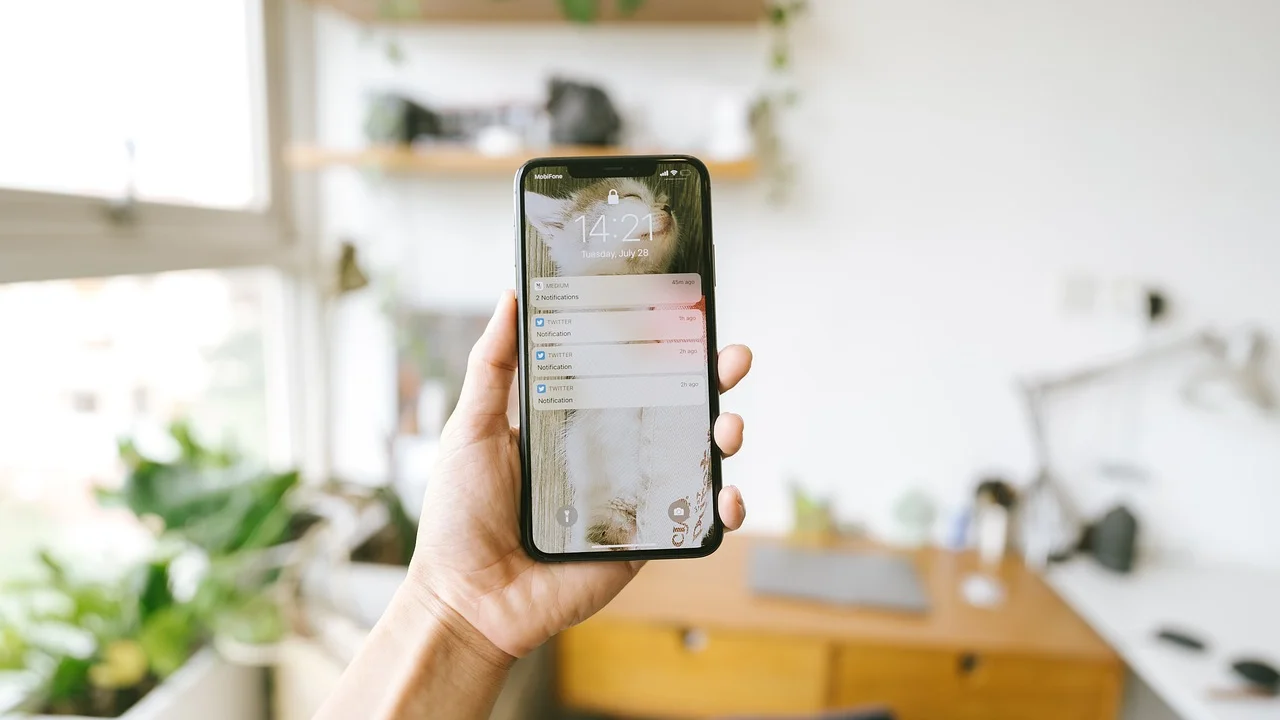
Embora o nome e os menus variem conforme o sistema operacional e a marca do aparelho, a lógica é parecida: você escolhe um objetivo, como trabalhar, estudar, dirigir ou descansar, e define regras temporárias para o celular agir com menos ruído. Isso não significa ficar incomunicável; o recurso pode manter liberadas chamadas importantes, contatos específicos e aplicativos essenciais.
Neste guia, você verá como usar o modo foco no celular de forma prática, entenderá as diferenças entre Android e iPhone, aprenderá a configurar exceções e conhecerá hábitos que tornam a ferramenta realmente útil no cotidiano.
O que é o modo foco e para que ele serve
O modo foco é uma função de gerenciamento de notificações e aplicativos. Durante um período definido, ele limita alertas visuais, sons, vibrações ou até a abertura de determinados apps. A finalidade é criar um ambiente digital mais adequado à atividade que está sendo realizada, sem exigir que o usuário desligue totalmente o telefone.
Em celulares Android, esse conjunto de ferramentas costuma estar ligado às áreas de Bem-estar digital, notificações ou modos e rotinas. Em iPhones, o recurso se chama Foco e reúne perfis configuráveis, como Não Perturbe, Trabalho, Pessoal e Sono. Em ambos os casos, é possível personalizar as permissões em vez de aceitar uma configuração única.
Diferença entre modo foco e modo não perturbe
O modo não perturbe normalmente silencia chamadas, alertas e notificações de maneira ampla. Já o modo foco tende a ser mais específico: pode bloquear distrações relacionadas a uma tarefa, liberar determinados contatos e ativar uma tela inicial com apenas aplicativos úteis. Em alguns aparelhos, os dois recursos ficam integrados ou usam configurações parecidas.
Na prática, o modo não perturbe pode ser suficiente para uma reunião curta ou para dormir. O modo foco costuma ser mais útil quando você quer estabelecer uma rotina: estudar à noite, trabalhar em horário comercial, evitar redes sociais pela manhã ou reduzir interrupções enquanto dirige.
O que pode ser controlado
As opções disponíveis dependem do modelo e da versão do sistema, mas geralmente incluem silenciamento de notificações, filtros para contatos, bloqueio temporário de aplicativos, programação por horário e ativação por local ou evento do calendário. Em aparelhos mais recentes, também pode haver automações vinculadas a aplicativos, redes Wi-Fi e modos de uso.
- Notificações de aplicativos específicos;
- Chamadas e mensagens de contatos selecionados;
- Sons, banners, vibrações e avisos na tela bloqueada;
- Acesso temporariamente restrito a redes sociais e jogos;
- Horários automáticos para trabalho, estudo, descanso ou sono;
- Telas iniciais e widgets apresentados em cada contexto.
Antes de configurar: defina o objetivo do seu foco
Uma configuração eficiente começa por uma pergunta simples: qual distração você quer reduzir e em qual situação? Não é necessário bloquear tudo. Uma pessoa que estuda pode querer impedir redes sociais, mas manter o aplicativo de mensagens liberado para falar com familiares. Já quem está em uma reunião pode preferir silenciar quase todos os alertas e aceitar apenas chamadas de contatos importantes.
Escolher um objetivo concreto evita que o modo foco se torne inconveniente. Se as regras forem severas demais, a tendência é desativar o recurso rapidamente. Se forem permissivas demais, ele não reduzirá as interrupções. O ideal é começar com uma configuração simples, observar os resultados por alguns dias e ajustar.
Exemplos de perfis úteis
Você pode criar mais de um perfil para diferentes partes da rotina. Um perfil de trabalho pode deixar acessíveis e-mail, calendário, chamadas de colegas e aplicativos corporativos. Um perfil de estudo pode permitir plataforma de aulas, navegador, calculadora e mensagens de familiares, enquanto limita vídeos curtos, jogos e redes sociais.
Também há espaço para perfis pessoais. Um foco de descanso pode silenciar mensagens de grupos e notificações promocionais sem impedir contatos de emergência. Para condução, a prioridade costuma ser impedir alertas na tela e responder automaticamente quando o sistema oferecer esse recurso, ajudando a evitar o uso do telefone ao volante.
| Objetivo | O que limitar | O que manter liberado | Ativação sugerida |
|---|---|---|---|
| Trabalho | Redes sociais, jogos e promoções | Calendário, e-mail e contatos profissionais | Horário de expediente |
| Estudo | Vídeos, jogos e grupos não urgentes | Plataforma de aulas, navegador e família | Blocos de 30 a 90 minutos |
| Sono | Quase todas as notificações | Chamadas de contatos definidos | Horário de dormir |
| Reunião | Alertas sonoros e banners | Chamadas urgentes, se necessário | Manual ou agenda |
| Tempo pessoal | Apps de trabalho e e-mails corporativos | Contatos próximos e entretenimento escolhido | Após o expediente |
Como ativar o modo foco em celulares Android
No Android, o caminho pode mudar de acordo com a fabricante. Em muitos modelos, o recurso aparece em Configurações > Bem-estar digital e controle dos pais, com o nome “Modo Foco”. Em outros, é possível encontrá-lo em “Modos e Rotinas”, “Notificações”, “Não perturbe” ou pela busca interna das configurações.
O Modo Foco do Android costuma permitir selecionar os aplicativos que serão pausados. Quando ele está ativo, esses apps podem ficar indisponíveis temporariamente ou apresentar um aviso ao serem abertos. Essa alternativa é interessante para quem quer reduzir o impulso de entrar em uma rede social ou jogo durante uma tarefa importante, sem precisar desinstalar nada.
Passo a passo geral no Android
Os nomes dos botões podem mudar um pouco, mas o processo abaixo serve como referência para grande parte dos aparelhos Android:
- Abra o aplicativo Configurações do celular.
- Use a busca e digite “modo foco”, “bem-estar digital” ou “não perturbe”.
- Entre na opção correspondente ao Modo Foco ou crie um novo modo, caso o aparelho ofereça perfis.
- Marque os aplicativos que devem ser pausados ou defina quais notificações serão silenciadas.
- Escolha se deseja ativar o recurso imediatamente ou estabelecer dias e horários.
- Revise as exceções para chamadas, alarmes e contatos prioritários.
- Ative o modo e faça um teste rápido enviando uma notificação ou abrindo um app limitado.
Em aparelhos com atalhos no painel rápido, deslize a tela de cima para baixo e procure “Modo Foco”, “Não perturbe” ou “Modos”. Se o ícone não estiver visível, toque na opção de editar os botões do painel para adicioná-lo. Ter esse atalho facilita iniciar uma sessão de concentração sem navegar pelos menus.
Use temporizadores e pausas com intenção
Algumas versões do Android oferecem temporizadores para aplicativos ou uma pausa temporária do Modo Foco. Isso permite, por exemplo, fazer uma sessão de estudo de 50 minutos e liberar os apps bloqueados por poucos minutos no intervalo. O recurso funciona melhor quando a pausa tem duração definida, pois uma liberação sem limite pode fazer a distração se prolongar.
Vale conferir ainda as ferramentas de uso do aparelho. O Android disponibiliza recursos de bem-estar digital explicados pelo suporte oficial do Google, incluindo temporizadores e opções de redução de interrupções. Esses dados podem ajudar a identificar os aplicativos que mais exigem limites.
Como configurar o Foco no iPhone
No iPhone, o recurso Foco fica em Ajustes > Foco. Também pode ser acessado pela Central de Controle: deslize a partir do canto superior direito da tela em modelos sem botão de início e toque em “Foco”. O sistema oferece perfis prontos, como Não Perturbe, Pessoal, Trabalho e Sono, além da opção de criar um perfil personalizado.
O principal diferencial é a possibilidade de configurar permissões por perfil. Você pode permitir notificações de pessoas específicas, liberar aplicativos essenciais e escolher como as notificações aparecem. Dependendo da configuração, o perfil também pode usar uma tela bloqueada e uma página da tela inicial próprias, exibindo apenas os itens relevantes naquele momento.
Crie um perfil de trabalho ou estudo
Ao tocar no símbolo de adição em Ajustes > Foco, escolha um perfil sugerido ou “Personalizado”. Dê um nome claro, como “Estudo da noite” ou “Tarefas importantes”, e selecione um ícone, se desejar. Em seguida, o iPhone solicitará que você defina as pessoas e os aplicativos permitidos.
Evite liberar muitos aplicativos logo no início. Comece pelos indispensáveis, como telefone, calendário, aplicativo de autenticação, transporte ou mensagens de familiares. Depois de usar o perfil por alguns dias, inclua ferramentas que realmente façam falta. Essa revisão gradual mantém a configuração funcional sem transformar o foco em apenas um silenciamento superficial.
Automatize sem perder o controle
O iPhone permite programar a ativação por horário, localização ou aplicativo. Um perfil de trabalho, por exemplo, pode começar quando você chega ao escritório; um perfil de estudo pode ser ativado ao abrir uma plataforma de aulas. Também é possível sincronizar modos de foco entre dispositivos Apple vinculados à mesma conta, quando essa opção estiver habilitada.
As regras e possibilidades de personalização são detalhadas no guia oficial da Apple sobre Foco no iPhone. Antes de ativar automações por localização ou aplicativo, teste cada uma. Uma regra automática mal ajustada pode silenciar notificações em momentos inadequados ou fazer o perfil mudar sem que você perceba.
Configure exceções para não perder o que importa
O receio mais comum ao usar o modo foco é deixar de ver uma mensagem urgente ou perder uma ligação importante. Por isso, as exceções são tão relevantes quanto os bloqueios. Em vez de permitir todas as notificações, defina um grupo pequeno de contatos e serviços que podem interromper seu período de concentração.

Em muitos aparelhos, é possível permitir chamadas repetidas: se a mesma pessoa ligar novamente em um intervalo curto, a chamada passa mesmo com o modo ativo. Esse recurso pode ser útil, mas deve ser usado com critério. Ele não substitui uma lista bem planejada de contatos prioritários nem a comunicação prévia de que você estará menos disponível.
Boas escolhas para a lista de permitidos
A lista muda conforme a rotina, mas costuma fazer sentido incluir familiares próximos, responsáveis por crianças ou pessoas que possam precisar falar com você em caso de urgência. Para trabalho, talvez sejam necessários um gestor, uma equipe reduzida ou um canal específico. O importante é não transformar toda a agenda em exceção.
- Chamadas de contatos familiares ou responsáveis;
- Alarmes, lembretes de medicamentos e alertas de segurança;
- Aplicativos de autenticação e serviços indispensáveis;
- Calendário e lembretes de compromissos relevantes;
- Ferramentas necessárias à atividade que motivou o perfil.
Também informe pessoas próximas quando você estiver em períodos de baixa disponibilidade, especialmente se isso ocorrer em horários previsíveis. Uma mensagem simples, como “estarei estudando até as 20h; ligue duas vezes se for urgente”, reduz ansiedade e evita a necessidade de conferir o celular a todo instante.
Crie rotinas que favoreçam a concentração
O modo foco é mais eficiente quando faz parte de uma rotina realista. Ativá-lo aleatoriamente pode ajudar em uma tarefa pontual, mas horários e gatilhos consistentes reduzem a necessidade de decidir repetidas vezes se vale a pena silenciar o telefone. A automação tira parte desse esforço e torna o limite mais previsível.
Ao mesmo tempo, o recurso não resolve sozinho problemas de organização ou sobrecarga. Se um aplicativo de trabalho exige respostas imediatas, pode ser necessário combinar expectativas com a equipe. Se o celular é usado para estudar, bloquear tudo talvez não seja viável. O objetivo é criar condições melhores para a tarefa, e não aplicar uma regra rígida sem considerar a realidade.
“A atenção é a coisa mais rara e mais pura que a generosidade pode dar.”
Simone Weil, filósofa francesa
Combine foco com medidas simples
Durante uma atividade que exige concentração, deixe o aparelho fora do campo de visão quando possível. Mesmo com notificações silenciadas, ver a tela acender ou alcançar o celular com facilidade pode estimular verificações automáticas. Se precisar usar ferramentas do telefone, mantenha na tela inicial apenas os aplicativos necessários para aquele período.
Outra medida útil é separar horários para responder mensagens. Em vez de interromper uma tarefa a cada alerta, reserve alguns minutos entre blocos de trabalho para verificar conversas e e-mails. Assim, a comunicação continua acontecendo, mas não assume o controle da agenda a cada notificação.
Problemas comuns e como ajustar a configuração
Se o modo foco parece não funcionar, o primeiro passo é identificar se o problema está nas notificações, nos aplicativos ou nas exceções. Alguns apps possuem configurações próprias e podem enviar alertas classificados como urgentes. Além disso, sistemas diferentes tratam chamadas, alarmes, lembretes e avisos de segurança de maneira especial.
Revise o perfil escolhido e confirme se ele está ativo. Depois, abra as permissões de pessoas e aplicativos, verificando o que foi autorizado. Também vale conferir se há mais de um modo programado no mesmo horário, pois uma automação pode substituir outra e gerar um comportamento inesperado.
Notificações continuam aparecendo
Quando alertas continuam chegando, procure por opções como notificações sensíveis ao tempo, alertas críticos, conversas prioritárias ou permissões especiais do aplicativo. Esses mecanismos podem ignorar parte das restrições. Desative apenas o que não for necessário, porque alguns avisos, como alarmes e alertas de segurança, podem ser importantes.
Em Android, confira ainda se o app foi selecionado para pausa no Modo Foco e se o modo não está apenas silenciando som, sem ocultar banners. No iPhone, veja se o aplicativo está na lista de permitidos e se o perfil atual aceita notificações sensíveis ao tempo.
Você está perdendo contatos importantes
Se ligações ou mensagens relevantes não chegam, adicione os contatos necessários à lista de pessoas permitidas. Teste o perfil com alguém de confiança antes de depender dele em um dia de trabalho, viagem ou compromisso importante. É preferível descobrir uma configuração inadequada durante um teste do que em uma situação urgente.
Não use o modo foco como único recurso de segurança. Mantenha dados de contato atualizados, explique como familiares podem falar com você em caso de necessidade e preserve canais alternativos adequados à sua realidade. Configurações digitais exigem revisão sempre que sua rotina muda.
Perguntas frequentes
O modo foco bloqueia chamadas?
Depende da configuração. Ele pode silenciar todas as chamadas, permitir apenas contatos selecionados ou aceitar ligações repetidas. Antes de usar o recurso por longos períodos, ajuste as exceções conforme suas necessidades e faça um teste.
Posso usar o modo foco apenas para bloquear redes sociais?
Sim. Em muitos Androids, é possível selecionar aplicativos específicos para pausa temporária. No iPhone, você pode criar um perfil que silencie notificações desses aplicativos e organizar uma tela inicial com menos atalhos para distrações.
O alarme toca com o modo foco ativo?
Em geral, alarmes configurados no relógio continuam funcionando, pois são tratados como alertas importantes pelo sistema. Ainda assim, confirme o comportamento no seu aparelho antes de depender dele para acordar ou cumprir um compromisso.
O modo foco economiza bateria?
Ele não é um recurso criado especificamente para economizar bateria. Ao reduzir algumas atividades e notificações, pode haver uma pequena diferença em certas situações, mas o principal benefício é diminuir interrupções e facilitar a concentração.
Conclusão
Usar o modo foco no celular não exige abandonar mensagens, aplicativos ou chamadas. A proposta é escolher conscientemente quando cada tipo de alerta merece atenção. Com perfis simples, exceções bem definidas e ativações programadas, o aparelho deixa de interromper todas as atividades da mesma maneira.
Comece com um único objetivo, como uma hora de estudo ou o período antes de dormir. Ajuste os aplicativos e contatos permitidos após observar o que funciona. Aos poucos, o modo foco pode se tornar uma ferramenta prática para proteger seu tempo, organizar a rotina e tornar o uso do celular mais intencional.
Referências
- Google — Ajuda do Android: Gerenciar seu tempo no celular com o Bem-estar digital.
- Apple — Suporte: Use o Foco no iPhone ou iPad.
- Google — Central de Segurança: Bem-estar digital.
- Apple — Guia do Usuário do iPhone: Configurar um Foco.
Escrito por
Editor-chefe e redator
Editor-chefe do O Valor da Educação, escreve tutoriais e guias de tecnologia com foco em clareza, pesquisa cuidadosa e aplicação prática no dia a dia.