
Lista de comandos do Google Assistente para o dia a dia
A lista de comandos do Google Assistente ajuda a aproveitar recursos de voz em celulares, alto-falantes e telas inteligentes. Veja como pedir informações, organizar compromissos, controlar aparelhos conectados, tocar músicas, fazer ligações e ajustar configurações com frases simples.
O Google Assistente permite realizar tarefas usando comandos de voz em celulares Android, alto-falantes inteligentes, telas conectadas e outros aparelhos compatíveis. Em vez de abrir aplicativos e navegar por menus, a pessoa pode pedir uma informação, criar um lembrete, iniciar uma chamada ou controlar uma lâmpada conectada com uma frase direta.
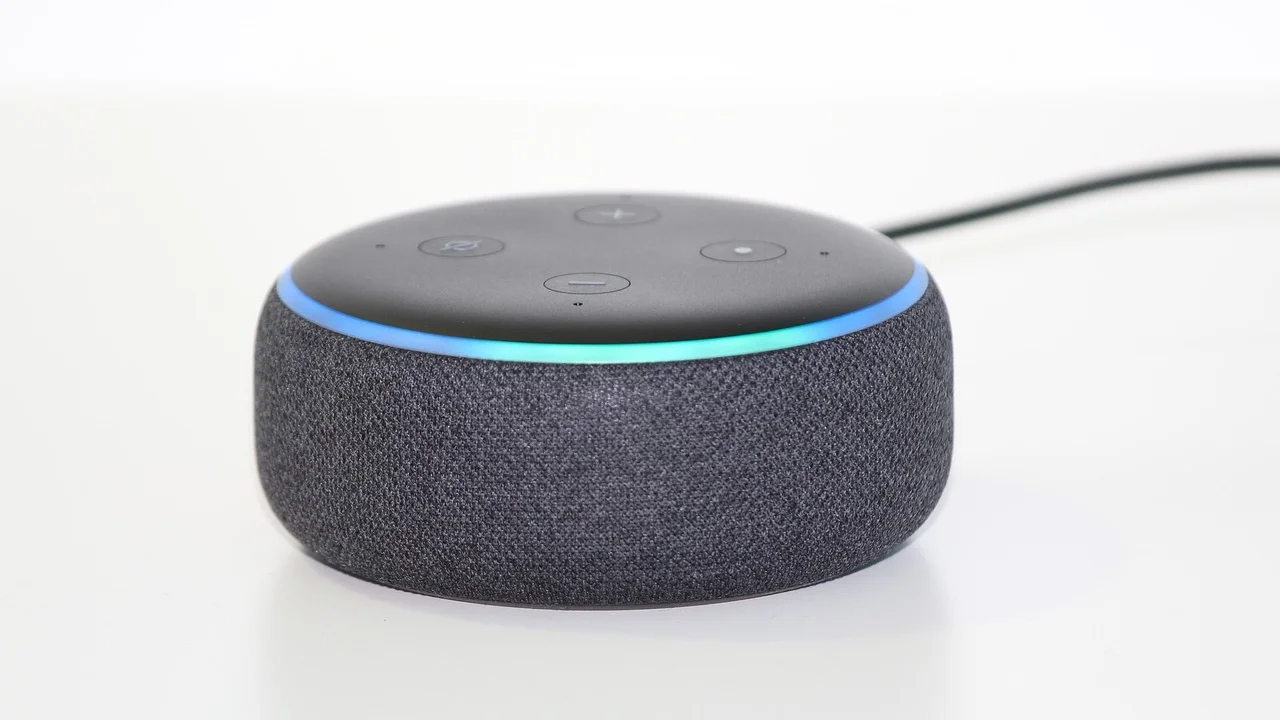
Uma lista de comandos do Google Assistente é útil porque mostra que o recurso vai muito além das perguntas mais básicas. Há pedidos voltados à rotina, ao entretenimento, à organização pessoal, ao trânsito, às compras e à automação residencial. Porém, a disponibilidade de funções pode variar conforme o idioma escolhido, o país, o dispositivo, as permissões concedidas e os serviços vinculados à conta.
Para obter respostas mais precisas, vale falar de forma clara, mencionar nomes completos de contatos, locais e dispositivos e manter o aplicativo ou aparelho atualizado. Quando um comando não funcionar, normalmente é possível reformular a frase, verificar a conexão com a internet ou revisar as configurações do serviço relacionado.
Como ativar e preparar o Assistente para comandos de voz
Em dispositivos compatíveis, o acionamento costuma ser feito por expressões como “Ok Google” ou “Ei Google”. Em alguns celulares, também é possível abrir o assistente pelo botão de energia, por um gesto ou pelo ícone exibido na tela. O modo de abertura depende do fabricante, da versão do sistema e das configurações pessoais.
Antes de explorar os pedidos, confirme se a conta Google está conectada e se o microfone tem permissão para funcionar. Recursos como chamadas, calendário, localização, pagamentos e automação podem exigir autorizações adicionais. Essa etapa é importante não apenas para o funcionamento, mas também para que dados pessoais sejam usados de acordo com as escolhas do titular da conta.
Verificações iniciais úteis
Se o assistente não reconhecer a voz ou responder de modo incompleto, faça testes simples. Fale perto do dispositivo, reduza ruídos ao redor e confira se o idioma principal está configurado para português do Brasil. Em alto-falantes e telas inteligentes, verifique ainda se o aparelho está conectado à mesma rede usada pelos itens de casa inteligente.
- Confirme se há conexão estável com a internet.
- Veja se o microfone não está desligado ou bloqueado fisicamente.
- Revise o idioma e as preferências de voz da conta.
- Autorize o acesso a contatos, calendário e localização quando necessário.
- Dê nomes curtos e fáceis de entender aos dispositivos conectados.
É recomendável evitar nomes muito parecidos para lâmpadas, cômodos e cenas. Por exemplo, se houver uma luz chamada “sala” e outra “sala de estar”, a interpretação pode ser ambígua. Usar padrões como “luz da sala”, “ventilador do quarto” e “tomada da cafeteira” tende a facilitar os comandos.
Comandos para pesquisas e informações rápidas
Uma das funções mais conhecidas é a busca por voz. O assistente pode responder a perguntas sobre previsão do tempo, horários, conversões, fatos gerais, resultados esportivos, notícias e trajetos. Em muitas situações, a resposta aparece na tela; em outras, ela é lida em voz alta ou encaminhada para uma pesquisa no navegador.
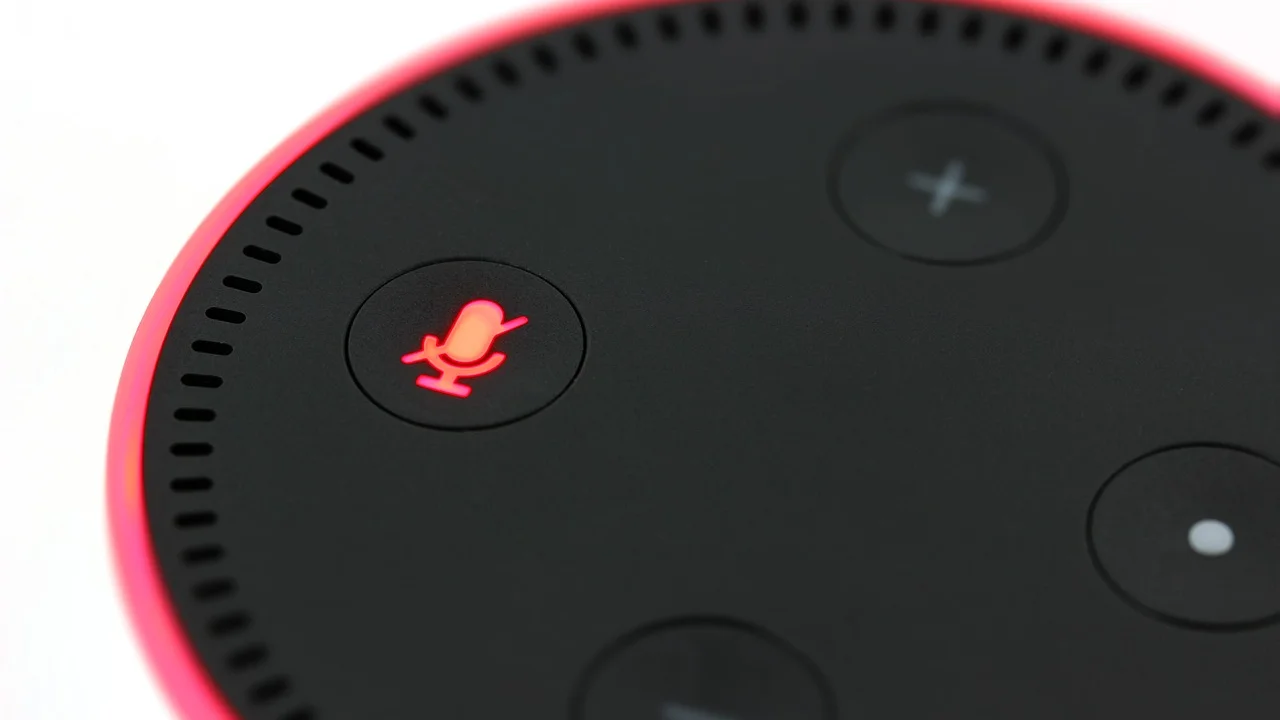
Quanto mais específico for o pedido, melhor será a chance de receber uma resposta adequada. Em vez de perguntar apenas “vai chover?”, diga “vai chover amanhã em Curitiba?” ou “qual é a previsão para esta tarde?”. Da mesma forma, detalhes como unidade de medida, moeda, data e endereço tornam os cálculos e consultas mais úteis.
| Objetivo | Exemplo de comando | Observação |
|---|---|---|
| Previsão do tempo | “Como está o tempo hoje?” | Você pode informar uma cidade específica. |
| Conversão | “Quantos gramas são duas xícaras de farinha?” | O resultado pode variar conforme o ingrediente. |
| Conta rápida | “Quanto é 18 por cento de 250?” | Útil para estimativas e divisão de despesas. |
| Trânsito | “Como está o trânsito até o trabalho?” | Funciona melhor com endereço salvo ou localização ativa. |
| Definição | “O que significa resiliência?” | Peça também sinônimos ou exemplos de uso. |
| Horário | “Que horas são em Lisboa?” | Indique a cidade ou o país desejado. |
Para consultas relacionadas a endereços, transporte e caminhos, o serviço pode utilizar dados de mapas e localização. Caso queira entender melhor como funciona a tecnologia de pesquisa que apoia diversas respostas, consulte o verbete sobre o Google Search. Ainda assim, informações sensíveis, como orientações médicas, jurídicas ou financeiras, devem ser verificadas em fontes especializadas.
Organização pessoal: alarmes, lembretes e agenda
Os comandos de organização ajudam a reduzir esquecimentos e acelerar tarefas repetitivas. É possível criar alarmes para um horário, iniciar cronômetros durante uma receita, registrar compromissos e pedir lembretes vinculados a um momento ou lugar, conforme os recursos disponíveis no dispositivo e na conta.
Alarmes são ideais para avisos pontuais e horários exatos, enquanto lembretes costumam ser mais úteis quando há uma tarefa a cumprir. Um calendário, por sua vez, organiza eventos com data, horário e duração. Escolher a ferramenta adequada evita confusão e melhora a visualização da rotina.
Frases práticas para se organizar
- “Defina um alarme para seis e meia da manhã.”
- “Coloque um cronômetro de vinte minutos.”
- “Me lembre de ligar para Ana às quatro da tarde.”
- “Adicione uma reunião à minha agenda amanhã às dez.”
- “Quais são meus compromissos de hoje?”
- “Crie uma lista de compras.”
- “Adicione café à lista de compras.”
Ao criar compromissos, informe elementos essenciais: assunto, data, hora e, se necessário, duração. Um pedido como “marque dentista na quinta às duas” é compreensível, mas pode exigir confirmação se houver mais de uma quinta-feira próxima ou se o calendário tiver conflitos. Conferir a resposta do assistente antes de encerrar a conversa é uma boa prática.
Chamadas, mensagens e comunicação com contatos
Em celulares, o Assistente pode facilitar ligações e o envio de mensagens quando as permissões necessárias estão liberadas. A pessoa pode dizer “ligue para Carlos” ou “mande uma mensagem para Marina”, e o recurso normalmente pede confirmação ou pergunta qual conteúdo deve ser enviado. O comportamento varia conforme o aplicativo padrão de chamadas e mensagens configurado.
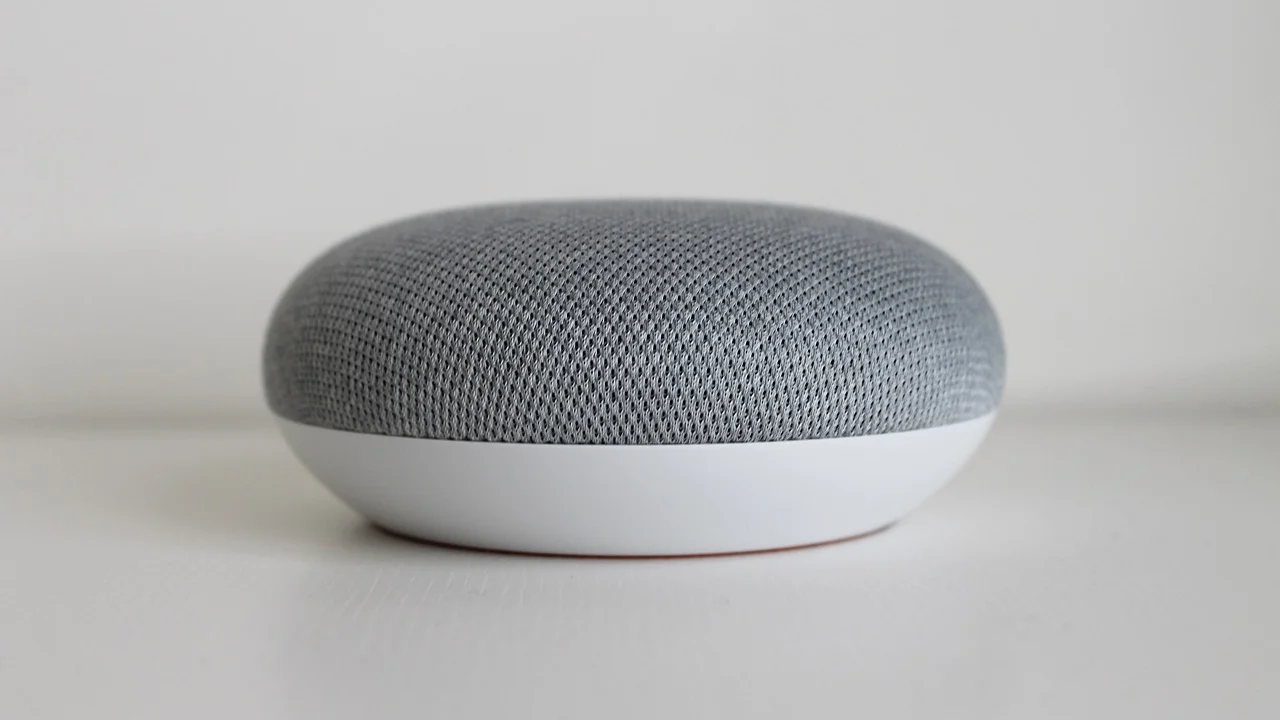
É importante manter os contatos organizados e evitar duplicidades com nomes semelhantes. Se existirem dois cadastros chamados “João”, por exemplo, o assistente poderá perguntar qual deles deve receber a ligação. Acrescentar um sobrenome ou um identificador ao contato, como “João trabalho”, ajuda a diminuir erros.
Cuidados ao usar mensagens por voz
Antes de confirmar o envio, ouça ou leia o texto reconhecido pelo sistema. Palavras com som semelhante, ruídos e nomes próprios podem ser transcritos incorretamente. Também evite ditar senhas, dados bancários, códigos de autenticação ou informações privadas quando houver outras pessoas por perto.
Em aparelhos compartilhados, configurações de reconhecimento de voz e resultados pessoais merecem atenção especial. Desativar informações pessoais em dispositivos de uso coletivo ou criar perfis individuais, quando essa opção estiver disponível, reduz o risco de expor agenda, contatos e compromissos.
Música, vídeos, notícias e entretenimento
O recurso de voz também é uma forma prática de controlar reprodução de conteúdo. Com uma conta vinculada a serviços compatíveis, é possível pedir uma música, um artista, uma playlist, uma rádio ou um podcast. Em televisores e dispositivos de streaming compatíveis, alguns comandos podem abrir aplicativos, pesquisar títulos e controlar ações como pausar, retomar ou ajustar o volume.
Nem todo conteúdo estará disponível da mesma forma para todos os usuários. Catálogos, assinaturas, regiões e contas conectadas afetam o resultado. Quando houver mais de um serviço de música ou vídeo associado, defina o serviço padrão nas configurações ou mencione o aplicativo no próprio comando para evitar ambiguidades.
“A música é o vínculo que une a vida do espírito à vida dos sentidos.”
Ludwig van Beethoven
Alguns exemplos usuais incluem “toque música para relaxar”, “pause”, “pule esta faixa”, “aumente o volume” e “toque as notícias”. O nível de controle depende do equipamento. Em um celular, o pedido pode abrir um aplicativo; em uma caixa de som inteligente, a resposta tende a ser reproduzida diretamente no próprio aparelho.
Casa inteligente: luzes, tomadas e rotinas
Dispositivos conectados tornam a lista de comandos ainda mais ampla. Lâmpadas, tomadas, interruptores, termostatos, câmeras, aspiradores robóticos e outros equipamentos podem ser associados à conta, desde que sejam compatíveis e configurados corretamente no aplicativo do fabricante ou na plataforma de casa inteligente.
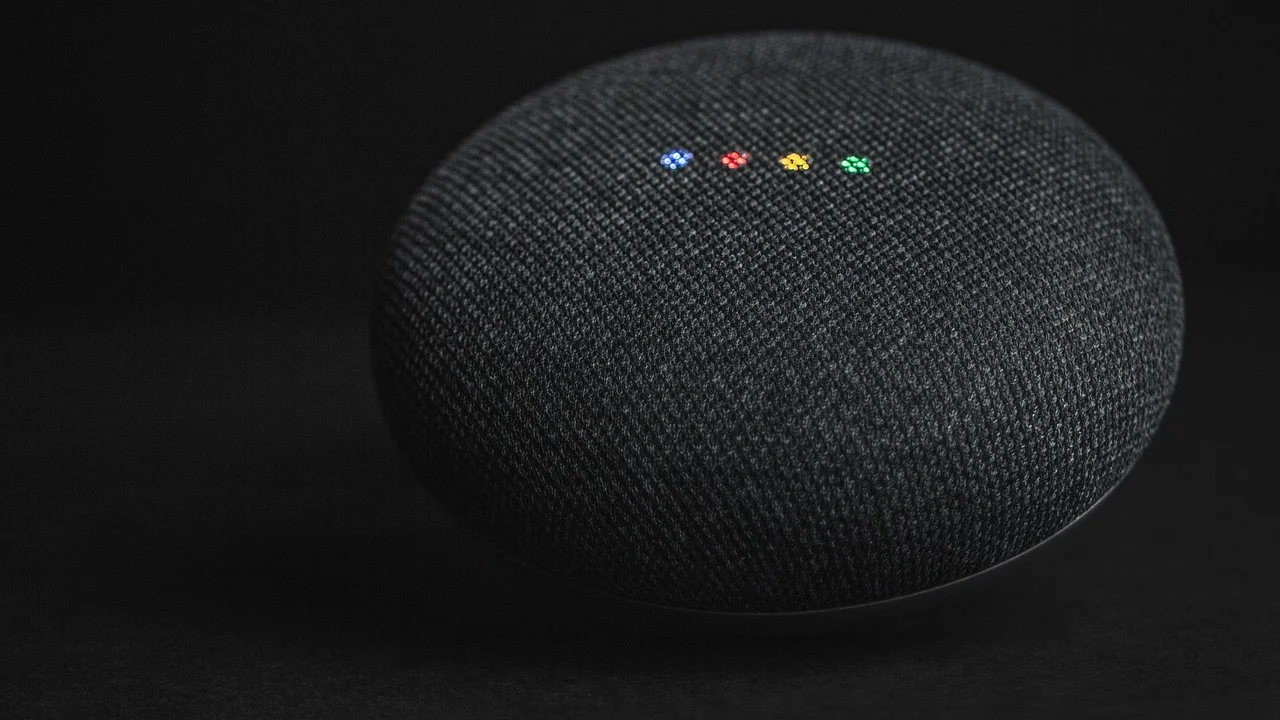
Depois do vínculo, comandos simples podem controlar aparelhos por ambiente ou por nome. Por exemplo: “acenda a luz da cozinha”, “desligue a tomada da televisão”, “diminua a luz do quarto” ou “apague as luzes”. A disponibilidade de ajuste de intensidade, cor, temperatura e cenas depende do modelo do produto.
Como configurar uma rotina útil
As rotinas agrupam várias ações sob uma única frase. Uma rotina chamada “bom dia” pode informar a previsão do tempo, ler os compromissos do calendário e ligar uma luz, por exemplo. O mais eficiente é começar com poucas ações e testar uma por uma antes de incluir automações mais complexas.
- Abra as configurações do Assistente ou do aplicativo de casa inteligente usado.
- Adicione e teste cada dispositivo compatível individualmente.
- Organize os aparelhos por cômodos e use nomes claros.
- Crie uma rotina com uma frase fácil de pronunciar.
- Selecione as ações na ordem em que devem ocorrer.
- Faça um teste em horários diferentes e ajuste eventuais falhas.
Para compreender o conceito por trás da integração entre objetos conectados, vale consultar a página da Internet das Coisas. Em casa, a regra principal é não automatizar nada que possa criar riscos sem supervisão, como equipamentos de aquecimento, portas, fechaduras ou aparelhos que não foram projetados para acionamento remoto.
Comandos úteis no celular e no dia a dia
No smartphone, o assistente pode abrir aplicativos, tirar fotos, enviar pesquisas para o navegador, definir rotas, localizar o aparelho e alterar algumas configurações. As funções efetivamente disponíveis podem variar por fabricante e versão do Android. Além disso, determinadas ações pedem desbloqueio de tela para proteger dados e impedir comandos não autorizados.
Para navegação, frases como “me leve até o aeroporto”, “como chego à farmácia mais próxima?” e “inicie uma rota para casa” podem ser particularmente úteis. Mantenha os endereços de casa e trabalho corretos na conta para tornar os pedidos mais rápidos, mas lembre-se de que rotas e condições de trânsito mudam continuamente.
Exemplos para tarefas cotidianas
- “Abra a calculadora.”
- “Tire uma foto.”
- “Ligue a lanterna.”
- “Abaixe o volume.”
- “Onde está meu celular?”
- “Navegue até a padaria mais próxima.”
- “Traduza ‘bom dia’ para inglês.”
Se o pedido não for entendido, experimente falar o nome completo do aplicativo ou prefira verbos diretos, como “abrir”, “ligar”, “criar”, “pesquisar” e “navegar”. Há casos em que o comando é reconhecido, mas a ação depende de uma permissão ausente. Nessa situação, a solução geralmente está nas configurações do celular, não na frase usada.
Privacidade, segurança e solução de problemas
Comandos por voz envolvem informações pessoais, sobretudo quando incluem agenda, localização, contatos e dispositivos da residência. Por isso, revise as configurações de atividade, resultados pessoais, reconhecimento de voz e aparelhos vinculados. Também é prudente proteger a conta Google com senha forte e verificação em duas etapas.

Em um dispositivo compartilhado, desative recursos pessoais se não quiser que outras pessoas obtenham respostas sobre compromissos ou mensagens. Se houver uma tela inteligente em local acessível a visitantes, avalie com cuidado quais integrações são realmente necessárias. Recursos de automação devem ser configurados considerando quem poderá acioná-los.
Quando um comando não funciona
Comece pelo básico: confira a internet, teste o microfone e fale novamente em um ambiente mais silencioso. Depois, verifique se o aparelho está atualizado, se a conta correta está conectada e se o serviço desejado foi associado. Para equipamentos de casa inteligente, confirme se eles estão ligados, on-line e visíveis no aplicativo de controle.
Também vale simplificar a frase. Em vez de um pedido longo, use uma ordem curta e objetiva. Se “apague todas as luzes do andar de cima quando eu sair” não funcionar, teste “apague as luzes do quarto” e “apague a luz do corredor” separadamente. Assim, fica mais fácil identificar se a falha está no comando, no nome do dispositivo ou na conexão.
Perguntas frequentes
É preciso dizer “Ok Google” antes de todo comando?
Nem sempre. Em aparelhos compatíveis, a expressão de ativação inicia a escuta por voz. Porém, também pode haver atalhos por botão, gesto ou ícone. Depois que a conversa começa, algumas configurações permitem pedidos sequenciais sem repetir a frase de ativação, mas isso varia conforme o dispositivo.
O Google Assistente funciona sem internet?
Algumas ações locais podem ter funcionamento limitado, mas a maior parte das buscas, informações em tempo real, comandos de casa inteligente e respostas detalhadas depende de conexão com a internet. Se o recurso estiver off-line, é comum receber respostas incompletas ou nenhuma resposta.
Posso controlar qualquer lâmpada com a voz?
Não. A lâmpada, tomada ou interruptor precisa ser compatível com um ecossistema de casa inteligente e estar configurado corretamente. Em alguns casos, é necessário usar uma ponte, um hub ou o aplicativo do fabricante para integrar o produto à conta.
Como impedir que o assistente exponha meus dados pessoais?
Revise as opções de resultados pessoais e de reconhecimento de voz, principalmente em dispositivos compartilhados. Use bloqueio de tela no celular, proteja a conta com autenticação em duas etapas e não deixe integrações sensíveis ativas sem necessidade.
Conclusão
Os comandos de voz podem simplificar atividades comuns quando são usados com objetivos claros e configurações bem ajustadas. Pesquisas rápidas, alarmes, compromissos, trajetos, reprodução de conteúdo e controle de itens conectados são exemplos de tarefas que podem ser feitas sem tocar na tela.
O melhor caminho é escolher alguns comandos que realmente se encaixem na rotina, praticá-los e ampliar o uso aos poucos. Ao mesmo tempo, manter permissões, dispositivos vinculados e opções de privacidade sob controle é essencial para aproveitar a conveniência sem abrir mão da segurança.
Referências
- Google Ajuda — Google Assistente: usar comandos de voz e gerenciar configurações.
- Google Ajuda — Controlar dispositivos domésticos inteligentes com o Google Assistente.
- Centro de Segurança do Google — Proteção da conta e verificação em duas etapas.
- Wikipédia — Google Search.
- Wikipédia — Internet das Coisas.
Escrito por
Editor-chefe e redator
Editor-chefe do O Valor da Educação, escreve tutoriais e guias de tecnologia com foco em clareza, pesquisa cuidadosa e aplicação prática no dia a dia.