
O que significa taxa de atualização do monitor
A taxa de atualização do monitor indica quantas vezes a tela renova a imagem a cada segundo. Entenda a diferença entre Hz e FPS, o impacto na fluidez, a relação com conexões e placas de vídeo e como escolher uma frequência adequada para estudar, trabalhar ou jogar.
Ao pesquisar um monitor, é comum encontrar especificações como 60 Hz, 75 Hz, 120 Hz, 144 Hz, 165 Hz ou 240 Hz. Esses números se referem à taxa de atualização, uma característica que influencia a sensação de fluidez ao movimentar janelas, rolar páginas, assistir a vídeos e, principalmente, jogar.
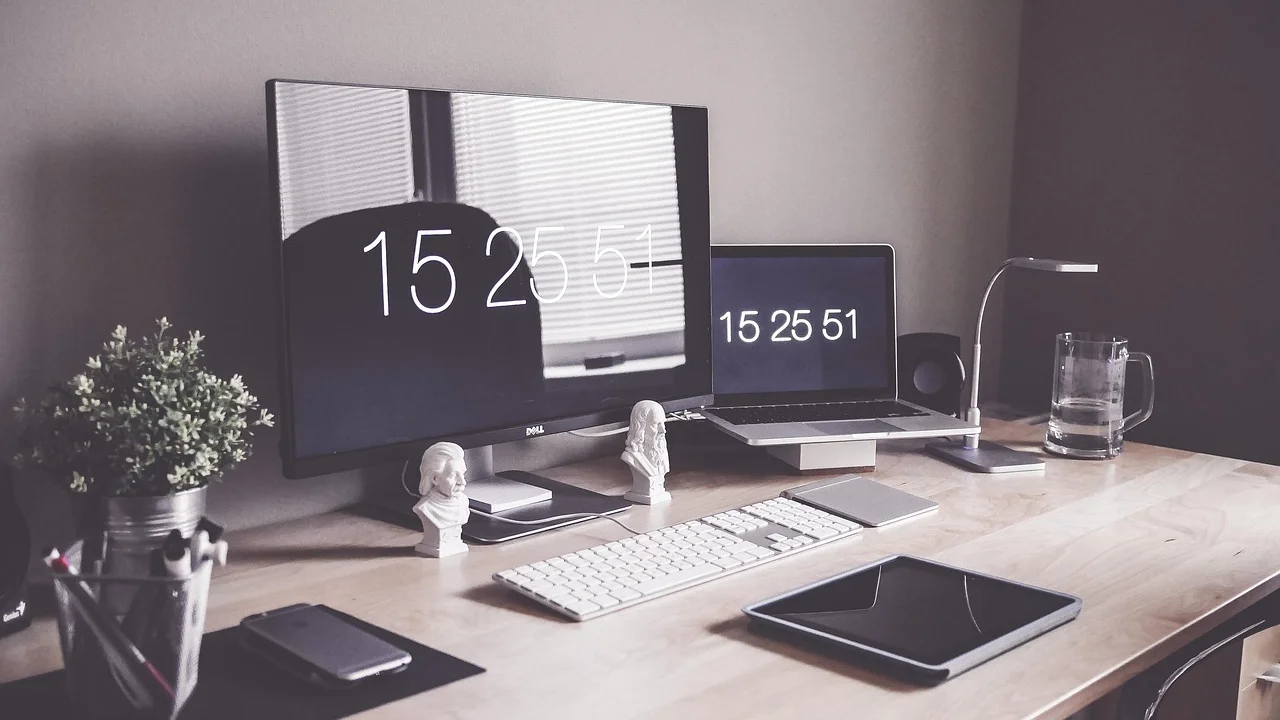
Entender esse dado evita comparações equivocadas. Uma frequência maior pode tornar a imagem visualmente mais suave, mas não transforma sozinha a qualidade geral da tela. Resolução, tipo de painel, tempo de resposta, brilho, conexão utilizada e capacidade do computador também interferem na experiência.
Na prática, a escolha deve partir do uso. Um monitor básico pode atender muito bem a tarefas de texto e navegação, enquanto jogos competitivos e trabalhos visuais específicos podem justificar recursos mais avançados. Veja o que esse termo significa, como conferir a configuração e quais cuidados tomar.
O que a taxa de atualização mede
A taxa de atualização do monitor informa quantas vezes, em um segundo, a tela é capaz de redesenhar a imagem exibida. Ela é medida em hertz (Hz). Portanto, um monitor de 60 Hz atualiza a imagem até 60 vezes por segundo; um modelo de 144 Hz pode atualizá-la até 144 vezes no mesmo intervalo.
Não significa que cada atualização mostrará obrigatoriamente uma cena completamente diferente. Em uma página parada, por exemplo, a tela pode repetir a mesma imagem. A frequência representa a capacidade de renovação do painel, que se torna mais perceptível quando há movimento: ponteiros, animações, rolagem de texto, vídeo e objetos em jogos.
Por que a imagem parece mais fluida
Quando uma tela recebe imagens novas com maior frequência, o intervalo entre um quadro e outro diminui. Isso pode fazer com que movimentos pareçam mais contínuos e que o cursor responda visualmente com mais rapidez. A diferença costuma ser mais evidente para quem alterna diretamente entre um monitor de 60 Hz e outro com frequência bem superior.
Entretanto, fluidez não é sinônimo automático de nitidez. Um monitor pode ter alta taxa de atualização e, ainda assim, apresentar borrões em movimento se o painel responder lentamente. Por isso, a especificação deve ser analisada junto de outros fatores, especialmente em jogos e em atividades com imagens rápidas.
A especificação HDMI contempla diferentes recursos conforme a versão, incluindo suporte a resoluções e frequências de atualização variadas.
HDMI Licensing Administrator, informações técnicas sobre o padrão HDMI
Hz, FPS e tempo de resposta: conceitos diferentes
Termos parecidos são frequentemente misturados em anúncios e comparativos. Eles estão relacionados, mas descrevem partes diferentes do processo que começa no computador, passa pelo cabo e termina no painel do monitor. Saber distingui-los ajuda a identificar gargalos e a evitar pagar por uma especificação que não será aproveitada.
| Conceito | O que indica | Exemplo prático |
|---|---|---|
| Taxa de atualização (Hz) | Quantas vezes a tela pode se renovar por segundo | Um monitor de 144 Hz pode exibir até 144 atualizações por segundo. |
| FPS | Quantidade de quadros produzidos pelo jogo ou programa por segundo | O computador gera 90 FPS em um jogo. |
| Tempo de resposta | Tempo que um pixel leva para mudar de estado ou cor | Uma transição lenta pode gerar rastros em objetos em movimento. |
| Latência de entrada | Atraso entre um comando e sua aparição na tela | Um clique ou movimento do mouse demora mais ou menos para ser percebido. |
Os FPS, abreviação de frames per second, dependem do software e do hardware que processa a imagem. Em jogos, placa de vídeo, processador, memória, resolução escolhida e configurações gráficas influenciam o resultado. Se o jogo gera 45 FPS, um monitor de 144 Hz continuará funcionando, mas não terá 144 imagens inéditas por segundo vindas daquele jogo.
Já o tempo de resposta está ligado ao comportamento dos pixels. Fabricantes podem usar métodos de medição diferentes, por isso números isolados exigem cautela. Análises técnicas e testes independentes costumam revelar melhor a presença de rastros, overshoot e outros efeitos perceptíveis em cenas rápidas.
Como a frequência afeta usos do dia a dia
Para leitura, planilhas, e-mails, aulas on-line e navegação, 60 Hz atende a grande parte das pessoas. Ainda assim, taxas acima disso podem deixar a rolagem das páginas e o deslocamento de janelas mais agradáveis. A melhora existe, mas seu peso na decisão de compra tende a ser menor do que ergonomia, tamanho da tela, definição e fidelidade de cores para esse perfil.
Em filmes e séries, uma taxa muito alta também não significa que todo conteúdo será exibido com mais quadros originais. A produção audiovisual possui sua própria cadência. O monitor pode repetir quadros para se adaptar à frequência disponível, e a qualidade percebida depende ainda da fonte do vídeo, do aplicativo de reprodução e das configurações do dispositivo.
Jogos casuais e competitivos
Em jogos casuais, aventura, estratégia ou campanhas com ritmo mais lento, um monitor de 60 Hz ou 75 Hz pode ser suficiente, sobretudo quando o computador não consegue produzir muitos quadros por segundo. Nesse cenário, estabilidade e qualidade gráfica podem ser prioridades mais relevantes que buscar uma frequência extrema.
Em jogos competitivos, como corrida, luta, tiro e esportes eletrônicos, taxas de 120 Hz, 144 Hz ou superiores podem facilitar a percepção de movimentos rápidos e tornar o controle visual mais direto. O benefício real depende de o sistema sustentar FPS compatíveis e de o jogo permitir essa configuração. Não basta conectar um monitor rápido a um computador que entrega poucos quadros.
Trabalho com imagem e vídeo
Profissionais de fotografia, design e edição de vídeo devem observar mais do que os hertz. Cobertura de espaço de cor, calibração, uniformidade do painel, resolução e conectividade podem ter maior impacto no resultado do trabalho. Uma tela de 60 Hz com boa reprodução de cor pode ser mais adequada para edição de fotos do que um modelo gamer de alta frequência com cores pouco precisas.
Para edição de vídeo, é útil verificar se a frequência do monitor se harmoniza com as taxas de quadros dos projetos. Isso ajuda na visualização da cadência, mas não substitui uma configuração de trabalho coerente, incluindo software, placa de vídeo e métodos apropriados de revisão.
Quais taxas de atualização são mais comuns
Não existe uma frequência universalmente melhor. A escolha precisa considerar orçamento, finalidade, desempenho do computador e preferências visuais. Como referência prática, algumas faixas aparecem com maior frequência no mercado:
- 60 Hz: opção tradicional para escritório, estudo, navegação, vídeos e uso geral.
- 75 Hz: alternativa intermediária que pode oferecer rolagem um pouco mais suave sem exigir grande desempenho gráfico.
- 120 Hz e 144 Hz: escolhas comuns para jogos e para quem valoriza maior fluidez no uso cotidiano.
- 165 Hz e 180 Hz: frequências voltadas principalmente ao público gamer, dependendo do modelo e da conexão.
- 240 Hz ou mais: indicadas para cenários competitivos específicos e computadores capazes de sustentar FPS elevados.
Uma taxa alta só deve orientar a compra depois de conferir a resolução. Rodar jogos em resolução maior demanda mais da placa de vídeo. Assim, alguém pode aproveitar melhor um monitor Full HD de 144 Hz do que um modelo de resolução mais alta com alta frequência, caso seu computador não consiga manter desempenho estável na configuração desejada.
Também vale analisar o tamanho físico e a distância de uso. Em mesas pequenas, uma tela grande pode não ser confortável apenas por ter muitos hertz. Ajuste de altura, inclinação, ergonomia e possibilidade de suporte VESA são itens que influenciam o uso diário por muitas horas.
Como verificar e mudar a taxa no computador
Mesmo que o monitor suporte uma frequência elevada, o sistema operacional pode estar configurado em uma taxa menor. Isso acontece com certa frequência após uma instalação, atualização de driver, troca de cabo ou conexão em outra porta. Antes de concluir que há defeito, é recomendável conferir as configurações e a documentação do fabricante.
No Windows, normalmente a opção aparece nas configurações avançadas de vídeo. O caminho exato varia entre versões e fabricantes, mas o processo geral é simples. Faça a alteração com atenção e selecione apenas valores que apareçam como disponíveis para seu monitor.
- Abra as configurações do sistema e acesse a área de tela ou vídeo.
- Escolha o monitor correto se houver mais de uma tela conectada.
- Entre nas configurações avançadas de exibição.
- Localize a opção de taxa de atualização e veja as frequências oferecidas.
- Selecione a maior taxa estável que faça sentido para seu uso e confirme a alteração.
- Se a opção desejada não aparecer, verifique cabo, porta, resolução, driver gráfico e manual do monitor.
Em computadores com placas de vídeo dedicadas, os painéis de controle das fabricantes também podem mostrar informações adicionais sobre resolução, profundidade de cor e frequência. No macOS, a opção costuma ficar nas configurações de monitores. Em consoles, a disponibilidade depende do aparelho, do jogo, da televisão ou monitor e do padrão de conexão utilizado.
Para compreender como os sistemas trabalham com atualização de tela, a documentação oficial da Microsoft sobre alteração da taxa de atualização no Windows pode orientar os ajustes básicos. Caso a imagem apague após uma mudança, aguarde a confirmação automática expirar ou retorne à frequência anterior quando o sistema permitir.
Cabos, portas e resolução podem limitar os Hz
A taxa de atualização máxima anunciada nem sempre está disponível em todas as entradas do monitor. Um mesmo produto pode alcançar determinada combinação de resolução e frequência somente por DisplayPort, enquanto a porta HDMI pode ter outro limite, dependendo da implementação do equipamento. Cabos, adaptadores, placa de vídeo e notebook também precisam ser compatíveis.

Por isso, não é seguro presumir que qualquer cabo com o mesmo conector permitirá a mesma experiência. O ideal é consultar o manual do monitor e as especificações do computador. Cabos danificados, adaptadores genéricos ou estações de conexão com limitações próprias podem reduzir a resolução disponível, causar tela preta intermitente ou impedir a seleção de taxas maiores.
O que checar quando 144 Hz ou mais não aparecem
Primeiro, confirme a resolução atual. Alguns monitores só oferecem a frequência máxima em resolução específica. Depois, experimente outra porta e um cabo adequado, preferencialmente o fornecido com o equipamento quando ele atender à instalação. Atualizar o driver da placa de vídeo e o sistema operacional também pode restaurar opções que não eram reconhecidas.
Se o monitor estiver conectado a um notebook, verifique se a saída de vídeo daquele modelo suporta a combinação pretendida. Em alguns casos, a porta externa tem limite próprio, independentemente da capacidade do monitor. A explicação técnica sobre taxa de atualização ajuda a situar o conceito, mas as especificações do fabricante continuam sendo a referência para limites de cada aparelho.
Sincronização adaptativa e problemas de imagem
Em jogos, pode haver uma diferença entre a quantidade de FPS gerada pela placa de vídeo e a taxa fixa de atualização do monitor. Quando isso ocorre, algumas pessoas percebem cortes horizontais na imagem, conhecidos como tearing. Tecnologias de sincronização adaptativa procuram ajustar a atualização da tela à variação de quadros produzidos pelo sistema, quando monitor e placa de vídeo são compatíveis.
Há também a sincronização vertical, frequentemente chamada de V-Sync, que pode limitar os quadros para reduzir rasgos. Ela pode ser útil em alguns cenários, mas também pode alterar a latência percebida ou causar oscilações quando o desempenho não se mantém estável. A melhor configuração depende do jogo, do hardware e da faixa de atualização suportada pela tela.
Outro cuidado é evitar confundir frequência com overclock de monitor. Alguns modelos oferecem uma taxa adicional em modo específico, às vezes com restrições. Use somente opções oficialmente previstas pelo fabricante e teste a estabilidade. Forçar valores não suportados pode causar falhas de imagem e não traz garantia de funcionamento seguro.
Como escolher um monitor sem olhar apenas para os hertz
A taxa de atualização é uma parte importante da ficha técnica, mas uma decisão equilibrada considera o conjunto. Para uso geral, uma boa resolução para o tamanho escolhido, painel confortável aos olhos, conexões compatíveis e ajustes ergonômicos tendem a fazer mais diferença no longo prazo do que uma frequência muito alta.
Para jogos, compare a frequência com o desempenho real que seu computador consegue entregar nos títulos que você costuma jogar. Pesquise também tempo de resposta em testes confiáveis, presença de sincronização adaptativa e qualidade de construção. Para trabalho visual, dê prioridade a características de cor e uniformidade, sem ignorar resolução e ergonomia.
- Defina as tarefas prioritárias: escritório, criação, filmes, jogos ou uso misto.
- Verifique resolução, tamanho e espaço disponível na mesa.
- Confira quais portas existem no computador e no monitor.
- Leia qual frequência é suportada em cada entrada e resolução.
- Avalie a capacidade da placa de vídeo para gerar FPS compatíveis nos jogos.
- Considere garantia, assistência, ajustes de altura e política de troca.
Em resumo, não há necessidade de buscar o maior número disponível se ele não combina com o restante da configuração. Um monitor bem escolhido é aquele que entrega imagem estável, confortável e compatível com as atividades que ocupam a maior parte do seu tempo.
Perguntas frequentes
Monitor de 144 Hz melhora a imagem em qualquer situação?
Ele pode deixar movimentos e animações mais suaves, inclusive fora dos jogos. Porém, não aumenta a resolução, não corrige cores e não cria detalhes que não existiam no conteúdo. Em vídeos e jogos, o benefício também depende da taxa de quadros da fonte.
Posso usar um monitor de 144 Hz em um computador simples?
Sim, desde que a conexão seja compatível. O monitor funcionará, mas jogos pesados podem não alcançar 144 FPS nesse computador. Para tarefas comuns, a tela ainda pode oferecer maior fluidez ao mover o cursor e navegar pelo sistema.
Mais Hz sempre significa menor atraso?
Uma frequência maior reduz o intervalo entre atualizações da tela, o que pode colaborar para uma resposta visual mais rápida. Contudo, a latência total também envolve mouse, teclado, sistema, jogo, processador, placa de vídeo e tempo de resposta do painel.
É possível danificar o monitor ao alterar a taxa de atualização?
Selecione apenas frequências listadas pelo sistema e previstas pelo fabricante. Configurações oficiais são projetadas para o funcionamento normal. Evite forçar taxas por ferramentas externas, especialmente sem conhecer as limitações do painel, do cabo e da placa de vídeo.
Conclusão
A taxa de atualização do monitor mostra quantas vezes a imagem pode ser renovada por segundo e é expressa em hertz. Quanto maior a frequência, maior pode ser a percepção de fluidez em movimentos, desde que computador, conexão e conteúdo acompanhem essa capacidade.
Antes de escolher entre 60 Hz, 75 Hz, 144 Hz ou valores superiores, observe o tipo de uso e o conjunto de especificações. Uma compra consciente considera resolução, painel, tempo de resposta, portas, ergonomia e desempenho do equipamento. Assim, é mais fácil investir em uma tela adequada em vez de decidir apenas pelo maior número da embalagem.
Referências
- Microsoft — Alterar a taxa de atualização no Windows.
- HDMI Licensing Administrator — Informações sobre especificações e recursos do HDMI.
- VESA — DisplayPort Standard e recursos de exibição.
- Wikipedia em português — Taxa de atualização.
Escrito por
Editor-chefe e redator
Editor-chefe do O Valor da Educação, escreve tutoriais e guias de tecnologia com foco em clareza, pesquisa cuidadosa e aplicação prática no dia a dia.