
Como usar o modo de economia de bateria no Android
O modo de economia de bateria do Android reduz atividades em segundo plano e ajusta recursos do aparelho para aumentar a autonomia. Entenda quando ativá-lo, como configurá-lo e quais hábitos ajudam a fazer a carga render mais, sem prejudicar o uso diário.
Saber como usar o modo de economia de bateria no Android é útil quando a carga está baixa, quando você ficará horas longe de uma tomada ou quando percebe que o celular está descarregando mais rápido que o esperado. Esse recurso, presente na maioria dos aparelhos com Android, limita temporariamente certas atividades para reduzir o consumo de energia e prolongar a autonomia.
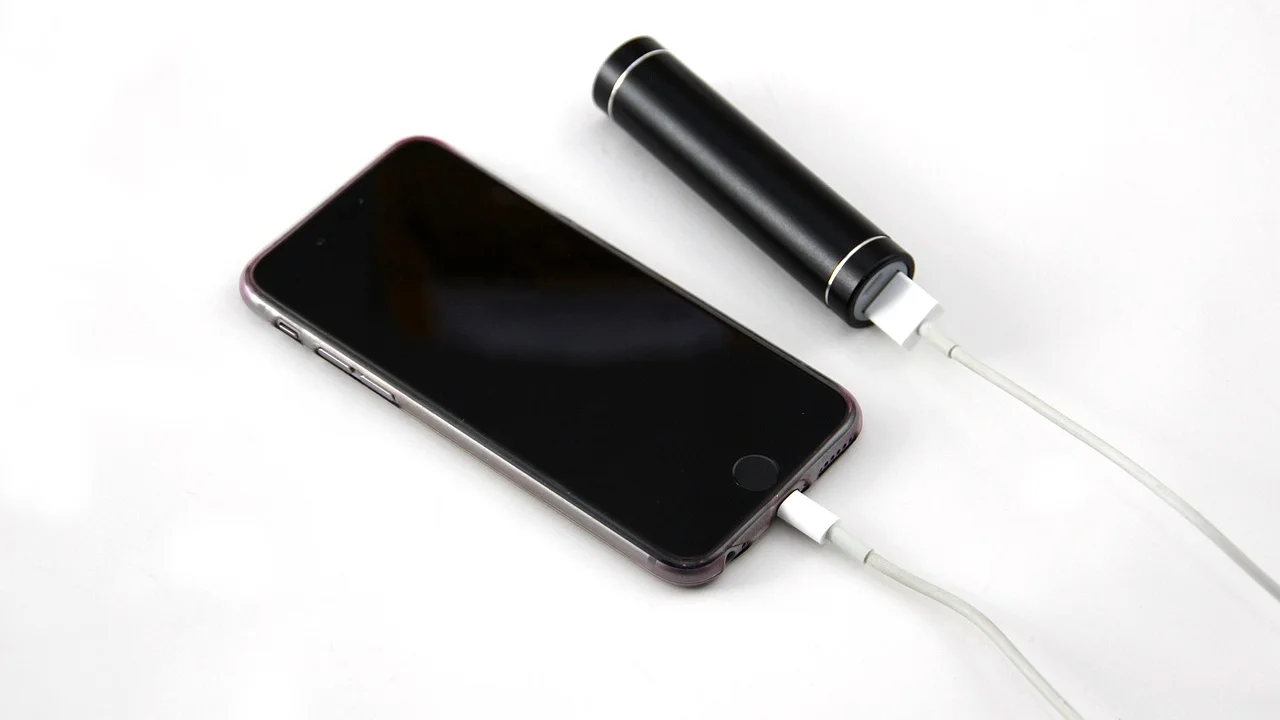
Apesar do nome variar conforme a fabricante — como Economia de bateria, Economia de energia ou Modo de economia — a lógica é semelhante. Ao ser ativado, o sistema reduz processos que não são indispensáveis naquele momento, como sincronizações frequentes, atualizações em segundo plano, alguns efeitos visuais e parte do desempenho disponível.
Usá-lo bem não significa manter o telefone limitado o tempo todo. A melhor estratégia é entender o que muda no aparelho, definir uma ativação automática adequada à sua rotina e combinar o recurso com ajustes simples de tela, conectividade e aplicativos. Assim, você preserva a experiência de uso e evita ficar sem comunicação em situações importantes.
O que o modo de economia de bateria faz no Android
O modo de economia de bateria é uma função nativa voltada a diminuir a demanda energética do sistema. Ele não cria energia nem recupera a carga já consumida; apenas reduz o ritmo de algumas tarefas e funcionalidades para que a porcentagem restante dure mais tempo. Os efeitos exatos dependem da versão do Android, do modelo do celular e das personalizações feitas pela fabricante.
Em geral, ao ativar a função, o aparelho pode restringir a atividade de aplicativos em segundo plano, reduzir a frequência de sincronização de e-mails e outros dados, adiar certas atualizações, limitar animações e diminuir o desempenho em tarefas mais exigentes. Em muitos dispositivos, um ícone de bateria muda de cor ou aparece na barra de status para indicar que o modo está ligado.
O que pode mudar na prática
A experiência cotidiana costuma continuar funcional: chamadas, mensagens, navegação, mapas e aplicativos essenciais permanecem disponíveis. A diferença aparece principalmente em serviços que precisam trabalhar sem que você esteja olhando para a tela. Uma rede social pode demorar mais para atualizar notificações, por exemplo, e um aplicativo de nuvem pode postergar o envio automático de arquivos.
Também é comum haver redução de brilho, taxa de atualização da tela ou recursos visuais. Jogos, edição de vídeo, gravação prolongada e aplicativos pesados podem apresentar menor fluidez. Essas alterações são esperadas: a tela, o processador e as conexões sem fio estão entre os componentes que mais consomem energia em um smartphone.
- Sincronização em segundo plano: pode ocorrer com menos frequência.
- Notificações não prioritárias: podem chegar com atraso, dependendo do app.
- Desempenho: pode ser limitado para reduzir o gasto do processador.
- Efeitos da interface: animações e transições podem ser simplificadas.
- Conectividade: alguns aparelhos restringem buscas de rede ou atividades relacionadas.
- Atualizações automáticas: podem ser adiadas até o modo ser desativado.
Economia de bateria não é economia extrema
É importante diferenciar o modo padrão de economia de bateria de opções mais agressivas, frequentemente chamadas de economia extrema, ultraeconomia ou modo máximo. A função padrão tenta equilibrar duração da carga e usabilidade. Já o modo extremo pode restringir fortemente os aplicativos disponíveis, limitar dados móveis e alterar a interface para priorizar apenas ligações, mensagens e poucos recursos essenciais.
Reserve a economia extrema para emergências reais, como uma viagem longa, falta de energia ou necessidade de manter o telefone acessível até chegar a um carregador. Para o dia a dia, o modo convencional tende a ser suficiente e menos inconveniente.
Como ativar o recurso manualmente
O caminho mais comum fica no aplicativo Configurações. Como os nomes dos menus variam um pouco, procure por termos como “Bateria”, “Economia de bateria”, “Assistência do aparelho” ou “Bateria e desempenho”. Caso não encontre a opção, use a busca dentro das Configurações e digite “economia de bateria”.
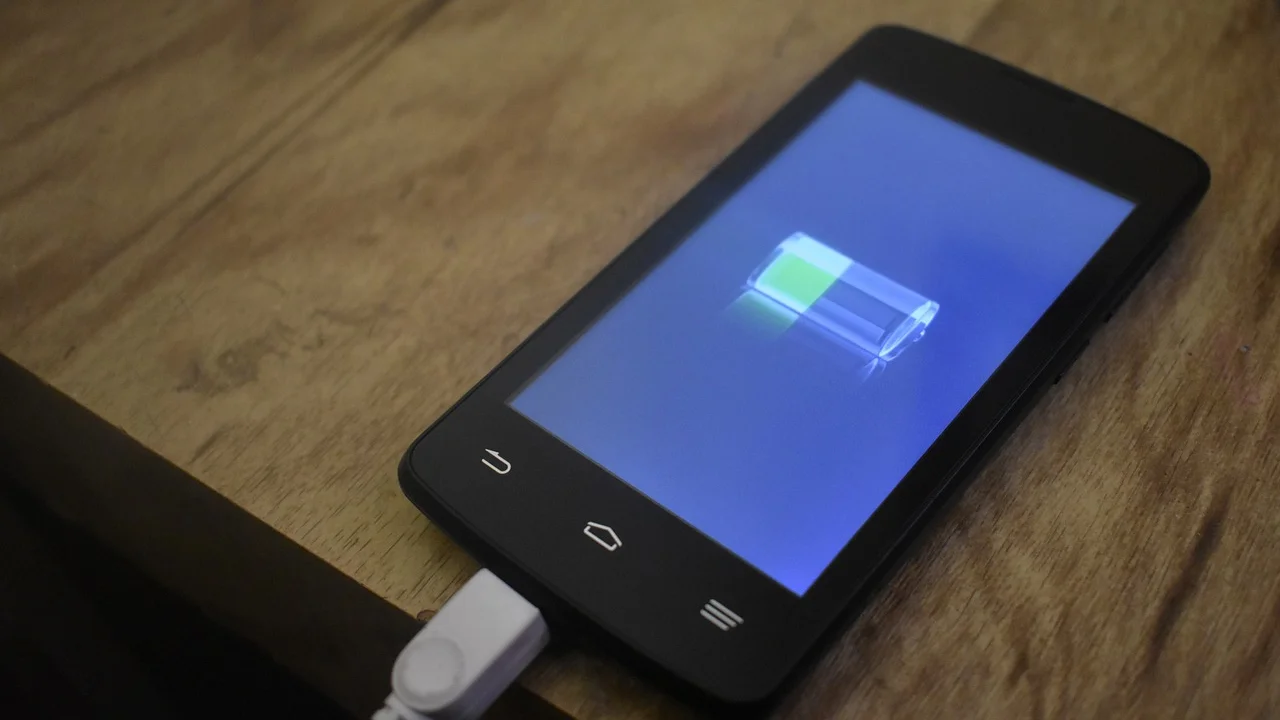
Outra alternativa é o painel de atalhos rápidos, aberto ao deslizar a tela de cima para baixo. Em diversos celulares, existe um botão identificado por uma bateria, às vezes acompanhado do sinal de “+” ou de uma folha. Toque nele para ligar ou desligar o recurso sem navegar pelos menus. Se o atalho não estiver visível, normalmente é possível editar os botões do painel e adicioná-lo.
- Abra o aplicativo Configurações do telefone.
- Toque em Bateria ou em uma categoria equivalente.
- Localize Economia de bateria, Economia de energia ou nome semelhante.
- Ative a chave ao lado da função.
- Leia o resumo das limitações exibidas pelo sistema antes de confirmar, se houver essa etapa.
- Observe o ícone na barra de status para verificar se o modo permanece ativo.
Depois de ativar, faça um teste em aplicativos importantes para você. Envie uma mensagem, abra seu e-mail, consulte um aplicativo de transporte e verifique se as notificações necessárias continuam chegando como esperado. Isso é especialmente relevante para quem depende do celular para trabalho, autenticação em duas etapas ou contato com familiares.
Como desativar quando não for mais necessário
O desligamento segue o mesmo caminho: volte ao menu de bateria ou toque no atalho rápido. Em muitos aparelhos, o modo é encerrado automaticamente quando o telefone é conectado ao carregador ou quando a carga sobe além de determinado limite. Ainda assim, o comportamento pode ser configurável, portanto vale conferir as preferências do seu modelo.
Desative-o antes de tarefas que exigem o máximo do aparelho, como uma videoconferência longa, uma atualização importante, gravação de vídeo ou jogo online. Não há risco em manter a economia ligada, mas você pode perceber atrasos em notificações e uma experiência menos ágil sem necessidade.
Configure a ativação automática para sua rotina
A ativação manual resolve emergências, mas a programação automática é mais prática e evita que você se lembre do recurso somente quando a bateria já está quase acabando. Na área de economia de bateria, procure por uma opção como “Definir programação”, “Ativar automaticamente” ou “Com base na porcentagem”.
Uma configuração equilibrada é programar a ativação em uma faixa que ainda permita agir com tranquilidade, e não apenas nos últimos pontos de carga. A porcentagem adequada depende da sua rotina: quem passa muitas horas fora pode preferir um limite mais alto; quem fica perto de um carregador talvez use um limite menor para preservar todas as funções durante o dia.
| Perfil de uso | Momento indicado para ativar | Objetivo principal |
|---|---|---|
| Rotina próxima a carregadores | Quando a carga estiver baixa | Evitar desligamento antes de recarregar |
| Deslocamentos e trabalho externo | Em uma faixa intermediária de carga | Garantir comunicação até o fim do período fora |
| Viagens ou longos trajetos | Logo que sair da tomada, se necessário | Priorizar mapas, mensagens e chamadas |
| Emergência sem previsão de carga | Ativação imediata, com economia extrema se disponível | Manter funções essenciais pelo maior tempo possível |
Evite copiar uma configuração de outra pessoa sem considerar seus hábitos. A autonomia é influenciada por intensidade de sinal, brilho de tela, saúde da bateria, tipo de aplicativo usado e temperatura ambiente. O melhor ajuste é aquele que reduz o risco de ficar sem carga sem comprometer notificações e funções que você realmente precisa.
Se o menu permitir escolher quais recursos serão limitados, comece com as opções recomendadas pelo sistema. Depois, personalize com cautela. Liberar muitos aplicativos das restrições pode reduzir a eficiência do modo; restringir todos indiscriminadamente pode atrasar alertas importantes.
Entenda a diferença entre economia de bateria e bateria adaptável
Além do modo de economia, muitos Androids oferecem recursos de gerenciamento inteligente, como bateria adaptável. Eles têm propósitos relacionados, mas não são iguais. A bateria adaptável tenta aprender quais aplicativos você usa mais e quais usa pouco, reduzindo o acesso à energia para os que ficam longos períodos sem atividade.
Esse gerenciamento costuma atuar de maneira mais discreta e contínua. Em vez de aguardar uma carga baixa para impor limitações mais amplas, o sistema organiza prioridades ao longo do tempo. O resultado pode melhorar o consumo em segundo plano, especialmente para quem acumula aplicativos instalados e usa apenas parte deles com frequência.
“O software está devorando o mundo.”
Marc Andreessen
No celular, essa ideia ajuda a entender por que o consumo não depende somente da capacidade física da bateria. A forma como os aplicativos são desenvolvidos, atualizados e executados tem impacto direto na autonomia. Por isso, administrar permissões, notificações e atividades em segundo plano é tão importante quanto usar o botão de economia de energia.
Para compreender os fundamentos do sistema e suas versões, consulte o verbete sobre o Android. Já a documentação oficial do Google traz explicações práticas sobre recursos de energia e como identificar aplicativos com alto consumo em aparelhos compatíveis.
Como identificar apps que consomem muita bateria
O modo de economia de bateria é uma solução geral, mas não substitui a investigação de um consumo anormal. Se o telefone descarrega rapidamente mesmo em dias de uso leve, abra as Configurações e acesse Bateria para procurar o relatório de uso. Ele geralmente mostra quais aplicativos e componentes gastaram mais energia desde a última carga completa ou em um período recente.
Analise os resultados com contexto. É natural que um aplicativo de navegação consuma bastante em uma viagem, pois usa GPS, tela acesa e dados móveis. Da mesma forma, chamadas de vídeo, jogos e gravação de conteúdo exigem bastante do processador, da câmera e da conexão. O sinal de alerta é um app pouco usado aparecer repetidamente entre os maiores consumidores.
Medidas seguras antes de restringir um aplicativo
Primeiro, atualize o aplicativo pela loja oficial. Correções podem resolver falhas de consumo excessivo. Em seguida, revise permissões como localização em tempo integral, acesso a dados móveis em segundo plano e notificações. Desinstale ferramentas que você não utiliza e prefira versões oficiais de serviços conhecidos.
Também é possível restringir a bateria de apps específicos. Essa medida pode impedir atualizações em segundo plano, mas afeta o funcionamento de mensageiros, e-mail, armazenamento em nuvem e serviços de localização. Antes de restringir, avalie a importância do aplicativo e teste se alertas essenciais continuam sendo recebidos.
- Atualize o sistema e os aplicativos por canais oficiais.
- Remova apps duplicados ou sem utilidade prática.
- Desative permissões de localização contínua quando não forem necessárias.
- Reduza notificações de aplicativos pouco relevantes.
- Use Wi-Fi confiável quando possível, pois sinal móvel fraco pode elevar o consumo.
- Evite aplicativos que prometem “otimização milagrosa” e exigem permissões excessivas.
Ferramentas de limpeza e economia de bateria de origem duvidosa podem piorar o problema. Elas permanecem ativas em segundo plano, exibem publicidade ou interferem agressivamente no funcionamento normal de outros aplicativos. Os recursos nativos do Android e os controles oferecidos pelo fabricante costumam ser a escolha mais segura.
Ajustes complementares que realmente ajudam
O maior consumo de energia em boa parte dos celulares vem da tela. Reduzir o brilho para um nível confortável, ativar brilho adaptável quando ele funciona bem no seu ambiente e diminuir o tempo de desligamento automático da tela são medidas simples. Em aparelhos com tela de alta taxa de atualização, usar uma configuração padrão ou adaptativa também pode reduzir o gasto em situações nas quais a fluidez máxima não é necessária.
As conexões merecem atenção. Em áreas com sinal fraco, o celular pode gastar mais energia tentando manter a comunicação com a rede. Se você não precisa estar conectado durante um período, o modo avião é eficiente, desde que seja seguro ficar indisponível. Você também pode reativar manualmente o Wi-Fi ou o Bluetooth dentro do modo avião em determinados contextos.
Carregamento e temperatura importam
A bateria de íons de lítio perde capacidade com o tempo, algo normal para esse tipo de componente. Calor excessivo, porém, acelera o desgaste e pode levar o sistema a reduzir o desempenho para proteger o aparelho. Evite deixar o celular sob sol forte, em carros fechados ou coberto por travesseiros e cobertores enquanto carrega.
Use carregadores, cabos e fontes de energia confiáveis e compatíveis com o telefone. Não é preciso adotar regras rígidas sobre cada porcentagem de carga, mas vale evitar extremos frequentes, sobretudo quando associados ao calor. Se houver carregamento adaptável ou proteção de bateria nas configurações, leia a explicação do fabricante e considere ativá-los conforme sua rotina.
Para orientações gerais de segurança relacionadas a produtos e baterias, a página da Inmetro reúne informações institucionais úteis. Em caso de inchaço, superaquecimento incomum, cheiro forte ou dano físico à bateria, interrompa o uso e procure assistência técnica qualificada.
Quando o modo de economia pode não resolver
Se a autonomia caiu de forma repentina e acentuada, o problema pode estar além das configurações. Uma atualização de aplicativo com falha, cobertura de rede instável, bateria degradada ou comportamento anormal do sistema são hipóteses possíveis. Reiniciar o aparelho, verificar atualizações e observar o relatório de consumo por alguns dias ajuda a separar um evento pontual de uma falha persistente.
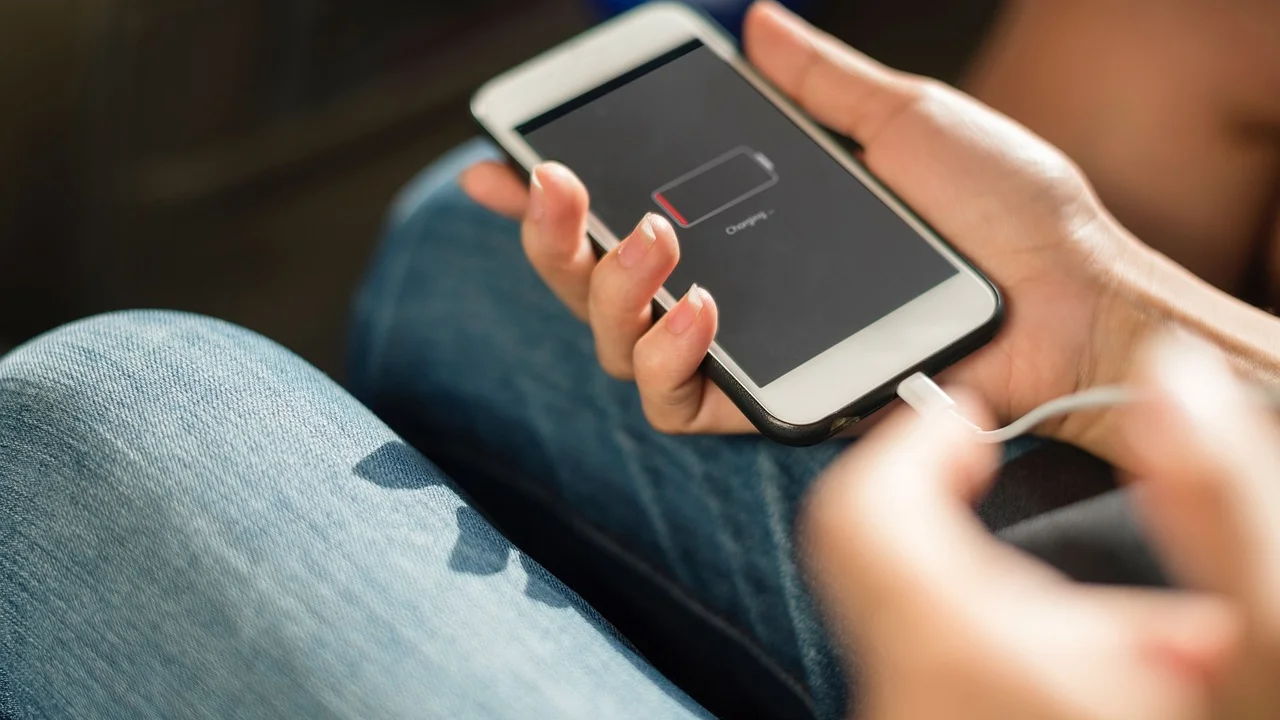
Celulares mais antigos também podem apresentar redução perceptível de autonomia devido ao desgaste natural da bateria. Nesse cenário, ativar a economia de bateria ajuda a lidar com o dia, mas não restaura a capacidade original. Uma avaliação técnica pode indicar se é necessário substituir a bateria ou investigar outro componente.
Evite formatar o aparelho como primeira reação. Antes disso, faça cópia de segurança, remova aplicativos instalados recentemente, teste o funcionamento em modo seguro quando o fabricante oferecer essa opção e verifique se há atualizações pendentes. A restauração de fábrica é uma medida mais radical e deve ser considerada apenas depois de outras verificações.
Perguntas frequentes
O modo de economia de bateria estraga o celular?
Não. Trata-se de um recurso previsto pelo sistema para reduzir consumo em determinadas condições. Ele limita atividades e desempenho de forma temporária, sem causar dano ao aparelho. O principal efeito percebido é a possível demora em notificações ou menor fluidez em tarefas exigentes.
Posso deixar a economia de bateria ativada o dia inteiro?
Pode, especialmente se a prioridade for prolongar a carga. No entanto, você pode perder conveniência, pois alguns aplicativos atualizam menos em segundo plano e o desempenho pode ser reduzido. Para a maioria das pessoas, a ativação automática em uma faixa de carga adequada oferece melhor equilíbrio.
Por que algumas notificações atrasam com o modo ativado?
Para economizar energia, o sistema pode reduzir o acesso de aplicativos à internet e ao processamento em segundo plano. Isso interfere na frequência com que serviços consultam novos dados. Mensageiros e aplicativos críticos podem ter opções de prioridade, mas libere exceções apenas quando forem realmente necessárias.
O modo de economia carrega a bateria mais rápido?
Não diretamente. Ele reduz o consumo enquanto o aparelho está em uso, o que pode fazer a porcentagem subir um pouco mais facilmente durante a recarga. A velocidade de carregamento depende principalmente do carregador, do cabo, da compatibilidade do aparelho, da temperatura e do estado da bateria.
Conclusão
Usar o modo de economia de bateria no Android é uma forma prática de aumentar a autonomia quando ela faz diferença. Ative-o manualmente em momentos de necessidade ou programe-o para entrar em ação antes de a carga se tornar crítica. Conhecer os efeitos do recurso evita surpresas, como atrasos em notificações e desempenho reduzido.
Para resultados mais consistentes, combine a economia de energia com hábitos simples: controle o brilho da tela, mantenha aplicativos e sistema atualizados, revise permissões, remova o que não usa e evite calor excessivo. Se o consumo continuar fora do padrão, investigue os aplicativos mais ativos e procure suporte técnico quando houver sinais de desgaste ou defeito físico.
Referências
- Google Android — Ajuda sobre bateria, economia de bateria e uso de energia.
- Android Open Source Project — Documentação sobre gerenciamento de energia no Android.
- Inmetro — Informações institucionais sobre segurança e qualidade de produtos.
- Wikipedia — Android.
Escrito por
Editor-chefe e redator
Editor-chefe do O Valor da Educação, escreve tutoriais e guias de tecnologia com foco em clareza, pesquisa cuidadosa e aplicação prática no dia a dia.