
Como usar comandos de voz sem tocar no celular
Usar comandos de voz no celular permite fazer chamadas, enviar mensagens, criar lembretes e abrir aplicativos sem encostar na tela. Veja como configurar assistentes, ativar recursos de acessibilidade e proteger sua privacidade no uso diário.
Saber como usar comandos de voz sem tocar no celular pode facilitar tarefas simples do cotidiano, como fazer uma ligação, responder a uma mensagem, colocar um alarme ou encontrar um endereço. O recurso também é especialmente útil quando as mãos estão ocupadas, em situações de mobilidade reduzida ou quando é preciso evitar distrações ao manusear a tela.
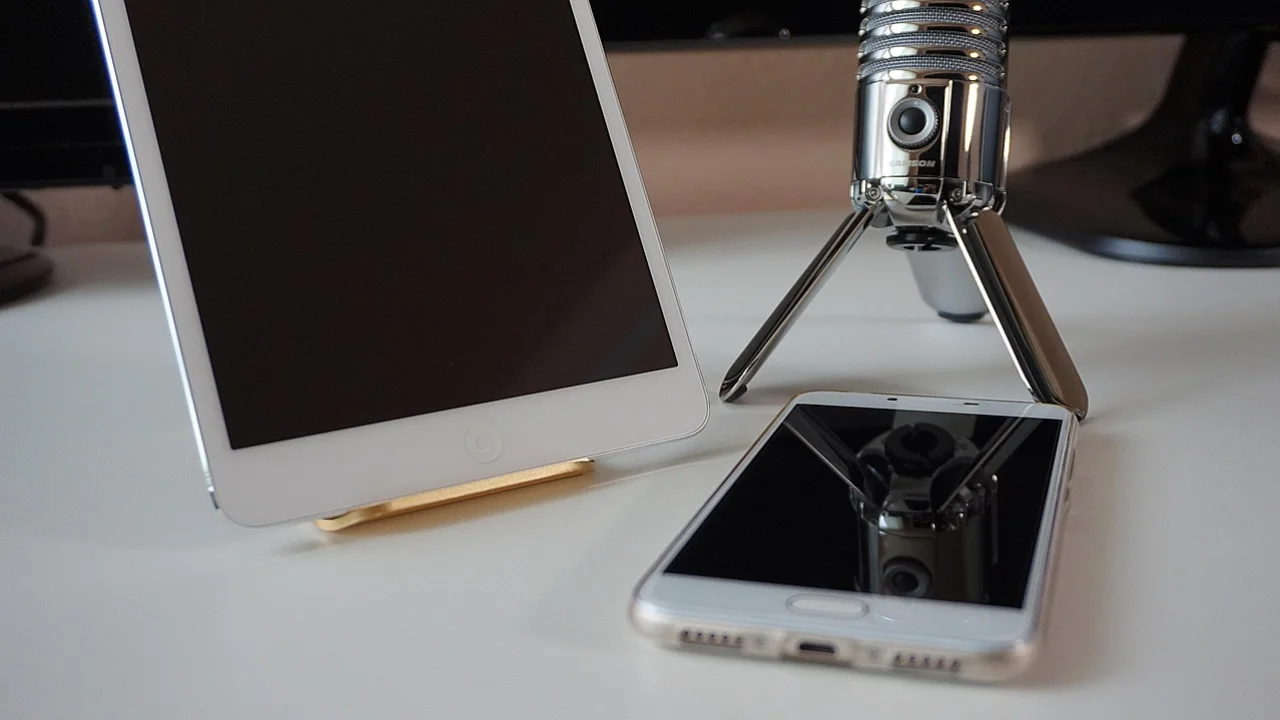
Os celulares atuais oferecem mais de uma forma de interação por voz. Há os assistentes virtuais, capazes de executar pedidos e buscar informações, o ditado, que transforma a fala em texto, e os controles de acessibilidade, que permitem navegar pela interface usando palavras e números. Cada recurso tem objetivos, permissões e limites diferentes.
Para aproveitar essas ferramentas com segurança, é importante conhecer a configuração do aparelho, usar comandos claros e verificar como os dados de áudio são tratados. A seguir, entenda as opções disponíveis em Android e iPhone, veja exemplos úteis e aprenda a reduzir erros e exposições desnecessárias.
Entenda as formas de controlar o celular pela voz
Antes de ativar qualquer função, vale diferenciar os recursos. O assistente de voz interpreta pedidos mais naturais, como “ligue para Ana”, “defina um alarme para sete horas” ou “como está o tempo?”. Em geral, ele precisa de conexão com a internet para responder a perguntas e realizar determinadas ações, embora alguns comandos básicos possam funcionar localmente em certos aparelhos.
O ditado por voz, por sua vez, é voltado à escrita. Ele aparece no teclado virtual e converte a fala em texto dentro de mensagens, anotações, pesquisas e documentos. Já o controle por voz de acessibilidade vai além: ele permite abrir aplicativos, tocar em botões, rolar páginas, voltar às telas anteriores e selecionar itens sem usar os dedos.
Assistente, ditado e acessibilidade não são a mesma coisa
Uma pessoa que deseja mandar “Estou chegando” em um aplicativo de mensagens pode usar o assistente para solicitar o envio da mensagem ou usar o ditado dentro da conversa e depois confirmar manualmente. Quem não consegue tocar na tela pode recorrer ao controle de voz de acessibilidade para abrir o aplicativo, escolher o contato, ditar o texto e enviar tudo por comandos falados.
A escolha depende da tarefa. Assistentes costumam ser mais rápidos para ações diretas e rotineiras. O ditado oferece mais controle sobre o texto produzido. Os recursos de acessibilidade são os mais completos para operar a tela, mas exigem aprendizado e uma configuração inicial mais cuidadosa.
O que preparar antes de ativar os comandos
O bom funcionamento começa com alguns cuidados básicos. Atualize o sistema operacional e os aplicativos principais, carregue a bateria e confirme que o microfone não está obstruído por sujeira, capinha mal encaixada ou acessórios. Fones de ouvido com microfone também podem melhorar a captação em lugares barulhentos.

Em muitos casos, o celular solicitará permissão para acessar o microfone, os contatos, o calendário, a localização ou as notificações. Essas permissões devem ser liberadas apenas quando forem necessárias para a função que você pretende usar. Por exemplo, sem acesso aos contatos, o aparelho pode não identificar corretamente a pessoa para quem você deseja ligar.
Faça um teste simples de reconhecimento
Depois de ativar o recurso, teste uma ação sem dados sensíveis: peça para abrir a calculadora, criar um temporizador de dois minutos ou informar a previsão do tempo. Observe se o telefone entende sua voz, se exige uma frase de ativação e se a resposta aparece na tela, em áudio ou nas duas formas.
Também é útil cadastrar ou revisar a pronúncia de nomes difíceis, quando o sistema oferecer essa possibilidade. Contatos com apelidos parecidos, sobrenomes longos ou nomes em outros idiomas podem gerar chamadas e mensagens para a pessoa errada. Comece sempre com comandos de baixo risco antes de confiar em funções mais importantes.
Como ativar comandos de voz no Android
Em aparelhos Android, o caminho exato varia conforme a fabricante e a versão do sistema. De modo geral, o assistente pode ser acessado pelas configurações do Google, pelo aplicativo correspondente ou pelo próprio menu de configurações do aparelho. Procure termos como “Assistente”, “Pesquisa, Assistente e Voz”, “Voice Match” ou “Ativar por voz”.
Após localizar a opção, siga as instruções para permitir o uso do microfone e, se desejar, configurar o reconhecimento da frase de ativação. Alguns aparelhos permitem chamar o assistente com uma expressão específica mesmo quando a tela está bloqueada; outros restringem respostas e ações sensíveis até que o telefone seja desbloqueado.
- Abra as configurações do celular e use a busca interna para procurar “assistente” ou “voz”.
- Ative o assistente disponível no aparelho e conceda somente as permissões necessárias.
- Configure a detecção por voz se quiser iniciar comandos sem pressionar botões.
- Teste pedidos simples, como abrir um aplicativo, criar um alarme ou fazer uma chamada.
- Revise as opções da tela bloqueada para evitar que terceiros executem ações indevidas.
Controle por voz para navegar pela tela
Se a intenção é usar o Android sem tocar na tela, procure em Configurações por “Acessibilidade” e, dentro dela, por “Acesso por voz” ou opção de nome semelhante. Esse recurso foi pensado para oferecer navegação ampla por comandos. Depois de ativado, pode exibir rótulos ou números sobre elementos da tela para que você diga qual deseja selecionar.
Os nomes das opções podem mudar entre modelos. Por isso, a busca dentro das configurações é frequentemente mais eficiente do que seguir um único caminho fixo. A documentação de acessibilidade do sistema é uma boa referência para entender os recursos, e o tema também é apresentado pela central de ajuda de acessibilidade do Android.
Como ativar comandos de voz no iPhone
No iPhone, há dois caminhos principais. A Siri atende a pedidos para chamadas, mensagens, lembretes, consultas e controles compatíveis. Já o Controle por Voz, presente em Acessibilidade, é destinado à operação mais ampla da interface. Ambos podem usar o microfone do aparelho ou de fones compatíveis.

Para configurar a Siri, abra Ajustes e procure a área “Siri” ou use a busca do próprio aplicativo Ajustes. Ative a opção de escutar a frase de chamada, o acionamento pelo botão lateral, ou ambos, conforme sua preferência. Em seguida, verifique o idioma selecionado e teste a compreensão com uma solicitação objetiva.
Ativando o Controle por Voz
Para navegar sem tocar na tela, abra Ajustes, entre em Acessibilidade e procure “Controle por Voz”. Na primeira ativação, o sistema pode baixar arquivos necessários para reconhecer comandos. Com o recurso ligado, é possível falar instruções como abrir aplicativos, voltar, rolar, tocar em um item pelo nome e mostrar números ou grades na tela.
As grades são especialmente úteis quando um botão não tem um nome que o sistema reconheça. Ao pedir para exibir uma grade, a tela é dividida em áreas numeradas. Você pode selecionar uma região e repetir o processo até apontar com precisão para o elemento desejado. A Apple explica as possibilidades desse recurso em sua página de Controle por Voz no iPhone.
Comandos úteis para situações do dia a dia
Depois de configurado, o recurso ganha valor quando é incorporado à rotina. Prefira frases curtas, fale em ritmo natural e inclua o nome do aplicativo quando houver ambiguidade. Em vez de dizer apenas “mande uma mensagem”, diga “mande uma mensagem para Carlos dizendo que vou me atrasar dez minutos”.
A compreensão pode variar conforme o idioma do sistema, a qualidade do microfone, o ruído ambiente e o modo como os contatos estão salvos. Se o comando falhar, não é necessário aumentar demais o volume da voz: tente reformular a frase, aproximar o telefone ou usar fones com microfone.
| Objetivo | Exemplo de pedido por voz | Cuidados recomendados |
|---|---|---|
| Fazer uma ligação | “Ligue para Marina celular” | Confirme o contato quando houver nomes parecidos. |
| Enviar mensagem | “Envie uma mensagem para João dizendo que chego às oito” | Confira o texto antes do envio, sobretudo em ditado. |
| Criar lembrete | “Lembre-me de pagar a conta amanhã às nove” | Verifique data, horário e lista escolhida. |
| Definir alarme | “Coloque um alarme para seis e meia” | Confirme se o alarme foi criado e está ativo. |
| Abrir aplicativo | “Abra o mapa” | Use o nome exato quando houver apps semelhantes. |
| Navegar pela interface | “Mostrar números”, “tocar em 5”, “rolar para baixo” | Indicado para recursos de acessibilidade por voz. |
Use a voz para organizar, não apenas pesquisar
Um bom uso dos comandos é transformar pequenos compromissos em registros antes que sejam esquecidos. Você pode adicionar itens à lista de compras, criar eventos no calendário, iniciar cronômetros durante uma receita ou registrar ideias em notas. Isso diminui a necessidade de desbloquear o aparelho repetidas vezes.
Também é possível controlar reprodução de música, podcasts e ligações em aparelhos compatíveis. Ainda assim, os comandos dependem da integração entre o sistema, o aplicativo e os acessórios conectados. Se uma função não responder, abra o aplicativo uma vez manualmente e confira se ele está atualizado e autorizado a receber comandos.
Privacidade, bloqueio de tela e uso seguro
Comandos de voz oferecem conveniência, mas podem expor informações se forem usados sem ajustes de privacidade. Um telefone que aceita chamadas, lê notificações ou envia mensagens enquanto bloqueado pode entregar dados a pessoas próximas. Em ambientes compartilhados, é prudente restringir o que o assistente faz na tela bloqueada.

Revise ainda o histórico de atividades do assistente e as permissões do microfone. Desative a escuta contínua ou a ativação por frase caso não a utilize. Essas decisões não impedem o uso da voz: você ainda poderá acionar o recurso por botão ou abrir o aplicativo quando precisar.
- Evite ditar senhas, códigos de autenticação, números completos de cartão ou dados bancários.
- Confira destinatário e conteúdo antes de confirmar o envio de uma mensagem importante.
- Restrinja ações na tela bloqueada, especialmente chamadas, mensagens e leitura de notificações.
- Use fones com microfone em locais públicos quando precisar tratar de assuntos pessoais.
- Revise periodicamente as permissões de microfone, contatos, calendário e localização.
- Desative temporariamente a escuta por voz em reuniões, consultas e conversas confidenciais.
A tecnologia só é tecnologia quando nasce.
Alan Kay
A frase lembra que recursos hoje comuns, como conversar com um telefone para executar tarefas, deixaram de parecer novidade e passaram a fazer parte da experiência digital. Isso não elimina a necessidade de compreender limites, configurações e consequências práticas de cada escolha de uso.
Como melhorar o reconhecimento e corrigir falhas
Se o aparelho não entende seus pedidos, comece pelo básico: confirme se o microfone funciona em uma gravação de áudio ou ligação, retire acessórios que possam bloqueá-lo e teste em um ambiente silencioso. Em seguida, veja se o idioma do assistente e o idioma do teclado correspondem ao português do Brasil, quando esse for o idioma usado nos comandos.
Problemas persistentes também podem estar relacionados à conexão. Consultas, pesquisas e diversas integrações dependem da internet. Tente alternar entre Wi-Fi e dados móveis, reiniciar o aplicativo ou o aparelho e instalar atualizações disponíveis. Em recursos de acessibilidade, confira se o serviço continua ativado após uma atualização do sistema.
Ajustes que costumam ajudar
Fale uma instrução por vez. Pedidos muito longos, com muitas condições, são mais propensos a falhar ou gerar resultados incompletos. Para uma tarefa complexa, divida a ação: primeiro abra o aplicativo, depois selecione o contato, em seguida dite a mensagem e, por último, confirme o envio.
Ao usar ditado, pronuncie pontuação quando o teclado oferecer suporte a isso, como “ponto”, “vírgula” e “nova linha”. Leia o texto antes de enviar, pois nomes próprios, siglas e palavras com som semelhante podem ser transcritos incorretamente. A revisão é essencial em contextos profissionais, médicos, acadêmicos ou financeiros.
Quando os comandos de voz são mais indicados
O uso por voz é adequado para tarefas rápidas e previsíveis: ligar para alguém, iniciar um temporizador, registrar um lembrete, controlar mídia, consultar uma informação simples ou responder uma mensagem curta. Ele também pode ser uma ferramenta importante de autonomia para pessoas com deficiência motora, limitações temporárias ou dificuldade de interação tátil.

Por outro lado, ações que envolvem dados sigilosos, transferências financeiras, alterações de segurança ou envio de informações delicadas pedem confirmação visual e atenção redobrada. A voz pode iniciar o processo, mas a validação final na tela reduz o risco de erros de interpretação ou de execução.
Cuidados ao dirigir e em espaços públicos
Mesmo sem tocar no celular, a interação por voz pode desviar a atenção. Ao dirigir, siga as normas de trânsito aplicáveis e priorize a condução. Se uma tarefa exigir leitura, seleção de muitas opções ou conversa prolongada com o aparelho, pare em um local seguro antes de continuar.
Em locais públicos, considere que pessoas ao redor podem ouvir seus pedidos e respostas do assistente. Baixe o volume, use fones quando apropriado e evite revelar endereços, compromissos, dados pessoais ou conteúdo de conversas. Conveniência não deve substituir discrição.
Perguntas frequentes
É possível usar comandos de voz com a tela bloqueada?
Sim, em muitos aparelhos é possível ativar o assistente com a tela bloqueada. No entanto, as ações disponíveis podem ser limitadas por segurança. Configure o telefone para exigir desbloqueio antes de mostrar notificações, enviar mensagens ou acessar informações pessoais.
O celular precisa estar conectado à internet?
Depende da ação e do modelo. Comandos como abrir um aplicativo ou iniciar determinados controles podem funcionar sem internet, mas pesquisas, previsão do tempo, rotas, respostas elaboradas e integrações com serviços online normalmente exigem conexão.
Posso enviar mensagens apenas falando?
Sim. Você pode usar o assistente para ditar e enviar uma mensagem ou ativar o ditado no teclado do aplicativo. Antes de confirmar o envio, revise o destinatário e o texto reconhecido, pois erros de transcrição são possíveis.
Comandos de voz consomem muita bateria?
O impacto varia conforme o aparelho, a frequência de uso e a ativação contínua por frase de chamada. Manter o telefone sempre ouvindo pode aumentar o consumo em comparação com acionar o recurso manualmente. Se a bateria for uma prioridade, use o comando por botão ou desative a escuta contínua.
Conclusão
Aprender como usar comandos de voz sem tocar no celular é, acima de tudo, escolher o recurso correto para cada necessidade. Assistentes resolvem pedidos rápidos, o ditado torna a escrita mais prática e os controles de acessibilidade permitem uma navegação mais completa pela interface. Com alguns minutos de configuração, essas ferramentas podem poupar tempo e ampliar a autonomia no uso do smartphone.
O melhor resultado vem de testes graduais. Comece com alarmes, chamadas e abertura de aplicativos; depois avance para mensagens, lembretes e navegação por voz. Mantenha as permissões sob controle, limite funções na tela bloqueada e confirme ações sensíveis. Assim, a voz se torna uma alternativa útil à tela, sem comprometer privacidade e segurança.
Referências
- Google — Central de Ajuda de Acessibilidade do Android: Acesso por voz.
- Apple — Guia do Usuário do iPhone: Controle por Voz.
- Apple — Guia do Usuário do iPhone: Usar a Siri.
- Google — Central de Ajuda: usar o Assistente do Google em dispositivos móveis.
Escrito por
Editor-chefe e redator
Editor-chefe do O Valor da Educação, escreve tutoriais e guias de tecnologia com foco em clareza, pesquisa cuidadosa e aplicação prática no dia a dia.