
Como proteger um documento do Word com senha
Proteger arquivos do Word com senha ajuda a reduzir o acesso indevido a textos pessoais, contratos e documentos de trabalho. Entenda como configurar a proteção, limitar alterações, salvar cópias seguras e evitar erros que podem impedir a abertura do arquivo.
Documentos do Word podem reunir informações pessoais, dados profissionais, rascunhos de contratos, propostas comerciais, listas internas e muitos outros conteúdos que não devem ficar disponíveis para qualquer pessoa que use o mesmo computador ou tenha acesso ao arquivo. Nesses casos, incluir uma senha é uma medida simples para aumentar a privacidade do material.

O Word oferece mais de um tipo de proteção. A principal é a senha para abrir o arquivo, que aplica criptografia ao conteúdo. Também existem recursos para restringir a edição, marcar o documento como final e limitar alterações de formatação. Embora tenham finalidades parecidas, esses mecanismos não oferecem o mesmo nível de segurança.
Este guia explica como proteger um documento do Word com senha, qual opção escolher em cada situação, como testar a configuração e quais cuidados adotar para não perder o acesso ao próprio arquivo. Os nomes dos menus podem variar um pouco conforme a versão do programa e o sistema operacional, mas o caminho geral é semelhante.
Entenda os tipos de proteção disponíveis no Word
Antes de definir uma senha, vale identificar o objetivo da proteção. Se a intenção é impedir a leitura do conteúdo por pessoas sem autorização, a melhor alternativa é usar a opção de criptografar o documento com senha. Nesse caso, o arquivo somente será aberto depois que a senha correta for informada.
Já a restrição de edição é útil quando o arquivo precisa circular entre colaboradores, mas você quer evitar mudanças fora de áreas específicas. Ela pode permitir apenas comentários, controle de alterações ou preenchimento de formulários. Essa função é prática para fluxo de revisão, mas não deve ser tratada como substituta da criptografia quando houver dados sensíveis.
Senha para abrir o arquivo
A senha de abertura protege o conteúdo desde o início. Ao tentar abrir o documento, o Word solicita a credencial antes de exibir o texto. É a modalidade mais indicada para arquivos confidenciais guardados no computador, enviados por e-mail ou compartilhados por armazenamento em nuvem.
Nas versões atuais do Office, a opção de criptografia usa mecanismos de segurança próprios do formato do arquivo. Na prática, isso significa que simplesmente renomear o documento ou tentar visualizá-lo em outro programa não deve liberar o texto protegido. A força da proteção, porém, depende também da qualidade da senha escolhida.
Senha para modificar e restrição de edição
Em algumas situações, o autor pode desejar que o destinatário leia o documento, mas não o modifique livremente. O Word permite limitar a edição por tipo de ação e, em determinados fluxos, definir uma senha para interromper a proteção. Esse recurso é adequado para minutas, formulários, materiais de revisão e documentos padronizados.
É importante distinguir essa barreira de uma senha de abertura. Um arquivo configurado apenas para restringir alterações pode continuar sendo acessível para leitura. Além disso, a resistência desse tipo de bloqueio pode variar conforme a versão do software e a forma de compartilhamento. Para preservar sigilo, combine a necessidade de edição controlada com a senha de abertura.
| Recurso | Para que serve | Quando usar | Nível de proteção prática |
|---|---|---|---|
| Criptografar com senha | Exigir senha para abrir e ler o conteúdo | Arquivos confidenciais e dados pessoais | Alto, desde que a senha seja forte e preservada |
| Restringir edição | Limitar comentários, revisões ou preenchimentos | Revisões, formulários e documentos colaborativos | Voltado ao controle de alterações |
| Marcar como final | Sinalizar que o texto está concluído | Versões finais para leitura | Baixo; não impede acesso ou cópia de forma robusta |
| Somente leitura | Desencorajar alterações diretas | Compartilhamento de rascunhos e referências | Baixo; não é medida de sigilo |
Como colocar senha para abrir um documento
O caminho mais comum no Word para Windows parte do menu de informações do arquivo. Antes de iniciar, salve o documento e confirme se você está trabalhando na versão correta. Caso o texto seja importante, crie uma cópia de segurança sem proteção em um local confiável e com acesso controlado.

O procedimento abaixo se aplica ao Word para desktop com pequenas variações de nomenclatura. Se a sua interface estiver em outro idioma, procure opções equivalentes a “Arquivo”, “Informações”, “Proteger Documento” e “Criptografar com Senha”.
- Abra o documento que será protegido no Microsoft Word.
- Clique em Arquivo, no canto superior esquerdo da janela.
- Selecione Informações para visualizar as opções relacionadas ao documento.
- Clique em Proteger Documento.
- Escolha Criptografar com Senha.
- Digite uma senha forte, confirme-a no campo solicitado e clique em OK.
- Salve o arquivo para gravar a nova configuração de segurança.
- Feche o documento e tente abri-lo novamente para verificar se a solicitação de senha aparece.
Ao confirmar a senha, o Word costuma exibir um alerta importante: se ela for esquecida, a recuperação poderá não ser possível. Leia esse aviso com atenção. Em geral, não existe uma opção legítima e garantida de “esqueci minha senha” para desfazer a criptografia de um arquivo local, justamente porque isso reduziria a utilidade da proteção.
Depois de salvar, feche o arquivo, localize-o no Explorador de Arquivos e faça um teste de abertura. Esse teste evita a falsa sensação de segurança provocada por uma configuração que não foi salva corretamente. Também confirme que você consegue inserir a senha sem depender de preenchimento automático ou de anotações temporárias.
Como restringir alterações sem bloquear a leitura
Quando o objetivo é controlar modificações, o caminho mais indicado costuma estar na guia Revisão. Nela, o Word disponibiliza comandos como “Restringir Edição”, que permitem definir o que outras pessoas poderão fazer no documento.
Essa opção é especialmente útil em arquivos que serão preenchidos por terceiros, revisados por uma equipe ou submetidos a aprovação. Por exemplo, você pode permitir apenas comentários em uma proposta, exigir controle de alterações em um contrato em análise ou deixar editáveis somente os campos de um formulário.
Configuração básica da restrição de edição
Abra o documento, vá até a guia Revisão e selecione a função de restrição. Normalmente, um painel lateral permitirá escolher limitações de formatação e de edição. Entre as alternativas comuns estão permitir apenas leitura, comentários, alterações controladas ou preenchimento de formulários.
Após selecionar a regra, use o comando para iniciar a aplicação da proteção. O Word poderá pedir uma senha para interromper essa restrição no futuro. Use uma credencial diferente da senha de abertura quando ambas as funções forem necessárias; reutilizar a mesma senha em tudo diminui o controle caso ela seja exposta.
Quando combinar os dois recursos
É possível precisar de confidencialidade e de controle de alterações ao mesmo tempo. Imagine um formulário interno que contém dados pessoais: a senha de abertura impede que pessoas não autorizadas leiam o arquivo, enquanto a restrição de edição define quais campos podem ser preenchidos depois que o documento for aberto por alguém autorizado.
Em documentos compartilhados por equipes, avalie se o envio de uma cópia protegida é realmente a melhor opção. Plataformas corporativas de armazenamento podem oferecer permissões por usuário, histórico de versões e revogação de acesso. Esses controles não eliminam a necessidade de cuidado com o conteúdo, mas podem ser mais adequados para colaboração contínua.
Como criar uma senha forte e administrável
Uma senha curta, previsível ou baseada em dados públicos reduz bastante a proteção do documento. Nomes, datas de nascimento, sequências numéricas, nome da empresa e combinações como “123456” são escolhas inadequadas. Quem conhece a pessoa ou tem acesso às redes sociais pode tentar esse tipo de informação com facilidade.
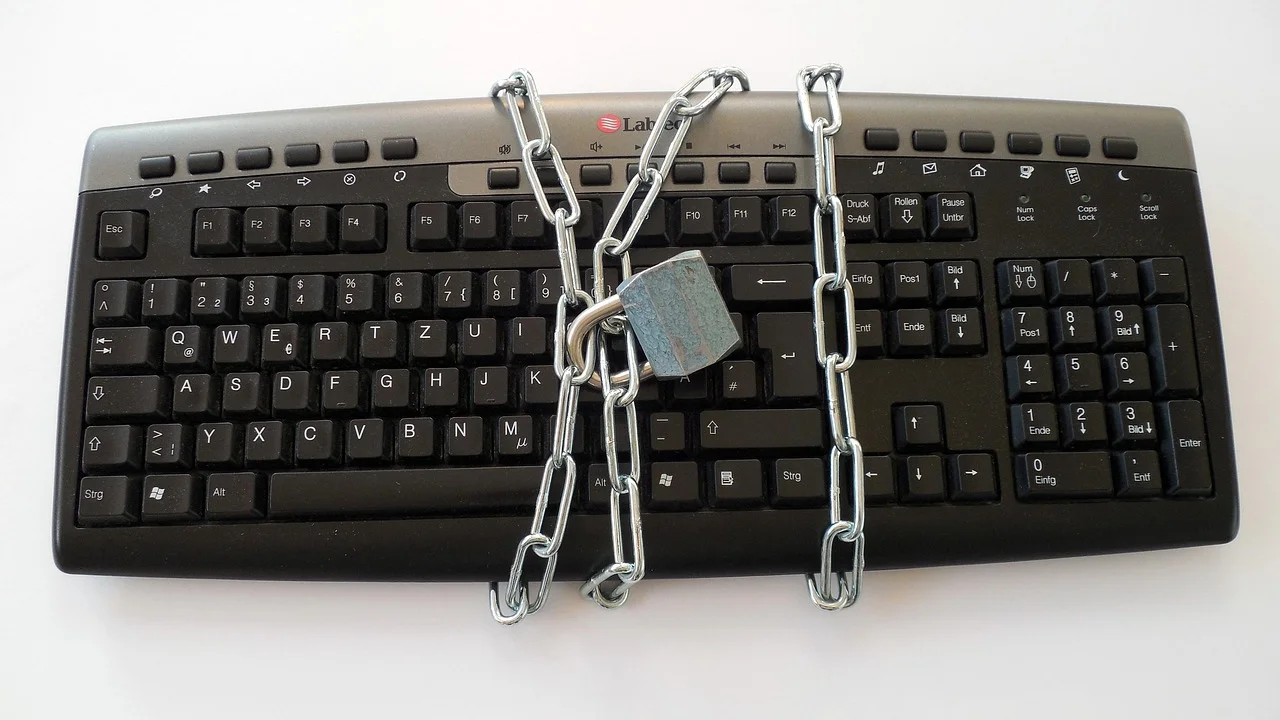
Uma abordagem prática é criar uma frase-senha longa, formada por palavras sem relação óbvia entre si, adicionando maiúsculas, minúsculas, números e símbolos quando o sistema permitir. O ponto central é equilibrar dificuldade para terceiros com uma forma segura de lembrar ou registrar a credencial.
- Prefira senhas longas, com combinação de caracteres e palavras não previsíveis.
- Não use a mesma senha do e-mail, banco, redes sociais ou conta corporativa.
- Evite informações pessoais facilmente descobertas, como aniversários e nomes de familiares.
- Guarde a senha em um gerenciador de senhas confiável ou em procedimento seguro da organização.
- Compartilhe a senha por canal diferente daquele usado para enviar o arquivo.
- Altere a senha se houver suspeita de acesso indevido ou se ela for enviada à pessoa errada.
“A privacidade é poder decidir quem tem acesso à informação sobre você.”
Tim Berners-Lee
Além da senha, a proteção depende do comportamento de quem manipula o arquivo. Um documento muito bem criptografado deixa de ser confidencial se for aberto em um computador público, enviado a destinatários errados ou mantido em uma pasta compartilhada sem controle de acesso.
Para conhecer princípios gerais de proteção de dados pessoais no país, é útil consultar a Lei Geral de Proteção de Dados Pessoais na ANPD. A legislação não determina uma senha específica para cada arquivo, mas reforça a importância de medidas de segurança compatíveis com o tratamento das informações.
Cuidados antes de enviar ou armazenar o arquivo protegido
Colocar uma senha no Word é apenas uma etapa. Ao compartilhar o arquivo, pense em quem precisa recebê-lo, por quanto tempo e por qual canal. Enviar o documento e sua senha na mesma mensagem, por exemplo, facilita o acesso caso a conta de e-mail ou o dispositivo do destinatário seja comprometido.

Uma prática mais prudente é encaminhar o arquivo por um meio e a senha por outro, como uma ligação telefônica, um aplicativo de mensagens com conversa confirmada ou um canal corporativo autorizado. Mesmo assim, confira o endereço do destinatário antes do envio e evite encaminhar cópias desnecessárias.
Armazenamento local e nuvem
No computador, use pastas cujo acesso seja limitado por contas de usuário protegidas. Em equipamentos compartilhados, encerre sua sessão ao terminar o trabalho e não deixe o arquivo aberto. A senha do Word protege o conteúdo, mas não substitui uma conta do sistema operacional devidamente protegida.
Na nuvem, revise quem possui permissão para visualizar, comentar, editar ou baixar o documento. Links públicos, mesmo quando enviados apenas a pessoas conhecidas, podem ser repassados. Para materiais sensíveis, priorize compartilhamento restrito a usuários específicos e revise periodicamente a lista de acessos.
Versões, cópias e metadados
Ao proteger uma nova versão, verifique se cópias antigas permanecem desprotegidas em e-mails, pendrives, pastas de downloads ou serviços de sincronização. A segurança do arquivo mais recente não impede que uma versão anterior revele o mesmo conteúdo.
Também vale inspecionar o documento antes de enviá-lo. O Word pode conter comentários, alterações controladas, propriedades do arquivo e informações sobre autores. Use os recursos de inspeção de documento quando necessário e remova dados que não devam acompanhar a versão final.
Como remover ou trocar a senha de um arquivo Word
Para remover a senha, é indispensável abrir o documento com a credencial atual. Depois disso, vá novamente a Arquivo, Informações, Proteger Documento e Criptografar com Senha. Apague o conteúdo do campo de senha, confirme a alteração e salve o arquivo.
Se o objetivo for trocar a senha, siga o mesmo caminho, remova a senha existente e defina uma nova. Em seguida, salve, feche e teste o documento. Esse procedimento é recomendável quando houve mudança de responsáveis, desligamento de colaboradores ou suspeita de compartilhamento indevido da credencial.
Tenha atenção ao nome e ao local em que o arquivo será salvo. Ao criar uma cópia sem senha para uso temporário, ela pode se tornar o ponto fraco do processo caso seja esquecida em uma pasta sincronizada. Nomeie cópias de maneira clara e elimine versões desnecessárias conforme as regras de retenção aplicáveis ao seu trabalho.
Em arquivos importantes para uma empresa ou família, considere adotar uma política simples de inventário: registrar onde estão os documentos, quem é responsável por eles e qual método seguro é usado para guardar as senhas. Isso reduz o risco de o conteúdo ficar inacessível caso o responsável esteja indisponível.
O que fazer se você esquecer a senha
Se a senha de abertura for esquecida, o primeiro passo é procurar cópias autorizadas que possam existir em backups, versões anteriores ou locais seguros onde a credencial tenha sido registrada. Verifique um gerenciador de senhas, arquivos de backup e eventuais controles internos da organização, sempre respeitando as permissões adequadas.

Evite baixar programas ou serviços que prometem desbloquear qualquer documento instantaneamente. Além de não haver garantia de resultado, ferramentas desse tipo podem conter malware, exigir pagamento sem entregar acesso ou expor o arquivo enviado a terceiros. Arquivos protegidos frequentemente contêm justamente as informações que não devem ser enviadas a fontes desconhecidas.
Se o documento pertencer a uma empresa, siga o procedimento de segurança ou procure a equipe responsável por tecnologia. Ela pode ter cópias de segurança, controle de versões ou uma política para recuperação de documentos. Caso se trate de arquivo pessoal sem backup, a situação pode não ter solução simples: essa é uma consequência esperada de uma criptografia efetiva.
O tema está relacionado à segurança da informação, que envolve confidencialidade, integridade e disponibilidade dos dados. Para uma visão introdutória sobre esses princípios, consulte o verbete sobre segurança da informação. No uso cotidiano, isso significa proteger o arquivo contra leitura indevida sem abandonar cópias e processos que garantam acesso legítimo quando necessário.
Perguntas frequentes
Colocar senha no Word impede que alguém copie o texto?
A senha para abrir impede a leitura do conteúdo enquanto o arquivo estiver fechado e protegido. Porém, depois que uma pessoa autorizada abre o documento, ela pode conseguir copiar, fotografar a tela ou criar outro arquivo, conforme as permissões e ferramentas disponíveis. A senha reduz o acesso inicial, mas não controla todos os usos posteriores do conteúdo.
A senha de edição é igual à senha para abrir o documento?
Não necessariamente. A senha para abrir protege o acesso ao conteúdo, enquanto a senha associada à restrição de edição busca impedir a alteração das regras configuradas. É possível usar uma, outra ou ambas. Para informações confidenciais, a senha de abertura é a medida mais importante.
Posso abrir um documento protegido no celular?
Em geral, aplicativos compatíveis com arquivos do Word podem solicitar a senha de abertura, desde que ofereçam suporte ao tipo de criptografia usado no documento. Ainda assim, a experiência pode variar conforme o aplicativo, a versão do sistema e o formato do arquivo. Faça um teste no dispositivo que será usado antes de depender dele em uma situação importante.
É seguro enviar a senha por e-mail junto com o arquivo?
Não é a opção mais recomendada para documentos sensíveis. Se uma pessoa obtiver acesso à mesma mensagem, terá o arquivo e a credencial ao mesmo tempo. O ideal é usar um canal separado e confirmar o destinatário antes de compartilhar a senha.
Conclusão
Proteger um documento do Word com senha é uma providência acessível para reduzir o risco de acesso indevido a informações importantes. A opção de criptografar com senha é a escolha adequada quando o conteúdo precisa permanecer inacessível até que a pessoa autorizada informe a credencial correta.
Para obter um resultado mais seguro, use senhas fortes e exclusivas, mantenha backups controlados, teste o arquivo depois de configurá-lo e revise como ele será compartilhado. Quando houver colaboração, combine a proteção de abertura com recursos de restrição de edição e permissões de armazenamento. Segurança não depende apenas de um comando do programa, mas de todo o caminho percorrido pelo documento.
Referências
- Microsoft Support — Proteger um documento com senha.
- Microsoft Support — Restringir alterações em documentos do Word.
- Autoridade Nacional de Proteção de Dados — Lei Geral de Proteção de Dados Pessoais.
- Centro de Estudos, Resposta e Tratamento de Incidentes de Segurança no Brasil — Cartilha de Segurança para Internet.
Escrito por
Editor-chefe e redator
Editor-chefe do O Valor da Educação, escreve tutoriais e guias de tecnologia com foco em clareza, pesquisa cuidadosa e aplicação prática no dia a dia.