
Como postar foto sem perder qualidade no Instagram
Saber como postar foto sem perder qualidade no Instagram depende de preparar corretamente o arquivo antes do envio. Entenda os tamanhos recomendados, os formatos mais seguros, as configurações do aplicativo e os erros que comprimem imagens.
Publicar uma boa imagem em uma rede social não depende apenas da câmera usada. Mesmo uma foto bem iluminada e corretamente editada pode parecer menos nítida depois do envio, com detalhes suavizados, ruído mais evidente ou cores alteradas. Isso acontece porque a plataforma precisa equilibrar qualidade visual, velocidade de carregamento e consumo de dados em milhões de publicações.
Entender como postar foto sem perder qualidade no Instagram significa, na prática, reduzir as chances de o aplicativo fazer conversões e redimensionamentos agressivos. Não existe um modo de eliminar totalmente a compressão, mas é possível entregar um arquivo já preparado para os parâmetros esperados pela rede. Assim, o sistema tende a precisar fazer menos ajustes.
O processo envolve escolher o enquadramento certo, exportar no tamanho adequado, evitar sucessivas edições e conferir as configurações de upload. Também importa preservar o arquivo original e observar como a foto se comporta em telas diferentes. A seguir, veja um método completo e aplicável tanto a fotos feitas no celular quanto a imagens tratadas no computador.
Por que as fotos perdem qualidade após a publicação
O Instagram aplica compressão às imagens enviadas para reduzir o tamanho dos arquivos armazenados e distribuídos aos usuários. Arquivos menores carregam mais rapidamente, ocupam menos espaço e consomem menos dados móveis. Como consequência, informações finas da fotografia, como texturas, folhas de árvores, fios de cabelo, granulação e letras pequenas, podem ser simplificadas.
O problema costuma ficar mais perceptível quando a foto enviada é muito maior ou muito menor que o espaço de exibição. Nesses casos, a plataforma precisa redimensionar o arquivo. Uma imagem excessivamente grande é reduzida; uma muito pequena pode ser ampliada. Ambos os processos podem diminuir a definição percebida, sobretudo se o arquivo já passou por compressão em outro aplicativo.
Compressão não é o único fator
A perda de qualidade também pode começar antes do upload. Capturas de tela, imagens reenviadas por aplicativos de mensagens, downloads de redes sociais e edições salvas repetidas vezes em JPEG acumulam alterações. Cada nova exportação com compressão pode descartar dados visuais, deixando bordas menos definidas e degradês com faixas aparentes.
A conexão de internet e as configurações do aplicativo podem influenciar o envio, especialmente quando há opções de economia de dados ativas. Além disso, filtros muito intensos, aumento exagerado de nitidez e redução de ruído podem criar artefatos que se tornam mais visíveis depois da compressão. Preparar o arquivo com equilíbrio é mais eficaz do que tentar compensar tudo com filtros.
Conheça os formatos e dimensões mais seguros
Antes de publicar, defina o formato da imagem de acordo com o local em que ela aparecerá. No feed, fotos quadradas, verticais e horizontais são aceitas, mas o formato vertical costuma ocupar mais área da tela e, por isso, é bastante usado. Para preservar a composição, é melhor recortar a foto antes do envio do que depender exclusivamente do ajuste automático no aplicativo.
Como regra prática, use uma imagem com largura de 1.080 pixels. Esse valor é amplamente adotado para publicações no feed e ajuda a evitar que uma foto pequena seja ampliada. A altura muda conforme a proporção escolhida. Para entender os conceitos de resolução e quantidade de pixels, vale consultar o verbete sobre resolução de imagem, que explica a relação entre as dimensões do arquivo e a representação visual.
| Tipo de publicação | Proporção recomendada | Dimensão prática | Uso indicado |
|---|---|---|---|
| Feed vertical | 4:5 | 1.080 x 1.350 px | Retratos, produtos e fotos com foco vertical |
| Feed quadrado | 1:1 | 1.080 x 1.080 px | Composições simétricas e publicações tradicionais |
| Feed horizontal | 1,91:1 | 1.080 x 566 px | Paisagens e cenas panorâmicas |
| Stories e Reels | 9:16 | 1.080 x 1.920 px | Conteúdo em tela cheia e formato vertical |
As proporções são tão importantes quanto o total de pixels. Se uma foto horizontal for enviada para uma área vertical, o aplicativo poderá mostrar faixas ou exigir um corte. Ao preparar a imagem no editor, deixe uma margem de segurança para que elementos importantes — como rosto, texto ou produto — não fiquem encostados nas bordas.
Escolha o formato de arquivo e a exportação correta
Para fotografias, o JPEG é geralmente a opção mais prática. Ele oferece boa relação entre qualidade e tamanho de arquivo, além de ampla compatibilidade com celulares, programas de edição e redes sociais. O PNG é útil para artes com transparência, ilustrações e textos com áreas chapadas, mas pode gerar arquivos maiores sem oferecer vantagem real em uma foto comum.
Ao exportar em JPEG, prefira uma qualidade alta, sem chegar necessariamente ao máximo disponível no editor. Arquivos extremamente pesados não garantem aparência melhor após o upload, pois serão processados de qualquer maneira. Já uma exportação muito comprimida tende a piorar quando passar pela compressão adicional da plataforma. O objetivo é manter um arquivo limpo, detalhado e já no tamanho final de publicação.
Use o perfil de cor mais compatível
O perfil sRGB é a escolha mais segura para imagens destinadas à web e a dispositivos móveis. Perfis de cor mais amplos podem produzir variações quando são interpretados por aplicativos ou telas que não reproduzem todas as informações originais. Converter para sRGB antes de exportar diminui o risco de cores muito diferentes entre o editor e a publicação.
Isso é particularmente importante em tons de pele, vermelhos intensos, azuis saturados e degradês de céu. Depois de exportar, abra o arquivo no próprio celular e faça uma conferência rápida. Se a imagem já parecer estranha no aparelho antes do upload, o problema não será resolvido pela publicação.
Prepare a foto sem criar perdas sucessivas
Um fluxo de trabalho simples evita boa parte dos problemas. Guarde o arquivo original, faça a edição em uma única ferramenta principal e exporte uma versão específica para a rede social. Evite editar uma foto, salvá-la, importá-la em outro app, adicionar um filtro, salvar novamente e depois enviá-la. Cada etapa pode introduzir uma nova compressão, principalmente em JPEG.
Também é recomendável não usar capturas de tela como versão final da imagem. Uma captura normalmente tem dimensões diferentes, pode incluir processamento da tela e não preserva os mesmos dados do arquivo fotográfico original. Se a foto está em outro dispositivo, prefira transferi-la por serviços de nuvem, cabo, AirDrop ou métodos que mantenham o arquivo original.
Ajustes de edição que merecem moderação
Nitidez, clareza, textura e redução de ruído devem ser aplicadas com cuidado. Ao ampliar demais a nitidez, surgem halos claros ou escuros nas bordas dos objetos. A compressão pode acentuar esses contornos artificiais. Da mesma forma, reduzir muito o ruído pode apagar detalhes naturais da pele, de tecidos e de paisagens.
Faça a avaliação em tamanho real e, se possível, em uma visualização semelhante à de um celular. Em telas grandes, uma edição pode parecer equilibrada, mas no smartphone contrastes excessivos e detalhes artificiais chamam mais atenção. O melhor resultado costuma ser uma imagem bem exposta, com cores naturais e correções discretas.
- Edite a partir do arquivo original, não de uma versão baixada de rede social.
- Recorte a imagem na proporção da publicação antes de exportar.
- Use 1.080 pixels de largura como referência para o feed.
- Exporte em JPEG de alta qualidade e no perfil de cor sRGB.
- Evite reenviar fotos por aplicativos que reduzem arquivos automaticamente.
- Preserve uma cópia sem edição para futuras alterações ou novos formatos.
Configure o aplicativo para priorizar uploads de qualidade
Além de preparar o arquivo, verifique as opções internas do aplicativo. Nas configurações de uso de dados e qualidade de mídia, o Instagram pode oferecer um recurso de carregamento em maior qualidade. O nome e a posição exata da opção podem variar entre versões e sistemas operacionais, mas ela costuma estar associada a consumo de dados e qualidade de mídia.
Ativar esse recurso favorece o envio de arquivos mais detalhados, embora não impeça toda a compressão. É importante entender que a plataforma continuará adaptando a imagem para distribuição. Ainda assim, a configuração ajuda a evitar que o aplicativo reduza o upload de forma mais agressiva, especialmente quando o aparelho está usando rede móvel.
Passo a passo para revisar as opções de upload
- Abra o Instagram e acesse o seu perfil.
- Toque no menu de opções, normalmente identificado por três linhas.
- Entre em configurações e procure a área relacionada a uso de dados, mídia ou qualidade.
- Localize a opção de carregar ou fazer upload em alta qualidade.
- Ative o recurso e reinicie o aplicativo se a alteração não aparecer imediatamente.
- Publique uma foto de teste e compare o resultado com o arquivo exportado no celular.
Quando possível, faça o envio em uma conexão Wi-Fi estável. Isso não transforma a foto por si só, mas reduz as chances de interrupção e torna mais prático usar configurações que priorizam qualidade. Se você precisa publicar durante um deslocamento, confira se o modo de economia de dados do celular e do próprio aplicativo não está limitando o envio.
“A compressão é a redução da quantidade de dados necessária para representar uma informação.”
Princípio técnico associado à compressão de dados, descrito pela Encyclopaedia Britannica
Na prática, essa redução ajuda a rede social a funcionar em conexões e aparelhos variados. Por isso, a estratégia eficiente não é buscar um arquivo gigantesco, e sim fornecer uma versão bem dimensionada, com boa qualidade de origem e sem problemas acumulados durante a edição.
Erros comuns que deixam a imagem borrada ou sem definição
Um dos erros mais frequentes é publicar uma foto com poucos pixels. Quando o aplicativo amplia um arquivo pequeno para preencher a área disponível, os pontos da imagem precisam ser interpolados, e o resultado pode ficar borrado. Fotos recebidas em mensagens, miniaturas baixadas da internet e imagens recortadas demais são exemplos recorrentes.
Outro erro é utilizar zoom digital em excesso na hora de fotografar. Diferentemente de uma aproximação óptica, o zoom digital amplia uma parte da imagem e pode reduzir o nível de detalhe antes mesmo da edição. Quando essa foto ainda é comprimida no upload, a perda se torna mais aparente. Sempre que possível, aproxime-se do assunto ou use a lente adequada do celular.
Evite depender do editor da publicação
O editor integrado é útil para ajustes rápidos, mas não substitui uma preparação cuidadosa. Recortes, filtros e alterações fortes feitos diretamente no momento da postagem podem dificultar o controle sobre o resultado. Para trabalhos visuais importantes, como portfólios, produtos ou registros profissionais, exporte a versão final em um editor que permita definir proporção, resolução e perfil de cor.
Também vale observar o comportamento das fotos em carrosséis. Escolher a primeira imagem com uma proporção específica pode influenciar o enquadramento das demais. Planeje o conjunto inteiro antes de publicar para impedir cortes inesperados e para manter a leitura visual consistente entre as páginas.
Como avaliar se a publicação ficou boa
Depois de postar, abra a publicação no seu perfil e observe-a sem ampliar demais a tela. Veja se linhas retas continuam definidas, se textos pequenos são legíveis e se áreas lisas, como céu ou paredes, não ganharam manchas ou faixas. Em fotografias de pessoas, analise olhos, cabelo e contorno do rosto; em produtos, observe rótulos, bordas e texturas.
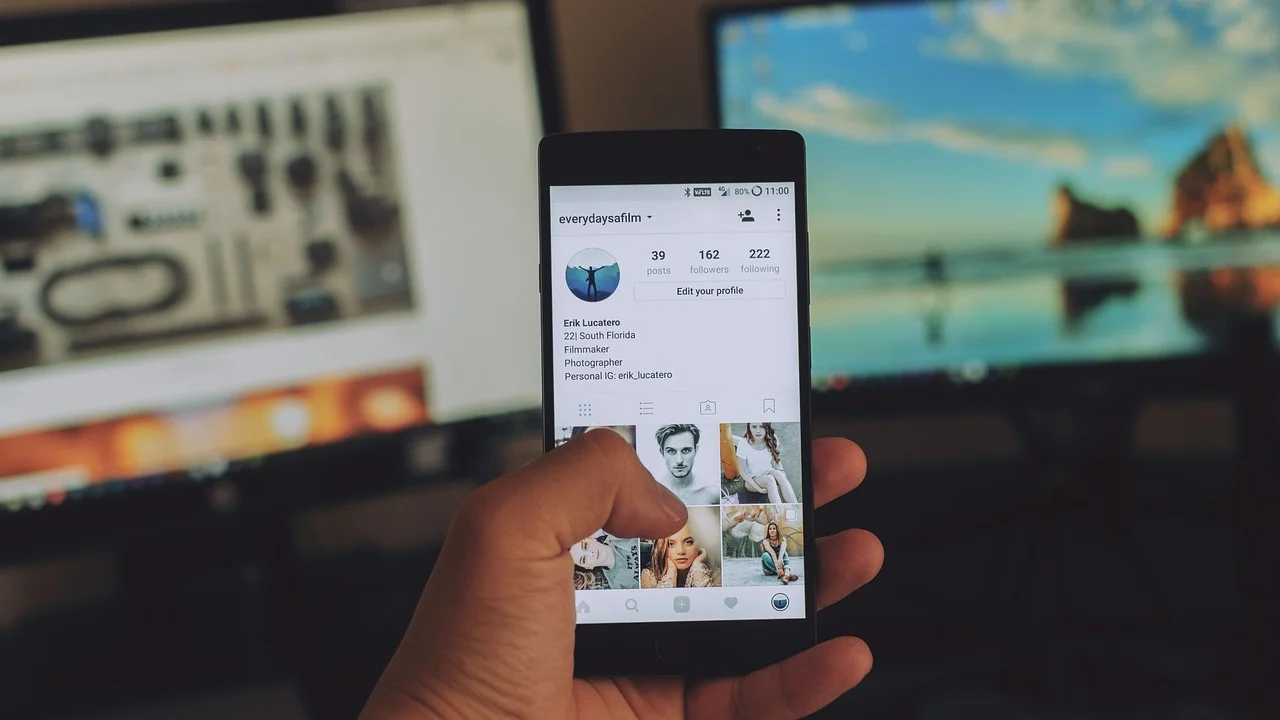
Se possível, confira a postagem em outro aparelho. Cada tela tem brilho, contraste e reprodução de cor próprios, portanto pequenas diferenças são normais. O mais importante é que a imagem permaneça equilibrada e reconhecível em condições comuns de visualização. Não baseie a avaliação apenas no modo de edição ou em uma tela com brilho máximo.
Caso o resultado esteja claramente pior que o arquivo original, revise a cadeia completa: origem da foto, transferência para o celular, dimensões, formato, perfil de cor, ajustes de dados e método de publicação. Fazer testes com duas versões da mesma imagem, alterando um fator por vez, ajuda a identificar o ponto que mais afeta seu fluxo de trabalho. As orientações de formatos de mídia do Centro de Ajuda do Instagram também podem servir como consulta quando houver mudanças no aplicativo.
Perguntas frequentes
Qual é o melhor tamanho para foto no feed?
Para uma foto vertical no feed, 1.080 x 1.350 pixels, na proporção 4:5, é uma referência prática e segura. Para quadrados, use 1.080 x 1.080 pixels. O ponto principal é entregar uma imagem com largura de 1.080 pixels e enquadramento já definido.
PNG deixa a foto mais nítida no Instagram?
Não necessariamente. O PNG pode preservar mais informações em certas imagens gráficas, mas fotografias normalmente funcionam muito bem em JPEG de alta qualidade. Como a plataforma processa o arquivo recebido, um PNG pesado não garante uma publicação mais nítida do que um JPEG bem exportado.
Por que a foto parece boa na galeria e pior depois de postar?
A galeria mostra o arquivo local, enquanto a publicação exibe uma versão processada e comprimida pela plataforma. Se a imagem original estiver fora das dimensões recomendadas, tiver passado por muitas exportações ou for enviada com economia de dados ativa, a diferença pode se tornar mais visível.
Apagar e postar novamente melhora a qualidade?
Somente se você corrigir a causa antes de reenviar. Repostar exatamente o mesmo arquivo, nas mesmas condições, tende a produzir resultado semelhante. Prepare uma nova versão com proporção correta, 1.080 pixels de largura, sRGB e boa qualidade de exportação antes de tentar outra vez.
Conclusão
Manter a boa aparência de uma imagem publicada depende menos de truques e mais de um processo consistente. Comece com uma foto bem capturada, edite sem exageros, escolha a proporção certa e exporte uma cópia em JPEG de alta qualidade, sRGB e dimensões adequadas. Dessa forma, a plataforma recebe um arquivo próximo do resultado que você espera exibir.
Ativar o upload em alta qualidade e evitar transferências que comprimem fotos completam o cuidado técnico. Como toda rede social adapta mídias para funcionar em diferentes conexões e aparelhos, alguma compressão é normal. Ainda assim, seguindo essas práticas, é possível reduzir perdas perceptíveis e deixar as publicações mais nítidas, consistentes e fiéis à edição original.
Referências
- Instagram — Central de Ajuda: formatos e especificações de mídia.
- Meta — Central de Privacidade e configurações de uso de dados em aplicativos.
- Adobe — Guia de formatos de arquivo de imagem JPEG e PNG.
- Encyclopaedia Britannica — Data compression.
Escrito por
Editor-chefe e redator
Editor-chefe do O Valor da Educação, escreve tutoriais e guias de tecnologia com foco em clareza, pesquisa cuidadosa e aplicação prática no dia a dia.