
Como liberar espaço em disco no Windows 11 com segurança
Entenda como liberar espaço em disco no Windows 11 sem apagar arquivos importantes. Veja onde identificar o consumo de armazenamento, limpar temporários, desinstalar programas, organizar documentos e usar recursos nativos do sistema com segurança.
Ficar sem armazenamento é um problema comum em computadores com SSDs menores ou em máquinas que acumulam arquivos ao longo do tempo. Quando a unidade do sistema se aproxima da capacidade máxima, tarefas simples podem se tornar mais lentas, atualizações podem falhar e até a criação de arquivos temporários necessários ao funcionamento de aplicativos pode ser prejudicada.
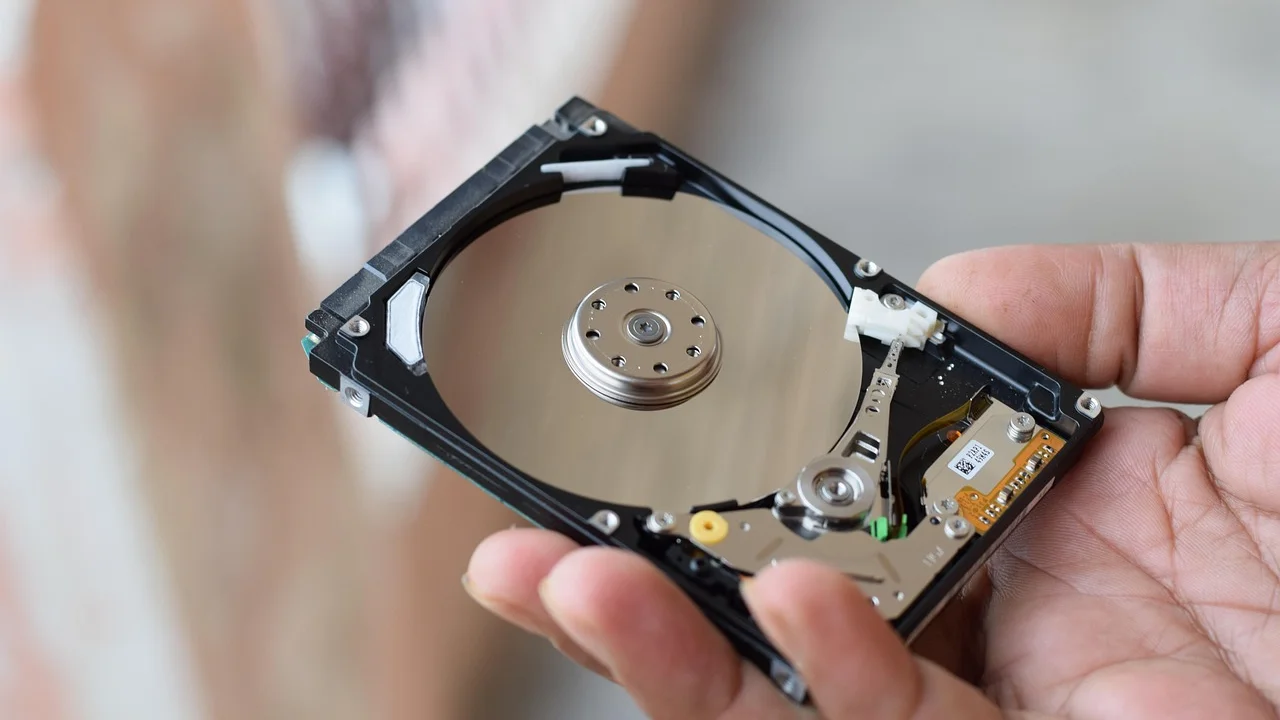
Há maneiras seguras de recuperar capacidade sem recorrer a programas desconhecidos ou apagar pastas importantes manualmente. O próprio sistema reúne ferramentas para identificar os maiores consumidores de espaço, remover arquivos temporários, controlar downloads e excluir aplicativos que não têm mais utilidade.
Este guia mostra um processo organizado para limpar a unidade de armazenamento, com atenção especial aos itens que merecem revisão antes da exclusão. A ideia não é apagar tudo indiscriminadamente, mas tomar decisões que preservem documentos, fotos, projetos e dados necessários.
Entenda o que ocupa a unidade de armazenamento
Antes de remover qualquer coisa, vale descobrir como o espaço está distribuído. No Windows 11, abra Configurações, entre em Sistema e selecione Armazenamento. A tela apresenta categorias como aplicativos instalados, arquivos temporários, documentos, imagens, vídeos, área de trabalho e outros. Essa visão evita que a limpeza seja baseada em suposições.
Em muitos casos, o maior problema não está nos arquivos do sistema, mas em programas antigos, bibliotecas de jogos, instaladores baixados, vídeos duplicados ou conteúdo deixado na pasta Downloads. Também é comum que serviços de sincronização mantenham arquivos disponíveis localmente, mesmo quando uma cópia já existe na nuvem.
Priorize os itens com maior potencial de ganho
Comece pelas categorias que ocupam vários gigabytes e que podem ser analisadas com segurança. Arquivos temporários e aplicativos sem uso costumam ser os pontos iniciais mais eficientes. Já documentos, fotos e vídeos exigem uma triagem mais cuidadosa, pois normalmente incluem materiais pessoais ou profissionais.
Não confunda espaço usado pelo sistema com lixo. Pastas internas do Windows, arquivos de drivers, componentes de atualização e dados de programas podem ser essenciais. Apagar arquivos diretamente em diretórios como Windows, Program Files ou AppData sem saber sua função pode causar falhas e exigir reparos posteriores.
| Categoria | O que pode conter | Como agir |
|---|---|---|
| Arquivos temporários | Cache, restos de atualização, miniaturas e relatórios | Revise as opções e use a limpeza integrada |
| Aplicativos instalados | Programas, jogos e ferramentas antigas | Desinstale apenas o que não utiliza |
| Downloads | Instaladores, PDFs, arquivos compactados e mídia | Organize e exclua cópias dispensáveis |
| Documentos e mídia | Planilhas, projetos, fotos e vídeos | Mova, faça backup ou remova duplicados |
| Lixeira | Arquivos apagados ainda recuperáveis | Esvazie após confirmar que nada será restaurado |
Use a limpeza de arquivos temporários do sistema
A área de armazenamento das Configurações permite remover categorias de arquivos temporários sem procurar pastas escondidas. Depois de abrir Sistema > Armazenamento > Arquivos temporários, o Windows calcula os itens disponíveis. Esse processo pode levar alguns instantes, especialmente em unidades cheias.

Leia cada categoria antes de marcar a caixa correspondente. Arquivos temporários de internet, miniaturas e arquivos de otimização de entrega geralmente podem ser eliminados sem preocupação. Já a pasta Downloads aparece como uma opção separada justamente porque pode armazenar conteúdo importante. Marque-a somente se tiver revisado os arquivos ou se souber que ela contém apenas itens dispensáveis.
Cuidados com a Lixeira e instalações anteriores
A Lixeira ocupa espaço até ser esvaziada. Ela funciona como uma camada de proteção: os arquivos removidos ainda podem ser restaurados enquanto permanecem ali. Por isso, confira seu conteúdo antes de selecionar a opção de limpeza. Depois do esvaziamento, a recuperação convencional deixa de ser possível.
Em determinadas situações, o sistema também mostra arquivos de instalação anteriores ou arquivos usados para voltar a uma versão anterior do Windows. Excluir esses itens pode recuperar bastante espaço, mas elimina a possibilidade de reversão por esse método. Faça essa escolha apenas se o computador estiver funcionando normalmente após atualizações recentes.
- Revise a pasta Downloads antes de incluí-la na limpeza.
- Confirme se não há arquivos necessários na Lixeira.
- Evite interromper o computador durante a remoção de arquivos do sistema.
- Mantenha o carregador conectado em notebooks durante limpezas mais longas.
- Reinicie o sistema ao final se ele solicitar ou se o espaço não for atualizado de imediato.
Ative e configure o Sensor de Armazenamento
O Sensor de Armazenamento automatiza parte da manutenção. Ele pode apagar arquivos temporários que não são necessários, esvaziar a Lixeira após um período definido e remover arquivos da pasta Downloads de acordo com a configuração escolhida. Para acessá-lo, vá a Configurações > Sistema > Armazenamento e ative o recurso.
A automação é útil, mas não deve ser configurada sem atenção. Se você costuma salvar documentos, anexos ou instaladores em Downloads, talvez seja melhor não habilitar a exclusão automática dessa pasta. Em vez disso, use o Sensor apenas para temporários e Lixeira, fazendo uma revisão manual dos seus arquivos pessoais em intervalos regulares.
Escolha uma rotina compatível com seu uso
Computadores usados para trabalho, estudo ou edição de mídia acumulam conteúdo mais rápido e precisam de revisão frequente. Já em uma máquina usada principalmente para navegação, e-mail e atividades simples, a limpeza automática pode resolver boa parte da manutenção. O importante é equilibrar conveniência e controle.
Uma boa prática é executar o Sensor manualmente pela primeira vez e observar o resultado. Assim, você entende quais categorias ele trata e confirma se as regras selecionadas são adequadas. Depois disso, a configuração automática se torna menos arriscada.
A manutenção preventiva é mais eficiente e menos dispendiosa do que a manutenção corretiva.
Princípio amplamente adotado na gestão de manutenção
Desinstale aplicativos e jogos que não têm mais uso
Programas instalados estão entre os maiores responsáveis pela ocupação de disco, sobretudo jogos, suítes de edição, ferramentas de desenvolvimento e aplicativos que guardam bibliotecas locais. Acesse Configurações > Aplicativos > Aplicativos instalados e ordene a lista por tamanho. Isso ajuda a encontrar rapidamente os itens que merecem avaliação.
Antes de desinstalar, verifique se o aplicativo está realmente dispensável e se não guarda dados locais que você ainda precisa. Alguns programas mantêm projetos, bancos de dados, perfis e arquivos de configuração em pastas próprias. Se houver qualquer dúvida, faça uma cópia dos dados relevantes ou consulte a opção de exportação do próprio aplicativo.
Desinstale pelo método correto
Prefira sempre o desinstalador oferecido pelo Windows ou pelo desenvolvedor. Excluir apenas o atalho da área de trabalho não remove o programa. Da mesma forma, apagar manualmente a pasta de instalação pode deixar registros, componentes e associações de arquivo incompletos no sistema.
Jogos adquiridos por lojas digitais normalmente devem ser removidos pelo respectivo cliente, pois isso também atualiza a biblioteca e evita inconsistências. Caso queira manter um jogo ou programa pesado, verifique se ele permite mover a instalação ou seus arquivos de dados para outra unidade interna ou externa.
Organize Downloads, arquivos pessoais e duplicados
A pasta Downloads costuma receber arquivos de várias origens: instaladores, imagens, documentos, cópias de e-mail, arquivos compactados e materiais enviados por aplicativos de mensagem. Como ela fica acessível e prática, é fácil transformá-la em um depósito permanente. Reserve alguns minutos para ordenar os itens por tamanho ou data e identificar o que pode sair.
Arquivos duplicados exigem cuidado. Duas fotos ou dois documentos podem ter nomes semelhantes, mas versões diferentes. Compare tamanho, data de modificação e conteúdo antes de excluir. Para materiais importantes, mantenha uma cópia de segurança em outra unidade ou em um serviço confiável de armazenamento em nuvem antes de fazer uma limpeza definitiva.
Faça a triagem em etapas
- Abra o Explorador de Arquivos e entre em Downloads, Documentos, Imagens e Vídeos.
- Altere a visualização para detalhes e ordene os arquivos por tamanho.
- Separe instaladores, arquivos compactados e cópias que já não serão usados.
- Mova documentos importantes para pastas organizadas por assunto ou projeto.
- Faça backup do que é relevante antes de apagar versões antigas ou repetidas.
- Envie itens descartados para a Lixeira e esvazie-a somente após uma conferência final.
Se o computador tiver uma segunda unidade, ela pode receber bibliotecas de fotos, vídeos e arquivos de trabalho. Outra opção é usar um disco externo para arquivamento. Não considere um simples deslocamento de arquivos como backup: para haver proteção real, é recomendável manter ao menos uma cópia adicional e verificar se ela pode ser acessada quando necessário.
Reduza o espaço usado por sincronização e restauração
Serviços de nuvem podem ocupar espaço local mesmo quando a intenção é apenas consultar arquivos online. Se você utiliza OneDrive, por exemplo, pode configurar arquivos menos usados como disponíveis somente online. Dessa forma, eles continuam visíveis no Explorador de Arquivos, mas são baixados novamente apenas quando você precisar abri-los. Consulte a documentação oficial do suporte da Microsoft sobre como liberar espaço em disco para conhecer os recursos nativos e as opções relacionadas.

Outro ponto que pode crescer com o tempo é a proteção do sistema. Os pontos de restauração são úteis para recuperar o computador após problemas causados por drivers, atualizações ou instalações, mas o espaço reservado para esse recurso pode ser ajustado. Pesquise por Criar um ponto de restauração no menu Iniciar, selecione a unidade do sistema e abra as configurações para revisar o limite de uso.
Não elimine proteções sem avaliar o risco
Reduzir a reserva para restauração pode liberar capacidade, porém também limita a quantidade de pontos mantidos. Desativar completamente o recurso para ganhar alguns gigabytes pode não ser uma boa troca, especialmente em computadores que recebem muitos programas, periféricos ou atualizações. Avalie a capacidade da unidade e a importância do equipamento antes de alterar essa proteção.
Da mesma forma, arquivos sincronizados só devem ser removidos do dispositivo após confirmar que a cópia na nuvem foi concluída. Verifique o status de sincronização e tente acessar os itens essenciais pela interface do serviço antes de torná-los exclusivamente online. Isso reduz o risco de perder dados devido a uma sincronização incompleta.
Recursos avançados: hibernação, limpeza e verificação
Em computadores com pouca capacidade, alguns recursos avançados podem fazer diferença, mas precisam ser usados de maneira consciente. A hibernação grava o estado da memória no disco para permitir que o computador seja retomado depois. Esse mecanismo cria um arquivo de sistema que pode ocupar espaço considerável, principalmente em máquinas com muita memória RAM.
Se você nunca usa a hibernação, é possível desativá-la pelo Prompt de Comando ou Terminal executado como administrador com o comando powercfg /h off. Essa ação também afeta opções de inicialização rápida associadas ao recurso. Para reativar mais tarde, use powercfg /h on. Não execute comandos encontrados aleatoriamente na internet sem entender sua finalidade.
Use a Limpeza de Disco quando necessário
A ferramenta Limpeza de Disco continua disponível e pode complementar a tela moderna de armazenamento. Pesquise por Limpeza de Disco, escolha a unidade desejada e selecione Limpar arquivos do sistema para visualizar categorias adicionais. Revise cada descrição, pois alguns itens podem estar ligados à recuperação ou à desinstalação de atualizações.
Se a unidade parece cheia sem um motivo claro, também vale verificar erros no sistema de arquivos e acompanhar sua integridade. O Windows oferece recursos de verificação, mas problemas físicos em um disco, travamentos recorrentes e mensagens de erro exigem atenção. Para informações gerais sobre o armazenamento de dados em computadores, o verbete sobre disco rígido ajuda a diferenciar conceitos básicos de unidades e arquivos.
Erros comuns ao tentar ganhar espaço
O erro mais frequente é instalar programas de “limpeza milagrosa” que prometem recuperar muito espaço com um clique. Além de resultados modestos, ferramentas desconhecidas podem mostrar publicidade agressiva, solicitar permissões excessivas ou remover configurações úteis. Os recursos integrados do Windows são suficientes para a maior parte das tarefas rotineiras.
Também é arriscado apagar manualmente pastas do sistema ou usar comandos sem confirmação do efeito. Arquivos de cache, registros e componentes podem parecer dispensáveis, mas ter relação com atualizações, programas instalados ou mecanismos de recuperação. Quando houver dúvida, não exclua; pesquise a função do item em fontes confiáveis ou prefira as ferramentas nativas.
- Não apague pastas dentro de Windows, Program Files ou AppData por tentativa e erro.
- Não exclua arquivos pessoais sem verificar se existe backup válido.
- Não confie apenas na extensão do arquivo para decidir se ele é dispensável.
- Não desative a restauração do sistema sem considerar as consequências.
- Não adie a organização até a unidade ficar completamente cheia.
Perguntas frequentes
É seguro apagar arquivos temporários no Windows 11?
Em geral, sim, desde que a remoção seja feita pela área de Arquivos temporários das Configurações ou pela Limpeza de Disco. Leia as categorias selecionadas e tenha cuidado especial com Downloads, Lixeira e instalações anteriores do sistema, pois podem conter arquivos que você deseja preservar.
Quanto espaço livre devo manter na unidade do sistema?
Não existe um único valor adequado para todos os computadores, mas é recomendável evitar trabalhar com a unidade quase cheia. O sistema precisa de margem para atualizações, arquivos temporários, paginação e tarefas de manutenção. Se o armazenamento vive no limite, considere mover arquivos ou ampliar a capacidade disponível.
Desinstalar aplicativos melhora o desempenho?
O principal efeito é liberar espaço. Entretanto, remover programas que iniciam com o Windows ou executam tarefas em segundo plano também pode reduzir o consumo de recursos. Avalie cada aplicativo individualmente e não desinstale componentes de hardware ou software cuja função você não conhece.
Posso mover arquivos para um HD externo e apagá-los do computador?
Sim, desde que a transferência seja concluída e conferida antes da exclusão local. Abra alguns arquivos diretamente no disco externo para verificar se estão íntegros. Para materiais importantes, mantenha outra cópia em local diferente, pois um único disco externo não substitui uma estratégia de backup.
Conclusão
Liberar armazenamento no Windows 11 é uma tarefa mais segura quando começa pelo diagnóstico. Acompanhe as categorias de uso, remova arquivos temporários pelas ferramentas nativas, desinstale aplicativos esquecidos e faça uma triagem regular das pastas pessoais. Essas medidas costumam recuperar espaço sem comprometer o funcionamento do computador.
Transforme a organização em rotina: revise Downloads, esvazie a Lixeira após conferir seu conteúdo, ajuste o Sensor de Armazenamento e mantenha cópias de segurança dos dados relevantes. Quando o espaço continuar insuficiente mesmo após a limpeza, mover arquivos para outra unidade ou aumentar a capacidade de armazenamento pode ser uma solução mais adequada do que remover recursos importantes do sistema.
Referências
- Microsoft Support — Liberar espaço em disco no Windows.
- Microsoft Support — Gerenciar o espaço em disco com o Sensor de Armazenamento.
- Microsoft Support — Restaurar o sistema no Windows.
- Wikipedia — Disco rígido.
Escrito por
Editor-chefe e redator
Editor-chefe do O Valor da Educação, escreve tutoriais e guias de tecnologia com foco em clareza, pesquisa cuidadosa e aplicação prática no dia a dia.