
Como criar um pendrive bootável do Windows 11 com segurança
Criar uma mídia de instalação facilita a reinstalação, a recuperação e a configuração de computadores compatíveis. Veja como criar um pendrive bootável do Windows 11 com a ferramenta oficial, entender os requisitos, ajustar a inicialização e evitar erros frequentes.
Ter uma mídia USB de instalação é uma medida prática para quem precisa reinstalar o sistema, configurar um computador novo ou acessar recursos de recuperação. Saber como criar um pendrive bootável do Windows 11 permite preparar esse recurso antes de uma falha e reduz a dependência de outro equipamento no momento em que o computador deixa de iniciar corretamente.
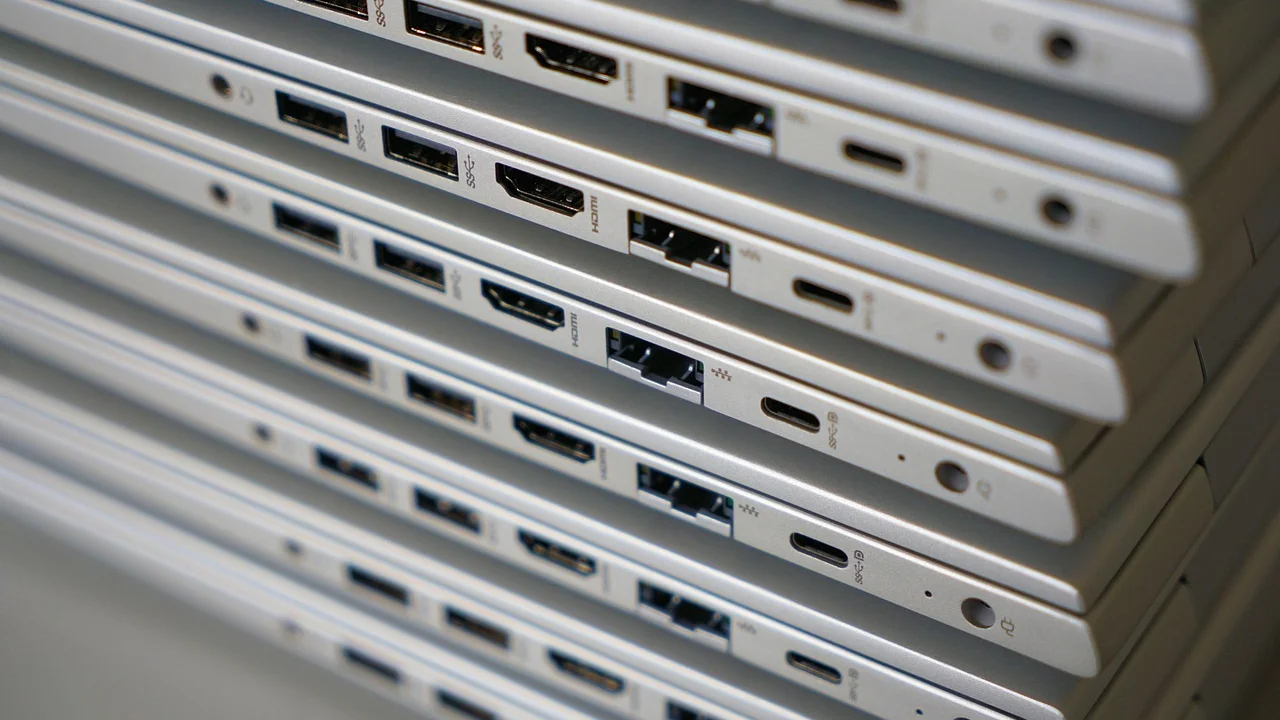
O procedimento pode ser feito pela ferramenta oficial de criação de mídia ou, em situações específicas, por programas que gravam uma imagem ISO no pendrive. A escolha mais simples e indicada para a maioria das pessoas é a solução disponibilizada pela própria Microsoft, pois ela baixa arquivos compatíveis e monta a unidade de instalação automaticamente.
Antes de começar, é essencial entender que a preparação do USB apaga tudo o que estiver armazenado nele. Também vale conferir a compatibilidade do computador com o Windows 11 e fazer cópias dos arquivos importantes. A mídia de instalação ajuda a instalar o sistema, mas não substitui um backup dos dados pessoais.
O que é um pendrive bootável e para que ele serve
Um pendrive bootável é uma unidade USB preparada com arquivos capazes de iniciar o computador antes do sistema operacional instalado no disco interno. Em vez de carregar o Windows já presente no SSD ou HD, o firmware do equipamento reconhece a mídia USB e abre o ambiente de configuração e instalação.
Na prática, essa unidade pode ser usada para fazer uma instalação limpa, reparar uma instalação existente ou atualizar um computador que ainda usa uma edição anterior do Windows. Ela é particularmente útil quando o sistema não inicializa, quando há erros persistentes ou quando um SSD novo será instalado na máquina.
Instalação limpa, atualização e recuperação
Em uma instalação limpa, o usuário inicia o PC pelo pendrive, escolhe o disco de destino e instala o sistema do zero. Esse método pode remover programas, configurações e arquivos da partição selecionada, dependendo das opções usadas. Por isso, exige planejamento e cópias de segurança.
Já a atualização pode ser iniciada a partir do Windows em funcionamento, executando o instalador disponível na mídia. Há ainda recursos de reparo acessíveis após iniciar pelo USB, como opções de restauração, solução de problemas e acesso ao Prompt de Comando. A disponibilidade de cada recurso varia conforme o estado do sistema e a versão da mídia.
Requisitos antes de preparar a mídia USB
Reserve um pendrive confiável, com pelo menos 8 GB de capacidade. A ferramenta de criação de mídia formata a unidade durante o processo, portanto transfira fotos, documentos ou qualquer outro conteúdo necessário para outro local antes de prosseguir. Mesmo uma unidade aparentemente vazia pode conter arquivos esquecidos.
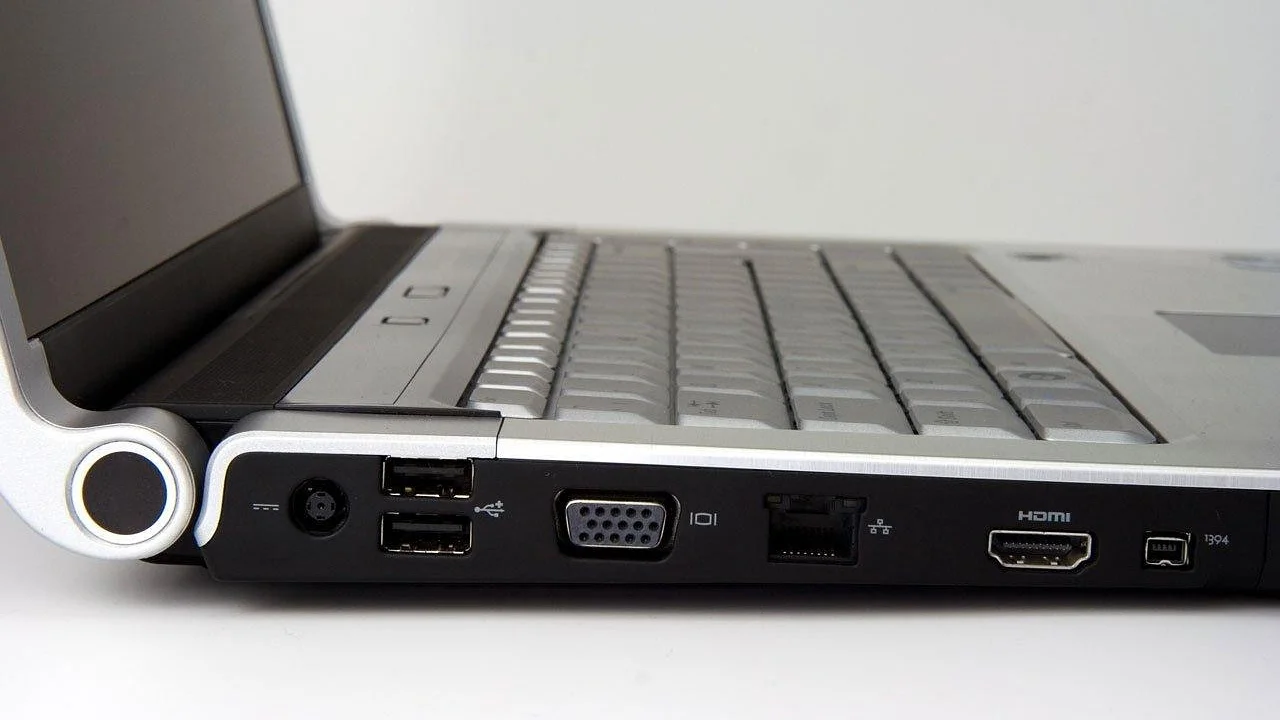
Você também precisará de um computador com acesso estável à internet e permissões de administrador. O download dos arquivos de instalação pode levar algum tempo, conforme a conexão. Dê preferência a uma porta USB diretamente no computador, evitando hubs sem alimentação própria, que podem causar desconexões durante a gravação.
Verifique a compatibilidade do computador de destino
O Windows 11 possui requisitos de hardware definidos, incluindo processador compatível, inicialização segura em muitos cenários, firmware com suporte a UEFI e TPM 2.0. Criar o pendrive não garante que qualquer computador conseguirá instalar ou executar o sistema. A validação deve ser feita no equipamento que receberá a instalação.
A referência mais segura é a página oficial de requisitos. Consulte os requisitos do Windows 11 antes de apagar partições ou comprar componentes. Em computadores corporativos ou gerenciados, as políticas da organização e a criptografia de disco também podem exigir cuidados adicionais.
| Item | O que verificar | Por que importa |
|---|---|---|
| Pendrive | Capacidade mínima de 8 GB e ausência de arquivos importantes | A criação da mídia formata a unidade USB |
| Internet | Conexão estável no computador usado para criar a mídia | Os arquivos de instalação precisam ser baixados |
| Computador de destino | Suporte aos requisitos do Windows 11 | Evita falhas de instalação e problemas de compatibilidade |
| Backup | Cópia de documentos, fotos, chaves e dados essenciais | Instalações e reparos podem alterar ou apagar dados |
| Licença | Ativação digital ou chave de produto válida, quando aplicável | Permite ativar a edição correspondente do sistema |
Como criar o pendrive com a ferramenta oficial
A ferramenta oficial, chamada Media Creation Tool, é a rota mais direta para a maioria dos usuários. Ela guia a escolha de idioma, edição e arquitetura, faz o download dos arquivos necessários e prepara a unidade para inicialização. Use-a em um computador confiável e mantenha o pendrive conectado até a conclusão.
Baixe o programa exclusivamente da área de download da Microsoft. Evite arquivos oferecidos por sites de terceiros, anúncios e páginas que prometem versões modificadas do sistema. Além do risco de malware, mídias alteradas podem trazer falhas de atualização, ativação e segurança.
Passo a passo para criar a unidade
- Faça backup dos arquivos que estão no pendrive e conecte-o ao computador.
- Acesse a página de download do Windows 11 e obtenha a ferramenta de criação de mídia.
- Execute o programa como administrador, leia os termos apresentados e aceite-os se concordar.
- Escolha a opção para criar mídia de instalação para outro computador.
- Confirme idioma, edição e arquitetura. Em geral, a opção recomendada para o computador atende ao uso comum, mas revise antes de avançar.
- Selecione Unidade flash USB como tipo de mídia e escolha o pendrive correto na lista.
- Aguarde o download e a criação da mídia. Não remova a unidade nem desligue o computador durante esse período.
- Ao receber a confirmação de conclusão, ejete o pendrive pelo sistema antes de desconectá-lo.
Em algumas telas, o programa oferece opções automáticas baseadas no PC utilizado para a criação. Isso é conveniente quando o pendrive será usado no mesmo equipamento, mas merece atenção se a mídia for destinada a outro computador com idioma ou arquitetura diferentes. Atualmente, sistemas modernos usam principalmente arquitetura de 64 bits, mas a seleção ainda deve ser conferida.
“A tecnologia é melhor quando une as pessoas.”
Matt Mullenweg
Como usar uma imagem ISO e quando recorrer ao Rufus
A imagem ISO é um arquivo que reúne a estrutura de uma mídia de instalação em formato digital. Ela pode ser útil quando você precisa arquivar a imagem, criar o pendrive em outro momento ou usar ferramentas que oferecem controles adicionais sobre o método de gravação. A própria Microsoft disponibiliza ISO em sua página de download.
Um dos programas mais conhecidos para gravar ISOs em USB é o Rufus. Ele permite selecionar a imagem, a unidade de destino e o esquema de partição. Embora seja prático, exige atenção redobrada: escolher o disco errado pode apagar uma unidade externa ou pendrive que não era o alvo.
Entenda UEFI, GPT, BIOS e MBR
Computadores recentes geralmente usam UEFI, padrão moderno de firmware, e discos configurados com tabela de partição GPT. Máquinas mais antigas podem usar BIOS legado e MBR. A mídia criada pela ferramenta oficial normalmente atende aos cenários atuais, mas uma gravação manual de ISO pode pedir que o usuário escolha opções adequadas ao firmware do computador.
Para instalações regulares do Windows 11 em equipamentos compatíveis, a combinação UEFI e GPT costuma ser a esperada. Não altere esses parâmetros apenas por tentativa. Verifique o manual da placa-mãe, o menu de firmware ou a documentação do fabricante do notebook. Alterações indevidas em modos de inicialização podem impedir a detecção da mídia ou afetar instalações existentes.
- Use a ferramenta oficial quando quiser simplicidade e uma mídia padrão de instalação.
- Use uma ISO quando precisar guardar o arquivo ou criar mídias em momentos diferentes.
- Use o Rufus com cautela quando houver uma necessidade técnica específica de configuração.
- Evite ISOs modificadas, ativadores e ferramentas que prometem remover requisitos sem explicações claras.
- Confirme duas vezes a letra, o nome e a capacidade do pendrive antes de iniciar a gravação.
Como iniciar o computador pelo pendrive
Depois de criar a mídia, conecte-a ao computador que receberá a instalação e reinicie o equipamento. Para iniciar pelo USB, pode ser necessário abrir o menu de boot ou configurar a ordem de inicialização no firmware. As teclas variam conforme fabricante e modelo; F12, Esc, F9, F11 e Del são exemplos comuns, mas não universais.
Observe a primeira tela exibida ao ligar o computador. Muitos dispositivos mostram uma mensagem breve indicando a tecla para acessar Boot Menu, Setup ou BIOS/UEFI. Se o Windows iniciar normalmente, reinicie e tente novamente. Em alguns notebooks, pode ser preciso manter a tecla Fn pressionada junto da tecla de função.
Escolha a entrada correta da unidade USB
No menu de inicialização, podem aparecer duas entradas similares para o mesmo pendrive. Em computadores UEFI, prefira a opção identificada como UEFI quando ela estiver disponível. Isso mantém o processo alinhado ao modo de instalação esperado para o Windows 11 e para discos GPT.
Se o USB não aparecer, teste outra porta, de preferência uma porta USB-A tradicional quando disponível. Também vale recriar a mídia, verificar se o pendrive funciona em outro computador e consultar o firmware. Em máquinas corporativas, a inicialização externa pode estar bloqueada por política administrativa.
Cuidados durante a instalação do Windows 11
Ao iniciar pelo pendrive, escolha idioma, formato de hora e teclado. Em seguida, o assistente oferece a instalação ou, em determinadas telas, opções de reparo. Se a intenção for recuperar um computador sem apagar arquivos, explore primeiro a área de solução de problemas; uma instalação limpa deve ser a última alternativa quando não houver backup ou diagnóstico suficiente.
Durante a instalação, selecione com extremo cuidado o disco e a partição de destino. Unidades internas, discos externos e partições de recuperação podem aparecer na mesma tela. Apagar ou formatar uma partição exclui seu conteúdo. Quando houver dúvida, cancele o procedimento, desligue discos externos desnecessários e identifique os volumes com mais segurança.
Chave de produto e ativação
O instalador pode solicitar uma chave de produto, mas em muitos computadores a ativação é feita automaticamente depois que o dispositivo se conecta à internet, desde que exista uma licença digital válida para a mesma edição. Se houver uma chave vinculada ao firmware, o sistema pode identificá-la sem digitação.
Não é necessário comprar uma nova licença sem antes verificar qual edição estava ativada anteriormente. Home e Pro são exemplos de edições diferentes e a ativação depende da correspondência entre a licença e a edição instalada. Guarde comprovantes e chaves obtidas por meios legítimos, especialmente em equipamentos usados ou recém-montados.
Erros comuns e como resolver com segurança
Um problema frequente é a ferramenta não reconhecer o pendrive. Primeiro, desconecte outros dispositivos USB de armazenamento para reduzir o risco de seleção equivocada. Depois, teste outra porta e confira se a unidade aparece no Explorador de Arquivos. Se houver suspeita de falha física, substitua o pendrive por outro de boa procedência.
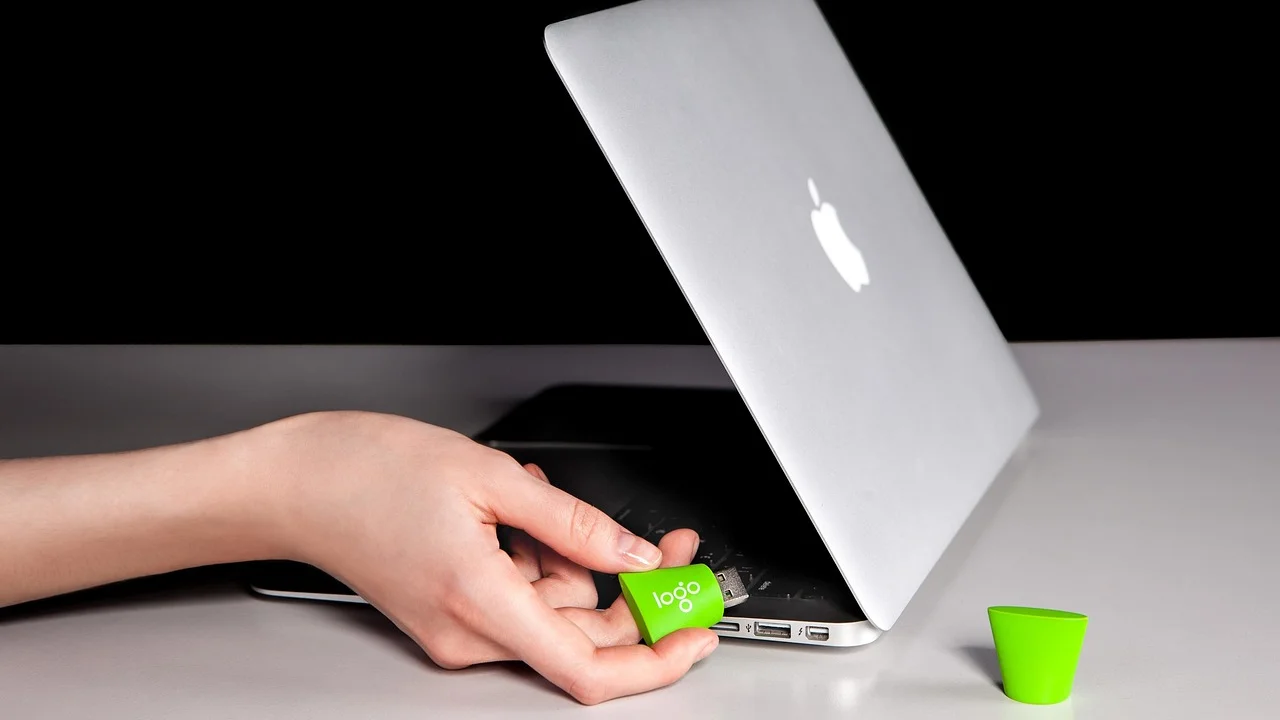
Outra situação comum é receber uma mensagem de que o computador não atende aos requisitos. Nesse caso, não trate o aviso como um simples obstáculo a ser ignorado. Verifique TPM, Inicialização Segura, modo UEFI e compatibilidade do processador com base na documentação do fabricante e nas orientações oficiais. Instalar o sistema em condição não suportada pode resultar em limitações e dificuldades de atualização.
Checklist antes de apagar qualquer partição
- Confirme que documentos, fotos e arquivos de trabalho estão em backup verificável.
- Anote a edição do Windows que estava ativada no computador.
- Desconecte discos externos que não participarão da instalação.
- Verifique a identificação e a capacidade do SSD ou HD que receberá o sistema.
- Tenha acesso à internet e, se necessário, aos instaladores de rede do fabricante.
- Mantenha o computador conectado à energia durante todo o procedimento.
Depois da instalação, conecte-se à internet, execute o Windows Update e instale drivers apenas por canais confiáveis, como o Windows Update ou o suporte do fabricante do equipamento. Drivers baixados de páginas desconhecidas podem provocar instabilidade, publicidade indesejada ou riscos de segurança. Para compreender melhor o conceito de inicialização, o verbete sobre inicialização em informática apresenta uma visão geral do processo.
Perguntas frequentes
Qual pendrive é necessário para criar a mídia de instalação?
Use uma unidade USB com pelo menos 8 GB e sem arquivos importantes, pois ela será formatada. Um modelo em boas condições e com velocidade razoável torna o processo mais estável. Se possível, mantenha um pendrive dedicado a emergências e identifique-o para não usá-lo acidentalmente como armazenamento comum.
O pendrive bootável funciona em qualquer computador?
A mídia pode iniciar em vários computadores, mas a instalação do Windows 11 depende da compatibilidade do equipamento de destino. Além disso, a configuração de firmware, o modo UEFI e restrições administrativas podem influenciar se o USB será detectado e se o sistema poderá ser instalado normalmente.
Posso usar o mesmo pendrive depois da instalação?
Sim. Depois de concluir a instalação, o pendrive continua sendo uma mídia de instalação e pode ser guardado para uso futuro. Se quiser utilizá-lo para arquivos comuns novamente, será preciso formatá-lo pelo sistema, o que apagará os arquivos de instalação presentes na unidade.
É possível reparar o Windows sem formatar o computador?
Em alguns casos, sim. Ao iniciar pela mídia, escolha as opções de reparo em vez de instalar imediatamente. Recursos de recuperação podem ajudar em falhas de inicialização e restauração do sistema. O resultado depende da causa do problema, por isso um backup continua sendo indispensável antes de intervenções mais profundas.
Conclusão
Criar uma unidade USB de instalação é um procedimento acessível, desde que seja feito com atenção aos requisitos, à origem dos arquivos e à seleção correta do pendrive. A ferramenta oficial simplifica a maior parte das etapas e reduz a necessidade de ajustes técnicos para computadores modernos compatíveis.
O ponto mais importante não está apenas em gravar os arquivos no USB, mas em se preparar para o que vem depois: conferir compatibilidade, manter backups e identificar corretamente discos e partições. Com esses cuidados, a mídia se torna um recurso útil para instalar, reparar ou reconfigurar o Windows 11 com mais controle.
Referências
- Microsoft — Baixar o Windows 11
- Microsoft — Especificações e requisitos do Windows 11
- Microsoft Support — Opções de recuperação no Windows
- Rufus — Página oficial do projeto
Escrito por
Editor-chefe e redator
Editor-chefe do O Valor da Educação, escreve tutoriais e guias de tecnologia com foco em clareza, pesquisa cuidadosa e aplicação prática no dia a dia.