
Como instalar o certificado digital A1 no Windows
O certificado digital A1 é um arquivo eletrônico usado para autenticação e assinatura em serviços públicos e empresariais. Entenda como localizar o arquivo, importá-lo no Windows, proteger a senha, verificar a instalação e resolver falhas comuns.
O certificado digital A1 permite comprovar a identidade de uma pessoa física ou jurídica em ambientes eletrônicos. Ele é muito utilizado para assinar documentos, acessar portais governamentais, emitir notas fiscais, transmitir obrigações fiscais e executar procedimentos em sistemas que exigem autenticação reforçada.

Diferentemente do certificado A3, que costuma ficar armazenado em token USB, cartão inteligente ou em nuvem, o modelo A1 é entregue como um arquivo digital. Em geral, ele vem nos formatos .pfx ou .p12 e é protegido por uma senha criada ou informada no momento da emissão. Por estar no computador, exige atenção especial com armazenamento, cópias e acesso de terceiros.
A instalação no Windows normalmente consiste em importar esse arquivo para o repositório de certificados do sistema operacional. O processo é simples, mas uma escolha equivocada de local de importação, a perda da senha ou a utilização de um arquivo recebido por meio inseguro podem impedir o uso ou expor dados sensíveis. Veja o que preparar, como executar cada etapa e o que verificar ao final.
Entenda o que é o certificado A1 e para que ele serve
Um certificado digital funciona como uma credencial eletrônica vinculada ao titular. Ele reúne informações de identificação e mecanismos criptográficos que permitem realizar operações com validade técnica, como autenticar o acesso a sistemas e assinar arquivos digitais. No Brasil, muitos certificados são emitidos dentro da estrutura da Infraestrutura de Chaves Públicas Brasileira, conhecida como ICP-Brasil.
Na prática, o A1 é uma alternativa baseada em software. Depois da emissão pela autoridade certificadora, o titular baixa um arquivo protegido por senha e pode importá-lo no Windows. Programas compatíveis, navegadores e sistemas corporativos passam a reconhecer o certificado quando ele estiver instalado no repositório correto e dentro do prazo de validade.
Características do modelo A1
O certificado A1 é armazenado como arquivo e pode ser usado no próprio computador em que foi importado. Dependendo das permissões escolhidas no procedimento de importação, também pode ser exportado e instalado em outro ambiente autorizado. Essa possibilidade é útil em certas rotinas de trabalho, mas aumenta a responsabilidade com a proteção do arquivo original e de suas cópias.
O prazo de validade varia conforme as condições de emissão e o produto contratado. Por isso, confirme a data exibida no certificado, em vez de presumir um período padrão. Quando o certificado vence, perde a capacidade de autenticar operações, e será necessário providenciar uma renovação ou uma nova emissão conforme as regras da certificadora.
Diferenças práticas entre A1 e A3
| Aspecto | Certificado A1 | Certificado A3 |
|---|---|---|
| Armazenamento | Arquivo digital, geralmente PFX ou P12 | Token, cartão ou outra mídia criptográfica |
| Uso no Windows | Importado no repositório de certificados | Normalmente exige conexão da mídia e drivers |
| Mobilidade | Depende de cópia controlada do arquivo | A mídia física pode ser levada pelo titular |
| Risco principal | Cópia não autorizada do arquivo e exposição da senha | Perda, dano ou uso indevido da mídia física |
| Rotinas automatizadas | Frequentemente adotado quando o sistema permite uso por software | Pode ter limitações por depender da mídia conectada |
A escolha entre os modelos deve considerar o sistema em que ele será usado, as regras da organização e o nível de controle necessário. Em todos os casos, o certificado deve ser tratado como uma credencial pessoal ou empresarial de alta sensibilidade.
O que verificar antes de começar a instalação
Antes de importar o arquivo, confirme que você está usando o computador autorizado e que possui uma conta do Windows com permissão para executar o procedimento. Na maioria dos casos, o próprio usuário consegue instalar o certificado em seu perfil. Entretanto, instalações destinadas a todos os usuários do computador ou integradas a aplicações corporativas podem exigir credenciais de administrador e orientação da equipe de tecnologia.
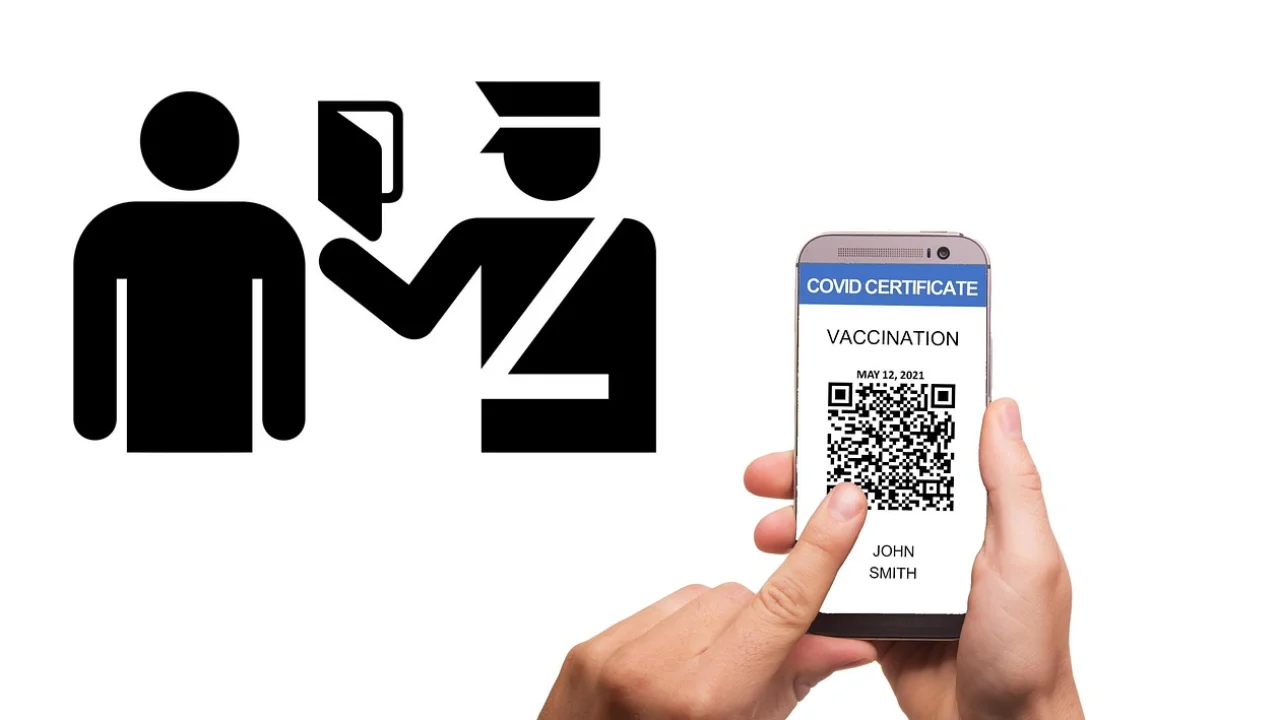
Também é essencial localizar o arquivo original baixado após a emissão. Ele costuma estar na pasta Downloads, em uma unidade protegida ou no local escolhido pelo titular. Não confunda o certificado com recibos, documentos de solicitação, e-mails de confirmação ou arquivos de cadeia de certificação. O arquivo adequado normalmente tem extensão .pfx ou .p12.
Checklist de segurança e compatibilidade
- Verifique se o arquivo tem extensão .pfx ou .p12.
- Tenha em mãos a senha definida para proteger a chave privada.
- Use um computador confiável, atualizado e protegido por senha de acesso.
- Feche sistemas que possam estar usando uma versão antiga do certificado.
- Evite compartilhar o arquivo por e-mail, mensageiros ou armazenamento público.
- Faça uma cópia de segurança cifrada, apenas se ela for necessária e permitida.
- Confirme se o certificado ainda está válido antes de usá-lo em uma obrigação importante.
Se o arquivo veio de um e-mail ou de uma pasta compartilhada, redobre o cuidado. A emissão e o download devem ocorrer exclusivamente pelos canais indicados pela autoridade certificadora. Arquivos recebidos sem contexto podem estar corrompidos, ser incompatíveis ou até representar um risco de segurança.
“A ICP-Brasil é uma cadeia hierárquica de confiança que viabiliza a emissão de certificados digitais para identificação virtual do cidadão.”
Instituto Nacional de Tecnologia da Informação (ITI)
O titular também deve saber que a senha do certificado não é a senha do e-mail, do portal de emissão ou do Windows. Ela protege a chave privada associada ao certificado. Sem ela, a importação geralmente não será concluída; tentativas repetidas e sem critério podem dificultar o diagnóstico do problema.
Como importar o certificado A1 no Windows
O caminho mais direto é abrir o arquivo .pfx ou .p12 pelo Explorador de Arquivos. O Windows iniciará o Assistente para Importação de Certificados. As telas podem mudar discretamente entre versões do sistema, mas as decisões principais permanecem semelhantes: definir o usuário que receberá o certificado, informar a senha e escolher o repositório.
Para a maioria das pessoas, a opção indicada é importar o certificado para o usuário atual. Assim, ele ficará disponível apenas no perfil do Windows que realizou a instalação. A alternativa de computador local pode ser necessária em cenários técnicos específicos, mas pode demandar permissão administrativa e não deve ser escolhida sem necessidade.
Passo a passo pelo arquivo PFX ou P12
- Abra o Explorador de Arquivos e localize o certificado digital salvo no computador.
- Dê dois cliques no arquivo com extensão .pfx ou .p12.
- No assistente, selecione Usuário Atual, quando essa opção estiver disponível e o certificado for de uso pessoal.
- Avance até a tela que solicita o arquivo a ser importado e confirme se o caminho exibido corresponde ao certificado correto.
- Digite a senha do certificado exatamente como ela foi criada ou recebida, respeitando letras maiúsculas, minúsculas e caracteres especiais.
- Se o Windows apresentar a opção de incluir propriedades estendidas, mantenha-a marcada para preservar informações do certificado.
- Marque a opção de tornar a chave exportável somente se houver uma necessidade legítima de reinstalar o certificado em ambiente autorizado e se a política de segurança permitir.
- Escolha Selecionar automaticamente o repositório de certificados com base no tipo de certificado.
- Revise o resumo, clique em Concluir e aguarde a mensagem de importação realizada com êxito.
O Windows costuma reconhecer automaticamente que certificados para autenticação pessoal devem ficar no repositório Pessoal. A seleção automática reduz a chance de instalar o arquivo em uma área inadequada. Apenas usuários avançados ou profissionais responsáveis pela configuração de sistemas devem selecionar manualmente um repositório diferente.
Cuidados com a opção de chave exportável
Permitir a exportação facilita a migração para um novo computador, pois torna possível gerar outra cópia do certificado com a chave privada. Contudo, isso também aumenta o risco de alguém com acesso ao perfil do Windows exportar o arquivo. Em um computador compartilhado, corporativo ou acessado remotamente por diversas pessoas, essa escolha merece avaliação cuidadosa.
Se a chave não for marcada como exportável, o certificado poderá ser utilizado no computador, mas haverá maior dificuldade para transferi-lo depois. A decisão depende do equilíbrio entre continuidade operacional e segurança. Caso tenha dúvida, siga a política interna da empresa ou peça orientação à autoridade certificadora e ao suporte técnico responsável.
Como confirmar se a instalação foi concluída
A mensagem final do assistente é um bom sinal, mas não basta em situações importantes. Você pode conferir se o certificado aparece no gerenciador do Windows e analisar informações como nome do titular, emissor, finalidade e validade. Essa consulta não revela a senha, mas ajuda a confirmar se o arquivo certo foi importado.

Para abrir o gerenciador, pressione as teclas Windows + R, digite certmgr.msc e confirme. No painel esquerdo, vá até Pessoal e depois Certificados. A lista exibirá os certificados disponíveis para o usuário atual. Procure o item cujo nome corresponda ao titular, à empresa ou à razão social relacionada à emissão.
Informações que devem ser conferidas
- Emitido para: deve identificar o titular esperado.
- Emitido por: indica a autoridade certificadora emissora.
- Válido de: mostra o período em que o certificado pode ser usado.
- Finalidades: devem ser compatíveis com assinatura ou autenticação, conforme o caso.
- Ícone de chave: costuma indicar que a chave privada está associada ao certificado.
Dê dois cliques no certificado para abrir os detalhes. Na aba Geral, o Windows normalmente informa se existe uma chave privada correspondente. Uma mensagem semelhante a “Você tem uma chave privada que corresponde a este certificado” indica que a importação incluiu o componente necessário para assinar ou autenticar operações.
Em seguida, faça um teste somente em um sistema legítimo e compatível com a finalidade do certificado. Pode ser um portal utilizado habitualmente pelo titular, um ambiente de homologação disponibilizado pela empresa ou um software de assinatura já conhecido. Evite instalar extensões ou programas oferecidos por páginas não verificadas durante esse teste.
Uso em navegadores, programas e portais
Após a importação no repositório pessoal do Windows, muitos programas conseguem acessar o certificado automaticamente. Navegadores baseados em Chromium, como Microsoft Edge e Google Chrome, geralmente usam o armazenamento de certificados do próprio sistema operacional. Quando um site solicitar a identificação, o navegador pode abrir uma janela para que você escolha o certificado disponível.
O Mozilla Firefox pode funcionar de maneira diferente, pois mantém configurações próprias de certificados em determinadas instalações. Se um sistema reconhece o A1 no Edge, mas não no Firefox, consulte as opções de privacidade e segurança do navegador ou a documentação do portal acessado. Não remova certificados nem altere configurações de segurança aleatoriamente para tentar corrigir uma incompatibilidade.
Quando um programa pede a senha
É normal que um sistema solicite a senha do certificado ao assinar um documento, transmitir uma declaração ou confirmar uma operação. A solicitação deve partir do programa ou portal confiável em que você iniciou a atividade. Leia com atenção a janela exibida e desconfie de pedidos inesperados, especialmente se surgirem fora do fluxo de uso habitual.
Não envie essa senha por mensagem, e-mail ou telefone. Instituições sérias não devem solicitar o código secreto do certificado para realizar uma simples verificação. Caso um colaborador precise executar atividades com certificado empresarial, estabeleça procedimentos formais de uso e registre as permissões adequadamente, em vez de simplesmente compartilhar a credencial.
Para entender a base técnica e jurídica dos certificados usados no país, vale consultar as informações da ICP-Brasil no portal do ITI. O conteúdo ajuda a distinguir certificados emitidos em uma cadeia confiável de soluções que apenas usam nomes parecidos, sem a mesma finalidade ou reconhecimento.
Problemas comuns na instalação e como resolver
As falhas mais frequentes não estão necessariamente no Windows. Muitas vezes, elas decorrem de senha digitada incorretamente, arquivo incompleto, certificado vencido ou tentativa de uso em um sistema que não é compatível com aquele tipo de credencial. O ideal é identificar a etapa em que o erro ocorre, em vez de repetir a instalação diversas vezes sem alterar nada.
Antes de baixar novamente o certificado ou criar cópias extras, verifique a mensagem exata apresentada pelo Windows. Ela pode indicar se o problema está relacionado à senha, ao formato do arquivo, à proteção da chave privada ou às permissões do usuário. Mantenha o arquivo original preservado até ter certeza de que a nova instalação funcionou.
Senha incorreta ou arquivo inacessível
Se o assistente informa que a senha está incorreta, confira se o teclado está no idioma esperado, se Caps Lock está ativado e se houve troca entre caracteres semelhantes. Não tente adivinhar dezenas de combinações. Se a senha realmente foi perdida, o caminho apropriado costuma ser consultar a autoridade certificadora responsável pela emissão para conhecer as alternativas disponíveis.
Quando o arquivo não abre ou o Windows informa que ele é inválido, confirme a extensão e o tamanho do documento. Um download interrompido pode gerar arquivo incompleto. Baixe novamente apenas pelo ambiente oficial de emissão, se o procedimento ainda estiver disponível, ou solicite suporte à certificadora. Não use conversores desconhecidos para transformar arquivos de certificado.
Certificado não aparece no sistema desejado
Se o certificado aparece em certmgr.msc, mas não é exibido em um portal, feche e reabra o navegador. Verifique também se o acesso está sendo feito pelo mesmo perfil do Windows em que a importação ocorreu. Em computadores com vários usuários, um certificado instalado para uma conta não se torna automaticamente visível para as demais.
Outra causa possível é a data e hora incorretas no computador. Certificados dependem de validações temporais, e um relógio do sistema muito desajustado pode gerar alertas de validade. Atualize o Windows, confirme a data, reinicie o programa e tente novamente. Caso o portal mostre requisitos específicos, siga a documentação oficial dele.
Certificado expirado, revogado ou com dados divergentes
Um certificado vencido não volta a funcionar com uma nova importação. Verifique a validade nos detalhes do item instalado. Da mesma forma, certificados revogados por motivo de segurança ou alteração de dados não devem ser reutilizados. Nessas hipóteses, procure a autoridade certificadora para regularizar a situação pelo processo adequado.
Se o nome, CPF, CNPJ ou razão social exibidos não forem os esperados, interrompa o uso. Pode ter ocorrido a seleção do arquivo errado, sobretudo quando existem certificados de pessoas e empresas diferentes na mesma pasta. Remova apenas o item equivocado do repositório depois de identificar corretamente o certificado necessário.
Boas práticas para proteger o certificado A1
Como o A1 é um arquivo que pode ser copiado, sua proteção depende tanto de recursos técnicos quanto do comportamento de quem o utiliza. O arquivo e a senha não devem ficar no mesmo local, nem ser enviados juntos a outra pessoa. Salvar o certificado em uma área de trabalho compartilhada, em pendrive sem proteção ou em uma pasta pública aumenta consideravelmente a exposição.

Mantenha o Windows protegido por conta individual, senha forte e atualizações de segurança. Se o computador for utilizado por mais de uma pessoa, crie perfis separados. Em ambiente empresarial, defina quem é responsável pelo certificado, quais tarefas podem ser executadas e como será feito o controle de cópias de segurança e de eventual substituição do equipamento.
Medidas práticas de proteção
- Guarde a senha em um meio seguro e separado do arquivo do certificado.
- Limite o acesso ao computador e ao perfil do Windows onde o A1 foi importado.
- Evite instalar o mesmo certificado em máquinas sem necessidade operacional.
- Use ferramenta de segurança atualizada e mantenha o sistema operacional corrigido.
- Revise periodicamente os certificados instalados no repositório pessoal.
- Ao trocar de computador, transfira o arquivo somente por meio protegido e exclua cópias desnecessárias.
- Em caso de suspeita de uso indevido, contate imediatamente a certificadora para orientação sobre revogação.
A assinatura eletrônica produzida com certificado digital tem relevância em processos administrativos, comerciais e fiscais. Por isso, o certificado não deve ser emprestado como se fosse uma simples senha de sistema. O titular precisa preservar o controle sobre seu uso e seguir as regras aplicáveis à atividade realizada.
Para orientações gerais sobre segurança de contas, dispositivos e comportamento na internet, consulte a Cartilha de Segurança para Internet do CERT.br. As recomendações são úteis para reduzir riscos de malware, phishing e acessos indevidos que também podem comprometer credenciais digitais.
Perguntas frequentes
Posso instalar o mesmo certificado A1 em mais de um computador?
Isso pode ser tecnicamente possível quando a chave privada é exportável e existem cópias autorizadas do arquivo, mas a decisão deve respeitar as condições de emissão, a política da empresa e a necessidade de segurança. Quanto maior o número de instalações, maior é a superfície de risco. Instale apenas nos equipamentos realmente necessários e mantenha controle sobre cada cópia.
Onde encontro o certificado A1 depois de importá-lo?
No Windows, abra o comando certmgr.msc, acesse a pasta Pessoal e selecione Certificados. Ali você poderá visualizar os certificados vinculados ao usuário atual. O arquivo original .pfx ou .p12 continua na pasta onde foi salvo, a menos que tenha sido movido ou excluído posteriormente.
É seguro deixar o arquivo PFX na pasta Downloads?
Não é recomendável deixá-lo em Downloads por tempo indeterminado, pois essa pasta costuma ser acessada com frequência e pode receber arquivos de diversas origens. Após confirmar a instalação e garantir uma cópia de segurança protegida, quando necessária, remova ou armazene o arquivo original em local seguro conforme a política aplicável.
O que faço se esqueci a senha do certificado?
Não tente contornar a proteção do arquivo. Entre em contato com a autoridade certificadora que emitiu o certificado e siga as orientações oficiais. Dependendo do caso, pode ser preciso realizar novos procedimentos de emissão. A senha protege a chave privada justamente para impedir o uso por pessoas não autorizadas.
Conclusão
Instalar um certificado A1 no Windows envolve importar o arquivo PFX ou P12 no perfil adequado, informar a senha corretamente e confirmar que a chave privada foi associada ao certificado. O assistente do próprio sistema operacional costuma conduzir a maior parte do processo, desde que o arquivo seja legítimo, esteja íntegro e dentro do prazo de validade.
Depois da instalação, a verificação no gerenciador de certificados e um teste em sistema confiável ajudam a evitar surpresas em tarefas urgentes. Mais importante ainda é tratar o A1 como uma credencial sensível: proteja o arquivo, não compartilhe a senha, limite as cópias e procure suporte oficial diante de falhas ou suspeitas de comprometimento.
Referências
- Instituto Nacional de Tecnologia da Informação — ICP-Brasil.
- Microsoft Support — Importar ou exportar certificados e chaves privadas.
- Centro de Estudos, Resposta e Tratamento de Incidentes de Segurança no Brasil — Cartilha de Segurança para Internet.
- Instituto Nacional de Tecnologia da Informação — Perguntas frequentes sobre certificados digitais.
Escrito por
Editor-chefe e redator
Editor-chefe do O Valor da Educação, escreve tutoriais e guias de tecnologia com foco em clareza, pesquisa cuidadosa e aplicação prática no dia a dia.