
Como fixar conversas no topo do WhatsApp بسهولة
Fixar conversas no topo do WhatsApp ajuda a manter contatos, grupos de trabalho e recados importantes sempre visíveis. Veja como usar o recurso no Android, iPhone e computador, entenda os limites da função e saiba como desfazer a fixação quando necessário.
Em uma rotina com muitas mensagens, é fácil perder de vista a conversa de uma pessoa importante, o grupo da família ou um chat usado para trabalho. O recurso de fixação resolve parte desse problema ao manter determinados chats no início da lista principal, independentemente da chegada de novas mensagens em outras conversas.

Entender como fixar conversas no topo do WhatsApp é simples, mas os comandos mudam um pouco entre Android, iPhone e computador. Além disso, vale conhecer a diferença entre fixar um chat na lista de conversas e fixar uma mensagem dentro de uma conversa, pois são recursos distintos e úteis em contextos diferentes.
Este guia mostra os caminhos mais comuns, explica como remover uma conversa fixada, apresenta boas práticas de organização e reúne respostas para dúvidas recorrentes. Os nomes de botões podem variar discretamente conforme a versão do aplicativo e o sistema operacional do aparelho.
O que significa fixar uma conversa no WhatsApp
Fixar uma conversa é colocá-la em uma posição prioritária no alto da tela de chats. Quando o recurso está ativo, o chat continua visível no início da lista, mesmo que outras pessoas enviem mensagens depois. Normalmente, o aplicativo exibe um pequeno ícone de alfinete ao lado ou próximo da conversa para indicar essa condição.
Essa função não altera o conteúdo das mensagens, não envia aviso para o outro participante e não muda as configurações de privacidade do chat. Ela serve apenas para organizar a sua própria lista. Portanto, uma pessoa não saberá que a conversa foi fixada por você, a menos que você conte.
Fixar conversa não é o mesmo que fixar mensagem
Há uma diferença importante entre os dois recursos. A conversa fixada fica no topo da tela inicial do aplicativo, onde aparecem todos os chats. Já uma mensagem fixada fica destacada dentro de uma conversa específica, facilitando o acesso a um aviso, endereço, prazo ou informação relevante no histórico daquele chat.
Em grupos, por exemplo, uma conversa fixada pode manter o grupo no topo da sua lista geral. Uma mensagem fixada, por outro lado, pode destacar a regra do grupo ou o local de um encontro para os participantes. Usar ambas as opções adequadamente evita procurar informações repetidas em longas sequências de mensagens.
Por que usar conversas fixadas na rotina
O principal benefício é reduzir o tempo gasto procurando chats frequentes. Quem recebe muitas mensagens de grupos, canais, contatos pessoais e atendimentos pode usar os espaços fixados para separar o que exige acompanhamento constante do que pode ser visto depois.

É uma organização visual simples, que não substitui recursos como arquivamento, silenciamento e busca, mas funciona bem em conjunto com eles. O próprio funcionamento do aplicativo pode ser entendido no verbete sobre o WhatsApp na Wikipédia, que descreve o serviço como uma plataforma de mensagens instantâneas.
Casos em que a função é especialmente útil
Não existe uma seleção universal de chats para fixar. A escolha depende da rotina, do volume de mensagens e da urgência das respostas. Em geral, vale reservar as posições superiores para conversas realmente recorrentes, evitando transformar a área de destaque em outra lista cheia.
- Família próxima: contatos usados para recados urgentes e alinhamento diário.
- Trabalho ou estudos: equipe, cliente, turma ou grupo de um projeto em andamento.
- Serviços essenciais: condomínio, escola, cuidador, transporte ou atendimento acompanhado com frequência.
- Planejamento temporário: grupo de viagem, evento, mudança ou organização de uma atividade específica.
Quando uma demanda termina, desfazer a fixação é uma boa prática. Assim, a lista continua útil e os chats prioritários representam de fato o que precisa de atenção no momento.
Como fixar conversas no topo no Android
No Android, o procedimento costuma ser feito pela lista principal de conversas. Antes de começar, confirme que o aplicativo está atualizado pela loja oficial do dispositivo. Atualizações podem modificar a posição de ícones e menus, embora a lógica geral da função permaneça semelhante.
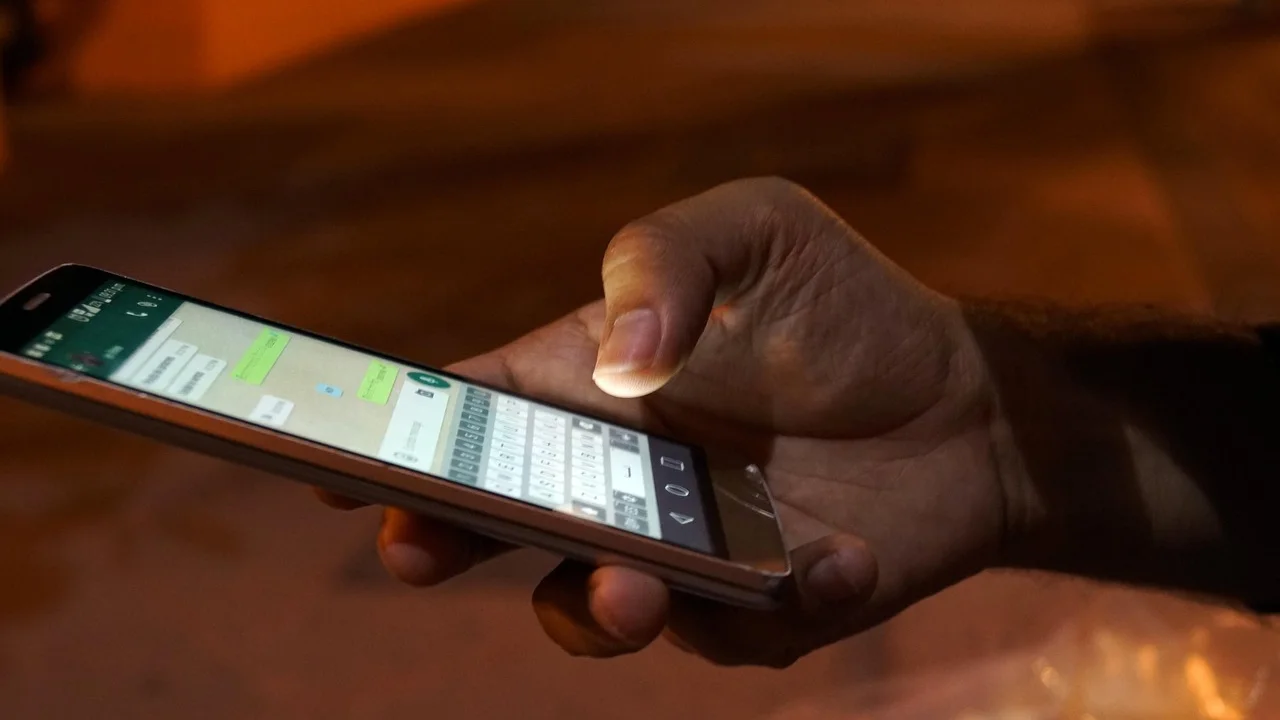
Abra o aplicativo e permaneça na aba em que os chats aparecem. Não é necessário entrar na conversa que será priorizada. O gesto de toque prolongado permite selecionar o chat e exibir ações relacionadas a ele na parte superior da tela.
- Abra o WhatsApp e localize a conversa ou o grupo desejado na lista de chats.
- Toque e mantenha o dedo sobre a conversa até que ela seja selecionada.
- Observe os ícones que surgem na barra superior da tela.
- Toque no ícone de alfinete, geralmente identificado como Fixar.
- Verifique se a conversa foi movida para o alto da lista e se aparece o símbolo de alfinete.
Em alguns aparelhos, o atalho pode estar dentro do menu de três pontos caso o ícone não apareça diretamente. Se isso ocorrer, mantenha a conversa selecionada, abra o menu e procure uma opção com o nome “Fixar conversa” ou equivalente.
Como desafixar no Android
Para retirar uma conversa do topo, repita o toque prolongado sobre o chat fixado. Em seguida, toque no ícone de alfinete novamente ou escolha a ação “Desafixar conversa” no menu. Após isso, a conversa volta a acompanhar a ordem normal, determinada principalmente pela atividade mais recente.
Desafixar não apaga mensagens, mídias ou arquivos e também não remove o contato da agenda. É apenas uma mudança de posição na tela. Se o chat continuar aparecendo no alto depois do procedimento, verifique se houve mensagens novas nele ou atualize a lista fechando e abrindo o aplicativo.
Como fixar uma conversa no iPhone
No iPhone, o caminho mais comum usa o gesto de deslizar sobre a conversa na tela de Chats. O sentido e a distância do movimento podem depender da versão do aplicativo e do iOS, mas a opção costuma aparecer entre as ações rápidas exibidas na própria linha do chat.

Esse método é conveniente porque não exige abrir menus adicionais. Ainda assim, se você deslizar de forma muito rápida ou apenas parcialmente, pode acionar outra ação. Faça o movimento com calma e confira o texto do botão antes de confirmar.
- Abra o WhatsApp no iPhone e toque em Conversas, se necessário.
- Encontre o contato ou grupo que deverá permanecer no topo.
- Deslize a conversa para a direita até revelar as opções disponíveis.
- Toque em Fixar.
- Confirme se o chat passou a exibir o ícone de alfinete na lista.
Dependendo da interface instalada, também pode haver uma alternativa por toque prolongado. Ao pressionar a conversa, um menu contextual pode apresentar a opção de fixar. Se um caminho não estiver disponível no seu aparelho, tente o outro sem precisar alterar qualquer configuração de conta.
Como remover a fixação no iPhone
Deslize novamente a conversa que está no topo e toque em “Desafixar”. Caso use o menu por toque prolongado, procure a opção equivalente. O resultado é imediato: o chat deixa a área prioritária e volta para a ordenação regular conforme as interações mais recentes.
Em aparelhos compartilhados, lembre-se de que fixar chats pode deixar evidente quais conversas você consulta com mais frequência. Isso não revela mensagens por si só, mas a organização visual fica exposta para quem tiver acesso desbloqueado ao dispositivo. Recursos de bloqueio de tela e proteção do aplicativo ajudam a preservar a privacidade.
Como organizar chats no WhatsApp Web e aplicativo para computador
Nas versões para computador, a ação costuma estar disponível pelo menu contextual da conversa. O princípio é o mesmo: localizar o chat na coluna lateral, abrir as opções daquele item e selecionar o comando de fixação. Isso pode ser feito tanto no navegador quanto no aplicativo oficial para desktop, conforme a interface exibida.
Posicione o cursor sobre a conversa na lista lateral e procure a seta ou o botão de opções. Ao clicar, escolha “Fixar conversa”. Outra possibilidade é clicar com o botão direito do mouse sobre o chat, quando esse atalho estiver disponível, e selecionar a ação correspondente.
Limites e sincronização entre dispositivos
O WhatsApp estabelece um limite para a quantidade de conversas que podem ficar fixadas ao mesmo tempo. Esse limite existe para preservar a utilidade da área superior: se muitos chats ficassem presos no topo, o recurso deixaria de cumprir seu papel de priorização. Ao atingir o máximo permitido, será preciso desafixar um chat antes de incluir outro.
Como as versões podem receber atualizações independentes, a disposição dos menus pode não ser idêntica em todos os dispositivos. Se uma conversa foi fixada em um aparelho e não aparece como esperada em outro, aguarde a sincronização e verifique a conexão. Também é recomendável usar apenas os aplicativos oficiais, disponíveis pelas lojas e pelo site do serviço.
| Plataforma | Ação principal | Como desafixar | Onde procurar se não achar |
|---|---|---|---|
| Android | Toque prolongado no chat e ícone de alfinete | Toque prolongado e opção de desafixar | Menu de três pontos |
| iPhone | Deslizar o chat e tocar em Fixar | Deslizar novamente e tocar em Desafixar | Menu por toque prolongado |
| Computador | Menu de opções ou botão direito no chat | Mesmo menu, opção Desafixar | Seta ao lado do nome da conversa |
Outras ferramentas para manter a lista organizada
Fixar conversas é útil, mas não é a única forma de controlar uma lista movimentada. O ideal é combinar funções de acordo com o nível de importância e a necessidade de resposta. Chats essenciais podem ficar fixados; conversas muito barulhentas podem ser silenciadas; assuntos concluídos ou pouco frequentes podem ser arquivados.
Essas escolhas não precisam ser definitivas. A organização pode mudar conforme uma viagem se aproxima, um projeto de trabalho entra em fase intensa ou um grupo volta a ficar quieto. Ajustar a lista periodicamente é mais eficiente do que tentar administrar todas as mensagens apenas pela memória.
Arquivar, silenciar e marcar como não lida
Arquivar retira uma conversa da visualização principal sem excluí-la. É indicado para chats que precisam ser preservados, mas não demandam acompanhamento diário. Silenciar reduz interrupções sonoras e notificações de um grupo ou contato, algo particularmente útil em comunidades grandes e conversas com muitos avisos.
Já marcar como não lida funciona como lembrete visual para retornar a uma conversa. Isso não altera o status de leitura visto pela outra pessoa nem desfaz confirmações já enviadas; apenas cria uma indicação para você. Para orientações oficiais sobre privacidade, permissões e configurações de segurança, consulte a Autoridade Nacional de Proteção de Dados.
“A privacidade é um direito humano fundamental.”
Nações Unidas, Declaração Universal dos Direitos Humanos, artigo 12
Ao organizar conversas, considere também o conteúdo que aparece nas prévias de notificação. Em telas bloqueadas ou computadores compartilhados, nomes de grupos e trechos de mensagens podem expor informações sensíveis. Ajustar as notificações e usar bloqueios de acesso complementa a organização da lista com uma camada necessária de proteção.
Problemas comuns ao tentar fixar chats
Quando a opção de fixar não aparece, a causa mais frequente é estar em uma tela diferente da lista principal de conversas. O comando normalmente não fica dentro do chat aberto, porque se aplica à posição daquela conversa na tela inicial. Volte à lista de chats e tente o gesto adequado ao seu sistema.

Outro motivo possível é a versão desatualizada do aplicativo. Procure atualizações na loja oficial do Android ou iPhone e reinicie o aplicativo depois de instalar. Se o problema persistir, confirme se você não atingiu o limite de chats já fixados. Desafixar uma conversa menos importante pode liberar espaço para outra.
O que não fazer para resolver
Não é necessário instalar aplicativos de terceiros, versões modificadas ou extensões desconhecidas para usar essa função. Essas alternativas podem comprometer a segurança da conta, solicitar permissões excessivas ou causar instabilidade. A fixação de chats é um recurso nativo e deve ser acessada pela interface oficial.
Também não é preciso apagar conversas para reorganizar a tela. Excluir um chat remove o histórico do dispositivo e pode gerar perda de informações importantes caso não haja cópia de segurança apropriada. Primeiro, experimente fixar, arquivar, silenciar ou pesquisar a conversa antes de considerar a exclusão.
Perguntas frequentes
A outra pessoa sabe que eu fixei a conversa?
Não. Fixar uma conversa é uma alteração de organização feita apenas na sua lista de chats. O contato ou os participantes do grupo não recebem notificação e não visualizam o ícone de alfinete no próprio aplicativo por causa da sua escolha.
Posso fixar grupos e conversas individuais?
Sim. A função pode ser aplicada tanto a conversas individuais quanto a grupos. Isso permite, por exemplo, deixar um contato familiar e um grupo de trabalho em posições prioritárias ao mesmo tempo, respeitando o limite de chats fixados pelo aplicativo.
Fixar uma conversa impede que ela seja arquivada?
São funções diferentes, mas a forma como interagem pode variar conforme a versão do aplicativo. Em termos práticos, chats fixados são pensados para ficar acessíveis no topo, enquanto o arquivamento serve para retirar conversas da lista principal. Evite usar os dois recursos para o mesmo objetivo.
As conversas fixadas ocupam mais espaço no celular?
Não de forma relevante. Fixar altera apenas a ordem de exibição dos chats e não duplica mensagens, fotos, vídeos ou documentos. O espaço de armazenamento é influenciado pelo conteúdo recebido e baixado, especialmente arquivos de mídia, e não pela posição da conversa na lista.
Conclusão
Aprender como fixar conversas no topo do WhatsApp é uma maneira prática de reduzir distrações e acessar rapidamente os chats que exigem atenção. No Android, a ação costuma começar com um toque prolongado; no iPhone, com um gesto de deslizar; e no computador, pelo menu de opções da conversa.
Para obter melhores resultados, mantenha apenas os chats realmente prioritários nessa área, reveja a seleção quando sua rotina mudar e use arquivamento, silenciamento e busca para os demais contatos. Dessa forma, a lista deixa de ser apenas uma sequência de notificações e passa a apoiar uma comunicação mais organizada.
Referências
- WhatsApp — Central de Ajuda: recursos de conversas e mensagens.
- WhatsApp — Central de Segurança: orientações para proteção da conta.
- Autoridade Nacional de Proteção de Dados — Portal institucional.
- Nações Unidas — Declaração Universal dos Direitos Humanos.
Escrito por
Editor-chefe e redator
Editor-chefe do O Valor da Educação, escreve tutoriais e guias de tecnologia com foco em clareza, pesquisa cuidadosa e aplicação prática no dia a dia.