
Como arquivar conversas do WhatsApp automaticamente
Arquivar chats ajuda a reduzir a desordem no WhatsApp sem apagar mensagens. Entenda o que o recurso faz, como configurá-lo em Android, iPhone e computador, quais limitações existem e como criar uma rotina segura para conversas importantes.
Quem usa o WhatsApp para trabalho, família, estudos e grupos costuma enfrentar o mesmo problema: a lista de conversas cresce depressa, e encontrar o que realmente importa passa a exigir tempo. Arquivar chats é uma maneira prática de retirar assuntos concluídos ou pouco urgentes da tela principal sem apagar o histórico, os arquivos ou os contatos.

Há, porém, uma diferença importante entre arquivar conversas automaticamente e simplesmente usar o botão de arquivamento. O aplicativo permite arquivar chats manualmente e oferece uma configuração para mantê-los arquivados mesmo quando novas mensagens chegam. Já uma regra totalmente automática, capaz de selecionar conversas por contato, horário ou assunto e arquivá-las sozinha, não faz parte dos recursos nativos.
Este guia explica como usar as funções disponíveis de forma eficiente, como organizar grupos e mensagens de trabalho e quais cuidados tomar para não deixar passar uma comunicação relevante. Os menus podem ter pequenas diferenças conforme a versão do aplicativo e o sistema operacional, mas a lógica de uso é semelhante.
O que significa arquivar uma conversa no WhatsApp
Arquivar é mover uma conversa individual ou em grupo para uma área separada da lista principal de chats. A conversa continua existindo com todas as mensagens, mídias, documentos e dados anteriores. Ela apenas deixa de ocupar espaço visual na caixa de entrada comum, o que facilita priorizar diálogos que demandam atenção no momento.
Isso não é o mesmo que excluir, bloquear ou silenciar. Ao excluir um chat, o histórico armazenado no aparelho é removido; ao bloquear um contato, suas mensagens deixam de chegar; e ao silenciar, as novas mensagens continuam aparecendo na lista, mas sem alertas sonoros ou visuais, conforme a configuração. O arquivamento, por sua vez, é sobretudo um recurso de organização da interface.
O que permanece ao arquivar
Uma conversa arquivada preserva o conteúdo já recebido e pode ser acessada na seção “Arquivadas”. Também é possível enviar mensagens normalmente a partir dela, encaminhar arquivos e consultar informações do contato ou do grupo. Se o backup estiver ativo, o conteúdo seguirá as regras de cópia de segurança definidas na conta e no aparelho.
Vale lembrar que o WhatsApp é um serviço de mensagens instantâneas cuja comunicação pessoal é protegida por criptografia de ponta a ponta. Para compreender a base desse modelo de proteção, consulte a explicação do WhatsApp sobre segurança. Arquivar um chat não altera esse mecanismo nem cria uma camada adicional de privacidade.
O que o recurso não faz
O arquivamento não impede que uma pessoa envie novas mensagens, não elimina notificações por si só e não esconde a conversa de quem tenha acesso desbloqueado ao aparelho. Ele também não classifica chats por assunto, não cria pastas personalizadas e não oferece filtros automáticos detalhados para uso pessoal.
Por isso, a melhor forma de usar o recurso é tratá-lo como uma etapa de uma rotina de organização: arquive o que está encerrado, silencie o que é recorrente e pouco urgente, fixe o que é prioritário e mantenha notificações ativas apenas para pessoas ou grupos que exigem resposta rápida.
É possível arquivar conversas automaticamente?
Em sentido estrito, o WhatsApp não oferece uma automação nativa que detecte conversas inativas, grupos específicos ou mensagens antigas e as arquive sem nenhuma ação do usuário. Não há um menu oficial para criar regras do tipo “arquive este contato depois de sete dias” ou “mova todos os grupos de promoções para Arquivadas”.

O que existe é a opção Manter conversas arquivadas, chamada em algumas versões de “Manter chats arquivados”. Quando ativada, ela evita que chats já arquivados retornem automaticamente à lista principal ao receber novas mensagens. Na prática, esse ajuste transforma o arquivo em um espaço mais estável e próximo de uma caixa de entrada secundária.
“A simplicidade é o máximo da sofisticação.”
Leonardo da Vinci
Aplicada à organização digital, essa ideia lembra que uma estrutura enxuta tende a ser mais sustentável. Em vez de tentar automatizar cada detalhe, é mais eficiente definir poucos critérios claros: o que merece ficar visível, o que pode ser arquivado e o que deve ser silenciado.
Como funciona a opção de manter chats arquivados
Sem essa opção, uma conversa arquivada pode reaparecer na lista principal quando chega uma nova mensagem. Com ela ativada, o chat continua dentro da pasta Arquivadas, embora o aplicativo possa indicar que há mensagens não lidas naquele local. Assim, a organização não é desfeita por uma atualização de grupo ou por uma resposta tardia.
Essa configuração exige atenção especial para não perder assuntos urgentes. Se você arquivar um grupo de trabalho e mantiver o chat nessa área, precisa estabelecer o hábito de verificar a pasta Arquivadas em horários definidos ou combinar o arquivamento com alertas específicos para contatos importantes.
Como ativar a manutenção de conversas arquivadas
O caminho exato pode mudar conforme o sistema operacional e as atualizações do aplicativo. Em geral, o ajuste fica dentro das configurações de conversas. Antes de começar, atualize o WhatsApp pela loja oficial do seu aparelho. Isso reduz diferenças de interface e garante acesso aos recursos mais recentes disponíveis para sua versão.
Faça a configuração com calma e, em seguida, teste em um chat sem urgência. Arquive a conversa, peça para alguém enviar uma mensagem ou mande uma nova mensagem a partir de outro dispositivo e observe se o chat permanece na área Arquivadas. Esse teste ajuda a entender o comportamento do seu aplicativo antes de organizar dezenas de conversas.
No Android
- Abra o WhatsApp e toque no ícone de três pontos no canto superior da tela.
- Entre em Configurações e depois em Conversas.
- Localize a opção “Manter conversas arquivadas” ou nome equivalente.
- Ative a chave ao lado da opção.
- Volte à tela de conversas, mantenha pressionado o chat desejado e toque no ícone de arquivar.
Em alguns aparelhos, a seção Arquivadas aparece no alto da lista; em outros, pode surgir em posição diferente conforme existam chats arquivados. Ao entrar nela, você consegue abrir as conversas normalmente e desfazer o arquivamento quando necessário.
No iPhone
- Abra o WhatsApp e toque em Configurações, na parte inferior da tela.
- Acesse Conversas.
- Ative “Manter conversas arquivadas”, se a opção estiver disponível com esse nome.
- Retorne à aba Conversas.
- Deslize o chat desejado para o lado e selecione a opção de arquivar.
O gesto de deslizar pode variar de acordo com a configuração de idioma e a versão do sistema. Caso não encontre a ação imediatamente, toque e segure a conversa para verificar se o menu contextual apresenta a alternativa de arquivamento. O princípio é o mesmo: primeiro configurar a permanência, depois mover os chats desejados.
Arquivamento, silêncio e fixação: qual recurso usar
Organizar o WhatsApp fica mais fácil quando cada recurso tem uma função definida. Arquivar serve para tirar do fluxo principal o que não precisa de acompanhamento imediato. Silenciar diminui interrupções de chats que continuam relevantes. Fixar destaca poucas conversas que devem ficar sempre visíveis, como um familiar próximo, uma equipe de trabalho ou um atendimento em andamento.

A tabela abaixo reúne diferenças práticas para ajudar na escolha. Em vez de aplicar a mesma ação a todos os chats, avalie a frequência das mensagens, a urgência das respostas e a necessidade de consultar o histórico.
| Recurso | Finalidade principal | As novas mensagens chegam? | Melhor uso |
|---|---|---|---|
| Arquivar | Retirar o chat da lista principal | Sim | Assuntos concluídos ou baixa prioridade |
| Manter arquivado | Evitar o retorno do chat à tela principal | Sim | Grupos e contatos que não devem interromper a organização |
| Silenciar | Reduzir ou eliminar alertas do chat | Sim | Grupos muito ativos e mensagens não urgentes |
| Fixar | Manter uma conversa no topo | Sim | Contatos e grupos prioritários |
| Excluir | Remover o histórico local do chat | Sim, se o contato enviar novamente | Conversas sem valor de consulta, com cautela |
Uma estratégia comum é fixar apenas os chats indispensáveis, silenciar grupos informativos e arquivar conversas encerradas. Se uma conversa arquivada também gera alertas que não interessam, silencie-a antes ou depois de movê-la. O resultado é uma lista principal menor e uma quantidade mais controlada de notificações.
Uma rotina prática para organizar chats sem perder mensagens
A organização funciona melhor quando é repetida em intervalos definidos, e não apenas quando a lista se torna impossível de navegar. Reserve alguns minutos por semana para revisar conversas recentes. Evite tentar limpar tudo de uma só vez: classificar os chats mais ativos primeiro oferece um ganho rápido e torna o processo menos cansativo.
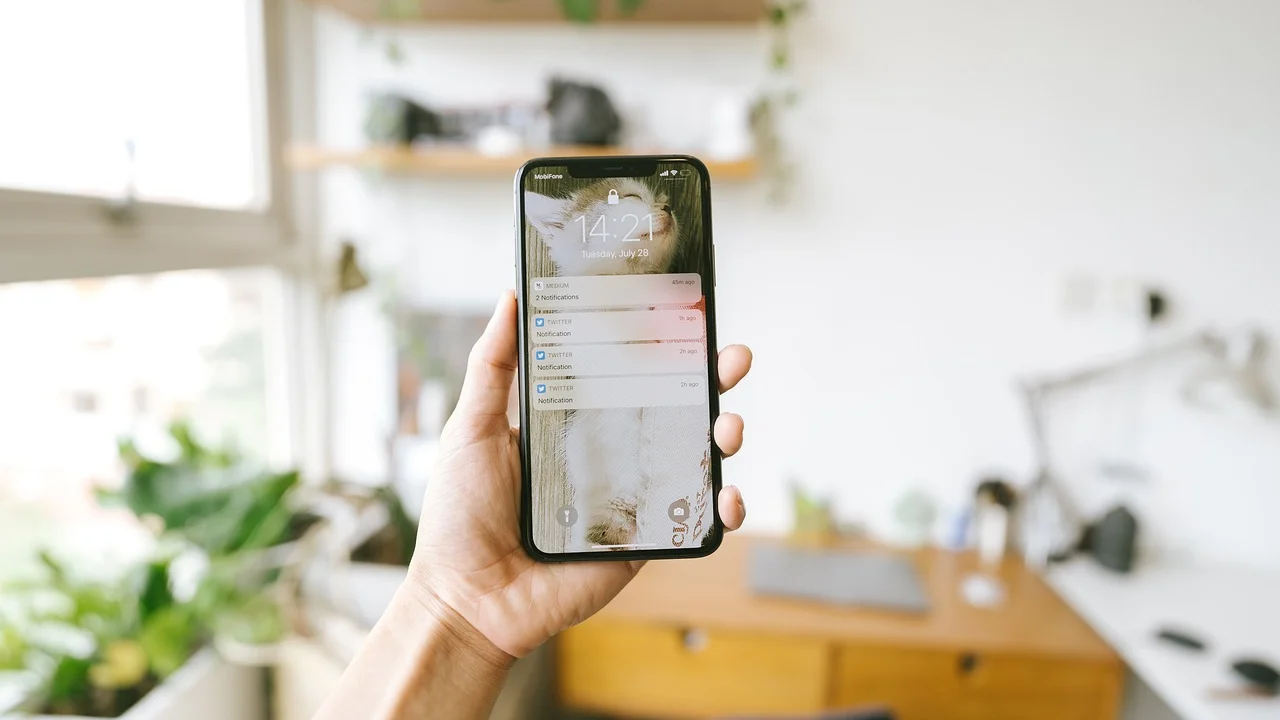
Comece distinguindo conversas pessoais, trabalho, serviços, grupos temporários e grupos de leitura. Um grupo criado para um evento específico, por exemplo, costuma poder ser arquivado assim que a atividade termina. Já um contato de atendimento pode permanecer arquivado, mas talvez seja melhor manter notificações ativas se houver uma pendência importante.
Critérios simples de decisão
- Mantenha na tela principal chats que exigem resposta frequente ou rápida.
- Fixe somente as conversas críticas para não banalizar o destaque.
- Silencie grupos que geram muitas mensagens, mas ainda precisam ser consultados.
- Arquive assuntos resolvidos, grupos temporários e conversas que você acessa apenas ocasionalmente.
- Revise a pasta Arquivadas em uma frequência compatível com suas responsabilidades.
- Exclua com cuidado apenas após confirmar que o histórico e os arquivos não serão necessários.
Para mensagens que contêm uma tarefa ou informação importante, use recursos complementares como marcar mensagens com estrela, encaminhar dados essenciais para um local autorizado de registro ou anotar compromissos em uma agenda. Arquivar é útil para reduzir a poluição visual, mas não substitui uma lista de tarefas, um calendário ou um sistema de documentação.
Como lidar com grupos excessivamente ativos
Grupos de condomínio, cursos, promoções e comunidades podem dominar a tela de conversas em poucas horas. Se forem úteis apenas para consulta eventual, a combinação mais eficiente costuma ser silenciar as notificações, ativar a permanência de chats arquivados e mover o grupo para Arquivadas. Dessa forma, o conteúdo fica acessível, mas deixa de competir com demandas reais.
Antes de fazer isso em um grupo profissional, avalie se há avisos urgentes. Uma alternativa é ajustar as notificações para receber alertas somente quando houver menções ao seu nome, caso esse recurso esteja disponível na versão utilizada. Também ajuda combinar, com colegas, um canal claro para emergências em vez de depender de dezenas de mensagens em grupos gerais.
Cuidados com privacidade, backup e aplicativos de terceiros
Arquivar não é uma ferramenta de segurança contra pessoas que podem desbloquear seu celular. Se essa for a preocupação, use bloqueio de tela forte, biometria quando disponível, verificação em duas etapas no mensageiro e proteção adicional para conversas, conforme os recursos do aparelho. Também evite deixar notificações com conteúdo sensível visíveis na tela bloqueada.
O histórico de conversas pode conter documentos, comprovantes, dados profissionais e informações pessoais. Faça backup apenas em contas confiáveis, revise periodicamente o espaço usado e entenda quais dados ficam incluídos na cópia. Para orientações gerais sobre proteção de contas e dispositivos, a área de cibersegurança do Governo Federal reúne materiais institucionais sobre o tema.
Por que evitar automações não oficiais
Aplicativos e serviços que prometem arquivar chats por regras avançadas podem pedir acesso à tela, às notificações, à conta ou a dados pessoais. Essas permissões são amplas e podem expor informações confidenciais. Além disso, ferramentas não oficiais podem deixar de funcionar após atualizações, apresentar comportamento instável ou contrariar condições de uso da plataforma.
Em particular, desconfie de aplicativos que solicitam código recebido por SMS, senha de conta, QR code de vinculação ou acesso de acessibilidade sem uma justificativa clara. A conveniência de uma automação não compensa o risco de entregar a terceiros a visualização de mensagens privadas. Prefira os controles nativos e uma rotina manual curta.
Como encontrar e restaurar conversas arquivadas
Depois de organizar a lista, é normal esquecer onde determinado chat foi parar. A seção Arquivadas funciona como uma área de consulta, não como uma lixeira. Abra a lista de conversas e procure a indicação “Arquivadas”; toque nela para ver todos os chats que foram movidos. Caso tenha muitos itens, a busca do WhatsApp também pode ajudar a localizar um contato, grupo ou palavra do histórico.
Para restaurar um chat à lista principal, selecione a conversa na área Arquivadas e use a ação de desarquivar. No Android, ela costuma aparecer após pressionar o chat; no iPhone, pode estar disponível ao deslizar a conversa ou no menu exibido ao mantê-la pressionada. Ao desarquivar, o histórico continua intacto.
Se uma conversa não aparece nem na lista principal nem em Arquivadas, verifique primeiro se você está usando o número de telefone e a conta corretos. Depois, use a pesquisa interna e confira se o chat foi excluído. A restauração por backup deve ser considerada com cuidado, pois depende de haver uma cópia anterior e pode afetar mensagens recebidas após a data daquele backup.
Perguntas frequentes
O WhatsApp arquiva conversas sozinho depois de um tempo?
Não. O aplicativo não possui, para chats pessoais, uma regra nativa que arquive conversas por tempo de inatividade ou por categoria. É necessário arquivar manualmente os chats desejados. A configuração disponível mantém na área Arquivadas os chats que já foram movidos para lá, mesmo quando chegam mensagens novas.
Mensagens novas aparecem em conversas arquivadas?
Sim. Arquivar não bloqueia nem interrompe o recebimento de mensagens. Com a opção de manter conversas arquivadas ativada, o chat tende a permanecer nessa seção após receber conteúdo novo. Sem ela, a conversa pode voltar à lista principal, dependendo da configuração e da versão do aplicativo.
Arquivar uma conversa apaga fotos e documentos?
Não. O arquivamento não apaga o histórico nem os arquivos vinculados ao chat. As mídias continuam sujeitas às configurações de armazenamento do aparelho, de download automático e de backup. Se precisar liberar espaço, avalie o gerenciamento de armazenamento separadamente e revise os arquivos antes de removê-los.
Uma pessoa sabe que sua conversa foi arquivada?
Não. O arquivamento é uma organização local da sua lista de conversas e não gera aviso para o outro contato ou para participantes de um grupo. A pessoa continua podendo enviar mensagens normalmente, sem visualizar qualquer indicação de que o chat foi movido para a pasta Arquivadas.
Conclusão
Arquivar conversas é uma solução simples para tornar o WhatsApp mais funcional sem abrir mão de registros importantes. Embora não exista uma automação nativa completa para classificar chats por regras, a opção de manter conversas arquivadas permite que a organização escolhida não seja interrompida a cada mensagem nova.
O melhor resultado vem da combinação de recursos: fixe o que é urgente, silencie o que gera excesso de alertas, arquive o que exige consulta eventual e revise essa estrutura periodicamente. Use apenas recursos oficiais, proteja sua conta e não trate o arquivo como substituto de controles de privacidade ou de uma rotina confiável de backup.
Referências
- WhatsApp — Central de Ajuda: Arquivar ou desarquivar conversas.
- WhatsApp — Segurança no WhatsApp.
- Governo Federal — Gabinete de Segurança Institucional: Cibersegurança.
- Apple — Manual do Usuário do iPhone: Gerenciar notificações e aplicativos.
- Google — Ajuda do Android: Gerenciar notificações no dispositivo.
Escrito por
Editor-chefe e redator
Editor-chefe do O Valor da Educação, escreve tutoriais e guias de tecnologia com foco em clareza, pesquisa cuidadosa e aplicação prática no dia a dia.