
Como editar texto em um PDF gratuitamente e com segurança
Editar um PDF sem pagar é possível em diversas situações, mas o método certo depende de como o arquivo foi criado. Entenda a diferença entre PDF editável e escaneado, conheça ferramentas gratuitas, veja cuidados com dados pessoais e aprenda a revisar o documento antes de salvar.
Quem precisa corrigir uma informação, atualizar um dado ou fazer pequenos ajustes em um documento provavelmente já se perguntou como editar texto em um PDF gratuitamente. A resposta depende principalmente do tipo de arquivo recebido. Alguns PDFs preservam os elementos de texto e permitem alterações relativamente simples; outros são apenas imagens digitalizadas e exigem reconhecimento óptico de caracteres, conhecido pela sigla OCR.

O PDF foi criado para manter a aparência de um documento igual em diferentes dispositivos. Por isso, ele não funciona como um arquivo comum de editor de texto. Uma alteração aparentemente pequena pode deslocar linhas, mudar fontes, desorganizar tabelas ou afetar assinaturas e campos de formulário. Conhecer as limitações do formato ajuda a escolher um caminho gratuito que seja prático e seguro.
Neste guia, você verá como identificar o tipo de PDF, quais ferramentas podem ser usadas sem custo, como fazer alterações básicas e o que conferir antes de compartilhar a versão final. Também encontrará orientações para lidar com documentos escaneados e para reduzir riscos de exposição de dados pessoais em serviços online.
Entenda por que alguns PDFs são fáceis de editar
Um PDF pode conter texto selecionável, imagens, vetores, campos de formulário e metadados. Quando o conteúdo foi exportado diretamente de um editor de texto, planilha ou programa de diagramação, é comum que as letras permaneçam como objetos de texto. Nesse caso, ao arrastar o cursor sobre um parágrafo, é possível selecionar palavras individualmente e até copiá-las para outro local.
Já um arquivo produzido por scanner ou fotografado com o celular normalmente guarda cada página como uma imagem. Embora você enxergue letras, o computador pode não reconhecer onde começa ou termina cada palavra. Para modificar esse material, é preciso usar OCR, uma tecnologia que interpreta visualmente os caracteres e tenta convertê-los em texto editável.
Faça um teste rápido antes de escolher a ferramenta
Abra o documento no navegador ou leitor de PDF instalado no computador e tente selecionar uma frase. Se o cursor selecionar palavras e permitir cópia legível, há texto digital no arquivo. Se apenas uma área inteira da página for marcada ou a cópia resultar em caracteres sem sentido, o PDF pode ser uma imagem, estar protegido ou ter uma estrutura complexa.
Esse diagnóstico evita frustração. Em PDFs com texto nativo, um editor de PDF ou conversor para formato editável pode resolver a demanda. Nos digitalizados, a etapa de reconhecimento de texto costuma ser necessária. Ainda assim, o resultado precisa de revisão, pois OCR pode confundir caracteres semelhantes, como “O” e “0”, “l” e “1”, especialmente em documentos antigos ou pouco nítidos.
| Tipo de arquivo | Como reconhecer | Caminho gratuito mais indicado |
|---|---|---|
| PDF com texto nativo | Palavras podem ser selecionadas e copiadas | Editor de PDF ou LibreOffice Draw |
| PDF escaneado | Cada página se comporta como imagem | OCR e revisão completa do conteúdo |
| Formulário em PDF | Há campos clicáveis para preencher | Leitor de PDF com preenchimento de formulários |
| PDF protegido | O programa informa restrição para editar ou copiar | Solicitar ao responsável a versão autorizada |
| Arquivo assinado digitalmente | Possui painel ou certificado de assinatura | Preservar o original e obter nova versão oficial |
Cuidados importantes antes de alterar um documento
Nem todo PDF deve ser editado diretamente. Contratos assinados, certidões, comprovantes, documentos bancários, documentos de identidade e arquivos emitidos por órgãos públicos podem ter valor jurídico ou administrativo. Modificar seu conteúdo, mesmo para corrigir algo visualmente, não substitui a emissão correta por quem é responsável pelo documento.

Se houver uma informação errada em um documento oficial, o procedimento mais seguro é pedir retificação, segunda via ou nova emissão ao órgão, empresa ou profissional que o produziu. Em documentos assinados digitalmente, qualquer mudança posterior pode invalidar a assinatura ou deixar evidente que o arquivo foi alterado. Mantenha sempre o original guardado e trabalhe em uma cópia.
Proteja informações pessoais e confidenciais
Sites de edição online são convenientes, mas exigem o envio do arquivo a um servidor externo. Antes de usar esse tipo de serviço, avalie se o PDF contém CPF, endereço, dados bancários, informações médicas, contratos, dados de clientes ou qualquer outro conteúdo sigiloso. Para esses casos, ferramentas instaladas no computador costumam ser uma alternativa mais prudente.
Também é importante ler as condições de uso e a política de privacidade da ferramenta escolhida. Verifique se o serviço explica por quanto tempo os arquivos ficam armazenados e como ocorre a exclusão. Após concluir a edição, remova o documento da plataforma quando houver essa opção e evite salvar arquivos sensíveis em computadores ou dispositivos compartilhados.
- Crie uma cópia do PDF original antes de começar.
- Renomeie a versão editável para não confundi-la com o arquivo oficial.
- Evite enviar documentos sigilosos a serviços desconhecidos.
- Confira se o arquivo tem senha, assinatura ou restrição de edição.
- Revise todo o conteúdo, inclusive cabeçalhos, rodapés e páginas finais.
- Guarde o documento original sem alterações em local seguro.
“A segurança é um processo, não um produto.”
Bruce Schneier
Como editar texto em um PDF gratuitamente no computador
Uma opção gratuita e conhecida para alterações simples é o LibreOffice Draw. Ele faz parte do pacote LibreOffice e permite abrir muitos PDFs para movimentar objetos, adicionar caixas de texto, ocultar trechos visualmente e ajustar elementos básicos. O resultado pode variar conforme a complexidade do documento, pois fontes, colunas, tabelas e efeitos gráficos podem não ser reproduzidos com fidelidade total.
Esse método tende a funcionar melhor em arquivos de uma ou poucas páginas, com layout simples. Não é a escolha ideal para documentos extensos ou com muitas tabelas e imagens, pois cada elemento pode ficar separado. Ainda assim, ele é útil quando a necessidade é trocar um dado curto, inserir uma observação ou corrigir uma pequena parte do conteúdo sem adquirir um programa pago.
Passo a passo com o LibreOffice Draw
- Faça o download e instale o LibreOffice a partir da fonte oficial do projeto.
- Abra o LibreOffice Draw e selecione o PDF que será alterado.
- Aguarde a importação e clique sobre o trecho que deseja modificar.
- Se o texto estiver disponível como objeto, edite-o com cuidado e mantenha uma fonte e um tamanho semelhantes aos originais.
- Quando não for possível editar diretamente, use uma caixa de texto para inserir a informação necessária, apenas se isso for apropriado ao tipo de documento.
- Confira o alinhamento, as quebras de linha e a posição dos demais elementos na página.
- Exporte o resultado novamente como PDF e salve com outro nome.
Durante a exportação, escolha um nome claro, como “documento-revisado.pdf”, sem substituir o arquivo de origem. Depois, abra o novo PDF em outro leitor para verificar se o conteúdo aparece corretamente. Essa etapa é importante porque o que parece correto na tela de edição pode sofrer pequenas mudanças ao ser convertido novamente.
Outra possibilidade é converter o PDF para um formato editável, como DOCX, fazer as mudanças em um editor de texto e exportar novamente para PDF. Esse processo pode ser mais confortável quando há muitos parágrafos para revisar. Porém, a conversão pode alterar margens, fontes, imagens, colunas e paginação; por isso, é mais indicada para conteúdo textual simples do que para arquivos com diagramação elaborada.
Ferramentas online: quando usar e como reduzir riscos
Há plataformas que oferecem edição básica de PDF pelo navegador, geralmente com recursos como adicionar textos, comentários, formas, destaque, assinatura visual e preenchimento de formulários. Algumas liberam funções essenciais gratuitamente, enquanto outras impõem limite de uso, tamanho de arquivo ou exigem cadastro para determinadas operações. Leia com atenção o que está incluído antes de enviar o documento.
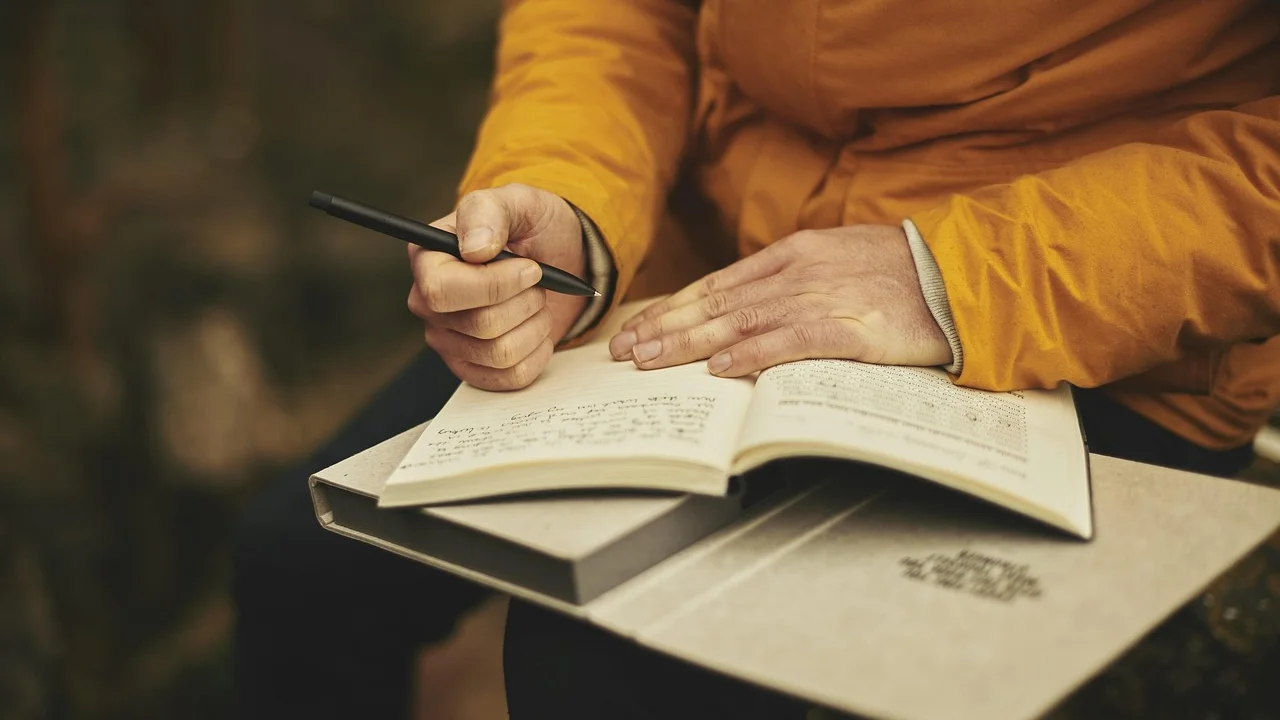
Essas ferramentas podem ser úteis para tarefas não sigilosas e pontuais, como preencher um formulário, inserir uma anotação ou destacar um trecho em um material de estudo. Para escolher opções mais confiáveis, priorize empresas ou projetos reconhecidos, use conexão segura e confira se o endereço do navegador começa com HTTPS. Também vale manter o navegador atualizado e evitar downloads oferecidos por anúncios ou páginas suspeitas.
O que observar em um editor online
Uma ferramenta adequada deve deixar claro quais ações podem ser feitas sem custo e se haverá marca-d’água no resultado. Veja também se o site permite baixar o PDF final sem exigir assinatura inesperada. Muitos serviços diferenciam “anotar” de “editar texto existente”: adicionar uma caixa sobre a página não significa que o texto original foi realmente modificado.
Se a prioridade for preencher campos já criados, leitores de PDF para navegador e aplicativos gratuitos podem bastar. O navegador Google Chrome, por exemplo, permite abrir arquivos e usar recursos básicos de anotação em algumas situações, mas não substitui um editor completo. Para entender características gerais do formato, consulte o verbete sobre Portable Document Format, que explica sua finalidade e evolução.
Como lidar com PDF escaneado usando OCR
Quando o documento é uma digitalização, o primeiro passo é melhorar a qualidade da imagem, se possível. Páginas tortas, sombras, baixa resolução, manchas e letras apagadas dificultam o reconhecimento automático. Se você ainda tiver acesso ao papel original, uma nova digitalização bem iluminada, em resolução adequada e com a folha alinhada pode gerar resultado muito melhor.

Depois, use uma ferramenta de OCR para criar uma camada de texto reconhecível ou converter o conteúdo para um formato editável. Alguns programas de digitalização, suites de escritório e serviços online oferecem esse recurso. O procedimento costuma preservar a imagem original enquanto adiciona texto que pode ser pesquisado e copiado, mas não garante que todos os blocos ficarão perfeitos para edição visual.
Revise o resultado caractere por caractere quando necessário
OCR é uma estimativa baseada na leitura da imagem. Nomes próprios, códigos, valores, números de documentos, datas, endereços e palavras com acentos merecem atenção redobrada. Uma troca de caractere pode alterar completamente o sentido de uma informação. Em tabelas, o sistema pode ainda misturar colunas ou perder linhas.
Depois de converter, compare a versão editável com o original lado a lado. Se o objetivo for apenas tornar o arquivo pesquisável, talvez seja melhor manter a imagem como está e adicionar a camada de OCR. Se for necessário reescrever ou reorganizar o conteúdo, copiar o texto para um novo documento e reconstruir o layout pode oferecer um resultado mais limpo e controlável.
A página de segurança e proteção de dados do Governo Digital reúne orientações úteis sobre cuidados com dados pessoais em serviços digitais. A recomendação é especialmente relevante quando o PDF reúne informações de terceiros ou registros que não devem ser enviados a plataformas sem necessidade.
Alternativas para anotar, preencher ou ocultar informações
Em vários casos, a pessoa não precisa editar o texto que já existe no PDF. Pode ser suficiente preencher um campo, acrescentar uma observação, assinar visualmente uma versão de trabalho, destacar um parágrafo ou incluir uma caixa de texto. Diferenciar essas tarefas evita conversões desnecessárias e reduz a chance de desconfigurar o documento.
Para formulários, procure campos interativos: normalmente eles ficam destacados quando o cursor passa sobre a área. Para comentários e revisões, use anotações em vez de mexer no conteúdo original. Já para remover informações sensíveis antes de compartilhar um arquivo, não basta desenhar um retângulo preto por cima do texto. Dependendo do programa, o conteúdo ainda pode ser selecionado, copiado ou extraído.
Redação visual não é remoção segura
Quando for necessário ocultar permanentemente dados confidenciais, use um recurso específico de redação ou eliminação definitiva de conteúdo, disponível em determinados programas profissionais. Após aplicar a remoção, salve uma cópia, feche o arquivo e tente pesquisar ou copiar o trecho apagado para confirmar o resultado. Se esse recurso não estiver disponível, considere criar uma versão nova do documento sem os dados que precisam ser excluídos.
Para materiais de estudo, apresentações ou documentos internos sem valor oficial, cobrir visualmente uma palavra com uma forma e inserir novo texto pode atender a uma necessidade rápida. Mesmo assim, deixe claro que se trata de uma cópia adaptada. Não use esse expediente para alterar comprovantes, documentos oficiais, registros financeiros ou arquivos apresentados como autênticos.
Revisão final: como garantir um PDF utilizável
O trabalho não termina quando o novo PDF é salvo. Abra o arquivo exportado em um leitor diferente, se possível, e percorra todas as páginas. Confira a alteração feita, mas também examine itens ao redor: uma linha pode ter sido deslocada, uma página pode ter ganhado quebra inesperada ou uma imagem pode ter perdido qualidade durante a conversão.
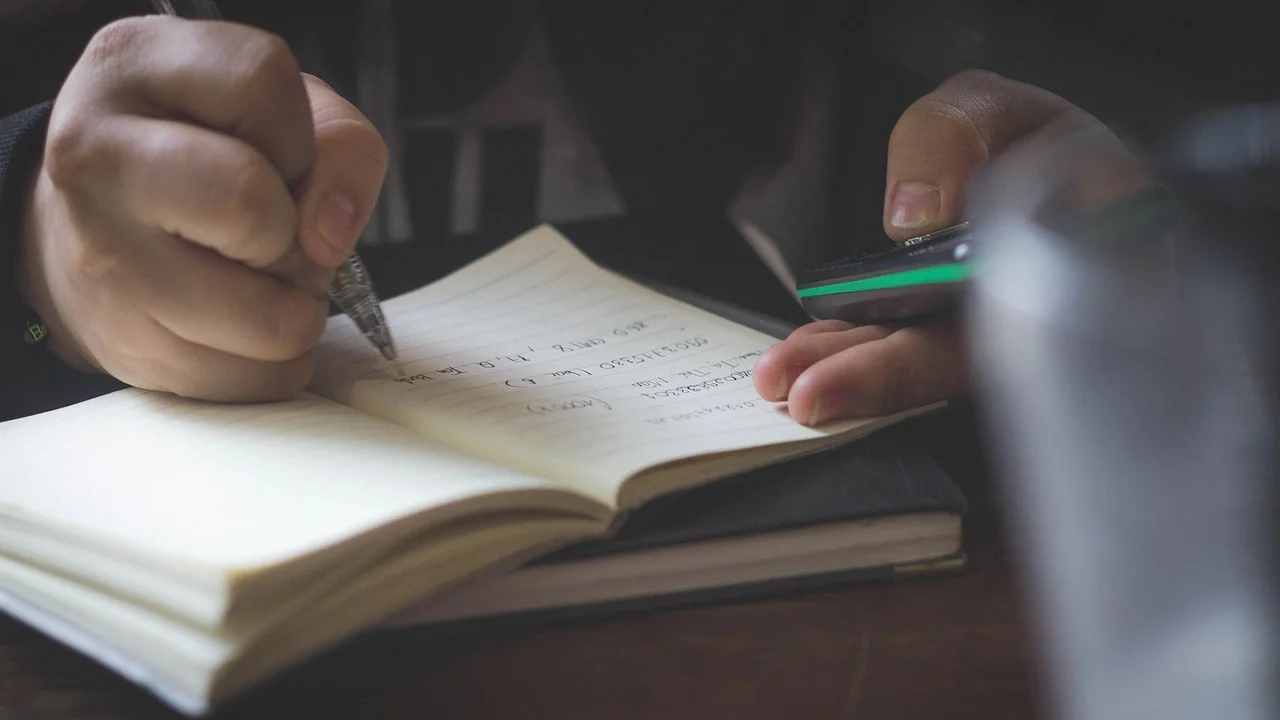
Faça uma conferência em tela cheia e, quando o documento for destinado à impressão, use a visualização de impressão. Isso ajuda a identificar margens cortadas, textos fora da área visível e mudanças na orientação da página. Se o arquivo tiver links, campos preenchíveis ou marcadores, teste esses elementos antes de encaminhá-lo.
Checklist antes de enviar o documento
- O texto alterado está correto e legível?
- A fonte, o tamanho e o alinhamento estão consistentes com o restante?
- Não houve mudança inesperada de páginas ou margens?
- As imagens e tabelas continuam completas?
- O arquivo abre em outro dispositivo ou leitor de PDF?
- O original foi preservado sem alterações?
- Informações pessoais ou confidenciais foram protegidas adequadamente?
Se o PDF for encaminhado por e-mail ou aplicativo de mensagens, confira também o nome do arquivo e o destinatário. Para documentos relevantes, é prudente guardar uma cópia da versão enviada e registrar, quando necessário, a origem do conteúdo. Organização simples evita que uma versão preliminar seja confundida com a versão final.
Perguntas frequentes
É possível editar qualquer PDF de graça?
Não necessariamente. PDFs com senha, proteção contra edição, assinatura digital ou estrutura gráfica muito complexa podem exigir autorização do autor, nova emissão ou ferramenta específica. Arquivos escaneados também dependem de OCR e de revisão para que o texto se torne aproveitável.
Converter PDF para Word mantém toda a formatação?
Não há garantia. Em documentos simples, a conversão pode preservar boa parte do conteúdo. Em arquivos com tabelas, várias colunas, fontes incomuns, imagens e elementos gráficos, é comum ocorrerem mudanças de layout. Sempre revise o documento antes de exportá-lo novamente.
Posso alterar um PDF assinado digitalmente?
Alterações posteriores normalmente comprometem a validade da assinatura digital. Se houver erro em um documento assinado, o caminho adequado costuma ser solicitar uma versão corrigida e, se necessário, assinada novamente pelas partes responsáveis.
Como saber se o texto foi realmente apagado do PDF?
Depois de aplicar uma ferramenta de remoção definitiva, tente selecionar, copiar e pesquisar o conteúdo que deveria ter sido excluído. Também vale abrir o arquivo em outro leitor. Cobrir o texto com uma caixa colorida não garante a eliminação dos dados subjacentes.
Conclusão
Editar um PDF gratuitamente é viável quando a necessidade é compatível com o tipo de arquivo e com os recursos disponíveis. PDFs com texto nativo podem ser ajustados em programas gratuitos ou convertidos para edição; documentos escaneados exigem OCR e uma revisão cuidadosa. Em ambos os casos, salvar uma cópia e conferir o resultado são práticas indispensáveis.
Mais importante do que encontrar uma ferramenta é respeitar a finalidade do documento. Arquivos oficiais, assinados ou confidenciais exigem cautela adicional e, muitas vezes, uma correção emitida pela fonte responsável. Ao usar alternativas online, proteja dados pessoais; ao trabalhar localmente, mantenha o original intacto. Assim, você resolve ajustes legítimos sem comprometer a integridade ou a segurança das informações.
Referências
- Adobe — Ajuda sobre edição e preenchimento de arquivos PDF.
- The Document Foundation — Documentação do LibreOffice Draw.
- Governo Digital — Segurança e proteção de dados.
- Instituto Nacional de Tecnologia da Informação — Informações sobre assinatura digital.
Escrito por
Editor-chefe e redator
Editor-chefe do O Valor da Educação, escreve tutoriais e guias de tecnologia com foco em clareza, pesquisa cuidadosa e aplicação prática no dia a dia.