
Como colocar senha em um arquivo PDF com segurança
Proteger documentos digitais ajuda a reduzir o acesso indevido a informações pessoais e profissionais. Entenda como colocar senha em um arquivo PDF, escolher uma combinação forte, definir permissões de uso e compartilhar o arquivo protegido com mais segurança.
Arquivos PDF costumam reunir informações que não devem circular livremente, como contratos, comprovantes, documentos pessoais, relatórios internos e propostas comerciais. Quando o envio por e-mail, aplicativo de mensagens ou armazenamento em nuvem é necessário, adicionar uma senha pode ser uma camada importante de proteção contra acessos casuais ou não autorizados.
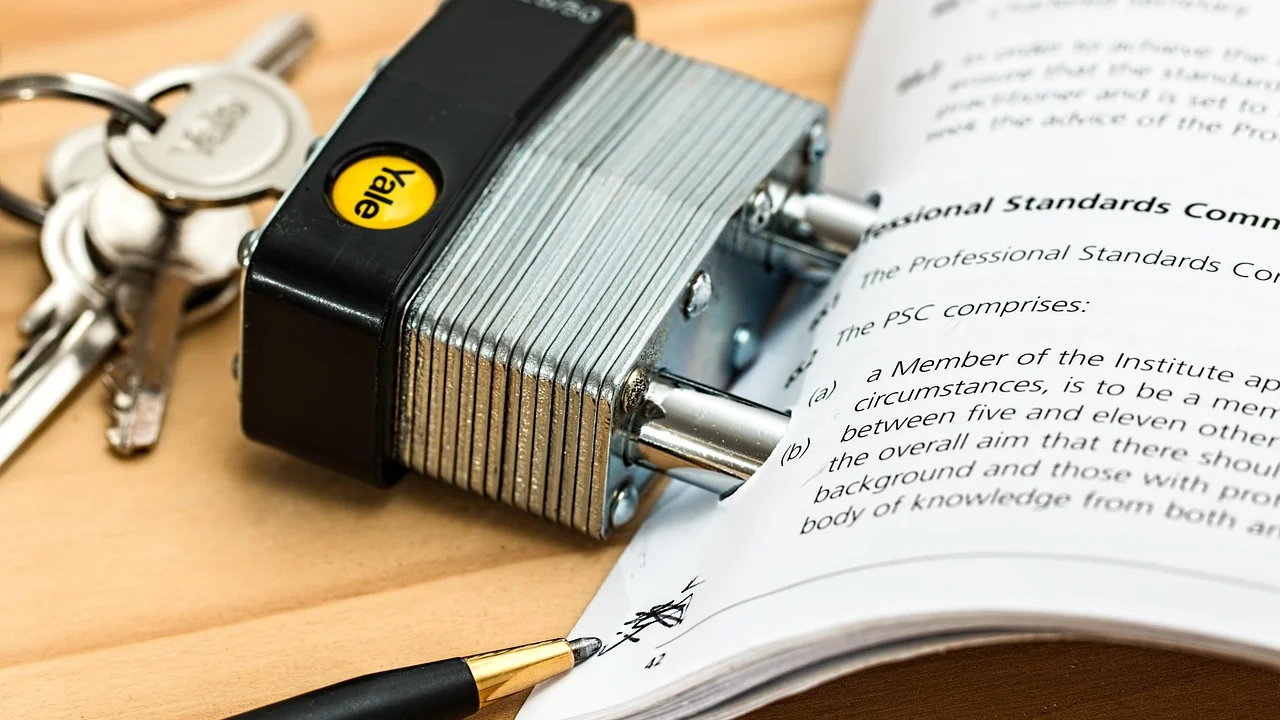
Entender como colocar senha em um arquivo PDF envolve mais do que escolher uma combinação de letras e números. É preciso decidir qual tipo de proteção usar, conhecer as limitações desse recurso e adotar uma forma segura de comunicar a senha a quem realmente precisa abrir o documento. Uma senha mal escolhida ou enviada no mesmo canal do arquivo pode reduzir bastante a utilidade da medida.
Neste guia, você verá as diferenças entre senha de abertura e senha de permissões, métodos disponíveis em computadores e serviços on-line, cuidados com dados sensíveis e soluções para problemas comuns. As opções podem variar conforme o programa e a versão utilizada, mas os princípios de segurança permanecem os mesmos.
O que acontece ao proteger um PDF com senha
Um PDF pode receber proteção por criptografia. Em termos práticos, o conteúdo passa a ser armazenado de forma que um leitor compatível precise da chave correta — a senha — para exibi-lo ou para liberar determinadas ações. A qualidade dessa proteção depende tanto do padrão de criptografia adotado pela ferramenta quanto da resistência da senha escolhida.
Há dois usos frequentes. O primeiro é exigir uma senha logo na abertura do arquivo. O segundo é restringir ações como imprimir, copiar texto, preencher formulários ou fazer alterações. Algumas ferramentas permitem combinar os dois recursos, mas é importante perceber que eles não têm exatamente o mesmo objetivo.
A segurança é um processo, não um produto.
Bruce Schneier
Essa ideia se aplica aos documentos digitais: colocar uma senha é útil, mas não substitui cuidados como verificar o destinatário, limitar o compartilhamento, atualizar os programas usados e evitar o envio de informações sigilosas a serviços que não inspiram confiança.
Senha para abrir o documento
A senha de abertura, também chamada de senha de usuário em alguns programas, é solicitada antes que o conteúdo do PDF seja visualizado. Ela é a opção mais indicada quando o objetivo é impedir que alguém que recebeu, encontrou ou baixou o arquivo consiga lê-lo sem autorização.
Esse modelo é apropriado para documentos pessoais, dados financeiros, arquivos de trabalho com acesso restrito e materiais enviados a uma pessoa específica. Ainda assim, o destinatário precisa utilizar um leitor de PDF que aceite o padrão de proteção empregado pelo programa que criou o arquivo.
Senha para permissões e edição
A senha de permissões, por sua vez, busca controlar o que pode ser feito depois que o PDF é aberto. Dependendo da ferramenta, ela pode bloquear ou limitar edição, impressão, cópia de conteúdo, extração de páginas e preenchimento de campos.
Esse tipo de configuração é útil, por exemplo, para distribuir uma versão de referência de um relatório ou formulário. Entretanto, permissões não devem ser tratadas como uma defesa absoluta contra cópias: quem consegue visualizar o conteúdo pode, em certas circunstâncias, registrar a tela, transcrever informações ou usar outras formas de reproduzi-las.
Quando vale a pena colocar senha em um arquivo PDF
A proteção por senha é recomendável quando o arquivo contém informações que podem gerar prejuízo, exposição de privacidade ou risco operacional caso cheguem a terceiros. Isso inclui desde uma cópia de documento de identificação até uma planilha convertida em PDF com informações de clientes ou uma proposta ainda não divulgada.

Por outro lado, não faz sentido proteger tudo indiscriminadamente. Arquivos que precisam circular com facilidade, como manuais públicos, currículos enviados a processos seletivos ou materiais institucionais, podem perder acessibilidade se forem protegidos sem necessidade. Avalie sempre a sensibilidade do conteúdo e a conveniência para quem receberá o documento.
| Situação | Proteção mais indicada | Cuidado adicional |
|---|---|---|
| Envio de documento pessoal | Senha de abertura | Informe a senha por outro canal |
| Contrato em revisão | Senha de abertura e restrição de edição | Guarde uma cópia original sem bloqueio |
| Relatório interno | Senha de abertura | Envie apenas a pessoas autorizadas |
| Material para consulta pública | Sem senha, em geral | Use versão final e revise os dados |
| Formulário preenchível | Permissões conforme a necessidade | Teste o preenchimento antes do envio |
Informações que exigem atenção redobrada
É prudente reforçar os cuidados quando o PDF reúne dados cadastrais, registros financeiros, informações de saúde, dados de menores de idade, estratégias comerciais, credenciais ou comunicações jurídicas. Em alguns casos, uma senha não basta: pode ser necessário usar um canal corporativo autorizado, uma pasta com controle de acesso ou um sistema específico de troca de documentos.
Também convém revisar o próprio conteúdo antes do compartilhamento. Uma senha não corrige o envio de uma versão errada, não elimina metadados existentes e não impede que um destinatário autorizado encaminhe o arquivo a outra pessoa. Proteção técnica e organização no envio precisam andar juntas.
Como colocar senha em um arquivo PDF no computador
Programas de edição e leitura de PDF podem oferecer recursos nativos de segurança. Os nomes dos menus variam, mas geralmente ficam em opções como “Proteger”, “Segurança”, “Criptografar”, “Propriedades do documento” ou “Permissões”. Antes de começar, faça uma cópia do arquivo original em uma pasta segura e mantenha-a sem senha, caso precise editá-la mais tarde.
Em soluções profissionais de PDF, é comum haver alternativas para definir a compatibilidade do arquivo e o nível de criptografia. Escolha configurações atuais quando disponíveis e compatíveis com os dispositivos dos destinatários. Depois de salvar, feche o arquivo e tente abri-lo novamente para confirmar se a solicitação de senha funciona.
Passo a passo geral em editores de PDF
- Abra o PDF em um programa que permita aplicar proteção por senha.
- Localize o menu de segurança, proteção ou criptografia do documento.
- Escolha a opção para exigir senha na abertura do arquivo.
- Digite uma senha longa e exclusiva e confirme a combinação.
- Se necessário, configure permissões de impressão, cópia e edição.
- Salve o documento com outro nome para preservar a versão original.
- Feche o programa e teste a abertura do novo arquivo em um leitor de PDF.
Ao configurar permissões, leia cada alternativa com cuidado. Bloquear a edição pode impedir ajustes legítimos por parte de colegas; restringir a impressão pode dificultar processos que exigem cópia física; proibir cópia de texto pode atrapalhar recursos de acessibilidade. A melhor configuração é aquela proporcional ao risco e à finalidade do documento.
Como fazer pelo recurso de impressão em PDF
Em alguns sistemas, imprimir um documento para PDF é uma forma de gerar um novo arquivo, mas isso não significa que haverá proteção por senha. Recursos nativos de impressão normalmente criam o PDF sem criptografia, a menos que o sistema ou a ferramenta escolhida ofereça uma opção específica de segurança.
Por isso, se você gerar o documento usando a função “Imprimir” ou “Salvar como PDF”, verifique depois se há uma etapa adicional para proteger o resultado. Não presuma que o bloqueio foi aplicado apenas porque o arquivo foi convertido para PDF.
Ferramentas on-line: vantagens e riscos para documentos
Serviços on-line podem ser convenientes para proteger um PDF quando não há um programa instalado no computador. Em geral, o procedimento consiste em enviar o arquivo, definir a senha e baixar uma cópia processada. Essa praticidade, porém, deve ser ponderada com o tipo de informação presente no documento.
Ao carregar um PDF em uma plataforma externa, você entrega temporariamente uma cópia do arquivo a um serviço de terceiros. Mesmo que a empresa declare excluir documentos após determinado período, a decisão exige confiança nas políticas de privacidade, na infraestrutura e no tratamento dado aos dados enviados. Para conteúdos sigilosos, prefira soluções locais, corporativas ou aprovadas pela organização responsável.
O que verificar antes de usar um serviço na internet
- Se o endereço do serviço usa conexão segura, identificada por HTTPS.
- Se há política de privacidade clara e informações sobre retenção e exclusão de arquivos.
- Se a ferramenta explica como protege os documentos durante o processamento.
- Se o serviço é realmente necessário para o nível de sigilo do PDF.
- Se você está no endereço oficial, e não em uma página parecida criada para enganar usuários.
- Se o arquivo foi revisado para remover dados que não deveriam ser compartilhados.
Evite sites que peçam instalação de programas desconhecidos, acesso desnecessário à sua conta de e-mail ou dados de pagamento para uma tarefa simples. Também desconfie de páginas com excesso de anúncios, erros de escrita, redirecionamentos ou promessas vagas de desbloquear qualquer documento sem autorização.
Se o arquivo pertence a uma empresa, órgão público ou cliente, siga a política interna antes de usar conversores e protetores externos. Muitas instituições estabelecem regras próprias para documentos confidenciais justamente para reduzir riscos de vazamento e descumprimento de obrigações de proteção de dados.
Como criar uma senha forte e administrá-la
A proteção do PDF é tão forte quanto a senha usada para abri-lo. Combinações óbvias, como nome, data de nascimento, sequência numérica ou informações publicadas em redes sociais, podem ser descobertas com tentativas simples. Uma senha reutilizada em vários serviços também amplia o risco: se ela for exposta em outro contexto, o documento protegido ficará vulnerável.

Uma boa prática é usar uma frase-senha longa, formada por palavras sem relação previsível entre si, com caracteres adicionais quando a ferramenta permitir. O ponto central é aliar comprimento, exclusividade e facilidade de recuperação pelo responsável, sem recorrer a pistas evidentes.
Características de uma combinação mais segura
Prefira senhas com bastante extensão e evite dados pessoais. Em vez de uma palavra curta acrescida de um número, uma frase-senha com várias palavras aleatórias tende a oferecer melhor resistência e pode ser mais fácil de lembrar. Não escreva a senha no próprio nome do arquivo, em comentários do e-mail ou dentro do texto do PDF.
Um gerenciador de senhas confiável pode ajudar a criar e armazenar combinações exclusivas. Caso não seja possível usar esse recurso, guarde a senha em local separado do arquivo e adote um método que não a exponha a pessoas não autorizadas. Para compreender princípios gerais de proteção de informação, consulte a página da Segurança da Informação do Gabinete de Segurança Institucional.
Como enviar a senha ao destinatário
O ideal é separar o canal de envio do arquivo do canal de comunicação da senha. Por exemplo, envie o PDF por e-mail e informe a senha por ligação telefônica, mensagem em outro aplicativo ou presencialmente. A escolha depende do nível de sensibilidade e da disponibilidade das partes.
Se for necessário mandar uma pista, ela deve ser compreensível somente pelo destinatário e não revelar a combinação para outras pessoas. Não envie uma mensagem como “a senha é seu CPF” ou “a senha é sua data de nascimento”, pois essas informações podem ser conhecidas ou obtidas por terceiros.
Limites da senha em PDF e cuidados complementares
Uma senha reduz o risco de leitura não autorizada, mas não transforma o arquivo em conteúdo impossível de copiar ou redistribuir. Depois de aberto por alguém autorizado, o documento pode ser fotografado, capturado em tela, impresso se permitido ou reproduzido manualmente. Por isso, é importante compartilhar apenas o necessário e com os destinatários certos.
Outra limitação é o esquecimento. Se você perder a senha de abertura, pode não conseguir recuperar o conteúdo, especialmente quando foi usada criptografia forte. Não conte com ferramentas que prometem remover senhas de documentos sem prova de autorização: além de poderem falhar, algumas podem representar riscos de segurança e privacidade.
Medidas que reforçam a proteção
Além da senha, mantenha sistema operacional e leitor de PDF atualizados, use proteção de tela no computador e evite salvar documentos confidenciais em dispositivos compartilhados. Se o PDF for ficar em armazenamento na nuvem, revise quem possui acesso à pasta e desative links públicos quando não forem indispensáveis.
Em contextos profissionais, considere recursos complementares, como controle de acesso por usuário, registro de compartilhamentos e classificação da informação. A Autoridade Nacional de Proteção de Dados disponibiliza orientações institucionais sobre proteção de dados pessoais em seu portal oficial, incluindo informações na seção de Lei Geral de Proteção de Dados Pessoais.
Erros comuns ao proteger documentos em PDF
Um erro frequente é proteger o arquivo e depois esquecer a senha. Para evitar isso, registre a combinação de forma segura antes de enviar o documento e teste a abertura em outro leitor. Outro problema é aplicar a senha no arquivo errado ou salvar por cima da única cópia editável, dificultando alterações futuras.
Também é comum enviar o PDF e a senha no mesmo e-mail ou na mesma conversa, especialmente por pressa. Essa prática pode ser suficiente para proteger o documento contra alguém que apenas encontre o arquivo isolado, mas oferece pouca vantagem se uma conta ou mensagem for acessada indevidamente. Separe os meios sempre que o conteúdo justificar esse cuidado.
Checklist antes de compartilhar
- Confirme se o arquivo anexado é a versão correta.
- Verifique se a senha de abertura foi realmente aplicada.
- Teste o PDF protegido antes de enviá-lo.
- Revise as permissões de impressão, cópia e edição.
- Confirme o endereço ou contato do destinatário.
- Escolha um canal separado para comunicar a senha.
- Guarde a versão original em local seguro.
Vale lembrar que alguns leitores mais antigos podem não abrir PDFs com métodos modernos de criptografia. Quando o destinatário relata dificuldade, confirme primeiro se a senha foi digitada corretamente, observando maiúsculas, minúsculas, espaços e o layout do teclado. Se o problema persistir, uma alternativa é atualizar o leitor de PDF ou gerar uma nova cópia com configuração compatível, sem reduzir a segurança mais do que o necessário.
Perguntas frequentes
É possível colocar senha em PDF gratuitamente?
Sim. Há programas e serviços que oferecem essa função sem custo, mas os recursos e as condições de uso variam. Para documentos confidenciais, dê preferência a uma ferramenta instalada no computador ou autorizada pela sua organização, evitando carregar arquivos sensíveis em serviços desconhecidos.
Posso colocar duas senhas em um arquivo PDF?
Muitas ferramentas permitem uma senha para abrir o documento e outra para alterar permissões. A primeira protege a visualização; a segunda controla ações como editar ou imprimir. Consulte as opções do programa utilizado, pois os nomes e a disponibilidade dessas funções mudam conforme a ferramenta.
Como remover a senha de um PDF que eu protegi?
Se você conhece a senha e tem autorização sobre o documento, abra o arquivo no programa usado para gerenciar a segurança e desative a proteção nas configurações. Salve uma nova cópia sem senha. Não compartilhe versões desprotegidas sem avaliar se isso é necessário.
Senha de PDF impede que alguém tire print?
Não. A senha pode impedir a abertura ou limitar funções do leitor de PDF, mas não elimina todas as formas de registrar o conteúdo depois que ele é exibido. Uma pessoa autorizada pode usar captura de tela, foto ou transcrição. Por isso, envie informações sensíveis apenas a quem precisa delas.
Conclusão
Proteger um documento com senha é uma medida simples que pode ajudar a preservar a privacidade de arquivos compartilhados. A escolha entre senha de abertura e restrições de edição deve considerar o conteúdo, o destinatário e a finalidade do PDF. Para informações realmente sensíveis, use as duas proteções quando fizer sentido e complemente-as com um compartilhamento cuidadoso.
Priorize uma frase-senha longa e exclusiva, preserve uma cópia original sem bloqueio e comunique a combinação por outro canal. Por fim, lembre-se de que segurança digital não depende de um único recurso: revisar o arquivo, confirmar o destinatário e usar ferramentas confiáveis são atitudes tão importantes quanto definir uma senha.
Referências
- Gabinete de Segurança Institucional — Segurança da Informação.
- Autoridade Nacional de Proteção de Dados — Lei Geral de Proteção de Dados Pessoais.
- Adobe — Ajuda sobre proteção de PDFs com senha.
- National Institute of Standards and Technology — Digital Identity Guidelines.
Escrito por
Editor-chefe e redator
Editor-chefe do O Valor da Educação, escreve tutoriais e guias de tecnologia com foco em clareza, pesquisa cuidadosa e aplicação prática no dia a dia.