
Como aprender Excel gratuitamente do básico ao avançado
Aprender Excel sem pagar é possível com um roteiro de estudos, prática frequente e uso de materiais confiáveis. Entenda quais recursos dominar primeiro, onde encontrar aulas gratuitas, como treinar com planilhas reais e quais erros evitar durante a evolução.
O Excel é uma das ferramentas mais usadas para organizar informações, fazer cálculos, acompanhar despesas, analisar dados e criar relatórios. Embora seja associado ao ambiente profissional, o aprendizado também ajuda em situações cotidianas: controlar um orçamento doméstico, planejar estudos, montar listas de compras, acompanhar metas ou organizar o estoque de um pequeno negócio.
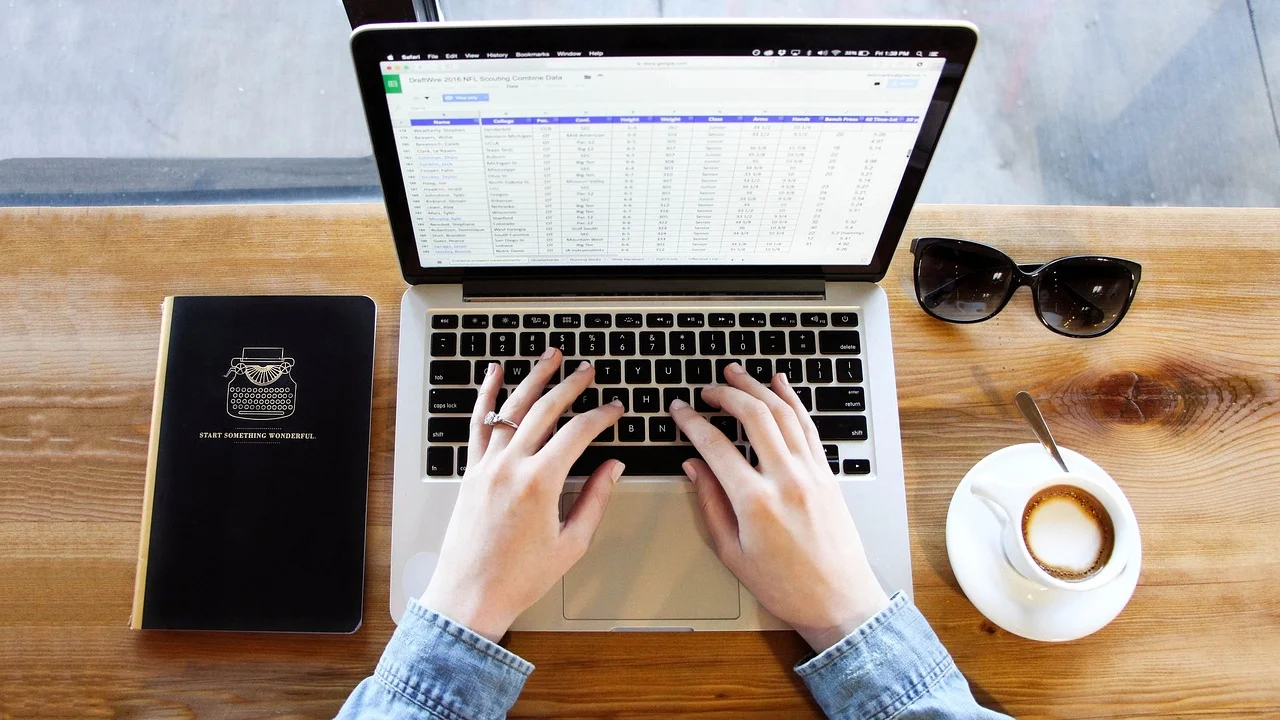
Quem busca como aprender Excel gratuitamente encontra muitos vídeos, apostilas e cursos na internet. O desafio não é a falta de conteúdo, mas sim escolher uma sequência lógica e reservar tempo para praticar. Assistir a uma aula pode apresentar um recurso; usar o recurso em uma planilha própria é o que transforma a explicação em habilidade.
Este guia apresenta um caminho progressivo para estudar sem custos, desde a interface e os primeiros cálculos até funções de busca, tabelas dinâmicas e recursos de análise. O foco é construir uma base que permita resolver problemas reais, em vez de apenas decorar nomes de comandos.
Entenda o que é necessário para começar
O Excel faz parte do pacote Microsoft 365 e, em muitos casos, sua versão para computador exige licença. Isso não impede o estudo gratuito. Há uma versão acessível pelo navegador, além de alternativas compatíveis com planilhas que ajudam a treinar os fundamentos. Para começar, é mais importante ter acesso a um editor de planilhas e disposição para praticar do que usar uma edição específica do programa.
Se você possui uma conta Microsoft, pode verificar as opções disponíveis em Office gratuito para a Web. O Excel na Web permite criar, editar e salvar arquivos online, sendo suficiente para grande parte dos exercícios iniciais. Alguns recursos avançados podem variar em relação ao aplicativo instalado no computador, mas a lógica das células, fórmulas, tabelas e gráficos permanece muito semelhante.
Ferramentas que podem apoiar os estudos
Além da versão web, o Google Planilhas e o LibreOffice Calc são alternativas úteis para praticar. Eles não são idênticos ao Excel, e certos menus ou funções podem ter pequenas diferenças, mas compartilham conceitos centrais. Quem entende referências de célula, operações matemáticas, filtros e estrutura de dados consegue se adaptar mais facilmente entre programas.
Procure estudar com um computador sempre que possível. Aplicativos de celular permitem consultas rápidas e edições simples, porém telas pequenas dificultam a visualização de colunas, a escrita de fórmulas longas e o uso de atalhos. Um teclado físico também torna os exercícios mais produtivos.
- Uma conta para acessar e salvar arquivos na nuvem;
- Um navegador atualizado ou um programa de planilhas instalado;
- Uma pasta organizada para guardar exercícios e versões de arquivos;
- Dados fictícios ou pessoais não sensíveis para montar exemplos;
- Uma rotina curta e frequente de estudo e prática.
Monte um plano de estudos progressivo
O erro mais comum de quem começa é tentar aprender tudo ao mesmo tempo. Excel possui centenas de comandos, mas ninguém precisa dominar todos para produzir boas planilhas. A evolução funciona melhor quando o estudo acompanha uma ordem: primeiro a estrutura da planilha, depois os cálculos, em seguida a organização dos dados e, por fim, a análise e a automação.
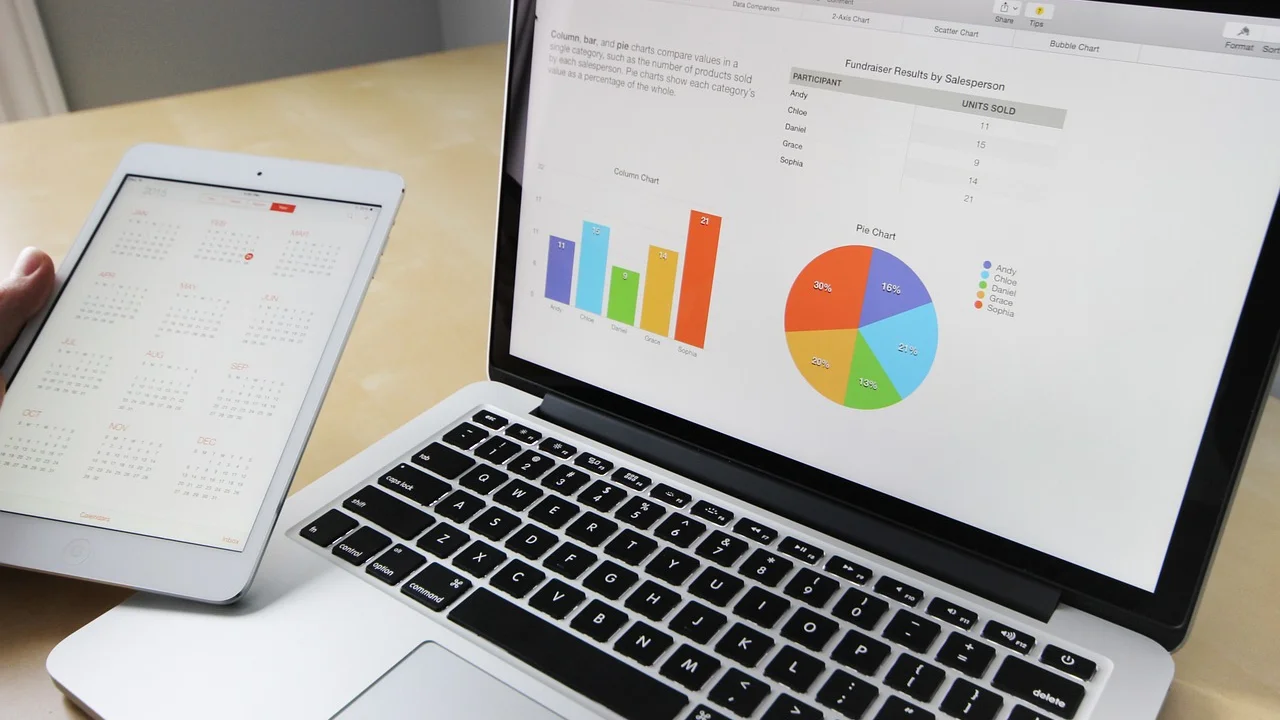
Estabeleça metas concretas em vez de definir apenas que vai “estudar Excel”. Por exemplo, proponha-se a criar uma planilha de gastos em uma semana, uma lista de vendas com filtros na semana seguinte e um relatório resumido com gráfico depois disso. Um objetivo visível ajuda a identificar quais recursos precisam ser aprendidos e evita a sensação de que o conteúdo é amplo demais.
| Etapa | Conteúdos prioritários | Resultado prático esperado |
|---|---|---|
| Fundamentos | Linhas, colunas, células, formatação e salvamento | Preencher e organizar uma lista simples |
| Cálculos | Operadores, SOMA, MÉDIA, MÁXIMO, MÍNIMO e porcentagens | Montar orçamento ou controle de notas |
| Organização | Tabelas, filtros, classificação e validação de dados | Pesquisar e padronizar registros com rapidez |
| Análise | SE, CONT.SE, SOMASE, gráficos e tabela dinâmica | Resumir e interpretar dados maiores |
| Aprofundamento | PROCX ou PROCV, referências, funções de texto e datas | Integrar informações de diferentes áreas |
Uma rotina simples para manter a consistência
Estudar por períodos curtos, porém recorrentes, costuma ser mais eficiente que concentrar muitas horas em um único dia. Reserve um tempo para assistir ou ler uma explicação e outro para repetir o procedimento sem consultar o material. Se possível, anote o nome da função, a finalidade, a estrutura básica e um exemplo criado por você.
Uma rotina possível é estudar um recurso por dia e utilizá-lo em uma planilha real. Ao aprender SOMA, aplique-a a despesas. Depois de entender filtros, use-os para localizar categorias específicas. Assim, a ferramenta passa a ter um contexto e deixa de parecer apenas uma sequência abstrata de comandos.
Comece pelos fundamentos da planilha
Uma planilha é formada por colunas identificadas por letras, linhas identificadas por números e células localizadas no encontro entre ambas. A célula A1, por exemplo, está na coluna A e na linha 1. Essa identificação é essencial porque fórmulas usam referências para indicar onde estão os valores que serão calculados.
Antes de avançar, pratique ações básicas: inserir e excluir linhas ou colunas, ajustar largura, quebrar texto, alterar formatos de número, congelar painéis e salvar cópias do arquivo. Essas tarefas parecem simples, mas fazem muita diferença na legibilidade e reduzem erros na manutenção de uma planilha.
Dados, formatação e clareza visual
Uma boa planilha não depende de muitas cores ou efeitos. Ela precisa ser clara. Use títulos objetivos, mantenha o mesmo padrão para datas e valores monetários, evite misturar informações diferentes na mesma coluna e não deixe linhas em branco no meio de uma base de dados. Uma coluna deve representar um tipo de informação: data, produto, quantidade, valor, categoria ou responsável, por exemplo.
Formatação não altera o valor armazenado, mas modifica a sua apresentação. O número 0,25 pode aparecer como 25% se receber formato percentual. Da mesma forma, um valor financeiro deve ser exibido como moeda para facilitar a leitura. Aprender essa distinção evita confusões frequentes, especialmente em cálculos de porcentagem e datas.
Referências relativas e absolutas
Quando uma fórmula é copiada para outra célula, as referências normalmente se ajustam de forma automática. Isso é uma referência relativa. Se B2 contém uma quantidade e C2 contém um preço, a fórmula =B2*C2 calcula o total. Ao copiá-la para a linha seguinte, ela passa a usar B3 e C3.
Há situações em que uma referência deve permanecer fixa, como uma alíquota guardada em uma célula específica. Nesse caso, use o cifrão: =$F$1. Esse formato é conhecido como referência absoluta. Treinar esse conceito cedo evita fórmulas incorretas em planilhas maiores.
Aprenda as fórmulas mais úteis primeiro
No Excel, fórmulas começam com o sinal de igual. Elas podem realizar contas simples, comparar condições, buscar valores e transformar textos. O melhor caminho é iniciar com funções de uso recorrente e compreender a lógica de cada argumento, em vez de copiar fórmulas prontas sem saber o que fazem.
Em instalações configuradas em português, é comum que os argumentos sejam separados por ponto e vírgula. Dependendo das configurações regionais, alguns ambientes usam vírgula. Observe os exemplos do próprio programa e ajuste a escrita se receber uma mensagem de erro de sintaxe.
- Digite valores em algumas células, como gastos, vendas ou notas.
- Em uma célula vazia, escreva uma fórmula simples, como =SOMA(B2:B10).
- Pressione Enter e confira se o resultado corresponde aos valores da coluna.
- Altere um dos números de origem e observe a atualização automática.
- Copie a fórmula para outras linhas ou colunas quando a lógica for equivalente.
- Teste fórmulas diferentes e registre para que serve cada uma.
Funções essenciais para os primeiros projetos
A função SOMA adiciona valores de um intervalo; MÉDIA calcula a média; MÁXIMO e MÍNIMO identificam, respectivamente, o maior e o menor número. Para cálculos condicionais, SE permite retornar resultados diferentes conforme uma regra. Um exemplo é =SE(C2>=7;"Aprovado";"Revisar"), que classifica uma nota de acordo com o critério escolhido.
Também vale aprender CONT.SE e SOMASE. A primeira conta quantas células atendem a uma condição, enquanto a segunda soma apenas os valores associados a um critério. Em uma lista de despesas, SOMASE pode calcular o total gasto em transporte, alimentação ou moradia sem a necessidade de criar diversas contas manuais.
Funções de busca e tratamento de informação
Em bases maiores, é comum precisar localizar um preço, um nome ou outra informação relacionada a um código. Dependendo da versão, PROCX é uma função moderna para esse tipo de tarefa. PROCV é bastante conhecida e ainda aparece em muitos arquivos. O importante é entender que essas funções relacionam dados entre tabelas com base em uma chave, como código de produto ou matrícula.
Funções de texto e de data também merecem atenção. ARRUMAR pode ajudar a remover espaços excessivos, MAIÚSCULA e MINÚSCULA padronizam a escrita, e funções de data facilitam a separação de dia, mês e ano. Esses recursos são úteis quando a base é recebida de outra pessoa ou copiada de sistemas diferentes.
O conhecimento é poder.
Francis Bacon
Na prática, dominar fórmulas não significa decorar um catálogo inteiro. Significa saber reconhecer o problema, pesquisar com critérios e testar uma solução. A documentação oficial da Microsoft reúne explicações de funções, exemplos e particularidades de uso, tornando-se uma boa referência para consultas ao longo do aprendizado.
Use cursos e materiais gratuitos com senso crítico
Há aulas gratuitas em vídeo, materiais de escolas, plataformas educacionais e conteúdos de instituições públicas. Para escolher bem, verifique se o material mostra a realização dos exercícios, explica o motivo de cada etapa e apresenta arquivos ou dados que possam ser reproduzidos. Conteúdos que prometem domínio completo em poucos minutos geralmente servem apenas como introdução.
Também é válido pesquisar uma dúvida específica quando ela surgir. Se você precisa montar uma lista suspensa, por exemplo, procure instruções sobre validação de dados. Essa combinação de curso estruturado e pesquisa pontual acelera o aprendizado, desde que você experimente o procedimento na sua própria planilha.
Como avaliar se uma aula é confiável
Observe se o instrutor diferencia valores, textos e datas; se alerta para a necessidade de organizar a base antes de analisar dados; e se demonstra o resultado de cada fórmula. Bons materiais não escondem limitações nem apresentam atalhos como solução universal. Eles explicam quando determinado recurso é apropriado.
Para desenvolver a habilidade de forma segura, consulte também o suporte do Excel da Microsoft. A página concentra guias oficiais sobre fórmulas, gráficos, tabelas, importação de dados e resolução de problemas. Use a documentação especialmente quando encontrar mensagens de erro ou comportamentos diferentes em versões distintas.
Aprenda fazendo projetos práticos
A teoria se fixa quando é aplicada em situações reconhecíveis. Escolha um projeto de complexidade compatível com seu nível e melhore-o aos poucos. Em vez de criar uma planilha perfeita na primeira tentativa, faça uma versão inicial, teste, perceba o que falta e ajuste a estrutura.

Evite inserir dados pessoais sensíveis em arquivos usados para exercícios ou compartilhados na nuvem. Quando for praticar funções de busca, filtros ou tabelas dinâmicas, use nomes fictícios, códigos inventados e valores aproximados. O objetivo é desenvolver a técnica sem expor informações privadas.
- Orçamento mensal: registre receitas, despesas, categorias e total por período.
- Controle de estudos: acompanhe matérias, horas estudadas, tarefas e progresso.
- Lista de estoque: organize códigos, produtos, quantidades e ponto de reposição.
- Registro de vendas: relacione data, item, quantidade, preço e vendedor.
- Agenda de pagamentos: controle vencimentos, status e valores a pagar.
Transforme uma lista em tabela
O recurso de tabela organiza intervalos e facilita filtros, classificação e referências em fórmulas. Para usá-lo corretamente, mantenha uma linha de cabeçalhos e evite células mescladas dentro da base. Ao acrescentar novos registros logo abaixo, a tabela costuma expandir a área automaticamente, preservando a estrutura.
Uma base organizada é a matéria-prima da análise. Se uma mesma coluna mistura datas, observações e valores, as funções terão dificuldade para produzir um resultado confiável. Reserve tempo para estruturar os dados antes de pensar em gráficos ou relatórios.
Avance para filtros, gráficos e tabelas dinâmicas
Depois de dominar fórmulas básicas, comece a explorar recursos de análise. Filtros permitem visualizar apenas registros que atendem a uma condição, como despesas de uma categoria ou vendas de um período. A classificação ordena dados em ordem alfabética, numérica ou cronológica. Esses recursos são especialmente úteis para conferir listas extensas.
Gráficos ajudam a comunicar tendências, comparações e proporções. No entanto, devem ser escolhidos de acordo com a pergunta que se deseja responder. Um gráfico de colunas pode comparar categorias; um gráfico de linhas pode mostrar evolução ao longo do tempo. Antes de inserir elementos visuais, confirme se os dados estão corretos e se o gráfico torna a informação mais clara.
O que são tabelas dinâmicas
Uma tabela dinâmica resume uma base grande sem alterar os dados originais. Com ela, é possível agrupar vendas por produto, despesas por categoria ou registros por mês. O recurso permite arrastar campos para áreas de linhas, colunas, valores e filtros, criando visões diferentes a partir da mesma lista.
Para aprender, monte uma base fictícia com colunas como data, categoria, item, quantidade e valor. Em seguida, crie uma tabela dinâmica para somar os valores por categoria. Depois, teste outras combinações. O ganho aparece quando você entende que a análise pode ser alterada sem precisar refazer todas as fórmulas manualmente.
Evite erros que atrasam a evolução
Um erro recorrente é usar células mescladas dentro de uma tabela de dados. Embora a mesclagem possa ser útil em um título, ela dificulta filtros, classificações e importações. Outro problema é preencher linhas de totais no meio da base: o ideal é manter os registros contínuos e criar resumos em outra área ou em uma aba separada.

Também não confie cegamente em resultados. Fórmulas podem estar corretas na sintaxe e ainda assim usar o intervalo errado. Sempre confira algumas linhas manualmente, valide totais e observe se números foram interpretados como texto. Valores alinhados de modo estranho ou que não participam de uma soma podem indicar um problema de formatação.
Boas práticas para arquivos mais seguros e fáceis de manter
Salve versões importantes antes de grandes alterações e use nomes de arquivos que indiquem o conteúdo. Se a planilha tiver fórmulas complexas, inclua uma aba de instruções explicando a finalidade de cada seção. Ao compartilhar um arquivo, revise se há dados confidenciais, abas ocultas ou comentários que não deveriam ser enviados.
Ao receber planilhas de terceiros, tenha cuidado com arquivos que solicitam habilitação de macros ou conteúdo ativo sem uma origem confiável. Macros podem automatizar tarefas legítimas, mas também podem representar risco de segurança. Para aprender os fundamentos, você não precisa habilitar recursos desconhecidos.
Perguntas frequentes
É possível aprender Excel gratuitamente do zero?
Sim. É possível estudar os fundamentos com a versão web, alternativas de planilhas, tutoriais, documentação oficial e exercícios próprios. O ponto decisivo é praticar com regularidade e construir arquivos que usem os recursos aprendidos.
Quanto tempo leva para aprender Excel?
Depende do objetivo e da frequência de prática. Em pouco tempo, é possível aprender a organizar listas e fazer cálculos simples. Funções de busca, análise de dados e tabelas dinâmicas exigem mais exercícios. Em vez de buscar um prazo fixo, avance por projetos e habilidades concretas.
Qual função devo aprender primeiro?
Comece por SOMA e pelos operadores matemáticos, porque eles mostram como as fórmulas se comportam. Depois, avance para MÉDIA, SE, CONT.SE e SOMASE. Essas funções resolvem necessidades comuns e ajudam a desenvolver a lógica necessária para recursos mais avançados.
Google Planilhas serve para estudar Excel?
Serve para aprender muitos conceitos fundamentais, como células, fórmulas, filtros, gráficos e tabelas. Existem diferenças de interface e alguns recursos exclusivos em cada ferramenta, mas a prática no Google Planilhas pode preparar você para trabalhar com Excel e vice-versa.
Conclusão
Aprender a usar planilhas sem gastar dinheiro depende menos de encontrar um curso perfeito e mais de seguir uma sequência coerente. Comece pela organização dos dados, avance para fórmulas básicas, aplique o conhecimento em projetos e incorpore recursos de análise conforme suas necessidades aumentarem.
Crie o hábito de testar, revisar e refazer exercícios. Uma planilha de orçamento, estoque ou estudos pode evoluir junto com seu domínio da ferramenta. Ao transformar dúvidas reais em pequenos desafios práticos, você desenvolve autonomia para pesquisar soluções, entender os resultados e usar o Excel com mais segurança.
Referências
- Microsoft — Suporte do Excel.
- Microsoft — Office gratuito para a Web.
- Microsoft Learn — Treinamento do Microsoft Excel.
- LibreOffice — Guia do Calc.
Escrito por
Editor-chefe e redator
Editor-chefe do O Valor da Educação, escreve tutoriais e guias de tecnologia com foco em clareza, pesquisa cuidadosa e aplicação prática no dia a dia.