
Como adicionar comentários em um documento com clareza
Comentários em documentos facilitam revisões, correções e decisões em trabalhos individuais ou colaborativos. Entenda quando usar esse recurso, como inserir observações nos principais editores, responder sugestões, resolver pendências e compartilhar arquivos sem perder o contexto.
Adicionar comentários em um documento é uma forma prática de revisar um texto sem alterar diretamente o conteúdo original. O recurso é útil para apontar dúvidas, sugerir mudanças, pedir complementos, registrar decisões e orientar outras pessoas que participam da elaboração ou da revisão de um arquivo.

Em vez de enviar mensagens separadas por aplicativo ou e-mail, os comentários mantêm a conversa ligada ao trecho exato que precisa de atenção. Isso reduz interpretações equivocadas, ajuda a organizar pendências e torna a revisão mais fácil de acompanhar, especialmente quando há várias pessoas envolvidas.
O procedimento varia um pouco conforme o editor utilizado, como Microsoft Word, Google Docs, LibreOffice Writer ou plataformas corporativas. Ainda assim, a lógica é semelhante: selecionar uma palavra, frase ou trecho, inserir a observação e acompanhar as respostas até que a questão seja resolvida.
Para que servem os comentários em documentos
Um comentário é uma anotação associada a uma parte específica do documento. Em geral, ele aparece em uma lateral da página, em um painel de revisão ou como um marcador no trecho selecionado. Diferentemente de uma edição comum, a observação não substitui nem apaga automaticamente o texto.
Esse recurso é indicado quando a pessoa revisora quer explicar uma sugestão, fazer uma pergunta ou chamar a atenção para um detalhe. Por exemplo, em vez de reescrever uma frase cujo sentido está ambíguo, ela pode comentar: “Este dado se refere a qual período?”. Assim, quem escreveu o conteúdo entende a razão da dúvida antes de decidir como corrigir.
Situações em que os comentários são mais úteis
Comentários funcionam bem em documentos profissionais, acadêmicos e pessoais. Eles são especialmente valiosos quando uma revisão exige diálogo, pois o autor pode responder diretamente no mesmo encadeamento e evitar trocas de mensagens desconectadas do arquivo.
- Revisão de contratos, propostas, relatórios e apresentações;
- Correção de trabalhos escolares, artigos e textos acadêmicos;
- Solicitação de dados, fontes, anexos ou explicações adicionais;
- Validação de linguagem, tom, padronização e ortografia;
- Discussão de tarefas em documentos compartilhados;
- Registro de decisões antes da versão final de um material.
É importante distinguir comentários de outros recursos de edição. Um comentário abre uma conversa sobre o conteúdo; o modo de sugestão ou controle de alterações mostra modificações propostas; e a edição direta altera o documento imediatamente. A escolha depende do nível de autonomia de quem revisa e da necessidade de manter um histórico claro.
Antes de comentar: organize o arquivo e as permissões
Antes de inserir observações, confirme se você está trabalhando na versão correta do documento. Em ambientes colaborativos, é comum haver cópias com nomes parecidos ou arquivos enviados por diferentes canais. Comentar uma versão desatualizada pode gerar retrabalho e fazer com que observações importantes não sejam consideradas.
Também vale verificar o tipo de acesso concedido. Em serviços de armazenamento em nuvem, uma pessoa pode ter permissão para visualizar, comentar ou editar. Quem possui acesso apenas de leitura não consegue incluir comentários; quem tem acesso de comentar pode registrar observações sem modificar o texto; e quem tem acesso de edição geralmente pode alterar o conteúdo e, conforme a plataforma, também comentar.
Escolha entre comentário, sugestão e edição direta
Use comentários quando precisar de resposta, justificativa ou confirmação. Prefira sugestões ou controle de alterações quando a mudança proposta for objetiva, como trocar uma palavra, corrigir uma data ou reorganizar uma frase. A edição direta costuma ser adequada apenas quando existe acordo prévio sobre as alterações ou quando a pessoa responsável já tem autorização para finalizar o material.
Uma boa prática é combinar o método antes de iniciar a revisão. Em uma equipe, por exemplo, pode-se definir que ajustes de ortografia sejam feitos diretamente, mudanças de redação sejam propostas com controle de alterações e questões de conteúdo sejam registradas em comentários. Essa regra simples deixa o processo mais previsível.
| Recurso | O que faz | Quando usar |
|---|---|---|
| Comentário | Adiciona uma observação sem mudar o texto | Para dúvidas, explicações, pedidos e discussões |
| Sugestão ou alteração controlada | Mostra uma mudança proposta no conteúdo | Para revisões que precisam de aprovação |
| Edição direta | Modifica o documento imediatamente | Para correções autorizadas e ajustes simples |
| Menção | Notifica uma pessoa dentro de um comentário | Para atribuir uma pendência ou pedir retorno |
Como adicionar comentários no Microsoft Word
No Microsoft Word, os comentários fazem parte das ferramentas de revisão. Embora a aparência dos menus possa variar entre a versão instalada no computador, a versão para a web e o aplicativo móvel, o processo básico continua o mesmo: selecionar o conteúdo, acessar a guia de revisão e criar um novo comentário.
Ao selecionar uma palavra, uma frase, um parágrafo ou uma tabela, procure a opção Novo Comentário. Depois, escreva a observação no campo que será exibido. O comentário fica associado ao trecho destacado, o que permite que outra pessoa veja exatamente a que ponto sua mensagem se refere.
Passo a passo no computador
- Abra o arquivo no Microsoft Word e localize o trecho que deseja revisar.
- Selecione com o mouse a palavra, frase ou parágrafo relacionado à observação.
- Acesse a guia Revisão na barra de ferramentas.
- Clique em Novo Comentário.
- Digite uma mensagem clara, com contexto suficiente para orientar a resposta.
- Se necessário, mencione a pessoa responsável usando o símbolo @, quando esse recurso estiver disponível.
- Envie o comentário e acompanhe as respostas no painel de revisão.
Outra forma comum de criar a anotação é clicar com o botão direito sobre o trecho selecionado e escolher a opção relacionada a comentário no menu contextual. Atalhos de teclado também podem existir, mas eles variam conforme o sistema operacional, a versão do Word e as configurações de idioma. Por isso, o caminho pelos menus costuma ser o mais seguro para quem está aprendendo.
O Word também permite responder a uma conversa e marcá-la como resolvida. Resolver não significa apagar o histórico imediatamente: em muitas versões, a conversa deixa de aparecer como pendência principal, mas pode continuar acessível na área de comentários. Antes de resolver, confirme que a dúvida foi respondida e que a alteração necessária foi feita ou descartada de comum acordo.
Como inserir observações no Google Docs
No Google Docs, os comentários são muito usados em arquivos compartilhados porque o serviço salva alterações automaticamente e facilita o trabalho simultâneo. Para adicionar uma observação, basta selecionar o trecho e usar o botão de comentário, normalmente identificado por um ícone de balão com sinal de adição, ou o menu Inserir.
Uma opção prática é usar o atalho Ctrl + Alt + M no Windows, ChromeOS e em muitos navegadores, ou Command + Option + M no macOS. Caso o atalho não funcione devido a configurações do navegador ou do computador, use o menu para inserir o comentário manualmente.
Comentários, tarefas e notificações
Ao escrever um comentário no Google Docs, você pode mencionar alguém digitando @ seguido do nome ou do endereço de e-mail da pessoa que já possui acesso ao arquivo. Dependendo das permissões e das opções disponíveis, a observação pode ser atribuída como tarefa. Isso é útil para indicar claramente quem deve verificar uma informação ou executar uma alteração.
Para que a colaboração funcione, compartilhe o arquivo com o nível de acesso adequado. A documentação de ajuda do Google Docs sobre compartilhamento de arquivos explica as diferenças entre permissões de visualização, comentário e edição. Evite liberar edição ampla quando o objetivo for apenas receber revisões, sobretudo em documentos que tenham informações sensíveis.
Depois que o assunto for tratado, use a opção para resolver o comentário. Se a conversa precisar ser retomada, normalmente é possível acessar comentários resolvidos pelo histórico ou pelo painel correspondente. Essa organização impede que uma lista extensa de anotações antigas esconda as questões que ainda exigem providência.
Escreva comentários que realmente ajudem na revisão
Um comentário eficiente não precisa ser longo, mas deve ser compreensível para quem não está acompanhando a conversa em tempo real. Mensagens vagas, como “rever isso” ou “não gostei”, raramente ajudam. Elas transferem para o autor a tarefa de adivinhar o problema e podem criar idas e vindas desnecessárias.
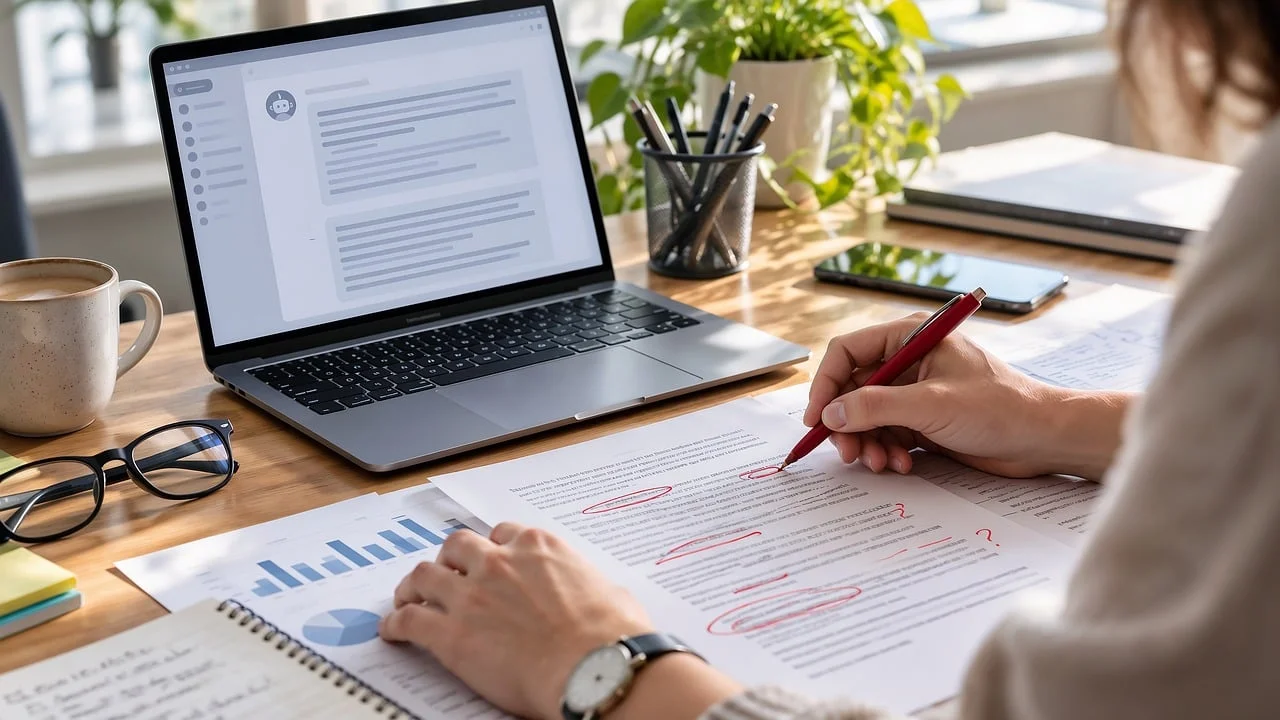
Prefira explicar o que chamou sua atenção e, quando fizer sentido, indicar o próximo passo. Em vez de “melhorar”, escreva: “O parágrafo apresenta a conclusão antes da justificativa. Podemos explicar o motivo primeiro e deixar a conclusão para o fim?” Esse formato demonstra respeito pelo trabalho de quem escreveu e oferece uma direção concreta.
Características de uma boa observação
O ideal é manter um tom objetivo, cordial e proporcional à importância do ponto levantado. Nem toda observação exige uma explicação extensa. Uma correção simples pode ser breve; já uma divergência sobre dados, estrutura ou interpretação merece mais contexto.
- Especificidade: indique qual é a dúvida ou o problema no trecho marcado.
- Objetividade: vá direto ao ponto e evite mensagens genéricas.
- Respeito: critique o conteúdo, não a pessoa que o produziu.
- Contexto: explique por que a alteração pode ser necessária.
- Encaminhamento: proponha uma ação, uma pergunta ou uma alternativa.
- Prioridade: sinalize quando um item for indispensável para a entrega.
O princípio de manter a comunicação clara também se aplica a ambientes digitais. Como referência ampla, a netiqueta reúne convenções de convivência na internet que incluem respeito, clareza e atenção ao contexto das mensagens. Em uma revisão, essas práticas ajudam a evitar que comentários técnicos pareçam ríspidos ou pessoais.
“As palavras são, na minha nada humilde opinião, nossa mais inesgotável fonte de magia.”
J. K. Rowling, Harry Potter e as Relíquias da Morte
Mesmo em documentos estritamente profissionais, a escolha das palavras influencia a qualidade da colaboração. Uma crítica formulada com precisão tende a ser melhor recebida e mais facilmente transformada em uma melhoria concreta no arquivo.
Como responder, resolver e acompanhar pendências
Receber um comentário não significa que você precise aceitar automaticamente a sugestão. Primeiro, leia a observação por completo e verifique o trecho a que ela se refere. Depois, decida se é necessário alterar o texto, explicar uma escolha editorial, buscar uma informação ou pedir mais detalhes à pessoa que comentou.
Quando a questão estiver resolvida, responda no próprio encadeamento. Uma resposta curta pode bastar: “A fonte foi incluída no parágrafo anterior” ou “Ajustei a redação para deixar o prazo mais claro”. Essa confirmação evita que o revisor tenha de procurar sozinho se a sugestão foi aplicada.
Quando marcar um comentário como resolvido
Marque como resolvido apenas depois de concluir a ação combinada. Se o comentário trouxer várias questões, responda a todas antes de encerrá-lo ou divida os assuntos em observações separadas. Isso torna o acompanhamento mais confiável e impede que um tema importante seja esquecido dentro de uma conversa genérica.
Em documentos extensos, crie uma rotina de revisão. Você pode filtrar comentários por autor, percorrer as observações abertas antes de compartilhar a versão final e conferir se há menções pendentes. Caso o arquivo tenha alto impacto, como um contrato ou relatório técnico, preserve uma cópia anterior antes de aceitar mudanças significativas.
Cuidados com privacidade, histórico e compartilhamento
Comentários podem conter informações internas, hipóteses de trabalho, dados pessoais ou opiniões que não devem circular na versão final de um documento. Por isso, antes de enviar um arquivo para clientes, instituições, candidatos, fornecedores ou público externo, revise os comentários abertos, resolvidos e ocultos conforme os recursos do editor utilizado.

Também é recomendável conferir as propriedades do arquivo e os dados de autoria. Alguns programas mantêm histórico de revisões e informações sobre quem criou ou editou o documento. Em situações sensíveis, utilize as ferramentas de inspeção disponíveis no programa para identificar elementos que não devem ser compartilhados.
Boas práticas para arquivos compartilhados
Use nomes de arquivo claros e evite enviar diversas versões sem critério. Uma convenção simples, como “rascunho”, “em revisão” e “final aprovado”, já reduz confusões. Para documentos colaborativos na nuvem, centralize o trabalho em um único link, em vez de baixar cópias e reenviá-las por diferentes canais.
Outra medida importante é limitar o acesso ao necessário. Dê permissão de comentário a quem só precisa revisar e mantenha a edição reservada a pessoas responsáveis pela redação final. Ao encerrar o projeto, revise a lista de pessoas com acesso e remova permissões que não façam mais sentido.
Perguntas frequentes
Posso adicionar um comentário sem selecionar texto?
Sim, em muitos editores é possível inserir comentários em um ponto específico do documento, mesmo sem destacar uma frase inteira. No entanto, selecionar o trecho relacionado costuma deixar a observação mais clara e facilita a navegação para quem vai respondê-la.
Quem pode ver os comentários de um documento?
Normalmente, os comentários são visíveis para pessoas que têm acesso ao arquivo, de acordo com as permissões configuradas. Em documentos compartilhados, confirme se usuários externos podem visualizar ou comentar antes de registrar informações confidenciais.
Excluir um comentário é igual a resolvê-lo?
Não necessariamente. Resolver indica que a pendência foi tratada e pode preservar o histórico da conversa, conforme a plataforma. Excluir remove a anotação e pode dificultar a consulta posterior. Use a exclusão para mensagens duplicadas, enganosas ou que não precisam ser registradas.
É possível imprimir um documento com os comentários?
Em vários editores, sim. O Word, por exemplo, oferece opções de impressão que podem incluir marcações e comentários. Antes de imprimir ou gerar um PDF, verifique a prévia para confirmar se as observações serão exibidas ou se o arquivo deve sair limpo, sem elementos de revisão.
Conclusão
Comentários transformam a revisão de documentos em um processo mais organizado, transparente e colaborativo. Ao vincular cada observação a um trecho específico, eles evitam dúvidas sobre o contexto e ajudam autores, revisores e responsáveis pela aprovação a acompanhar as decisões tomadas.
Para usar o recurso com eficiência, selecione o trecho certo, escreva mensagens claras, responda às pendências no próprio documento e resolva cada conversa somente depois de concluir a ação necessária. Por fim, antes de compartilhar a versão definitiva, confira permissões, comentários remanescentes e informações que não devem ficar visíveis.
Referências
- Microsoft Support — Usar comentários em um documento do Word.
- Google Docs Editores Ajuda — Adicionar comentários e atribuir tarefas.
- Google Docs Editores Ajuda — Compartilhar arquivos do Google Drive.
- Microsoft Support — Controlar alterações no Word.
Escrito por
Editor-chefe e redator
Editor-chefe do O Valor da Educação, escreve tutoriais e guias de tecnologia com foco em clareza, pesquisa cuidadosa e aplicação prática no dia a dia.