
Como fazer backup das fotos no Google Fotos com segurança
Entenda como fazer backup das fotos no Google Fotos pelo celular ou computador. Veja como ativar a sincronização, escolher a qualidade dos arquivos, usar dados móveis com cuidado, conferir o envio e manter uma cópia adicional das imagens importantes.
As fotos guardam registros pessoais, profissionais e familiares que podem desaparecer em poucos segundos após uma perda, roubo, defeito ou troca de celular. Por isso, criar uma rotina de cópia é uma das medidas mais úteis para reduzir o risco de perder imagens importantes. O Google Fotos oferece recursos para enviar fotos e vídeos da biblioteca do dispositivo para uma conta do Google, permitindo acessá-los posteriormente em diferentes aparelhos conectados.
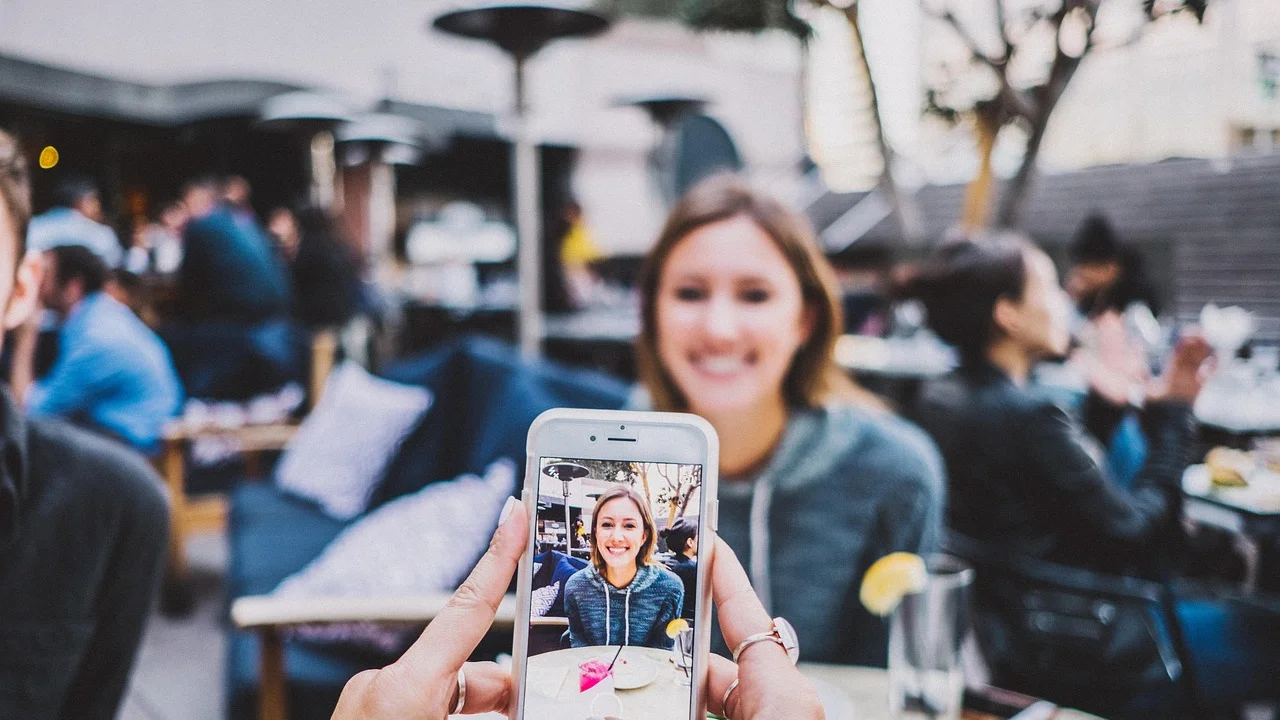
Entender como fazer backup das fotos no Google Fotos envolve mais do que apertar um botão. É necessário conferir a conta usada, decidir se o envio será feito apenas por Wi-Fi, verificar quais pastas do aparelho entrarão na cópia e acompanhar o espaço de armazenamento disponível. Esses cuidados evitam surpresas, como imagens que ficaram de fora ou envios interrompidos.
Também é importante distinguir backup de simples organização. Quando o envio está concluído, os arquivos ficam associados à sua conta e podem ser consultados pelo aplicativo ou pelo navegador. Ainda assim, fotos realmente insubstituíveis merecem uma cópia adicional em outro local, como computador ou unidade externa.
O que acontece quando as fotos entram no backup
Ao ativar o backup, o aplicativo localiza imagens e vídeos armazenados no aparelho e os envia para a conta Google selecionada. Depois do envio, esses itens passam a aparecer na biblioteca do Google Fotos em dispositivos nos quais você entrar com a mesma conta. A disponibilidade depende de conexão com a internet e de espaço de armazenamento na conta.
O serviço não funciona como uma cópia física ilimitada do telefone. Ele sincroniza os arquivos selecionados com a biblioteca on-line, e alterações feitas nessa biblioteca podem ter efeito em outros dispositivos vinculados. Portanto, antes de apagar algo, vale observar se o item está marcado como enviado e compreender a opção usada para a exclusão.
Backup não é o mesmo que liberar espaço
Fazer backup significa criar uma cópia na nuvem. Já a função de liberar espaço remove do celular os arquivos locais que já foram enviados com êxito. Essa pode ser uma solução útil para aparelhos com pouca memória, mas exige atenção: sem internet, as fotos removidas do dispositivo poderão não estar disponíveis para visualização em resolução completa até que sejam carregadas novamente.
Em geral, o caminho mais prudente é confirmar primeiro que o envio terminou e abrir algumas imagens pela biblioteca on-line. Só então considere liberar espaço. Para registros muito importantes, mantenha uma terceira cópia fora da conta, pois uma estratégia de proteção mais robusta não depende de um único serviço.
Conta certa, biblioteca certa
Um erro comum é ativar a sincronização na conta errada, especialmente em celulares que alternam entre perfil pessoal, profissional ou familiar. Antes de iniciar, toque na foto ou letra do perfil no aplicativo e confira o endereço exibido. É nessa conta que as fotos serão associadas e onde o armazenamento será consumido.
Se mais de uma pessoa utiliza o aparelho, evite misturar bibliotecas sem consentimento. Cada usuário deve preferir sua própria conta, protegida por senha forte e verificação em duas etapas. Isso ajuda a separar arquivos e reduz a exposição indevida de imagens pessoais.
Antes de começar: faça uma verificação rápida
Alguns minutos de preparação evitam interrupções e consumo inesperado do plano de dados. Atualize o aplicativo pela loja oficial do sistema, conecte o telefone a uma rede Wi-Fi confiável e, se houver muitas fotos ou vídeos, deixe o aparelho carregando. Arquivos de vídeo, principalmente em alta resolução, podem exigir bastante tempo para terminar o envio.
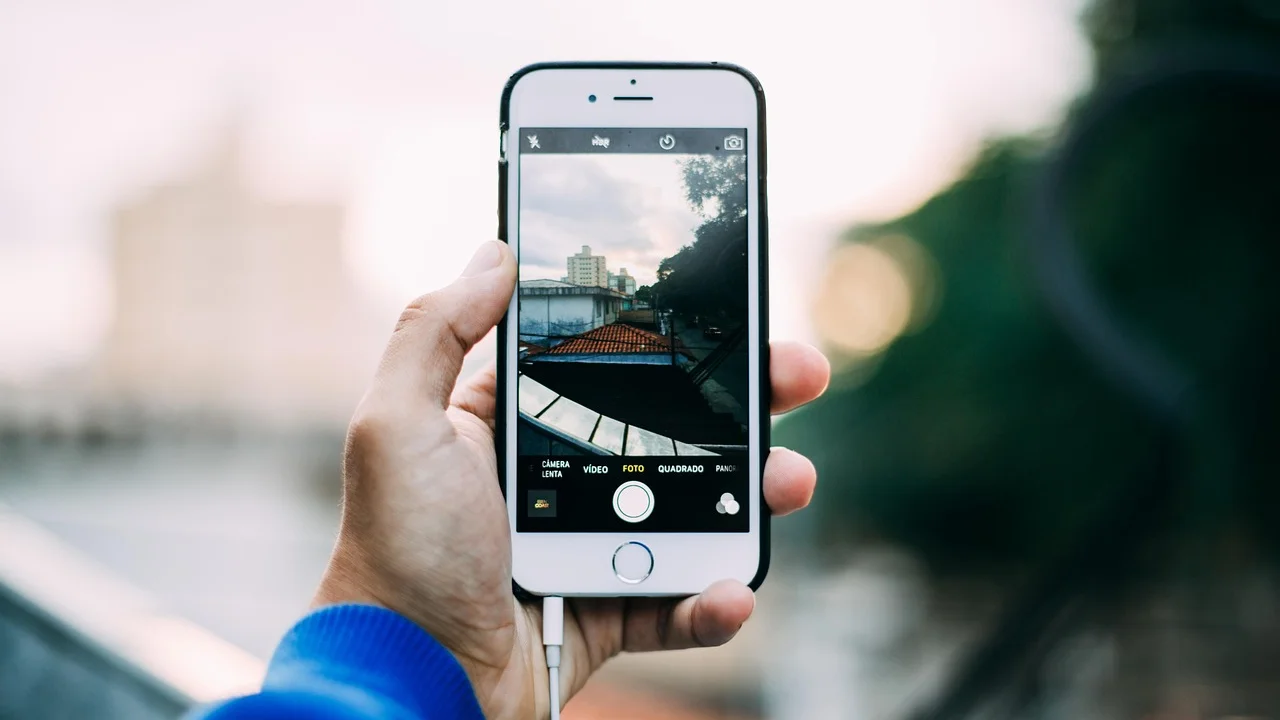
Também confira se a conta possui espaço disponível. O armazenamento do Google é compartilhado por serviços vinculados à mesma conta, incluindo e-mail e arquivos armazenados em nuvem. Quando o limite é alcançado, o backup pode parar até que haja espaço novamente ou que você reorganize os dados.
- Confirme o endereço da conta Google que receberá as fotos.
- Atualize o aplicativo Google Fotos no Android ou no iPhone.
- Conecte-se ao Wi-Fi se quiser evitar gasto de dados móveis.
- Mantenha o celular na tomada durante bibliotecas grandes.
- Verifique o espaço disponível antes de enviar muitos vídeos.
- Desbloqueie o aparelho periodicamente se perceber que o processo está lento.
Não é necessário apagar fotos antigas para iniciar a cópia. Na verdade, apagar arquivos antes de confirmar o backup é uma prática arriscada. O ideal é deixar o aplicativo analisar a biblioteca, aguardar o status de conclusão e só depois decidir o que fazer com a memória interna do aparelho.
Como ativar o backup no celular
O procedimento é semelhante em Android e iPhone, embora alguns nomes de menus possam variar de acordo com a versão do aplicativo e do sistema. No Android, o Google Fotos frequentemente já vem instalado. No iPhone, é preciso baixar o aplicativo pela App Store e autorizar o acesso às fotos para que ele consiga visualizar os arquivos escolhidos.
Siga o passo a passo abaixo com atenção. Caso uma tela apresente opção de conta, selecione a conta que você deseja usar de forma permanente para sua biblioteca. Trocar de conta depois pode causar confusão sobre onde cada conjunto de imagens está armazenado.
- Abra o aplicativo Google Fotos no celular.
- Entre com sua conta Google, caso ainda não esteja conectado.
- Toque na imagem de perfil ou na inicial da conta, no canto superior do aplicativo.
- Localize a opção relacionada a Backup e toque nela.
- Ative a chave de backup, se ela estiver desativada.
- Confirme a conta selecionada e revise as preferências de qualidade e uso de dados.
- Deixe o aplicativo aberto por alguns minutos e acompanhe a mensagem de progresso.
Quando o envio começar, o aplicativo pode informar quantos itens faltam ou exibir uma indicação de que o backup está em andamento. Não há problema em usar o celular enquanto isso acontece, mas o processo pode ficar mais lento se a conexão estiver instável, se o modo de economia de bateria limitar atividades em segundo plano ou se houver muitos vídeos.
Permissões no iPhone e no Android
No iPhone, o Google Fotos precisa de permissão para acessar a fototeca. Caso você permita apenas fotos selecionadas, somente esses itens poderão ser copiados. Para uma cópia completa, revise a autorização nas configurações do iOS e escolha o nível de acesso compatível com o que deseja enviar.
No Android, o aplicativo também precisa de permissão para fotos e vídeos. Alguns fabricantes impõem restrições de bateria que podem interromper aplicativos em segundo plano. Se o backup não avança, procure nas configurações do aparelho opções de bateria, atividade em segundo plano ou economia de energia e permita que o Google Fotos funcione normalmente.
Escolha de qualidade, rede e armazenamento
Nas configurações do backup, você encontrará opções relacionadas à qualidade dos arquivos enviados. Em linhas gerais, há uma modalidade voltada a preservar a qualidade original e outra destinada a otimizar o armazenamento. A melhor decisão depende do tipo de conteúdo que você produz, do espaço disponível e do uso que fará dessas imagens no futuro.

Quem fotografa documentos, trabalhos profissionais, impressões em alta qualidade ou vídeos importantes tende a valorizar a preservação do arquivo original. Para registros cotidianos e consulta em tela, uma opção de economia de espaço pode ser suficiente. Leia a descrição exibida no aplicativo antes de confirmar, pois os detalhes podem mudar conforme a plataforma e as políticas do serviço.
| Configuração | Quando costuma ser indicada | Ponto de atenção |
|---|---|---|
| Qualidade original | Fotos e vídeos que exigem maior fidelidade ao arquivo capturado. | Ocupa mais espaço da conta com o passar do tempo. |
| Economia de armazenamento | Bibliotecas grandes e uso predominante em celular, compartilhamento e visualização. | Os arquivos podem ser otimizados para reduzir o uso de espaço. |
| Backup apenas por Wi-Fi | Planos móveis limitados ou bibliotecas com muitos vídeos. | O envio dependerá de conexão sem fio disponível. |
| Backup com dados móveis | Necessidade de cópia imediata fora de casa ou do escritório. | Pode consumir franquia rapidamente, sobretudo com vídeos. |
Evite supor que todo conteúdo será enviado no mesmo instante. A velocidade depende da qualidade da rede, do tamanho total da biblioteca, da bateria e das regras do sistema operacional. Se estiver viajando ou usando uma rede pública, aguarde uma conexão confiável para enviar arquivos sensíveis ou muito grandes.
Como reduzir o consumo de dados
Nas preferências de backup, procure controles de uso de dados móveis. Desative o envio por rede celular se seu plano tiver franquia reduzida ou se você não quiser que vídeos sejam enviados fora do Wi-Fi. Quando a cópia for urgente, avalie enviar apenas um conjunto pequeno de imagens indispensáveis e deixar o restante para depois.
Outra medida simples é separar a organização do envio. Em vez de editar, compartilhar e carregar centenas de arquivos simultaneamente, priorize o backup inicial em uma rede estável. Depois, mantenha a sincronização ativada para que as novas capturas sejam copiadas gradualmente.
Inclua pastas do dispositivo sem copiar conteúdo desnecessário
A câmera é normalmente a pasta mais importante, mas muitas fotos não ficam nela. Imagens recebidas em aplicativos de mensagens, capturas de tela, downloads e arquivos de editores podem estar em pastas diferentes. O Google Fotos permite analisar e, em certos aparelhos, escolher quais dessas pastas serão incluídas no backup.
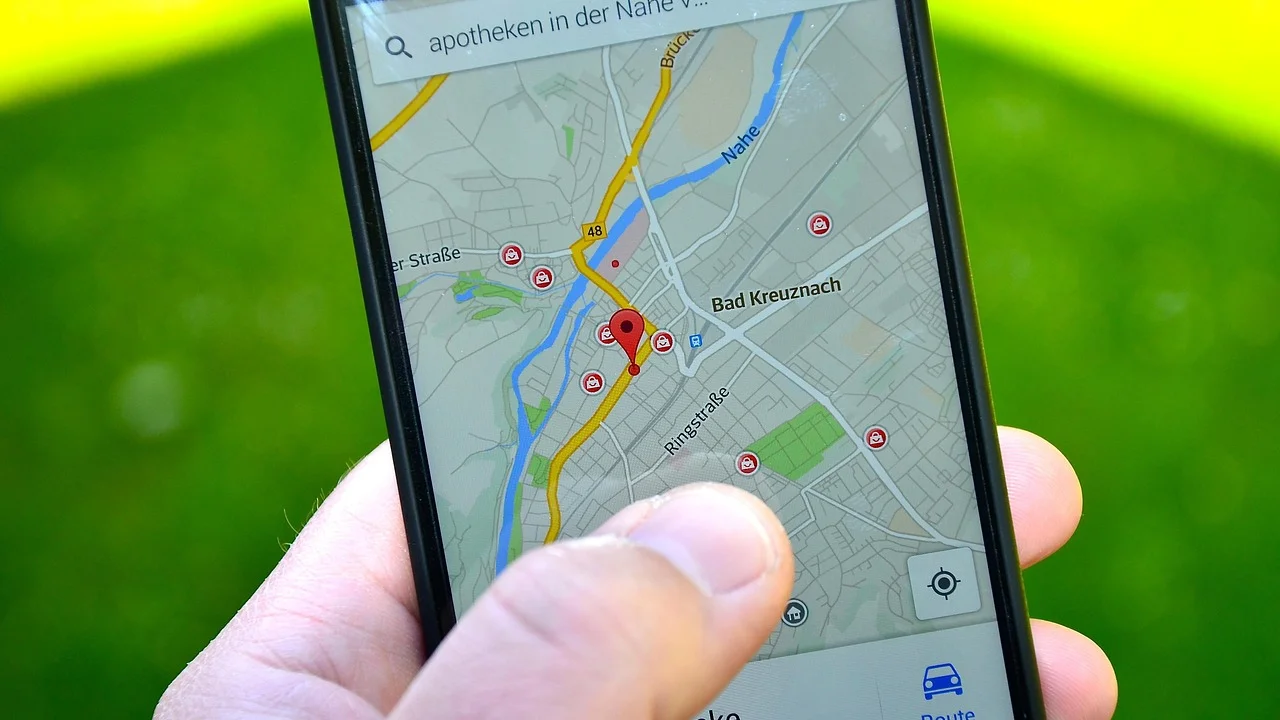
Essa seleção deve ser feita com critério. Copiar tudo indiscriminadamente pode lotar a biblioteca com memes, duplicatas, recibos temporários e imagens de grupos. Por outro lado, deixar de selecionar uma pasta pode resultar na perda de fotos relevantes que você imaginava estarem protegidas.
Pastas que merecem revisão
Verifique, em especial, pastas de aplicativos de mensagens e de downloads. Se você recebe muitas imagens em conversas, pode fazer sentido deixar o backup desligado nessa pasta e salvar manualmente apenas os arquivos que deseja manter. Capturas de tela também podem ser úteis para trabalho e estudos, mas geralmente acumulam material descartável.
Faça uma revisão periódica da biblioteca local. Arquivos repetidos e vídeos longos sem utilidade consomem tanto o armazenamento do telefone quanto o espaço da conta. Organizar antes ou depois do backup é válido, desde que você não exclua o original antes de ter certeza de que existe uma cópia íntegra onde precisa estar.
Como confirmar se o backup terminou
Não confie apenas na impressão de que as fotos aparecem na grade do aplicativo. Em alguns casos, o aplicativo mostra arquivos locais junto aos itens já sincronizados. Para confirmar, abra o menu do perfil e observe o status de backup. Mensagens como “backup concluído” ou a ausência de itens pendentes indicam que o processo terminou.
Uma verificação adicional é acessar sua biblioteca por outro dispositivo ou pelo navegador, entrando na mesma conta. Procure uma foto recente e outra mais antiga, abra os arquivos e confirme se aparecem corretamente. Essa checagem é particularmente importante antes de restaurar o celular, trocar de aparelho ou usar a função de liberar espaço.
“Lots of copies keep stuff safe.”
LOCKSS Program, princípio de preservação digital cujo nome significa “Lots of Copies Keep Stuff Safe”.
O princípio é simples: cópias em locais diferentes reduzem o impacto de uma falha isolada. Para criar uma camada extra, você pode usar o recurso oficial de exportação de dados da conta ou transferir periodicamente seus arquivos para um computador. Consulte a página do Google Takeout para entender as opções de exportação da sua biblioteca.
O que fazer quando o envio fica parado
Se o status não muda por muito tempo, comece pelo básico: teste outra rede Wi-Fi, confirme o espaço disponível na conta e reinicie o aplicativo. Verifique também se a data e a hora do telefone estão automáticas, pois configurações incorretas podem afetar serviços de sincronização.
Em seguida, atualize o aplicativo e confira as permissões de fotos, vídeos e rede. No Android, desative temporariamente restrições severas de bateria para o aplicativo. No iPhone, confira se o acesso à fototeca não está limitado a um conjunto de imagens. Se o problema persistir, consulte a documentação de suporte do serviço antes de sair da conta ou limpar dados do aplicativo.
Segurança e privacidade da sua biblioteca
Uma conta que reúne anos de fotografias precisa de proteção equivalente à importância desses arquivos. Use uma senha exclusiva, longa e difícil de adivinhar. Ative a verificação em duas etapas para que o acesso exija uma confirmação extra além da senha, especialmente ao entrar em um dispositivo novo.
Também revise os aparelhos conectados à conta e remova sessões desconhecidas. Evite fazer login em computadores públicos; se for inevitável, não salve a senha no navegador e encerre a sessão ao terminar. Para orientações oficiais sobre proteção da conta, a página de verificação em duas etapas do Google explica as formas disponíveis de confirmação.
Álbuns compartilhados exigem atenção
Compartilhar um álbum não significa entregar acesso completo à biblioteca, mas ainda é necessário revisar quem pode visualizar o conteúdo e se há opções que permitem colaboração. Antes de enviar links para grupos, confira se as imagens não mostram documentos, localização, crianças ou informações que você prefere manter restritas.
Se uma foto não deve circular, não dependa apenas de configurações de álbum. Qualquer pessoa com acesso pode fazer capturas de tela ou baixar conteúdo, conforme as permissões e o dispositivo. A escolha mais segura para imagens muito sensíveis é não compartilhá-las em grupos amplos.
Perguntas frequentes
O backup do Google Fotos apaga as fotos do celular?
Não. Ativar o backup apenas envia uma cópia dos itens para a conta. A remoção de arquivos locais só acontece se você apagar manualmente ou usar uma função específica para liberar espaço após a confirmação de que os itens foram enviados.
Posso fazer backup das fotos usando dados móveis?
Sim, desde que essa opção esteja habilitada nas configurações do aplicativo. Porém, fotos e principalmente vídeos podem consumir bastante franquia. Para bibliotecas grandes, o mais recomendado é usar Wi-Fi estável.
Por que algumas imagens não aparecem no Google Fotos?
Elas podem estar em uma pasta que não foi incluída no backup, sem permissão de acesso ou ainda aguardando envio. Verifique as pastas do dispositivo, o status do backup, a conexão e o espaço disponível na conta.
Como recuperar as fotos em um celular novo?
Instale o Google Fotos, entre com a mesma conta usada no backup e aguarde o carregamento da biblioteca. As imagens sincronizadas poderão ser visualizadas. Se precisar de arquivos locais no novo aparelho, use as opções de download disponíveis para cada foto ou álbum.
Conclusão
Manter uma cópia das imagens no Google Fotos é uma forma prática de reduzir riscos durante trocas de aparelho, falhas de armazenamento e perdas acidentais. O processo funciona melhor quando a conta correta está selecionada, as permissões foram concedidas, a rede é adequada e o espaço disponível é acompanhado regularmente.
Depois de ativar o backup, confira se ele terminou antes de excluir itens do telefone. Escolha com cuidado as pastas que entrarão na sincronização, proteja a conta com verificação em duas etapas e mantenha uma cópia adicional das fotos mais valiosas. Assim, sua biblioteca fica mais organizada, acessível e preparada para imprevistos.
Referências
- Google Ajuda — Fazer backup de fotos e vídeos.
- Google Ajuda — Gerenciar o armazenamento da Conta do Google.
- Google Safety Center — Verificação em duas etapas.
- LOCKSS Program — Lots of Copies Keep Stuff Safe.
Escrito por
Editor-chefe e redator
Editor-chefe do O Valor da Educação, escreve tutoriais e guias de tecnologia com foco em clareza, pesquisa cuidadosa e aplicação prática no dia a dia.