
Como acessar outro PC pela rede local com segurança
Acessar outro computador na mesma rede pode facilitar suporte, transferência de arquivos e trabalho remoto. Entenda como identificar os dispositivos, ativar compartilhamentos, configurar a Área de Trabalho Remota do Windows e aplicar cuidados essenciais de segurança.
Saber como acessar outro PC pela rede local é útil em casas, pequenos escritórios, laboratórios e ambientes de trabalho com mais de um computador. A conexão entre máquinas da mesma rede permite compartilhar pastas, transferir arquivos, usar impressoras e, quando necessário, controlar a área de trabalho de outro dispositivo sem depender da internet.
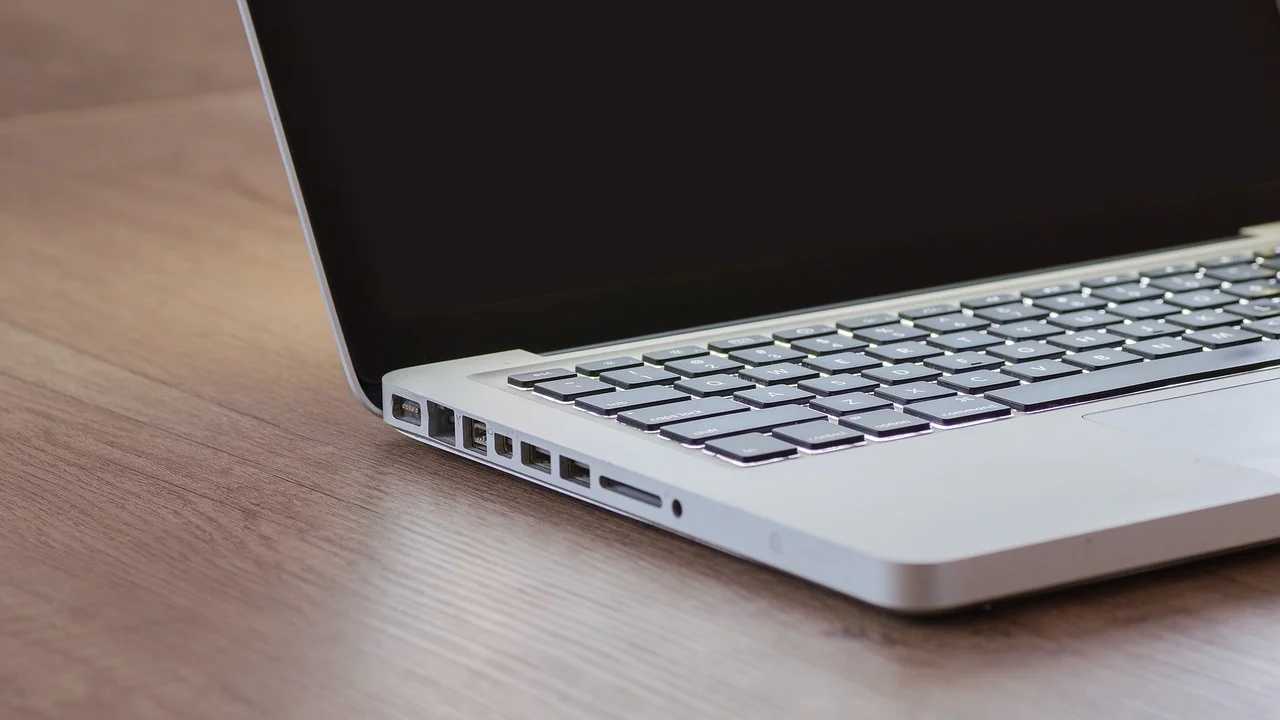
Há diferenças importantes entre abrir uma pasta compartilhada e assumir o controle de outro computador. O primeiro caso depende das permissões de rede e costuma ser suficiente para copiar documentos. O segundo exige uma ferramenta de acesso remoto, como a Área de Trabalho Remota do Windows, e requer credenciais autorizadas do usuário da máquina de destino.
Este guia explica os métodos mais seguros e práticos para conectar computadores na mesma rede, com foco no Windows. As etapas podem variar um pouco conforme a edição e a versão do sistema operacional, mas os princípios de identificação da rede, permissões e proteção de contas permanecem os mesmos.
Entenda o que é necessário antes de conectar
Uma rede local, também chamada de LAN, é o conjunto de dispositivos conectados ao mesmo roteador, switch ou ponto de acesso. Em uma residência, por exemplo, computadores conectados ao Wi-Fi do mesmo roteador geralmente fazem parte da mesma rede local. Em empresas, podem existir redes separadas por setores, regras de firewall e permissões administradas pela equipe de TI.
Para que um PC encontre o outro, ambos precisam estar ligados, conectados à rede correta e autorizados a se comunicar. Computadores em uma rede Wi-Fi de convidados, por exemplo, normalmente ficam isolados dos demais aparelhos. Da mesma forma, um firewall pode bloquear o compartilhamento mesmo quando os dispositivos parecem estar na mesma conexão.
Os dois tipos de acesso mais comuns
O compartilhamento de arquivos permite visualizar pastas ou impressoras disponibilizadas por outro computador. É a escolha adequada para mover arquivos, centralizar documentos ou acessar uma pasta de trabalho sem controlar a tela do outro PC.
Já o acesso à área de trabalho remota permite usar a interface da máquina de destino: abrir programas, consultar configurações e executar tarefas como se a pessoa estivesse diante dela. Esse método exige atenção especial, pois oferece um nível de controle maior e não deve ser ativado sem autorização explícita.
| Objetivo | Método indicado | O que é necessário | Uso mais comum |
|---|---|---|---|
| Copiar ou consultar documentos | Compartilhamento de pasta | Rede privada e permissões na pasta | Arquivos entre PCs da casa ou escritório |
| Usar uma impressora conectada a outro PC | Compartilhamento de impressora | Impressora e computador anfitrião ligados | Impressão em rede local |
| Controlar o outro computador | Área de Trabalho Remota | Windows compatível, usuário autorizado e rede privada | Suporte técnico e trabalho em outro PC |
| Obter ajuda pontual | Assistência Remota ou ferramenta aprovada | Aceite do usuário e código de sessão, quando aplicável | Atendimento acompanhado |
Verifique a rede e identifique o computador de destino
Antes de alterar configurações, confirme se os dois computadores estão conectados ao mesmo roteador. Compare o nome da rede Wi-Fi ou verifique os cabos Ethernet. Se um PC estiver conectado a uma VPN corporativa, ele pode seguir regras diferentes e deixar de enxergar recursos locais. Em caso de ambiente profissional, respeite as políticas internas antes de tentar qualquer conexão.
No Windows, também é importante definir o perfil da conexão como Rede privada quando ela for confiável, como a rede doméstica ou a rede interna da empresa autorizada. Redes públicas, como as de aeroportos, hotéis e cafés, devem continuar com o perfil público, pois esse modo restringe a descoberta de dispositivos e reduz a exposição do computador.
Descubra o nome do PC e o endereço IP
O nome do computador costuma ser a forma mais simples de encontrá-lo no Explorador de Arquivos. Na máquina de destino, abra Configurações, entre em Sistema e procure a área Sobre para localizar o nome do dispositivo. Anote-o exatamente como aparece, pois será útil ao digitar um caminho de rede.
O endereço IP local é outra forma de identificação. Abra o Prompt de Comando no computador de destino, digite ipconfig e localize o campo “Endereço IPv4” do adaptador que está em uso. Endereços locais normalmente têm formatos como 192.168.x.x ou 10.x.x.x. Esse número vale dentro da rede e pode mudar com o tempo, especialmente se for fornecido automaticamente pelo roteador.
Conhecer a estrutura de uma rede de computadores ajuda a entender por que nome, IP, permissões e regras do roteador influenciam o acesso. Ter o IP não concede acesso por si só: o computador de destino precisa oferecer algum recurso compartilhado e permitir que seu usuário o utilize.
Ative a descoberta de rede e o compartilhamento
Para localizar computadores e pastas com facilidade, ative a descoberta de rede apenas em conexões privadas. No Windows, abra o Painel de Controle, acesse “Rede e Internet”, depois “Central de Rede e Compartilhamento” e selecione “Alterar as configurações de compartilhamento avançadas”. Nas opções do perfil privado, habilite a descoberta de rede e o compartilhamento de arquivos e impressoras.
Em versões recentes do sistema, parte dessas configurações também pode ser acessada por Configurações, em Rede e Internet. A nomenclatura pode mudar, mas a finalidade é a mesma: permitir que o PC seja detectado e que os serviços de compartilhamento funcionem na rede confiável. Evite habilitar essas opções no perfil público.
Como compartilhar uma pasta específica
Em vez de expor unidades inteiras do computador, compartilhe apenas as pastas necessárias. Crie, se fizer sentido, uma pasta exclusiva para arquivos de rede. Clique com o botão direito nela, abra Propriedades, entre na guia Compartilhamento e use as opções de compartilhamento avançado ou o assistente de compartilhamento disponível.
Defina quem pode ler e quem pode modificar os arquivos. A permissão de leitura permite abrir e copiar itens; a de alteração permite criar, editar e excluir arquivos. Em ambientes com mais de uma pessoa, prefira contas individuais e permissões mínimas. Dar acesso amplo a “Todos” pode ser prático em uma rede doméstica controlada, mas deve ser avaliado com cuidado.
- Compartilhe somente pastas destinadas à colaboração.
- Use nomes claros, como “Documentos_Equipe” ou “Transferencias”.
- Evite guardar senhas, documentos sigilosos ou cópias de segurança em pastas abertas a vários usuários.
- Revise periodicamente quem tem permissão para ler ou alterar os arquivos.
- Desative o compartilhamento quando ele não for mais necessário.
Acesse arquivos de outro PC pelo Explorador
Depois que a pasta estiver compartilhada, abra o Explorador de Arquivos no computador que fará o acesso. Na barra de endereço, digite duas barras invertidas seguidas pelo nome do computador: \\NOME-DO-PC. Se o nome não for localizado, tente o endereço IP no formato \\192.168.1.50, substituindo o exemplo pelo IP real da máquina de destino.
Se tudo estiver configurado corretamente, aparecerão as pastas e impressoras compartilhadas. Ao abrir uma pasta protegida, o Windows pode pedir um nome de usuário e uma senha do computador de destino. Use uma conta que tenha permissão nessa máquina; não use credenciais de terceiros nem tente contornar a autenticação.
Mapeie uma unidade de rede para facilitar o uso
Se você acessa a mesma pasta com frequência, é possível mapeá-la como uma unidade. No Explorador de Arquivos, clique em “Este Computador” e procure a opção “Mapear unidade de rede”. Escolha uma letra disponível, informe o caminho da pasta compartilhada, como \\NOME-DO-PC\PastaCompartilhada, e confirme.
A unidade passará a aparecer junto com os discos locais. Marque a opção de reconectar ao entrar somente se esse compartilhamento for confiável e fizer parte da sua rotina. Caso as credenciais sejam alteradas ou o computador de origem fique indisponível, o mapeamento poderá solicitar nova autenticação ou apresentar erro.
- Confirme que os dois PCs estão na mesma rede privada.
- Ative descoberta de rede e compartilhamento no PC que oferecerá a pasta.
- Compartilhe uma pasta e ajuste as permissões de usuários.
- No outro computador, abra o Explorador de Arquivos.
- Digite o caminho com o nome ou IP do PC de destino.
- Informe as credenciais autorizadas, se forem solicitadas.
- Mapeie a pasta como unidade de rede se o acesso for recorrente.
Use a Área de Trabalho Remota com autorização
Quando a necessidade é controlar o outro computador, a ferramenta nativa mais conhecida é a Área de Trabalho Remota. O computador que será acessado precisa aceitar conexões remotas. Em geral, as edições Windows Pro, Enterprise e Education podem atuar como anfitriãs do recurso; edições Home normalmente podem se conectar a outro PC, mas não receber conexões de Área de Trabalho Remota de forma nativa.

No PC de destino, abra Configurações, entre em Sistema e procure “Área de Trabalho Remota”. Ative o recurso somente se você tiver autorização para administrá-lo. Anote o nome do dispositivo e mantenha o computador ligado durante o uso. Para maior proteção, deixe habilitada a autenticação em nível de rede, quando disponível.
Como iniciar a conexão
No computador de origem, pesquise por “Conexão de Área de Trabalho Remota” no menu Iniciar. Digite o nome do PC ou seu IP local, selecione Conectar e informe as credenciais de uma conta autorizada no dispositivo remoto. A sessão abrirá uma janela com a área de trabalho do outro computador.
Antes de se conectar, use “Mostrar opções” para ajustar resolução, redirecionamento de impressoras, área de transferência e unidades locais. Evite compartilhar discos inteiros sem necessidade. Se for transferir arquivos, uma pasta compartilhada pode ser mais simples e gerar menos riscos do que liberar todos os recursos locais para a sessão remota.
“A segurança é um processo, não um produto.”
Bruce Schneier, especialista em segurança da informação
Essa ideia é especialmente relevante para acesso remoto. Uma ferramenta confiável não elimina a necessidade de senhas fortes, atualizações, permissões bem definidas e atenção a quem está conectado. A configuração deve ser revisada sempre que houver troca de usuários, mudança de roteador ou alteração na finalidade do compartilhamento.
Proteja o acesso entre computadores
O fato de o acesso ocorrer dentro de casa ou do escritório não significa que a segurança pode ser ignorada. Dispositivos conectados à mesma rede podem ser afetados por programas maliciosos, contas comprometidas ou configurações excessivamente abertas. O princípio mais seguro é conceder somente os acessos indispensáveis, pelo menor tempo necessário.
Utilize contas com senha forte em todos os computadores que compartilham recursos. Contas sem senha podem impedir certos métodos de autenticação e tornam a proteção muito mais fraca. Mantenha o Windows, o roteador e os programas de segurança atualizados, pois correções de falhas são parte essencial da defesa de uma rede local.
Boas práticas que reduzem riscos
Não confunda acesso dentro da LAN com acesso pela internet. Encaminhar portas no roteador para permitir conexão externa expõe serviços da sua rede e exige conhecimento técnico adicional. Para necessidades fora de casa ou do escritório, prefira soluções corporativas aprovadas ou conexões protegidas por VPN configurada corretamente. A orientação do Gabinete de Segurança Institucional sobre cibersegurança reforça a importância de boas práticas de proteção, atualização e uso responsável de recursos digitais.
Também vale desativar o acesso remoto quando ele for temporário. Em um suporte pontual, finalize a sessão, remova usuários adicionais autorizados e confira se a opção de Área de Trabalho Remota continua necessária. Para pastas compartilhadas, revise permissões e elimine compartilhamentos antigos que ficaram esquecidos.
- Prefira rede Wi-Fi protegida por senha forte e criptografia atual.
- Não use redes públicas para compartilhar arquivos ou habilitar descoberta de rede.
- Crie uma conta exclusiva e limitada para usos administrativos recorrentes, quando apropriado.
- Ative bloqueio de tela e configure o computador para exigir senha ao retornar.
- Faça cópias de segurança antes de permitir alterações importantes em arquivos compartilhados.
- Desconfie de pedidos inesperados de acesso remoto, mesmo quando parecem vir de conhecidos.
Resolva problemas comuns de conexão
Se o outro PC não aparece na seção Rede do Explorador de Arquivos, isso não significa necessariamente que ele está inacessível. Tente abrir diretamente o caminho usando o nome do computador ou o endereço IP. Confira se ambos os aparelhos estão conectados à mesma faixa de rede e se a conexão foi classificada como privada.
Firewalls também podem bloquear a descoberta de rede, o compartilhamento de arquivos ou a Área de Trabalho Remota. Em vez de desativar toda a proteção, verifique se as regras correspondentes estão permitidas no perfil privado. Desligar o firewall completamente deve ser uma medida excepcional e temporária para diagnóstico, seguida da reativação imediata.
Erros de senha, permissão e disponibilidade
Quando o Windows pede credenciais repetidamente, verifique se você está usando o usuário do computador de destino. Em alguns casos, é preciso informar o nome no formato NOME-DO-PC\usuario ou usar o e-mail associado à conta Microsoft, conforme a configuração do sistema. Confirme ainda se a conta possui senha e permissão na pasta ou no recurso remoto.
Se a conexão remota falhar, confirme se o computador de destino está ligado, acordado e com a Área de Trabalho Remota habilitada. Laptops podem entrar em suspensão ao fechar a tampa ou após um período de inatividade, interrompendo o acesso. Em redes corporativas, bloqueios por políticas de segurança podem exigir ajuda do administrador responsável.
Perguntas frequentes
Posso acessar outro PC pela rede local sem internet?
Sim. Se os computadores estiverem conectados ao mesmo roteador, switch ou rede Wi-Fi local, o compartilhamento de arquivos e a Área de Trabalho Remota podem funcionar sem acesso à internet. O roteador continua sendo necessário para organizar a comunicação, mas não é preciso que ele esteja conectado à internet para esses recursos locais.
Qual é a diferença entre nome do computador e endereço IP?
O nome do computador é um identificador legível, como “PC-ESCRITORIO”. O IP é um endereço numérico usado pela rede, como 192.168.1.50. O nome costuma ser mais fácil de memorizar, enquanto o IP pode ajudar em testes quando a descoberta de nomes falha.
É seguro deixar a Área de Trabalho Remota ativada?
Pode ser seguro em uma rede privada bem protegida, desde que haja contas com senhas fortes, atualizações instaladas, autenticação em nível de rede e acesso limitado a usuários autorizados. Se o recurso não é usado continuamente, a prática mais prudente é desativá-lo após concluir a necessidade.
Por que não consigo abrir uma pasta mesmo vendo o PC na rede?
Ver o computador apenas confirma que ele foi descoberto na rede. A abertura da pasta depende de ela estar compartilhada e de seu usuário ter permissão para acessá-la. Verifique as permissões de compartilhamento e de segurança da pasta no PC de origem, além das credenciais informadas na conexão.
Conclusão
Acessar outro computador pela rede local pode simplificar tarefas cotidianas, desde o envio de documentos até o suporte a um familiar ou colega. O caminho adequado depende do objetivo: use compartilhamento de pastas para arquivos e impressoras; use a Área de Trabalho Remota apenas quando for realmente necessário controlar o outro PC.
Uma configuração segura começa com rede privada confiável, contas protegidas por senha, permissões restritas e atualizações em dia. Ao limitar o acesso ao necessário, conferir as credenciais e desativar recursos temporários depois do uso, você aproveita a praticidade da rede local sem transformar computadores pessoais em pontos desprotegidos.
Referências
- Microsoft Support — Compartilhamento de arquivos em uma rede no Windows.
- Microsoft Support — Como usar a Área de Trabalho Remota.
- Centro de Estudos, Resposta e Tratamento de Incidentes de Segurança no Brasil (CERT.br) — Cartilha de Segurança para Internet.
- Gabinete de Segurança Institucional — Cibersegurança.
Escrito por
Editor-chefe e redator
Editor-chefe do O Valor da Educação, escreve tutoriais e guias de tecnologia com foco em clareza, pesquisa cuidadosa e aplicação prática no dia a dia.