
Como usar o YouTube Music offline sem gastar dados
Usar o YouTube Music offline permite ouvir músicas, álbuns e playlists sem depender de Wi-Fi ou dados móveis. Entenda os requisitos do recurso, saiba baixar conteúdos, ativar downloads inteligentes, economizar espaço e resolver falhas comuns no aplicativo.
Ouvir música sem conexão é uma solução prática para viagens, deslocamentos, lugares com sinal instável e momentos em que o plano de dados precisa ser preservado. No YouTube Music, o modo offline funciona por meio do download prévio de músicas, álbuns, playlists e outros conteúdos compatíveis diretamente no aplicativo.

Para aproveitar esse recurso, é importante entender que baixar não é o mesmo que salvar um arquivo de áudio comum no celular. Os downloads ficam protegidos dentro do app, dependem de uma assinatura compatível e precisam ser gerenciados para não ocupar espaço excessivo. Com alguns ajustes simples, é possível manter uma biblioteca offline útil e organizada.
Este guia explica como usar o YouTube Music offline, quais são os requisitos, como configurar os downloads, o que fazer quando algo não funciona e quais cuidados tomar ao usar a música baixada no dia a dia.
Entenda como funciona o modo offline
O modo offline do YouTube Music permite reproduzir conteúdos que foram baixados antecipadamente enquanto o dispositivo estava conectado à internet. Assim, ao abrir o aplicativo sem Wi-Fi ou dados móveis, o usuário pode acessar músicas, álbuns e playlists já armazenados no próprio app.
Esse recurso é destinado à escuta pessoal dentro do YouTube Music. Em outras palavras, as faixas baixadas não aparecem como arquivos MP3 na pasta de músicas do aparelho, não podem ser copiadas para outro aplicativo e não devem ser tratadas como compras permanentes. Trata-se de um acesso temporário vinculado à conta e ao serviço de streaming.
Assinatura compatível é necessária
Em geral, os downloads para reprodução sem internet fazem parte dos recursos do YouTube Music Premium. Uma conta na modalidade gratuita pode ouvir conteúdo com limitações e anúncios, mas não conta com a mesma função de baixar músicas para o modo offline.
Antes de começar, verifique no aplicativo se a sua conta possui uma assinatura ativa. A área de perfil e configurações normalmente indica o plano em uso. Caso haja uma assinatura compartilhada ou uma conta diferente conectada ao celular, confirme qual perfil está selecionado antes de preparar seus downloads.
O aplicativo precisa validar os downloads periodicamente
Embora as músicas possam ser ouvidas sem sinal por determinado período, o aplicativo precisa se conectar à internet de tempos em tempos para confirmar a situação da conta e renovar a disponibilidade dos downloads. Por isso, não é recomendável passar longos períodos sem abrir o YouTube Music com alguma conexão disponível.
Essa validação é comum em serviços de streaming com conteúdo licenciado. Ela ajuda a garantir que o acesso offline continue associado a uma assinatura válida e aos direitos de distribuição das obras. Quando a conexão não ocorre por tempo suficiente, os downloads podem deixar de tocar até que o app volte a ficar online.
O que preparar antes de baixar músicas
Uma preparação rápida reduz falhas e evita que os downloads consumam dados móveis sem necessidade. Dê preferência a uma rede Wi-Fi estável, especialmente ao baixar playlists grandes ou discografias completas. Além de mais econômico, isso costuma tornar o processo mais rápido e confiável.
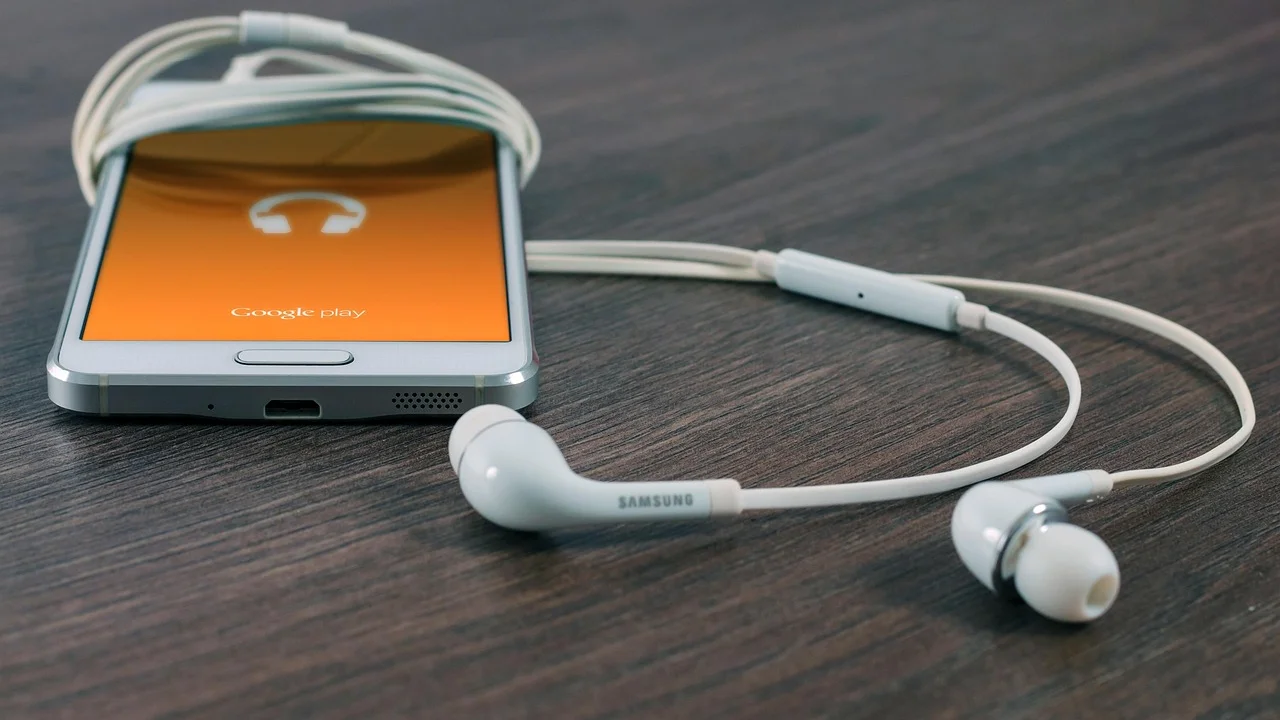
Também vale conferir o espaço disponível no celular. A quantidade ocupada varia conforme o número de faixas e a qualidade de áudio selecionada. Conteúdos em qualidade superior exigem mais armazenamento, enquanto a qualidade menor ajuda a manter uma seleção maior de músicas em aparelhos com pouca memória.
| Item a verificar | Por que importa | Boa prática |
|---|---|---|
| Assinatura ativa | Libera os recursos de download e reprodução offline. | Confirme a conta usada no aplicativo. |
| Conexão Wi-Fi | Evita gasto involuntário do pacote de dados. | Baixe playlists e álbuns em uma rede estável. |
| Espaço livre | Impede interrupções durante o download. | Apague conteúdos pouco usados antes de baixar muito. |
| Qualidade de áudio | Define o equilíbrio entre som e uso de memória. | Escolha uma opção compatível com seu armazenamento. |
| Bateria | Downloads extensos podem consumir energia. | Carregue o aparelho ou faça o processo com carga suficiente. |
Outro ponto importante é manter o aplicativo atualizado pela loja oficial do seu sistema. Versões antigas podem apresentar erros de sincronização, menus diferentes ou dificuldades para concluir downloads. Atualizações também costumam corrigir problemas relacionados ao gerenciamento de armazenamento e à reprodução.
Como baixar músicas, álbuns e playlists
O procedimento pode mudar discretamente entre Android e iPhone, mas a lógica é parecida: encontre o conteúdo desejado e use o botão de download disponível na página da música, álbum, playlist ou seleção. Depois, aguarde a conclusão do processo antes de sair da conexão.
Para manter sua biblioteca offline funcional, comece com o que você realmente escuta. Uma playlist para deslocamentos, alguns álbuns favoritos e músicas para atividades recorrentes costumam ser mais úteis do que baixar milhares de faixas sem planejamento.
- Abra o aplicativo do YouTube Music e entre na conta com assinatura compatível.
- Conecte-se, de preferência, a uma rede Wi-Fi segura e estável.
- Pesquise uma música, álbum, playlist ou mix que deseja deixar disponível sem internet.
- Abra a página do conteúdo e localize o ícone ou a opção Fazer download.
- Toque na opção e espere o indicador mostrar que o download foi concluído.
- Acesse a biblioteca ou a área de downloads para confirmar que o item aparece como disponível offline.
- Desative temporariamente a conexão, se quiser testar a reprodução antes de sair de casa.
Baixar uma música individual
O download individual é indicado para faixas específicas que você não quer deixar de ouvir, como uma música para treino, um áudio de estudo ou uma canção que costuma procurar com frequência. Ao abrir a faixa ou o menu de mais opções, procure o comando de download.
Esse formato oferece controle preciso sobre o espaço ocupado, mas pode ser demorado quando há muitas músicas. Se você sempre ouve uma sequência parecida de faixas, criar uma playlist e baixá-la de uma vez tende a ser uma escolha mais organizada.
Baixar álbuns e playlists
Álbuns são convenientes para quem prefere ouvir um trabalho completo em ordem, enquanto playlists facilitam a criação de seleções para situações específicas: viagem, concentração, festa, caminhada ou rotina de trabalho. Abra a página do álbum ou playlist e acione o botão de download para incluir o conjunto na biblioteca offline.
Quando uma playlist é alterada, o comportamento da atualização pode depender das configurações, da conexão e do próprio aplicativo. Por isso, se você adicionou músicas importantes a uma seleção já baixada, conecte o celular ao Wi-Fi e confira se os novos itens foram efetivamente sincronizados antes de ficar sem internet.
Configure os downloads inteligentes
Além dos downloads escolhidos manualmente, o YouTube Music pode oferecer downloads automáticos baseados no seu histórico de reprodução e nas preferências percebidas pelo serviço. Esse recurso é frequentemente chamado de downloads inteligentes e busca deixar músicas disponíveis mesmo quando você não planejou cada faixa.

É uma alternativa útil para quem gosta de descobrir sons ou não quer gastar tempo escolhendo o que baixar. Porém, ela exige atenção ao limite de armazenamento, pois a seleção automática pode ocupar uma parcela considerável da memória do aparelho conforme a quantidade definida nas configurações.
Quando vale a pena ativar
Os downloads inteligentes funcionam bem para usuários que escutam música todos os dias, alternam bastante entre artistas e dependem de reprodução offline em trajetos imprevisíveis. Em geral, o recurso atualiza a seleção quando o dispositivo está em condições adequadas, como conectado a uma rede disponível.
Ele não substitui completamente os downloads manuais. Se existe um álbum, playlist ou música indispensável para você, faça o download direto desse conteúdo. A seleção inteligente pode mudar ao longo do tempo, enquanto os itens escolhidos por você formam uma base mais previsível.
Como evitar uso exagerado de memória
Defina um limite compatível com o espaço livre do telefone e revise periodicamente o que está armazenado. Em celulares com capacidade menor, uma seleção de favoritos e algumas playlists temáticas pode ser mais eficiente do que liberar uma grande quantidade de downloads automáticos.
- Priorize playlists que você escuta semanalmente.
- Remova álbuns baixados apenas para uma viagem ou ocasião específica.
- Use qualidade de download moderada se o espaço estiver apertado.
- Reserve espaço para fotos, atualizações do sistema e outros aplicativos.
- Revise os downloads depois de mudanças de aparelho ou cartão de memória.
O conceito de streaming ajuda a entender essa dinâmica: o conteúdo é acessado sob demanda, sem que o usuário precise possuir cada obra como arquivo permanente. Para uma explicação geral sobre o modelo, consulte o verbete sobre streaming.
Encontre e use sua biblioteca offline
Depois de baixar conteúdos, entre na seção de biblioteca do aplicativo e procure a área relacionada a downloads. Os nomes e a posição dos menus podem variar conforme a versão, mas a intenção é sempre permitir que você visualize o que está pronto para ser ouvido sem conexão.

Ao ficar offline, o YouTube Music tende a exibir apenas os itens que já foram baixados ou que permanecem disponíveis no cache do aplicativo. Resultados de busca, recomendações novas e reproduções de conteúdos não salvos podem não carregar. Isso é esperado, pois essas funções dependem de comunicação com os servidores.
Teste antes de precisar
O melhor momento para descobrir um download incompleto não é durante uma viagem. Depois de preparar a biblioteca, ative o modo avião ou desligue Wi-Fi e dados móveis por alguns minutos. Abra o aplicativo, vá à área de downloads e reproduza algumas faixas.
Se tudo tocar normalmente, sua seleção está pronta. Se um item não iniciar, conecte-se novamente e verifique se o download chegou ao fim, se a assinatura está ativa e se o aplicativo reconheceu a conta correta. Esse teste simples evita surpresas quando não houver sinal disponível.
“Where words fail, music speaks.”
Hans Christian Andersen
A frase é frequentemente atribuída ao escritor dinamarquês Hans Christian Andersen e sintetiza um motivo pelo qual uma biblioteca offline pode ser tão valiosa: ela permite que a música acompanhe momentos em que a internet não está presente ou não deve ser priorizada.
Qualidade, dados móveis e armazenamento
A configuração de qualidade influencia diretamente o tamanho dos downloads e o consumo de internet durante o processo. Quanto maior a qualidade selecionada, maior tende a ser o uso de espaço. Não existe uma escolha única para todos: ela deve considerar seus fones, seu hábito de escuta, o armazenamento livre e a franquia de dados.
Para a maioria das pessoas, uma qualidade intermediária oferece um equilíbrio razoável entre nitidez sonora e economia de memória. Já quem utiliza fones mais simples ou precisa guardar muitas playlists pode preferir uma opção mais econômica. Por outro lado, se há bastante espaço e você valoriza detalhes de áudio, uma qualidade superior pode fazer sentido.
Baixar somente por Wi-Fi
Nas configurações do aplicativo, procure opções relacionadas a downloads e dados móveis. Sempre que possível, habilite a preferência por Wi-Fi. Essa medida evita que uma playlist longa seja baixada automaticamente usando a franquia do plano de celular.
O cuidado é especialmente importante quando os downloads inteligentes estão ativos. Se o app tiver autorização para baixar fora do Wi-Fi, ele poderá usar dados móveis em situações que você não percebe imediatamente. Vale revisar a configuração após atualizações do aplicativo ou mudanças nas permissões do sistema.
Gerencie o cache com cautela
Limpar o cache pode resolver lentidões e comportamentos estranhos, mas não deve ser a primeira ação sem entender as consequências. Dependendo do sistema e do procedimento realizado, conteúdos baixados podem precisar ser obtidos novamente. Antes de apagar dados do aplicativo, confira se há uma opção menos drástica dentro das configurações.
Em Android, as permissões e controles de armazenamento do sistema também podem interferir no funcionamento dos aplicativos. As orientações gerais de segurança e gerenciamento oferecidas pelo Suporte do Android ajudam a manter o dispositivo protegido ao revisar acessos e comportamento dos apps.
Problemas comuns e como resolver
Quando uma música baixada não toca, a causa nem sempre é uma falha grave. Conexão não renovada, falta de espaço, aplicativo desatualizado, troca de conta ou interrupção durante o download estão entre os motivos mais comuns. O ideal é verificar os itens básicos em uma ordem simples antes de reinstalar o aplicativo.

Comece confirmando a assinatura, a conta logada e o acesso à internet. Em seguida, abra a seção de downloads e observe se o item apresenta algum símbolo de pendência. Se possível, conecte-se ao Wi-Fi, deixe o aplicativo aberto por alguns instantes e tente baixar novamente somente o conteúdo afetado.
O download não começa ou fica parado
Verifique se há espaço livre no celular, se a conexão está estável e se o aplicativo tem permissão para usar rede e armazenamento conforme o sistema operacional. Também confira se a opção de baixar apenas por Wi-Fi está ativa enquanto você tenta usar dados móveis; nesse caso, o download pode ficar aguardando uma rede sem fio.
Fechar e abrir o aplicativo pode ajudar em falhas momentâneas. Se o problema continuar, atualize o YouTube Music pela loja oficial. Persistindo a dificuldade, remova o download específico e inicie-o de novo, em vez de apagar toda a biblioteca sem necessidade.
As músicas desapareceram da área offline
Isso pode acontecer após sair da conta, trocar de perfil, cancelar a assinatura, limpar dados do aplicativo ou usar o telefone por muito tempo sem conexão para a validação do serviço. Primeiro, conecte-se à internet e confirme se a conta com assinatura está ativa. Em seguida, abra o aplicativo e aguarde a sincronização.
Se os itens não retornarem, será necessário baixá-los outra vez. Para reduzir o impacto, mantenha playlists importantes organizadas na biblioteca. Assim, mesmo que os downloads sejam removidos, você não precisará procurar cada música manualmente para reconstruir sua seleção.
Perguntas frequentes
Posso usar o YouTube Music offline sem assinatura?
O recurso de download para reprodução offline costuma exigir uma assinatura compatível do YouTube Music Premium. Sem ela, é possível usar a plataforma com as limitações aplicáveis à modalidade gratuita, mas não contar com a biblioteca baixada da mesma forma.
As músicas baixadas viram arquivos MP3 no celular?
Não. Os downloads ficam vinculados ao aplicativo e são protegidos para reprodução dentro do YouTube Music. Eles não funcionam como arquivos de áudio comuns que podem ser enviados por mensagem, movidos para uma pasta ou abertos em outro player.
Quanto espaço os downloads ocupam?
O espaço varia conforme a quantidade de faixas, a duração dos conteúdos e a qualidade escolhida. Uma playlist extensa em qualidade maior ocupa mais memória do que uma seleção curta em qualidade econômica. Consulte as configurações e o armazenamento do aparelho para acompanhar o uso.
Posso ouvir playlists baixadas no modo avião?
Sim, desde que a playlist tenha sido baixada completamente e que o aplicativo ainda tenha validado a assinatura dentro do período necessário. Testar em modo avião antes de sair é uma forma segura de confirmar que as músicas estão disponíveis.
Conclusão
Usar o YouTube Music offline é uma forma prática de manter músicas, álbuns e playlists acessíveis quando a conexão não existe, é instável ou deve ser economizada. O processo começa com uma assinatura compatível, passa pelo download prévio em Wi-Fi e depende de uma organização mínima da biblioteca.
Para obter o melhor resultado, combine downloads manuais de conteúdos indispensáveis com downloads inteligentes em um limite controlado. Revise o espaço do celular, escolha uma qualidade adequada e teste a reprodução sem internet antes de precisar dela. Dessa forma, sua seleção musical estará pronta para acompanhar a rotina com mais autonomia.
Referências
- YouTube Music — Central de Ajuda: fazer download de músicas e ouvi-las off-line.
- Google Play — Central de Ajuda: gerenciar assinaturas e pagamentos no Google Play.
- Android — Central de Ajuda: controlar permissões de aplicativos.
- Wikipédia — Streaming.
Escrito por
Editor-chefe e redator
Editor-chefe do O Valor da Educação, escreve tutoriais e guias de tecnologia com foco em clareza, pesquisa cuidadosa e aplicação prática no dia a dia.